
Comment résoudre le problème de l'option HD qui n'apparaît pas dans WhatsApp ?
Vous rencontrez des difficultés pour afficher l'option HD dans WhatsApp ? Découvrez des solutions efficaces pour résoudre ce problème et profiter de photos et vidéos de haute qualité. Cliquez ici !

Les choses les plus importantes que vous devez savoir
- Pour activer l'option HD, utilisez la méthode d'envoi d'images ou de vidéos habituelle dans la conversation (via la caméra ou la galerie) et évitez les documents, les statuts ou les photos de profil.
- Vérifiez le paramètre de qualité de chargement multimédia par défaut dans « Stockage et données » et assurez-vous que WhatsApp est mis à jour vers la version officielle disponible sur le Play Store.
- Si l'option HD continue de disparaître, réinitialisez l'état local de l'application (videz le cache ou réinstallez-la après avoir effectué une sauvegarde) ou contactez l'assistance WhatsApp.
Si l'option HD n'apparaît pas dans WhatsApp , vérifiez d'abord où vous essayez d'envoyer le contenu multimédia. Le contrôle de la qualité HD se trouve dans l'aperçu de l'image ou de la vidéo dans une conversation WhatsApp. Cette option n'est pas disponible dans toutes les interfaces d'envoi de médias, et WhatsApp confirme que la qualité HD n'est actuellement pas disponible pour les mises à jour de statut ni les photos de profil.
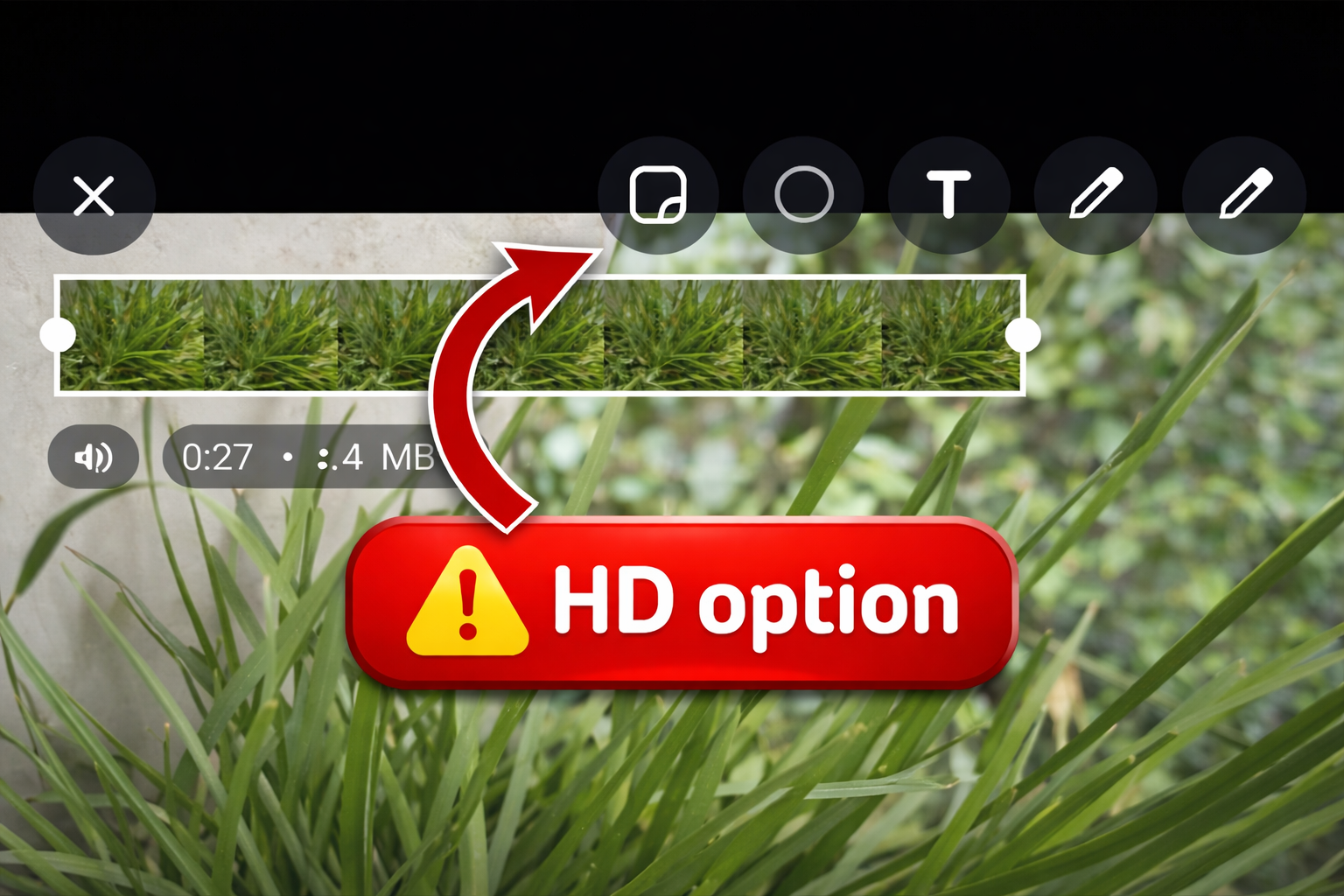
Si vous envoyez déjà une photo ou une vidéo classique dans une conversation individuelle ou de groupe et que le bouton est toujours absent, le problème est très probablement dû à une version obsolète ou non officielle de l'application, à un éditeur multimédia défectueux ou à un chemin d'accès particulier aux fichiers qui se comporte différemment des photos et vidéos classiques.
1. Utilisez la méthode habituelle d'envoi d'images ou de vidéos dans la conversation.
WhatsApp explique que les médias HD sont disponibles via le chemin d'accès standard aux médias dans une conversation : ouvrez une discussion, sélectionnez ou prenez une photo ou une vidéo, puis choisissez la qualité standard ou HD dans l'aperçu. Si vous ouvrez un document , utilisez un scanner, publiez un statut ou modifiez votre photo de profil, vous n'utiliserez pas le même éditeur.
- Ouvrez une conversation individuelle ou de groupe dans Appliquer WhatsApp.
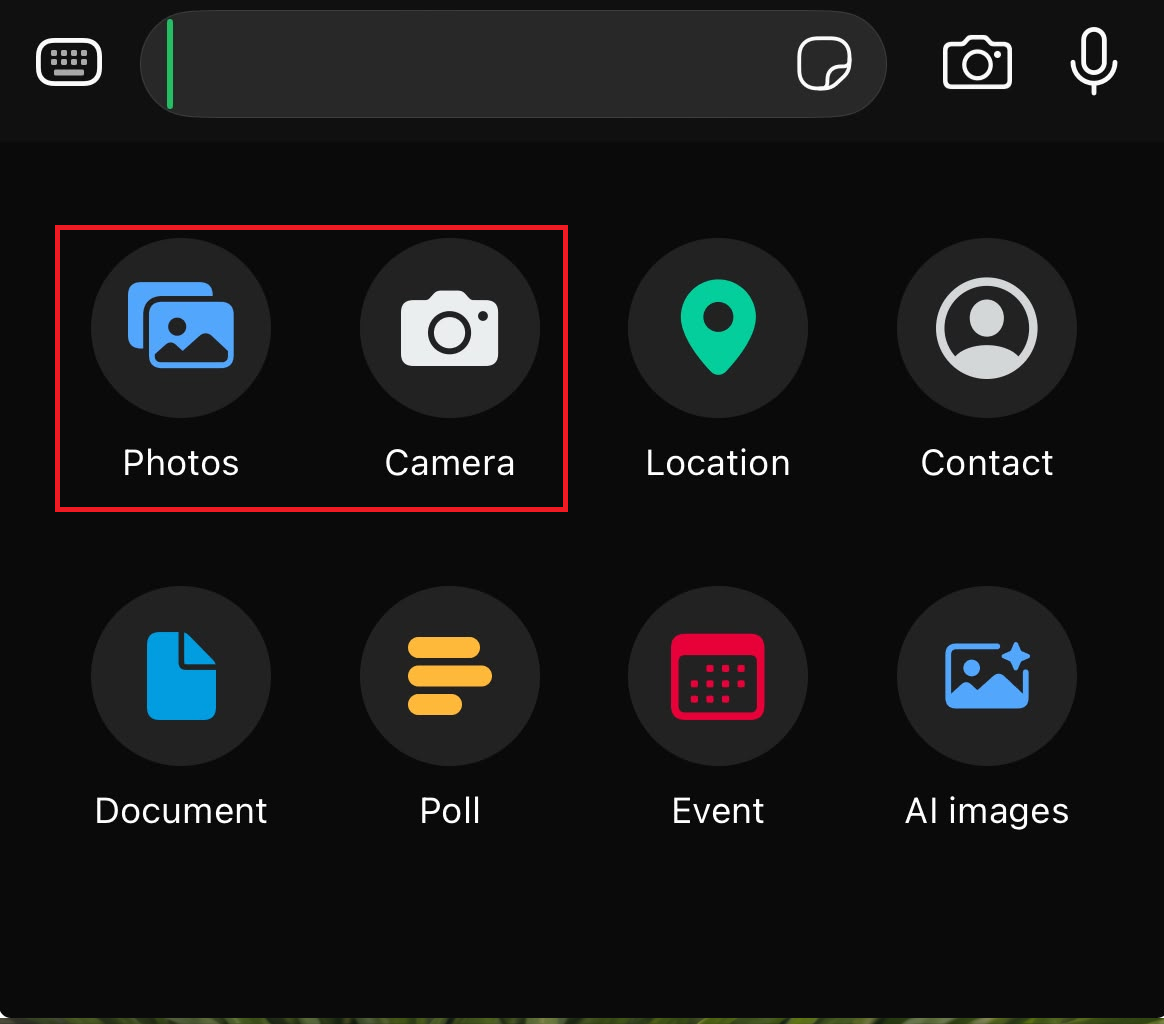
- Utiliser l'option Caméra (appareil photo) ou Photos (Images) ou Galerie (L'exposition) est normale au lieu de Documents (Document).
![La liste des pièces jointes WhatsApp affiche l'option permettant de choisir le chemin d'accès normal à l'image ou à la vidéo au lieu du chemin d'accès au document.]()
Le bouton HD apparaît dans l'aperçu des images et vidéos standard, et non dans le chemin d'accès aux pièces jointes. - Choisissez une photo classique ou un court clip vidéo et attendez que l'écran de prévisualisation de WhatsApp s'ouvre.
- Cherchez un bouton HD Dans cet aperçu, choisissez ensuite Qualité HD (Qualité HD) si elle apparaît.
- Si vous essayez de télécharger Statut (Statut) ou changement image de profil (Photo de profil), alors ne considérez pas l'absence du bouton HD comme une erreur. Il est indiqué WhatsApp actuellement Les contenus HD ne sont pas disponibles pour ces sections.
Si le bouton apparaît dans un aperçu de conversation normal, la fonctionnalité est opérationnelle et le problème venait du chemin d'accès précédent. S'il est également absent, vérifiez vos paramètres de qualité de chargement par défaut.
2. Vérifiez le paramètre de qualité de chargement multimédia par défaut.
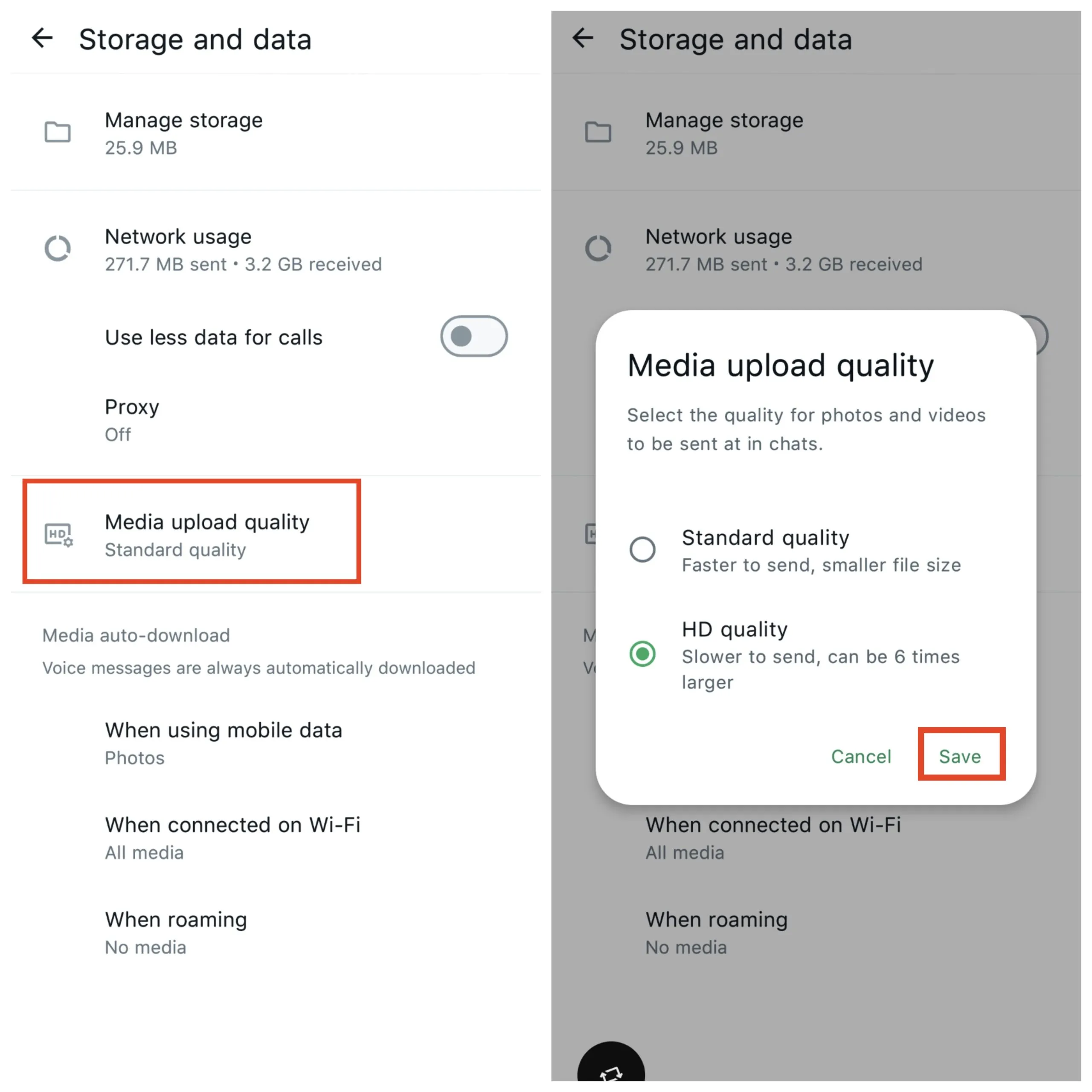
Pour vérifier le paramètre de qualité d'envoi multimédia par défaut dans WhatsApp, suivez ces étapes : WhatsApp propose également un paramètre de qualité multimédia par défaut dans la section « Stockage et données » . Définir ce paramètre sur « HD » ne convertit pas les statuts ni les documents en HD, mais cela permet de vérifier si votre version actuelle de l'application affiche bien les commandes multimédias HD de WhatsApp.
- Ouvert Paramètres WhatsApp (Paramètres WhatsApp).
- Aller à Stockage et données (Stockage et données).
- Ouvert Qualité de téléchargement des médias (Qualité de chargement des médias).
- Sélectionner Qualité HD (Qualité HD).
![Les paramètres de stockage et de données de WhatsApp indiquent que la qualité de téléchargement des médias est définie sur HD.]()
Le réglage HD par défaut est distinct du bouton HD pour la transmission unique, mais les deux devraient être disponibles dans la version actuellement prise en charge. - Retournez à la conversation et envoyez à nouveau une image normale via l'aperçu habituel.
Si le paramètre était présent et que la sortie HD fonctionnait correctement, le problème provenait de la qualité par défaut ou d'une option de prévisualisation ignorée. Si le paramètre était absent ou si l'éditeur ne s'affiche toujours pas en HD, veuillez mettre à jour l'application.
3. Mettez à jour WhatsApp depuis la boutique officielle
Il est difficile d'évaluer la disponibilité des fonctionnalités dans les versions anciennes, bêta, clonées ou non officielles de WhatsApp. Les consignes de mise à jour de WhatsApp indiquent clairement la nécessité d'utiliser l'application officielle la plus récente, et ses avertissements concernant les applications non officielles signalent que les versions modifiées peuvent avoir un comportement imprévisible et compromettre les comptes.
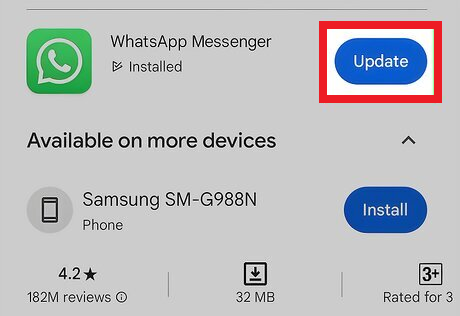
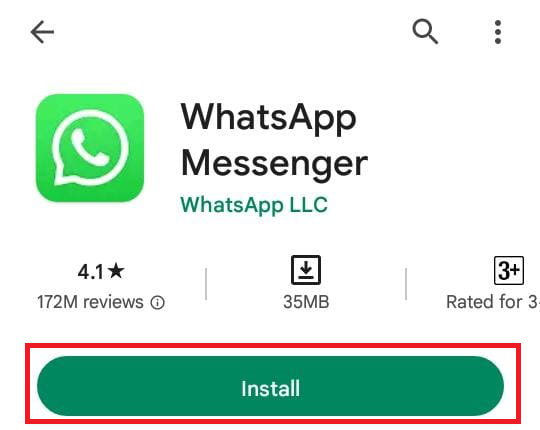
- Événement WhatsApp من Google Play Store ou App Store.
![L'App Store ou le Play Store affiche la mise à jour de WhatsApp, mais l'option multimédia haute définition est absente.]()
La version officielle de la boutique constitue la référence la plus fiable avant d'envisager l'absence de l'option multimédia haute définition comme un problème lié au compte ou à l'application. - Si vous utilisez une version piratée, modifiée ou non officielle de WhatsApp, remplacez-la par l'application officielle. WhatsApp Messenger l'officiel.
- Redémarrez votre téléphone une fois après la mise à jour ou le remplacement de l'application.
![Redémarrez votre téléphone après la mise à jour de WhatsApp et avant de tester à nouveau l'option multimédia haute définition.]()
Le redémarrage supprime toutes les anciennes données de l'éditeur multimédia après la mise à jour ou le remplacement de l'application. - Ouvrez à nouveau WhatsApp et réessayez en sélectionnant une nouvelle image dans une conversation.
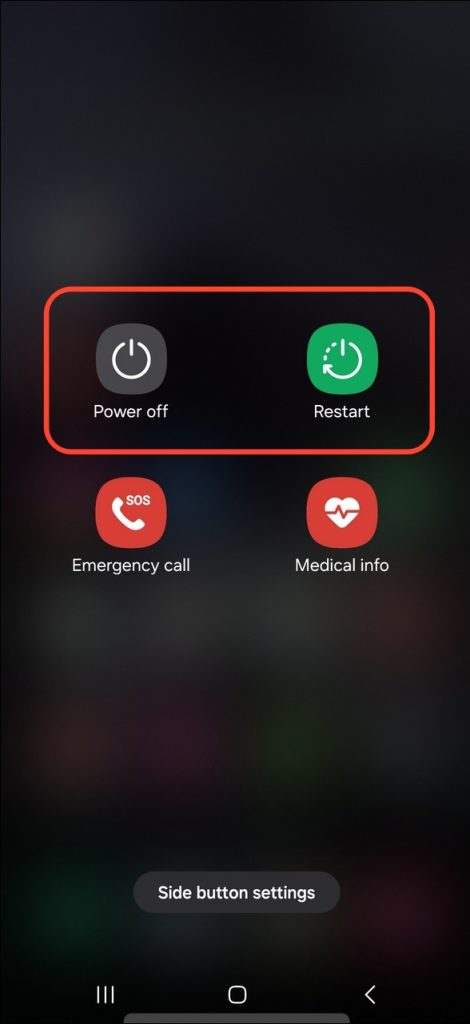
Si l'option HD apparaît après la mise à jour, le problème venait de l'ancienne version. Si elle continue de disparaître pour certains éléments seulement, vérifiez le fichier lui-même.
4. Testez une nouvelle photo, une photo de la galerie et un court clip vidéo.
La présence d'un seul fichier inhabituel ne signifie pas que la haute définition est totalement absente. Un fichier exporté via une autre application, un élément numérisé, un partage de type document ou un type de média inhabituel peut entraîner un comportement de prévisualisation différent de celui attendu.
- Prenez une nouvelle photo en utilisant l'option Caméra Concernant WhatsApp, vérifiez s'il s'agit d'une fonctionnalité. HD Il semblerait.
![Utilisez l'appareil photo de WhatsApp et testez l'envoi d'une nouvelle image pour vérifier si l'option HD apparaît.]()
Une image fraîchement capturée constitue un test propre car elle évite les flux multimédias exportés ou de type documentaire. - Essayez une autre image classique de la galerie qui n'a pas été exportée via une autre application de retouche.
- Essayez un court clip vidéo classique dans la même conversation.
![L'écran de prévisualisation vidéo de WhatsApp est vérifié pour voir si l'option HD apparaît.]()
Si l'option HD est absente à la fois pour les photos et les vidéos standard, le problème provient très probablement de l'application elle-même et non d'un fichier spécifique. - Si la fonction HD apparaît pour certains fichiers mais pas pour un fichier particulier, considérez ce fichier ou ce chemin de partage comme une exception.
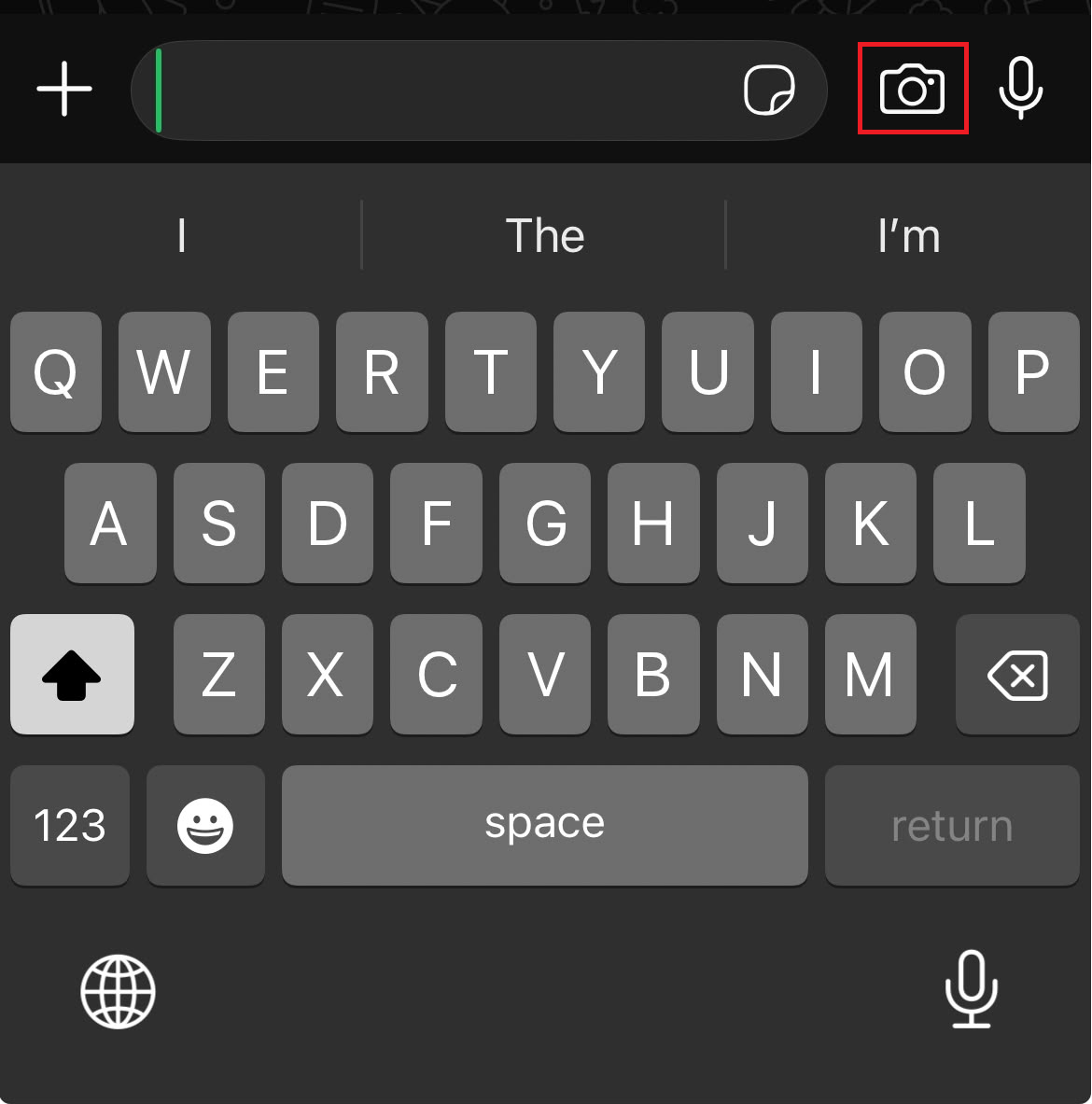
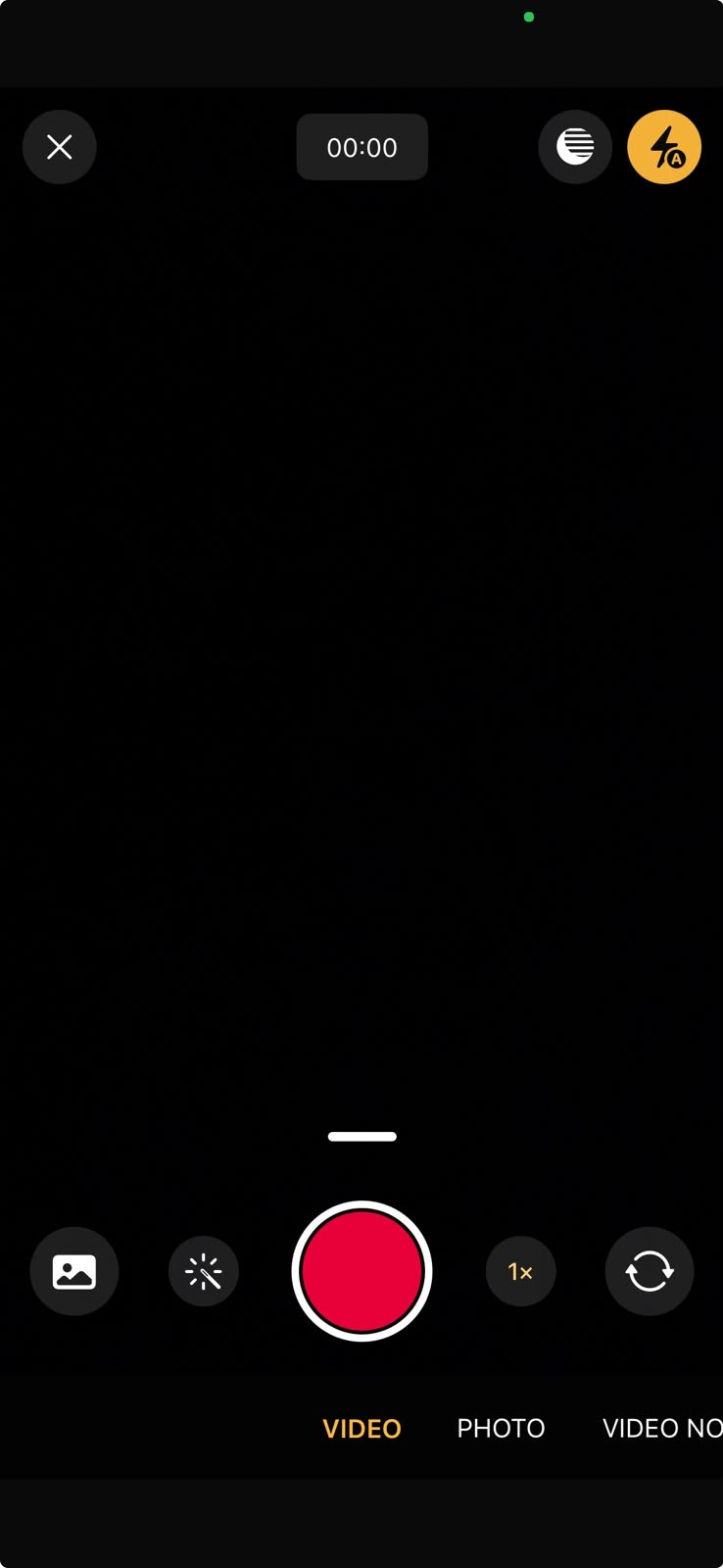
Si la fonction HD est absente des nouvelles photos, des photos de la galerie et des vidéos classiques dans le flux de discussion pris en charge, mettez à jour votre statut WhatsApp local.
5. Réinitialiser l'état de l'application WhatsApp locale
Après avoir vérifié que le chemin d'accès aux médias est pris en charge et que vous utilisez la version officielle de l'application, l'étape suivante consiste à réinitialiser l'application locale à son état antérieur. Il est conseillé de reporter cette étape afin d'éviter de réinstaller inutilement WhatsApp en raison d'un simple problème de chargement de statut, de pièce jointe ou d'une version obsolète.
- fermer l'application WhatsApp Forcé, puis rouvrez-le.
- Sur les appareils Android, Aller à Paramètres > Applications > WhatsApp > Stockage Ensuite, videz le cache de l'application.
![Accédez aux paramètres de l'application Android pour vider le cache de WhatsApp lors du dépannage du problème de l'option HD manquante.]()
Vider le cache n'est utile qu'après avoir vérifié le chemin d'accès correct à l'éditeur et la version officielle de l'application. - Si le problème est apparu après un changement de téléphone, une mise à jour de l'application ou sa réinstallation, assurez-vous que votre sauvegarde WhatsApp est à jour.
- Si l'option HD est toujours absente du flux multimédia normal dans la conversation, désinstallez puis réinstallez l'application officielle WhatsApp.
![Un téléphone qui désinstalle et réinstalle l'application officielle WhatsApp après la disparition de l'option HD.]()
Réinstallez uniquement après avoir effectué une sauvegarde et en excluant les surfaces de partage non prises en charge et les versions plus anciennes. - Répétez le test en utilisant une nouvelle image prise avant de modifier tout autre paramètre.
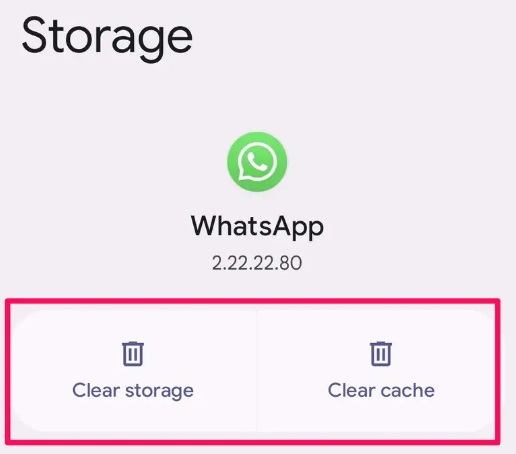
Si l'option HD réapparaît après avoir vidé le cache ou réinstallé l'application, le problème était local et lié à l'installation de l'application. Si elle n'apparaît jamais dans les flux multimédias compatibles, veuillez envoyer un rapport détaillé à WhatsApp.
6. Contactez l'assistance WhatsApp pour résoudre le problème de l'option HD manquante.
À ce stade, l'équipe d'assistance WhatsApp a besoin d'informations détaillées pour faire la distinction entre un problème technique empêchant l'affichage de l'option HD et une incompatibilité de l'appareil ou du système avec cette fonctionnalité. WhatsApp accepte les signalements de problèmes techniques directement dans l'application et via des canaux d'assistance dédiés.
- Ouvert Paramètres WhatsApp.
- Aller à Aide ou Aide et commentaires.
- Sélectionner Contactez-nous ou Envoyer des commentaires.
- On l'a informé que l'option HD Absent de l'aperçu normal des images/vidéos dans le chat.
- Veuillez préciser le modèle de votre téléphone, sa version Android ou iOS, sa version de WhatsApp et si elle dispose de cette option. qualité de chargement des médias Cela apparaît dans les paramètres, et il est indiqué si le problème affecte à la fois les photos et les vidéos.
- Veuillez joindre une capture d'écran de l'écran d'aperçu avec une image normale sélectionnée.
Si WhatsApp rétablit cette fonctionnalité après une mise à jour ultérieure ou une correction côté compte, cela signifie que le problème ne venait pas du fichier ou de la conversation elle-même, mais plutôt de l'état de la fonctionnalité multimédia dans l'application sur cet appareil ou ce compte spécifique.
Les commentaires sont fermés.