
Correction de l'erreur NU80070422 dans Google Play Jeux
Résolvez l'erreur NU80070422 sur Google Play Jeux en quelques étapes simples. Supprimez le message d'erreur et profitez d'une expérience de jeu fluide dès maintenant !

Les choses les plus importantes que vous devez savoir
- L'activation et la configuration de Windows Update et du service de transfert intelligent en arrière-plan (BITS) pour un démarrage automatique via services.msc constituent une étape cruciale pour résoudre le problème.
- Assurez-vous que les technologies de virtualisation (telles que Intel VT-x ou AMD-V) sont activées dans les paramètres BIOS/UEFI, dans la section « Fonctionnalités du processeur », pour garantir le bon fonctionnement de l’émulateur.
- Activez l'hyperviseur Windows à l'aide de la commande bcdedit /set hypervisorlaunchtype auto dans l'invite de commandes en tant qu'administrateur, puis redémarrez l'appareil.
L'erreur « Impossible d'installer l'application. Code d'erreur : NU80070422 » apparaît généralement dans Google Play Jeux pour Windows lorsque les services Windows requis sont désactivés ou ne fonctionnent pas correctement. Cela empêche l'application de télécharger et d'installer correctement ses composants.
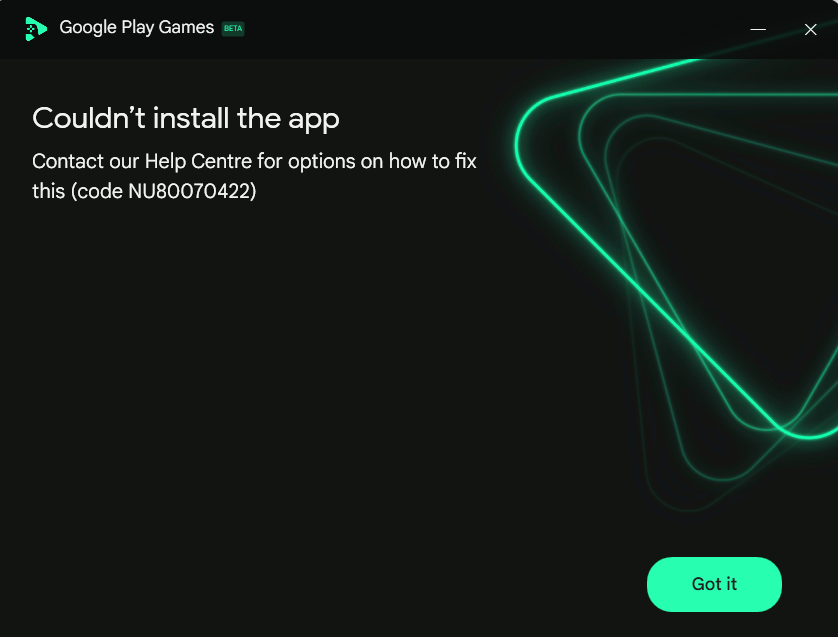
Le code d'erreur 0x80070422 indique qu'un service Windows essentiel, tel que Windows Update ou le service de transfert intelligent en arrière-plan (BITS) , est désactivé. Windows Update est responsable de l'installation des composants système nécessaires aux applications, tandis que BITS gère les téléchargements en arrière-plan. Si aucun de ces services n'est en cours d'exécution, l'installation de Google Play Jeux ne pourra pas se terminer.
Suivez les étapes décrites ci-dessous, en commençant par activer les services Windows requis. Assurez-vous d'utiliser un compte administrateur avant de continuer.
1. Activez les services Windows requis (les plus importants).
Cette erreur se produit souvent lorsque les services Windows sont désactivés. Les activer permet à Google Play Jeux de télécharger et d'installer correctement les composants nécessaires.
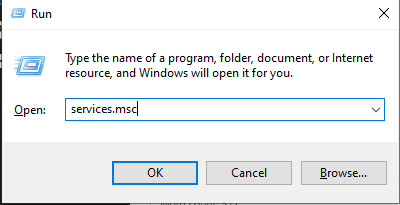
- Clique sur Windows + REt puis tapez services.mscEt appuyez sur Entrer.
![Fenêtre des services]()
- Localisez les services suivants :
- Windows Update
- Service de transfert intelligent en arrière-plan (BITS)
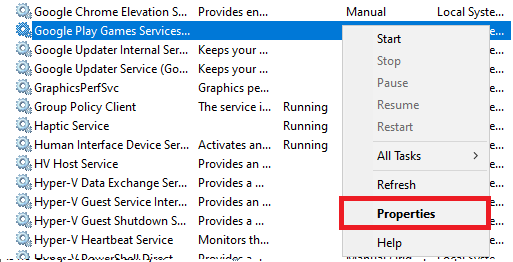
- Faites un clic droit sur chaque service et sélectionnez Propriétés.
![]()
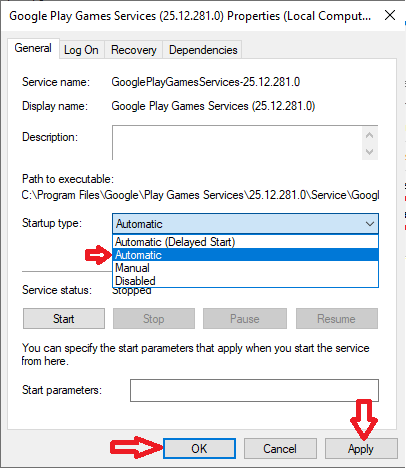
- Ajuster Type de démarrage على Automatique, Puis appuyez sur Commencer.
![]()
- Cliquez Appliquer ثم OK.
- Redémarrez votre ordinateur et essayez à nouveau d'installer Google Play Jeux.
2. Supprimez les fichiers d'installation corrompus
En cas d'échec d'une installation précédente, des fichiers résiduels peuvent entraver les nouvelles tentatives d'installation. Supprimer ces fichiers permet une réinstallation propre.
- Fermez Google Play Jeux et désinstallez-le.
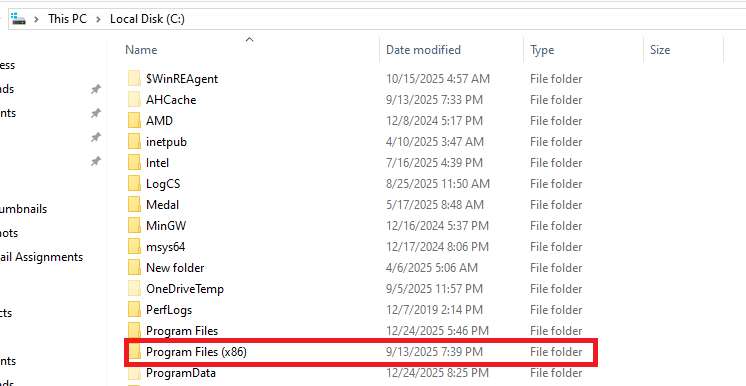
- Clique sur Windows + E Pour ouvrir Explorateur de fichiers.
- Allez sur le chemin suivant :
C: Fichiers de programme (x86)
Collez ce chemin dans la barre d'adresse de l'explorateur de fichiers et appuyez sur Entrée.
![Dossier Program Files x86]()
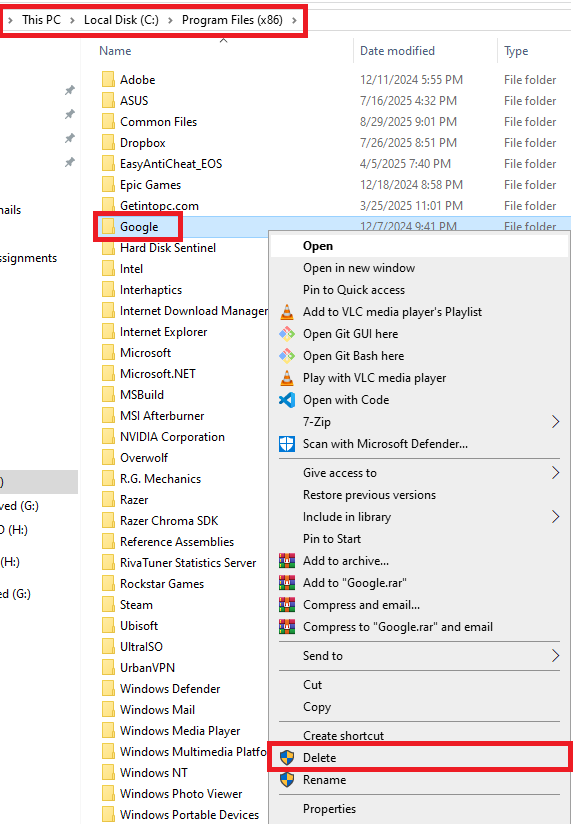
- Localiser dossier Google . Et ouvrez-le.
- Supprimer le dossier ... Google Play Games Uniquement (si cela existe).
![Supprimer le dossier Google Play Jeux]()
- Redémarrez votre ordinateur.
- Téléchargez le dernier programme d'installation et exécutez-le à nouveau.
3. Réinstallez Google Play Jeux (pour une configuration propre)
Si votre installation de Google Play Jeux est incomplète ou corrompue, sa réinstallation garantira le téléchargement correct de tous les composants requis.
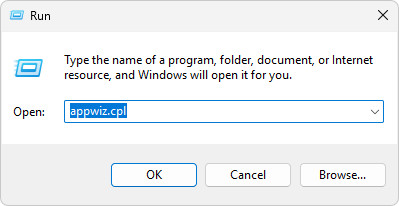
- Clique sur Windows + REt puis tapez appwiz.cplEt appuyez sur Entrer.
![Exécuter la fenêtre avec appwiz.cpl tapé]()
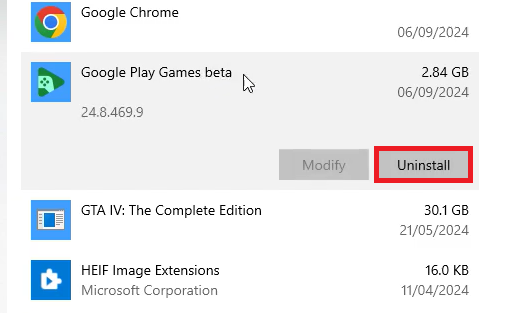
- je cherche Google Play GamesFaites un clic droit dessus, puis sélectionnez Désinstaller.
![Désinstaller Google Play Jeux]()
- Redémarrez votre ordinateur après la désinstallation.
- Téléchargez la dernière version de le site officiel.
- Exécutez le programme d'installation et vérifiez si le problème est résolu.
4. Activer l'hyperviseur Windows
L'hyperviseur Windows, ou Hyper-V, est une technologie de virtualisation intégrée à Windows qui permet à votre ordinateur d'exécuter des machines virtuelles. Il est important d'activer le démarrage automatique de l'hyperviseur Windows au démarrage du système pour des applications comme Google Play Jeux pour Windows, qui utilisent la virtualisation matérielle pour exécuter des jeux Android.
- Ouvert Invite de commandes En tant qu'administrateur.
- Tapez la commande suivante dans CMD:
bcdedit / set hypervisorlaunchtype auto
![Saisissez la commande bcdedit /set hypervisorlaunchtype auto dans l'invite de commandes.]()
- Redémarrez le programme d'installation et essayez de l'installer à nouveau.

5. Vérifiez que la virtualisation est activée (si le problème persiste).
L'activation de la virtualisation peut résoudre ce problème, car cette plateforme utilise un environnement de virtualisation Android intégré pour exécuter des jeux mobiles sur votre PC. Si la virtualisation (Intel VT-x ou AMD-V) est désactivée dans le BIOS, l'émulateur ne pourra pas créer correctement un système Android virtuel.
En activant la virtualisation, vous permettez à votre système de prendre en charge la virtualisation matérielle, ce qui garantit le bon fonctionnement des services d'émulateur et élimine les conflits à l'origine d'erreurs.
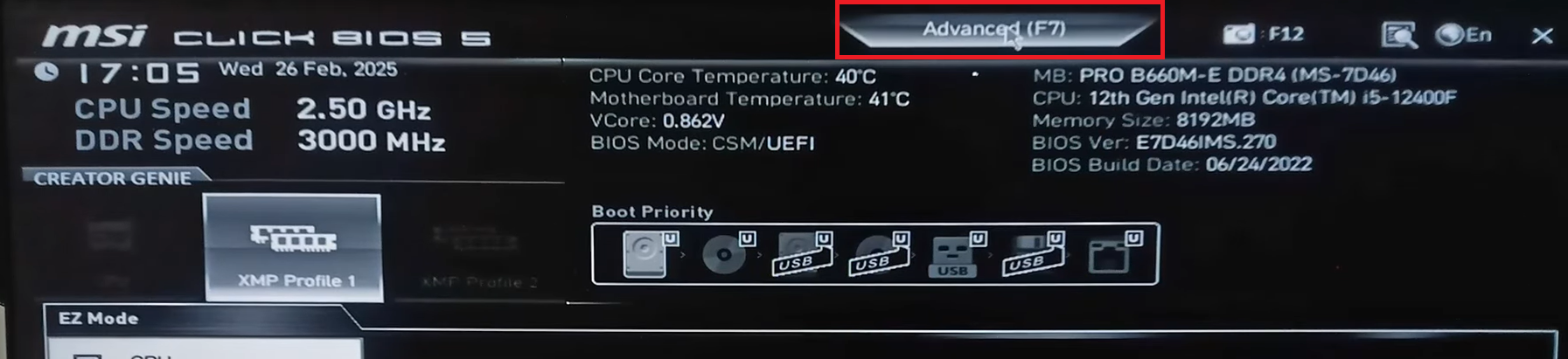
- Redémarrer Votre ordinateur Ensuite, accédez aux paramètres BIOS / UEFI.
- Dirigez-vous vers l'onglet Avancé Dans les paramètres du BIOS.
![Onglet Avancé dans le BIOS]()
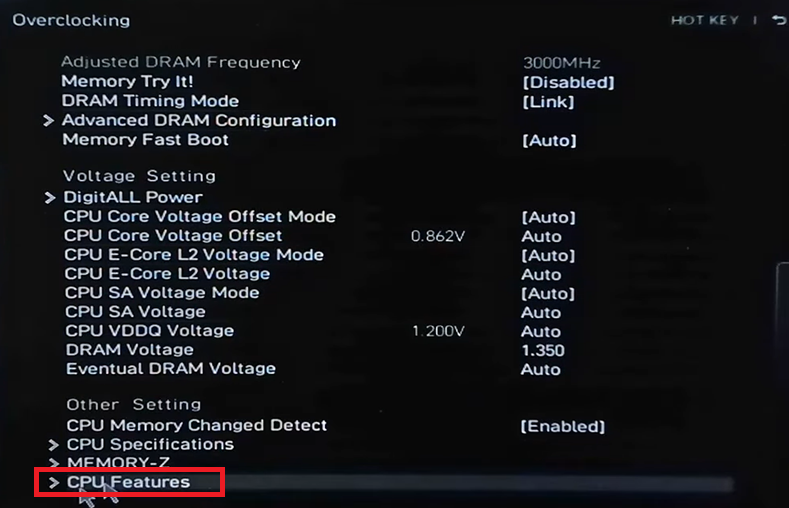
- Cherchez une option Caractéristiques du processeur Sous Paramètres Overclocking.
![Paramètres d'overclocking du processeur dans le BIOS]()
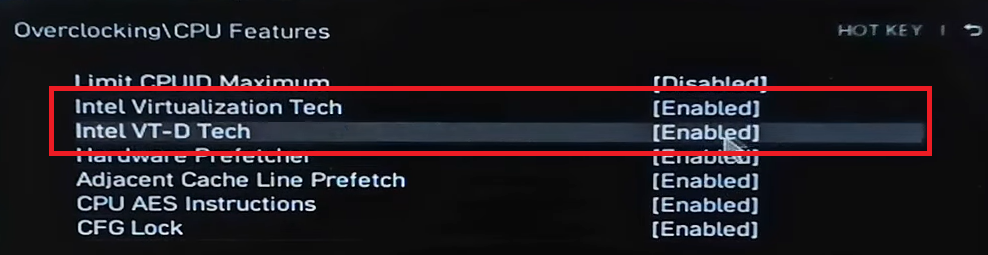
- Activer la technologie Technologie de virtualisation Intel et la technologie Technologie Intel VT-D.
![Activation de la virtualisation matérielle]()
- Enregistrez les modifications apportées, puis redémarrez votre ordinateur.
- Ensuite, redémarrez le système. Fenêtres Essayez de réinstaller le jeu.
Si aucune des étapes précédentes ne résout le problème, assurez-vous de mettre à jour intégralement votre système Windows et de désactiver tout logiciel antivirus ou pare-feu tiers susceptible de bloquer temporairement le processus d'installation.
Les commentaires sont fermés.