
Comment résoudre l'erreur « Une erreur s'est produite » dans le Microsoft Store
Vous rencontrez une erreur « Une erreur s’est produite » dans le Microsoft Store ? Découvrez des solutions rapides et efficaces pour résoudre ce problème et restaurer votre boutique. Lancez la réparation dès maintenant !

Les choses les plus importantes que vous devez savoir
- Les problèmes d'installation d'applications peuvent souvent être résolus en vidant le cache du Microsoft Store via l'exécution de la commande wsreset.exe .
- Passer à un autre réseau internet, comme un point d'accès mobile, permet de contourner les problèmes de réseau (DNS, filtrage, instabilité) qui entravent les téléchargements depuis la boutique.
- L'application Microsoft Store peut être réparée ou réinitialisée à partir des paramètres des applications installées afin de corriger les fichiers ou paramètres corrompus, et de restaurer le Store à son état par défaut.
Une erreur « Une erreur s’est produite » apparaît lors de l’installation d’une application dans le Microsoft Store lorsque celui-ci ne parvient pas à terminer le téléchargement, à valider correctement votre session de compte Microsoft ou à interrompre l’installation à l’aide des composants Windows dont il dépend en arrière-plan.
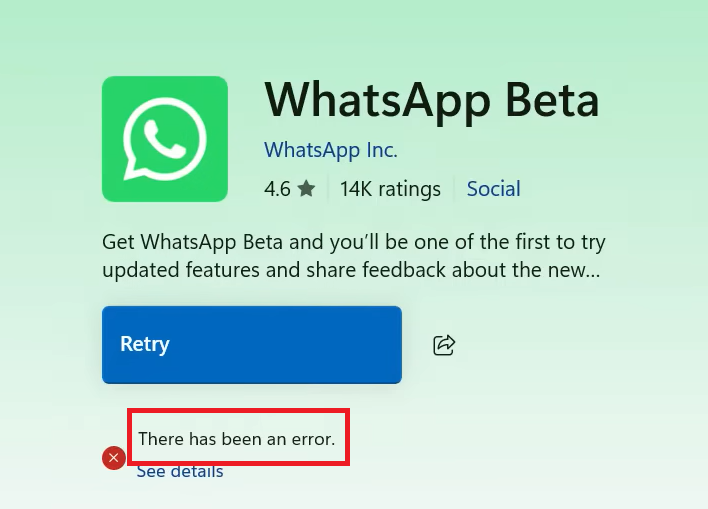
Cette erreur n'est pas liée à une cause unique. Dans la plupart des cas, elle est due à un cache corrompu du Microsoft Store, à une session de compte Microsoft non synchronisée, à un dysfonctionnement du service d'installation du Store, à des données d'application du Store corrompues, à une interférence de VPN ou de proxy avec la connexion, ou à un problème de réseau empêchant l'accès aux services Microsoft.
Avant d'essayer les solutions mentionnées ci-dessous, il est conseillé de vérifier si d'autres utilisateurs signalent des problèmes avec les services Microsoft. En cas d'interruption de service en cours, l'installation d'applications peut échouer jusqu'à ce que Microsoft résolve le problème.
Maintenant que vous connaissez les causes les plus probables, suivez les solutions ci-dessous dans l'ordre.
1. Effacer le cache du Microsoft Store
Vider le cache du Microsoft Store est utile car celui-ci enregistre des fichiers temporaires liés aux téléchargements, aux licences et à la vérification des comptes. Si ces données en cache deviennent obsolètes ou corrompues, le Store risque d'utiliser des informations incorrectes et de ne pas pouvoir installer une application.
L'exécution de la commande de réinitialisation force le système à reconstruire ces données temporaires et à demander à nouveau de nouvelles informations, ce qui résout souvent les problèmes d'installation.
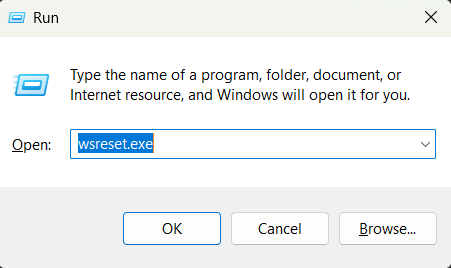
- Clique sur Win + R Appuyez sur la touche correspondante du clavier pour ouvrir la boîte de dialogue Exécuter.
- Type wsreset.exe Puis appuyez sur Entrer.
![Capture d'écran de la commande wsreset.exe dans la boîte de dialogue Exécuter]()
- La fenêtre d'invite de commandes ou la fenêtre de console apparaîtra vide pendant un court instant.
- Après sa fermeture automatique, il faut la rouvrir. Microsoft Store.
- Essayez de réinstaller l'application.
2. Déconnectez-vous du Microsoft Store, puis reconnectez-vous.
Se déconnecter puis se reconnecter est une solution efficace à ce problème, car le Microsoft Store utilise votre session de compte Microsoft pour vérifier la propriété de l'application, les autorisations et l'éligibilité au téléchargement. Si cette session expire ou qu'une synchronisation a lieu, le Store risque de ne pas pouvoir vérifier correctement votre compte et d'interrompre l'installation.
Se reconnecter actualise la session et oblige le magasin à revérifier les informations de votre compte.
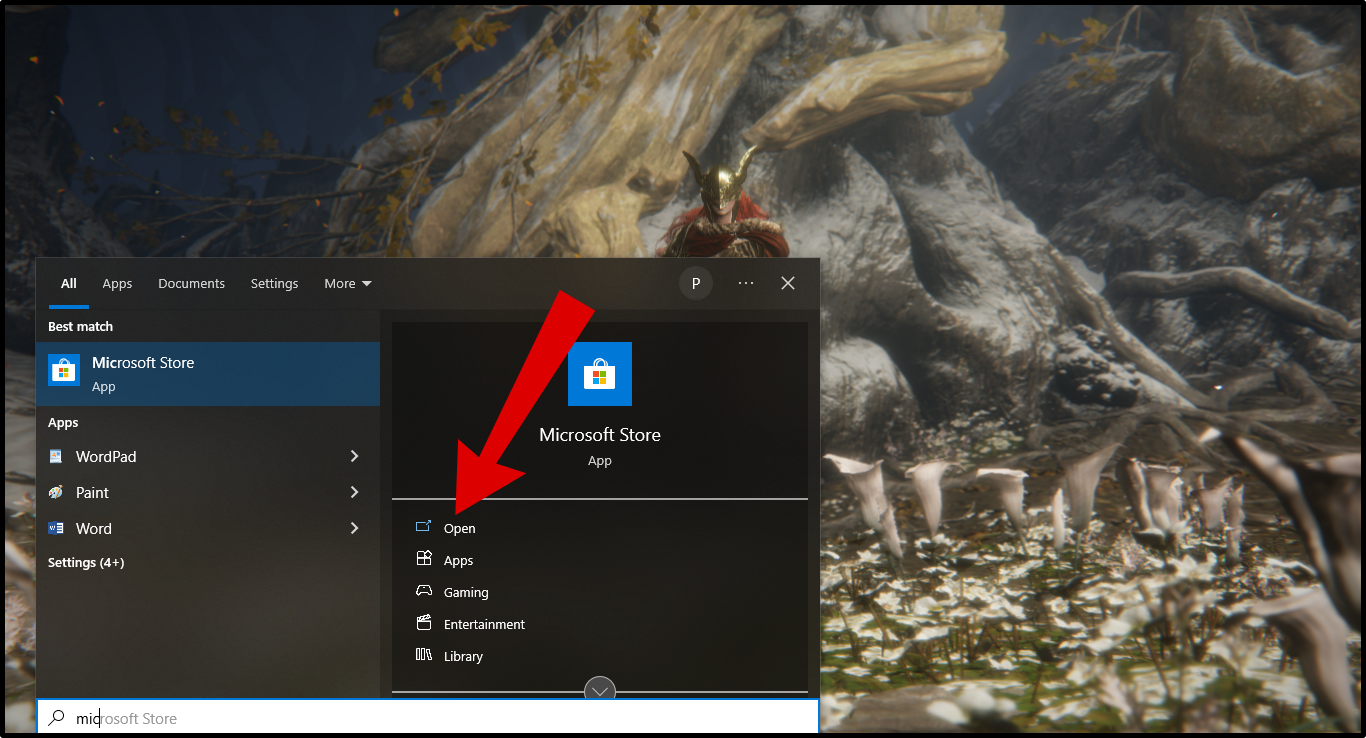
- Ouvert Microsoft Store Sur ton ordinateur.
![Interface du Microsoft Store]()
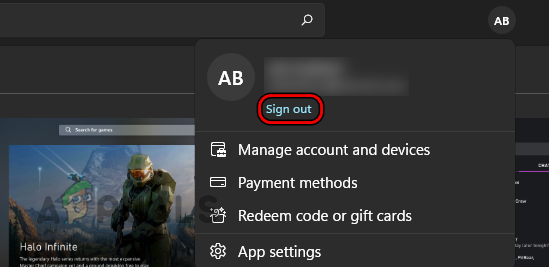
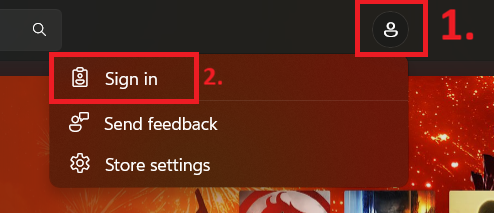
- Cliquez Votre icône de profil (icône de profil) dans le coin supérieur droit, puis sélectionnez Déconnexion (Déconnectez-vous), puis fermez le Microsoft Store.
![Option de déconnexion du Microsoft Store]()
- Ouvert Microsoft Store Encore une fois.
- Cliquez Votre icône de profil (icône de profil) et sélectionnez Connexion (Se connecter).
![Option de connexion au Microsoft Store]()
- Connectez-vous à l'aide du compte Microsoft approprié associé à vos applications et à vos achats.
- Une fois connecté(e), essayez de réinstaller l'application.
3. Essayez un autre réseau ou utilisez un point d'accès mobile.
Changer de réseau internet peut résoudre le problème, car les téléchargements depuis le Microsoft Store nécessitent une connexion stable aux services d'authentification et de distribution de contenu de Microsoft. Si votre réseau actuel rencontre des problèmes de DNS, de filtrage, de routage, d'interférences d'un VPN ou d'un serveur proxy, ou une instabilité temporaire, le Store risque de ne pas installer correctement les applications.
L'utilisation d'un point d'accès mobile modifie le chemin réseau et la route de connexion, ce qui peut contourner le problème et permettre au processus d'installation de se dérouler normalement.
- Si vous utilisez Réseau privé virtuel (VPN) ou ProcurationDésactivez-le d'abord.
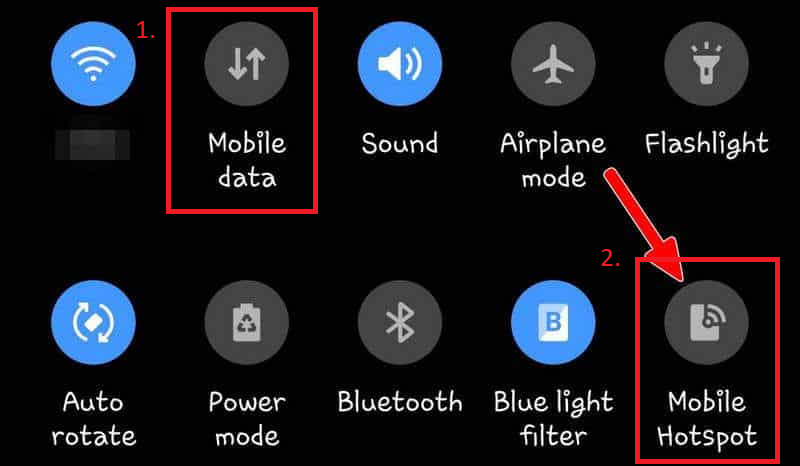
- Activer Données mobiles وPoint chaud Sur ton téléphone
![Activer les données mobiles et le point d'accès]()
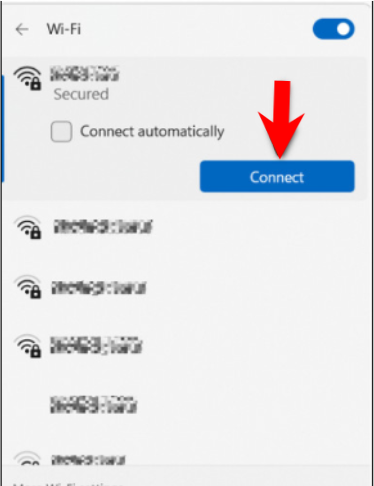
- Sur votre ordinateur, cliquez sur l'icône Wi-Fi dans la barre des tâches.
- Connectez-vous au point d'accès Wi-Fi de votre téléphone en utilisant le mot de passe.
![Connexion au réseau sur l'ordinateur]()
- Une fois connecté, ouvrez Microsoft Store.
- Essayez de télécharger ou d'installer l'application à nouveau.
4. Lancez l'installation depuis votre navigateur.
Lancer l'installation d'applications directement depuis un navigateur web peut résoudre les problèmes empêchant l'application Microsoft Store de traiter correctement les demandes d'installation. Au lieu de lancer le téléchargement complet via l'interface du Store, vous pouvez utiliser l'interface web de Microsoft pour acheminer la demande d'installation vers l'application Store par un autre chemin.
Cette méthode vous permet de contourner les éventuels problèmes techniques temporaires du Microsoft Store et de lancer une nouvelle procédure de livraison. Elle fonctionne de manière optimale si l' application Microsoft Store s'ouvre correctement sur votre ordinateur.
- Ouvrez un navigateur web sur votre ordinateur.
- Aller à موقع Microsoft Store Sur le web.
- Trouvez l'application que vous souhaitez installer.
- Ouvrez la page de l'application et cliquez sur Obtenir, Ou Installer, Ou Télécharger.
![Téléchargez une application depuis le Microsoft Store via le Web]()
- Connectez-vous avec votre compte Microsoft si vous y êtes invité.
- Autoriser le navigateur à ouvrir l'application Microsoft Store.
- Si votre navigateur affiche une invite telle que Voulez-vous ouvrir le Microsoft Store ?, Puis appuyez sur Ouvrir le Microsoft Store ou Permettre.
- Vérifiez si l'installation a démarré correctement.

5. Configurez le service d'installation du Microsoft Store sur « Automatique » pour corriger les erreurs.
Le service d'installation du Microsoft Store est essentiel au bon fonctionnement du Store et permet à ce dernier de gérer les tâches d'installation d'applications en arrière-plan. Si ce service est désactivé ou ne fonctionne pas correctement, le Store risque de ne pas pouvoir terminer le processus d'installation, ce qui peut entraîner des erreurs.
En configurant ce paramètre sur Automatique , vous vous assurez que le service est toujours disponible lorsque le Microsoft Store en a besoin. Notez que ce service peut ne pas être disponible dans toutes les versions ou mises à jour de Windows . Si vous ne le trouvez pas, vous pouvez ignorer cette méthode et passer à la solution suivante.
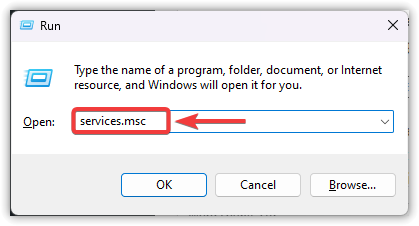
- Clique sur Win + REt puis tapez services.mscEt appuyez sur Entrer.
![Exécuter la fenêtre avec services.msc tapé]()
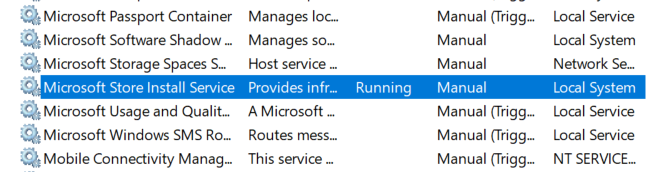
- je cherche Service d'installation du Microsoft Store.
![Sélection du service d'installation du Microsoft Store]()
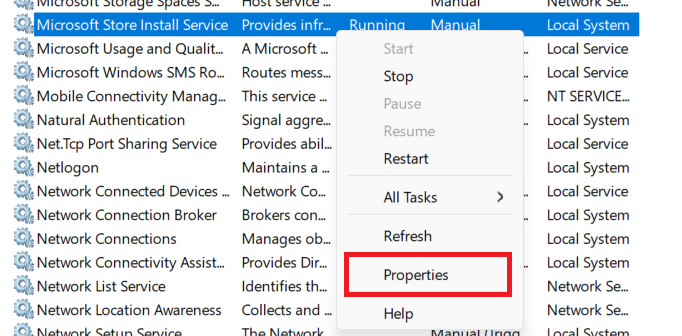
- Faites un clic droit dessus et choisissez Propriétés (Propriétés).
![Menu contextuel pour le service d'installation du Microsoft Store avec sélection des propriétés]()
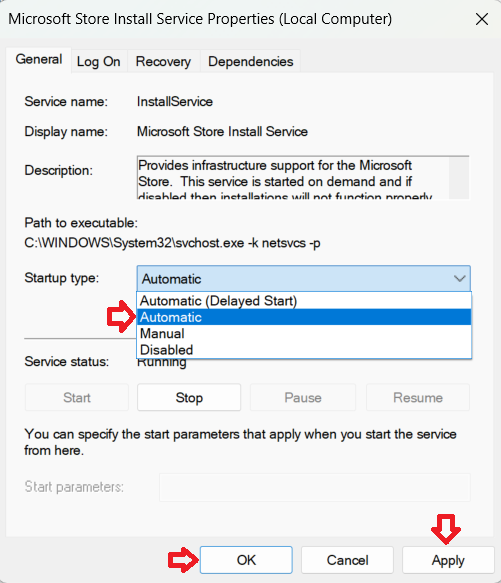
- Ajuster Type de démarrage (Type de démarrage) sur Automatique (automatique).
- Si le service n'est pas en cours d'exécution, cliquez sur Commencer (Commencer).
- Cliquez Appliquer (Application) alors OK (D'ACCORD).
![Fenêtre des propriétés du service d'installation du Microsoft Store avec le type de démarrage défini sur Automatique]()
6. Réparez et réinitialisez le Microsoft Store
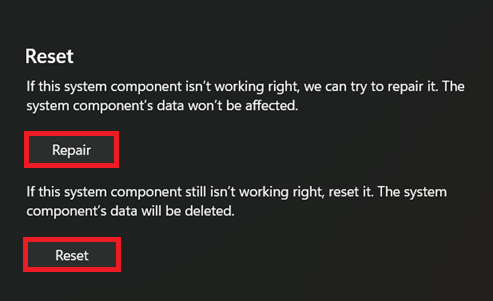
La réparation et la réinitialisation de l'application Microsoft Store constituent une solution efficace lorsque les fichiers locaux ou les paramètres de l'application sont corrompus. L' option « Réparer » tente de corriger l'application sans supprimer ses données, tandis que l' option « Réinitialiser » restaure le Store à son état par défaut si la réparation échoue.
Cette procédure est souvent efficace lorsque le magasin lui-même s'ouvre normalement, mais que les téléchargements ou les installations échouent systématiquement.
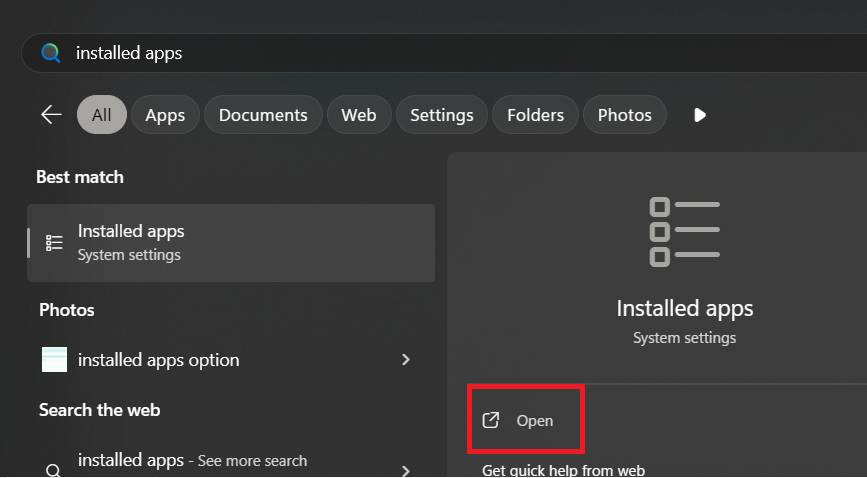
- Appuyez sur la touche Touche Windows Puis tapez Applications installées.
![Ouvrir les applications installées]()
- Ouvert Applications installées.
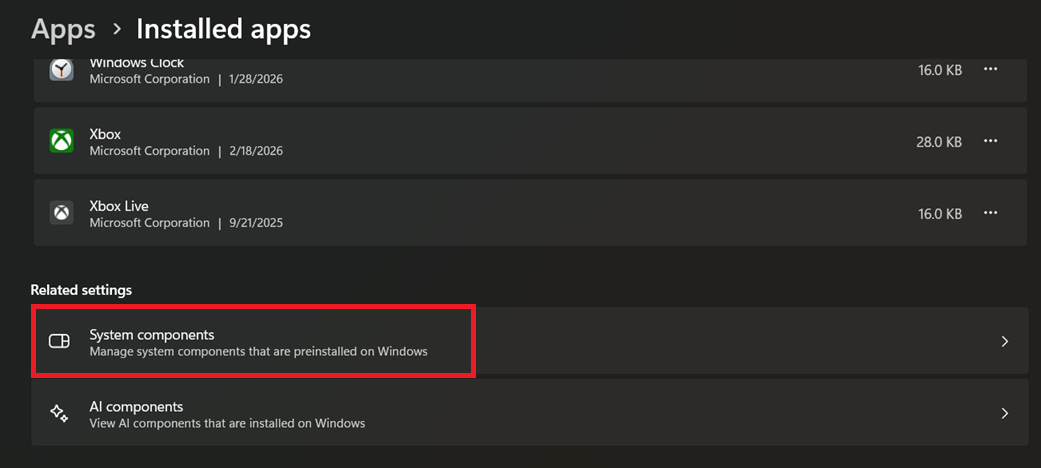
- je cherche Microsoft StoreDans certaines versions de Windows, vous devrez peut-être ouvrir Composants du système Tout d'abord, avant de le trouver.
![Composants du système dans les paramètres pertinents]()
- Cliquez Les trois points À côté de Microsoft Store Et sélectionnez Options avancées.
![Options avancées pour le Microsoft Store]()
- Cliquez Réparation Attendez la fin du processus.
- Si le problème persiste, cliquez sur Réinitialiser.
![options de réparation et de réinitialisation]()
- Rouvrir Microsoft Store Essayez de réinstaller l'application.

Si le problème persiste après avoir essayé toutes les méthodes mentionnées ci-dessus, essayez de vous connecter avec le même compte Microsoft sur un autre ordinateur et d'installer la même application. Si l'installation échoue également, le problème peut être lié à votre compte Microsoft, à l'application elle-même ou à un problème côté serveur de Microsoft, plutôt qu'à votre installation Windows actuelle.
Les commentaires sont fermés.