

L’erreur « Échec de l’analyse » qui apparaît lorsque GeForce Experience tente d’analyser votre ordinateur à la recherche de jeux installés est une erreur très gênante, car le programme devient quasiment inutile s’il ne peut pas détecter les jeux que vous avez installés.

Il est important de noter que GeForce Experience ne prend pas en charge tous les jeux. Pour vérifier si un jeu que vous ne trouvez pas est compatible, recherchez-le dans la section/les détails correspondants. Cette listeSi le jeu est compatible, consultez les méthodes que nous avons préparées ci-dessous pour tenter de résoudre ce problème !
Quelles sont les causes d'un échec d'analyse de GeForce Experience sous Windows ?
Les jeux que GeForce Experience ne trouve pas sont peut-être incompatibles. Consultez la liste complète. D'autres raisons sont possibles ; nous en avons dressé une liste pour vous aider à trouver celle qui correspond à votre situation.
- pilotes obsolètes ou défectueux Installer les pilotes appropriés pour votre carte graphique est un moyen sûr et facile de résoudre le problème, selon NVIDIA et les utilisateurs de logiciels.
- Absence d'autorité du propriétaire ou du fonctionnaire Si le dossier contenant le jeu est inaccessible depuis un compte standard, ou si le propriétaire du dossier est un autre compte, vous devez agir en conséquence et vous assurer que GeForce Experience dispose des droits d'accès appropriés à chaque dossier.
Solution 1 : Effectuez une installation propre du pilote NVIDIA.
Cette méthode a été suggérée par un employé de NVIDIA suite à l'apparition de cette erreur, et elle a déjà fait ses preuves auprès de nombreux utilisateurs. Très simple à mettre en œuvre, elle vous permettra d'installer la dernière version du pilote disponible, évitant ainsi les problèmes liés à la carte graphique Plus. Suivez les étapes ci-dessous !
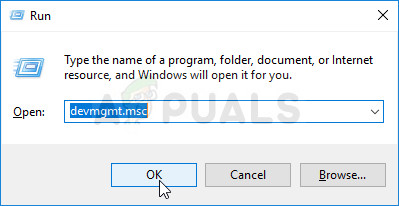
- Cliquez sur le bouton du menu Démarrer, puis tapez «Gestionnaire de périphériquesSélectionnez-le dans la liste des résultats disponibles en cliquant sur la première option. Vous pouvez également utiliser la combinaison de touches. Touche Windows + R Pour ouvrir la boîte de dialogue Exécuter, tapez «devmgmt.mscDans la boîte de dialogue, cliquez sur OK pour l'exécuter.
- Puisque vous souhaitez mettre à jour le pilote de la carte vidéo de votre ordinateur, développez la section Adaptateurs d'affichageFaites un clic droit sur votre carte graphique et sélectionnez Désinstaller l'appareil.
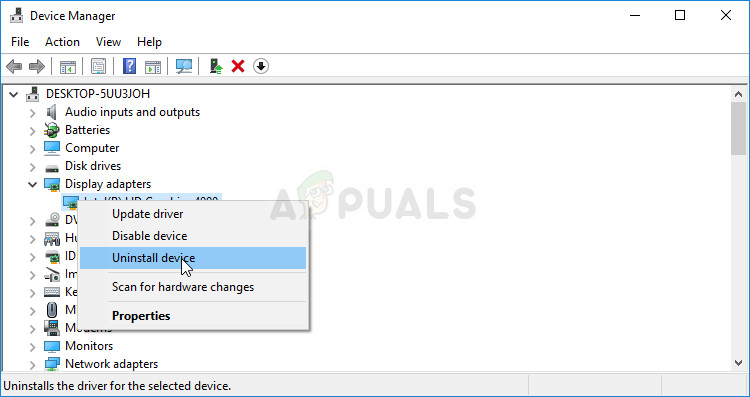
- Confirmez toutes les boîtes de dialogue ou invites qui pourraient vous demander de confirmer la désinstallation du pilote de périphérique graphique actuel et attendez que le processus soit terminé.
- Trouvez le pilote de votre carte graphique sur De NVIDIASaisissez les informations requises concernant votre carte et votre système d'exploitation, puis cliquez sur بحث.
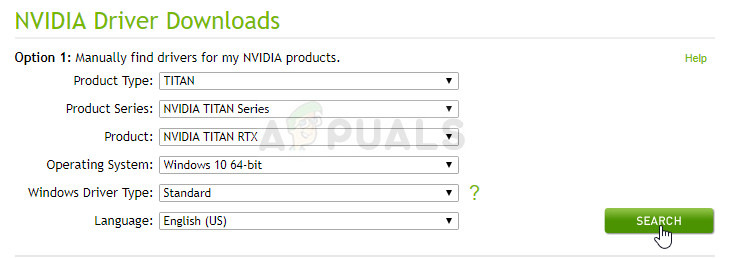
- Une liste de tous les pilotes disponibles devrait s'afficher. Faites défiler la liste jusqu'à trouver le pilote souhaité, cliquez sur son nom, puis sur le bouton. TéléchargerEnregistrez-le sur votre ordinateur, ouvrez-le, etSuivez les instructions qui s'affichent à l'écran.
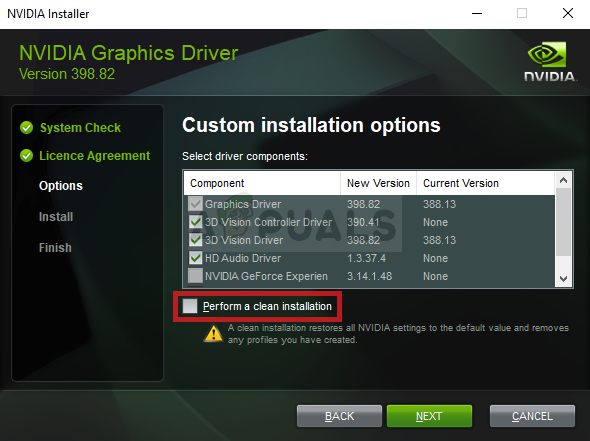
- Lorsque vous atteignez l'écran options d'installation, choisis une option personnalisé (avancé) Avant de cliquer sur SuivantLa liste des composants à installer s'affichera. Cochez la case correspondant à l'option souhaitée. Effectuer une installation propreCliquez ensuite sur Suivant et installez le pilote.
- Vérifiez si le problème a été résolu et si le problème de vérification de GeForce Experience persiste !
Solution 2 : Exécuter GeForce Experience en tant qu’administrateur
L'exécution de GeForce Experience avec les privilèges d'administrateur a longtemps été une solution pour de nombreux utilisateurs. Le problème survient lorsque les jeux sont installés dans des dossiers accessibles uniquement avec un compte administrateur. Accorder les privilèges d'administrateur au fichier exécutable de GeForce Experience devrait résoudre complètement le problème !
- Trouvez le raccourci Expérience GeForce Vous pouvez également ouvrir le fichier exécutable sur votre ordinateur et accéder à ses propriétés en cliquant avec le bouton droit sur son icône, que ce soit sur le bureau, dans le menu Démarrer ou dans la fenêtre de résultats de recherche, puis sélectionner Propriété Depuis le menu contextuel contextuel.
- Allez dans l'onglet Compatibilité Dans la fenêtre Propriétés, cochez la case en regard de l'option Exécutez ce programme en tant qu'administrateur Avant d'enregistrer les modifications, cliquez sur OK ou Appliquer.
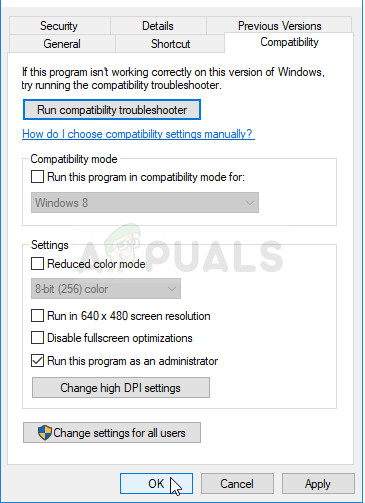
- Assurez-vous de confirmer toutes les boîtes de dialogue qui pourraient apparaître et qui vous invitent à confirmer la sélection avec les privilèges d'administrateur ; GeForce Experience devrait alors s'exécuter avec les privilèges d'administrateur au prochain démarrage.
Solution 3 : Prendre possession des dossiers d’installation du jeu
Si ce problème ne se produit qu'avec les jeux installés dans certains dossiers, essayez de prendre possession du dossier d'installation des jeux. Cela accordera des privilèges supplémentaires à GeForce Experience et devrait résoudre le problème, même si l'octroi des privilèges d'administrateur échoue. Suivez les étapes ci-dessous pour prendre possession des dossiers.
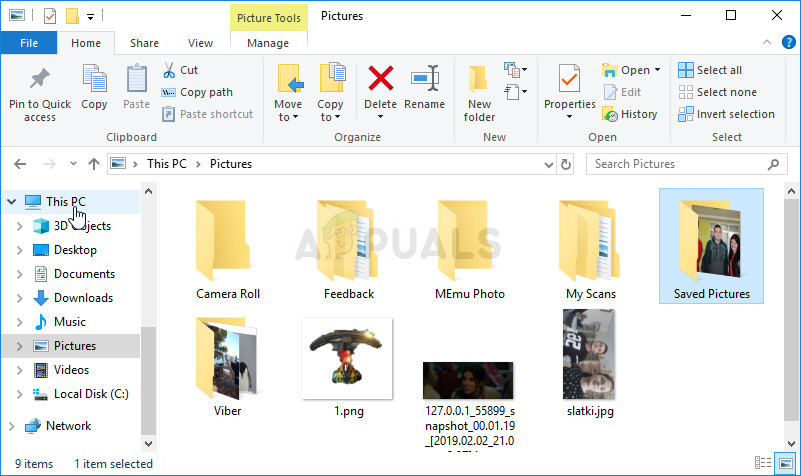
- Entrée libre Bibliothèques Sur votre PC, ouvrez n'importe quel dossier de votre ordinateur et cliquez sur l'option « Ce PC » dans la barre latérale gauche.

- Accédez au dossier contenant les jeux que GeForce Experience ne parvient pas à analyser. Assurez-vous de sélectionner un dossier parent partagé.
- Vous devrez acquérir la propriété VolFaites un clic droit sur le dossier, puis cliquez sur Propriété, Puis appuyez sur الأمان. Cliquez sur le bouton Options avancéesLa fenêtre « Paramètres de sécurité avancés » s’affichera. Vous devrez y modifier certains paramètres. المالك.
- Cliquez sur le lien « Modifier » à côté de l’étiquette « Propriétaire:La fenêtre « Sélectionnez un utilisateur ou un groupe » s'affichera.
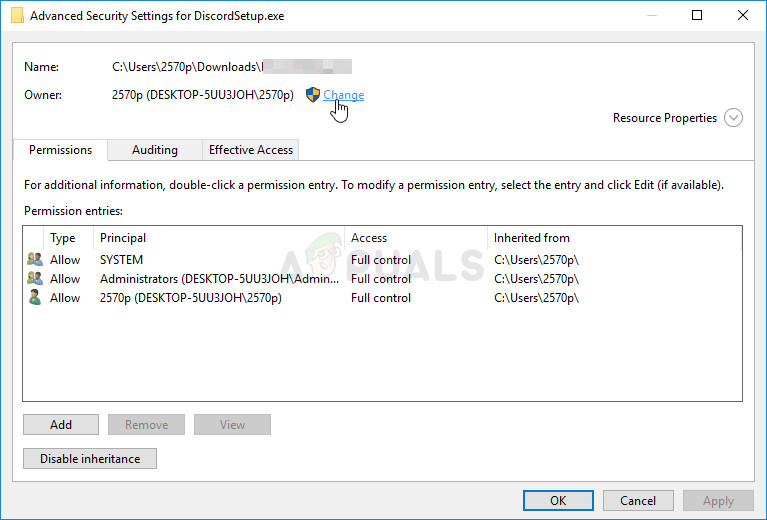
- Spécifiez le compte utilisateur via le bouton « Options avancées », ou saisissez simplement votre compte utilisateur dans la zone « Entrez le nom de l’objet à sélectionner » et cliquez sur OK. tous.
- Pour modifier le propriétaire de tous les sous-dossiers et fichiers contenus dans le dossier, cochez éventuellement la case « Remplacement du propriétaire sur les sous-conteneurs et les objets"Dans la fenêtre"Paramètres de sécurité avancésCliquez sur OK pour modifier le propriétaire.
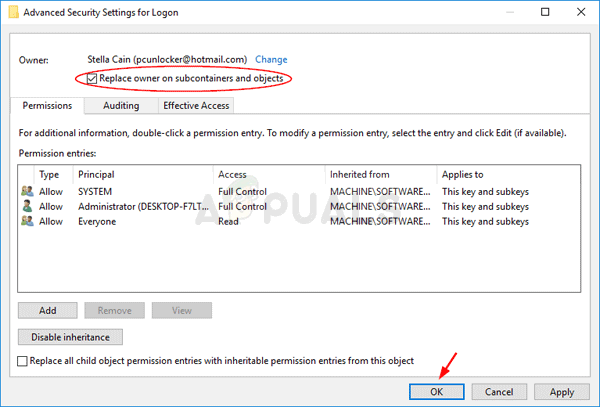
- Maintenant que vous avez le contrôle total du dossier, vérifiez si GeForce Experience peut maintenant rechercher les jeux situés dans ce dossier !
Solution 4 : Réinstaller GeForce Experience
Le problème semble lié à la version de GeForce Experience installée sur votre ordinateur. Suivez les étapes ci-dessous pour vous assurer d'avoir la dernière version installée ; si les méthodes mentionnées ci-dessus ne fonctionnent pas, le problème devrait disparaître.
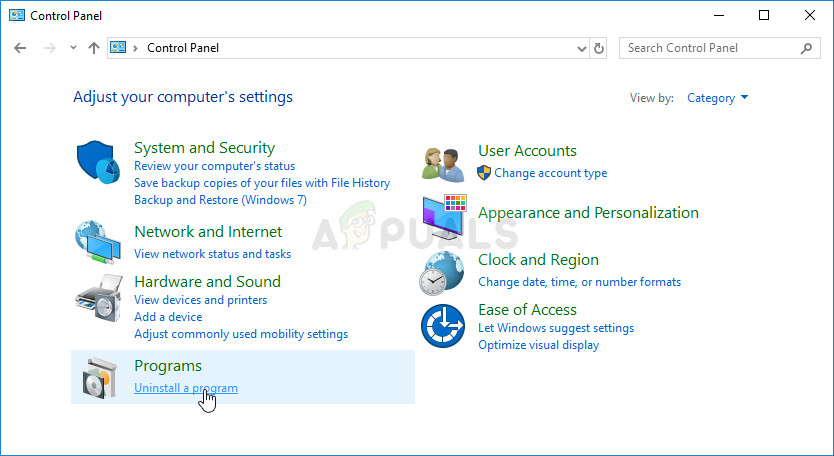
- Cliquez sur le menu Démarrer et ouvrez Panneau de contrôle Recherchez-le. Vous pouvez également cliquer sur l'icône d'engrenage pour l'ouvrir. Paramètres Si vous utilisez Windows 10.
- Dans le panneau de commande, sélectionnez Afficher par catégorie Dans le coin supérieur droit et cliquez sur Désinstaller un programme sous la rubrique logiciel.
- Si vous utilisez l'application Réglages, appuyez sur Les applications Il devrait immédiatement ouvrir une liste de tous les programmes installés sur votre ordinateur.
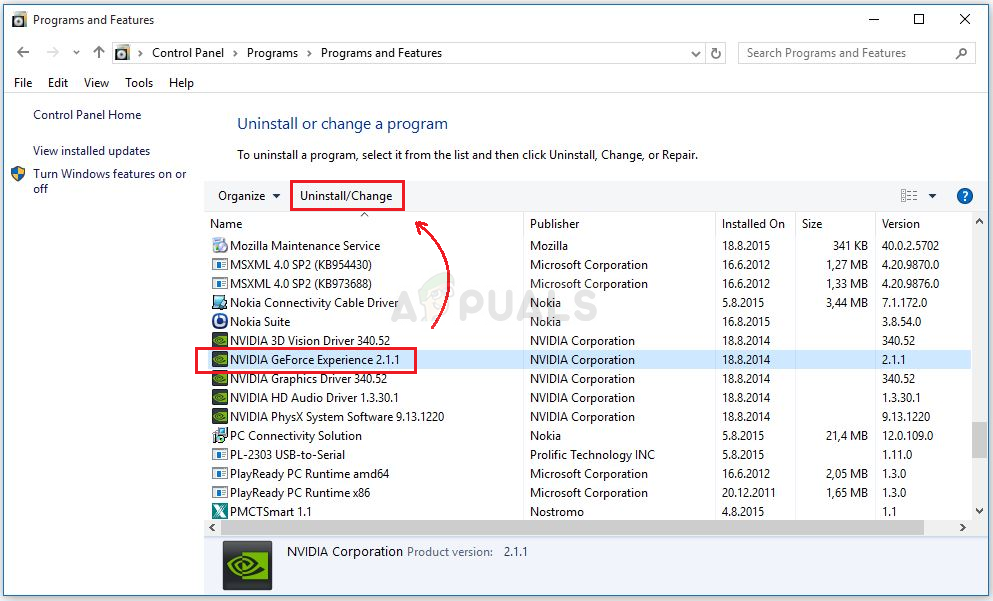
- Sélectionnez un outil Expérience GeForce Dans le panneau de configuration ou les paramètres, cliquez sur Désinstaller.
- Son assistant de désinstallation devrait s'ouvrir ; suivez simplement les instructions pour le désinstaller.
- Cliquez sur Terminer une fois la désinstallation terminée, puis redémarrez votre ordinateur pour vérifier si les problèmes de connexion persistent. Assurez-vous de télécharger la dernière version de [nom/version du logiciel]. Ce lienExécutez le fichier et suivez les instructions à l'écran pour l'installer.
Les commentaires sont fermés.