

Les choses les plus importantes que vous devez savoir
- Ajoutez un masque de plage de luminosité en appuyant sur Alt et en cliquant sur l'icône de masque de calque, puis faites glisser la ligne vers le bas pour ajuster l'opacité de la plage de couleurs.
- Pour affiner le mélange, ajustez la pente de la ligne dans le masque dynamique afin de réduire le dégradé, et réduisez les halos en augmentant la valeur du rayon de flou.
- Après avoir augmenté la saturation, rehaussez certaines couleurs à l'aide du masque de gamme de teintes, puis utilisez l'outil Pipette pour prélever la couleur souhaitée et ajustez la roue chromatique pour un réglage précis.
Regardez la vidéo : Explication des masques en direct
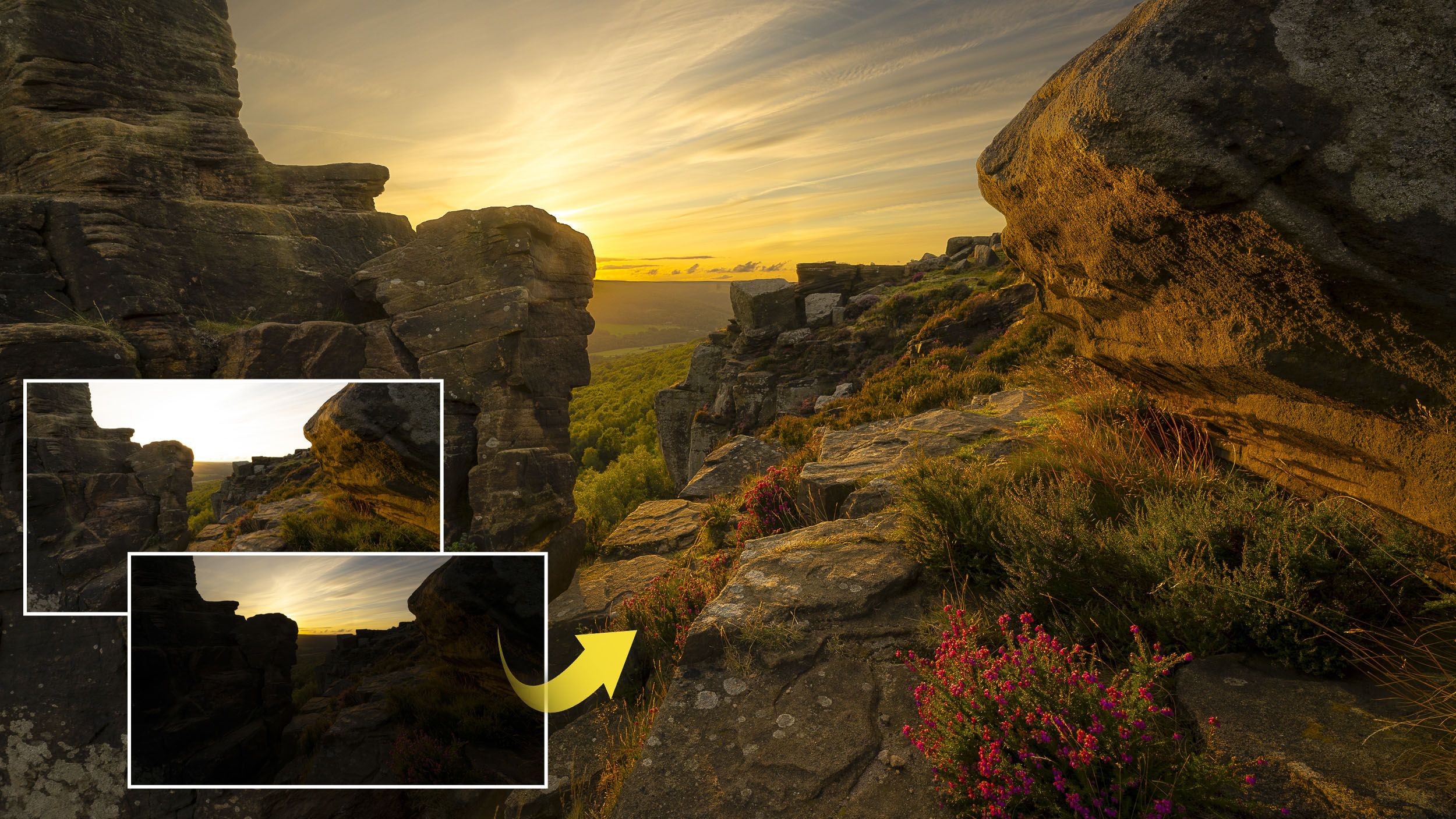
Photographier face au soleil couchant peut s'avérer délicat, notamment pour obtenir une exposition équilibrée. Si l'image est surexposée vers le ciel, le sol paraît trop sombre ; si elle est surexposée vers le sol, le ciel risque de perdre en détails et d'être trop clair.
Dans ce genre de cas, il est souvent utile d'utiliser une séquence à exposition variable, où l'appareil photo capture des images avec des expositions différentes (sous-exposée et surexposée), l'exposition « correcte » étant au milieu. De cette façon, vous disposez de plusieurs options.
Vous pouvez sélectionner la meilleure exposition du groupe, combiner les images pour créer une image HDR, ou fusionner les expositions ultérieurement. Cette dernière option consiste généralement à ouvrir deux images ou plus dans votre logiciel de retouche, puis à appliquer un masque à l'une d'elles pour la fusionner avec les autres. C'est là que la fonction de masquage dynamique d'Affinity Photo s'avère très pratique.
Affinity propose trois types de masques dynamiques : le masque de teinte, le masque de luminosité et le masque passe-bande. Ces masques permettent de fusionner un calque avec les calques situés en dessous, selon des critères prédéfinis. Le masque de luminosité, que nous avons utilisé ici, permet une fusion basée sur les valeurs de luminosité des pixels.
Concrètement, cela nous permet de contrôler précisément la fusion des pixels clairs d'une couche avec les pixels sombres d'une autre, et inversement. C'est donc extrêmement utile pour fusionner des expositions, ce qui nous permet de corriger un ciel surexposé en quelques secondes seulement.
Nous avons souvent plusieurs séries de photos prises à la suite sur notre disque dur pour tester cette technique. Ouvrez deux images et essayez-les, ou téléchargez Land.jpg et Sky.jpg ici pour expérimenter. Nous utiliserons ces deux images dans les étapes suivantes…
1. Alignement d'images
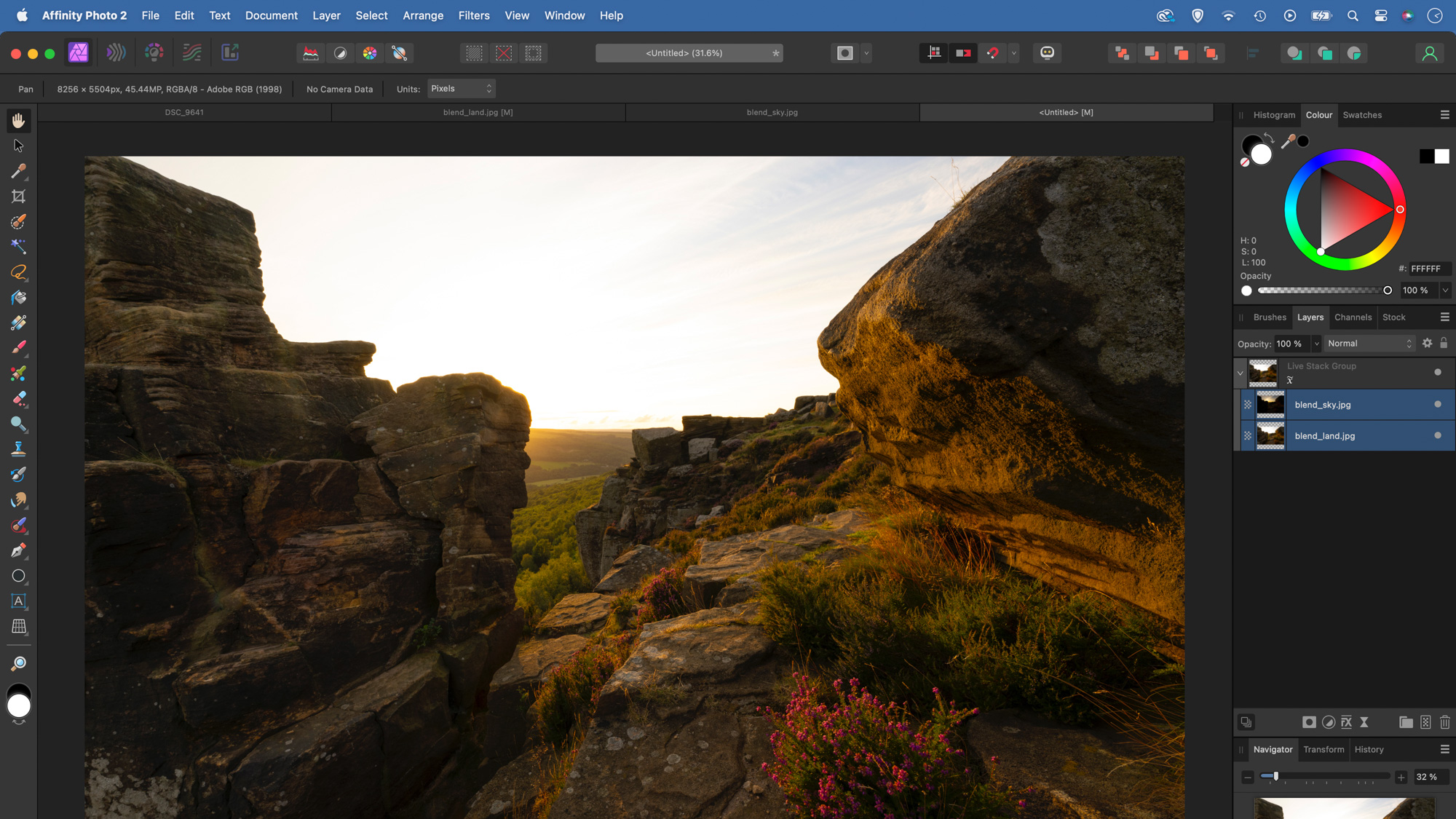
Téléchargez les images brutes (cliquez ici ). Ensuite, pour garantir un alignement parfait des deux images, allez dans Fichier > Nouvelle pile et importez les images en veillant à sélectionner l'option « Alignement automatique », puis cliquez sur OK. Dans le panneau Calques, faites glisser les deux calques hors de la pile pour les en retirer, puis supprimez la pile.
2. Ajouter un masque en direct
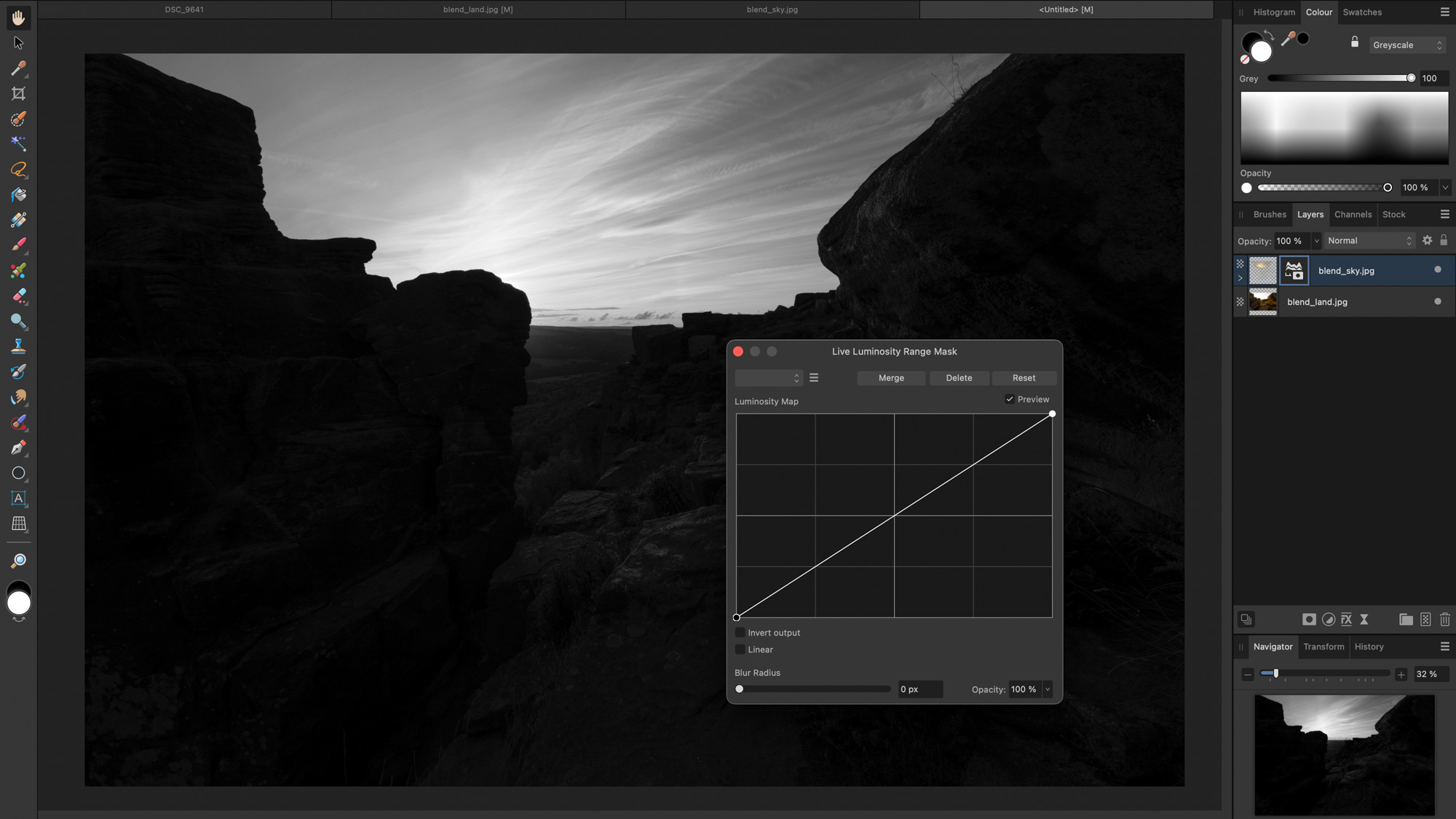
Avec le calque le plus foncé en haut et sélectionné, maintenez la touche Alt enfoncée tout en cliquant sur l'icône Masque de fusion et choisissez Masque de gamme de luminosité. La partie gauche représente les ombres, et la partie droite les hautes lumières. Faites glisser la ligne vers le bas pour rendre cette partie de la gamme de couleurs plus transparente.
3. Ajustez précisément le mélange.
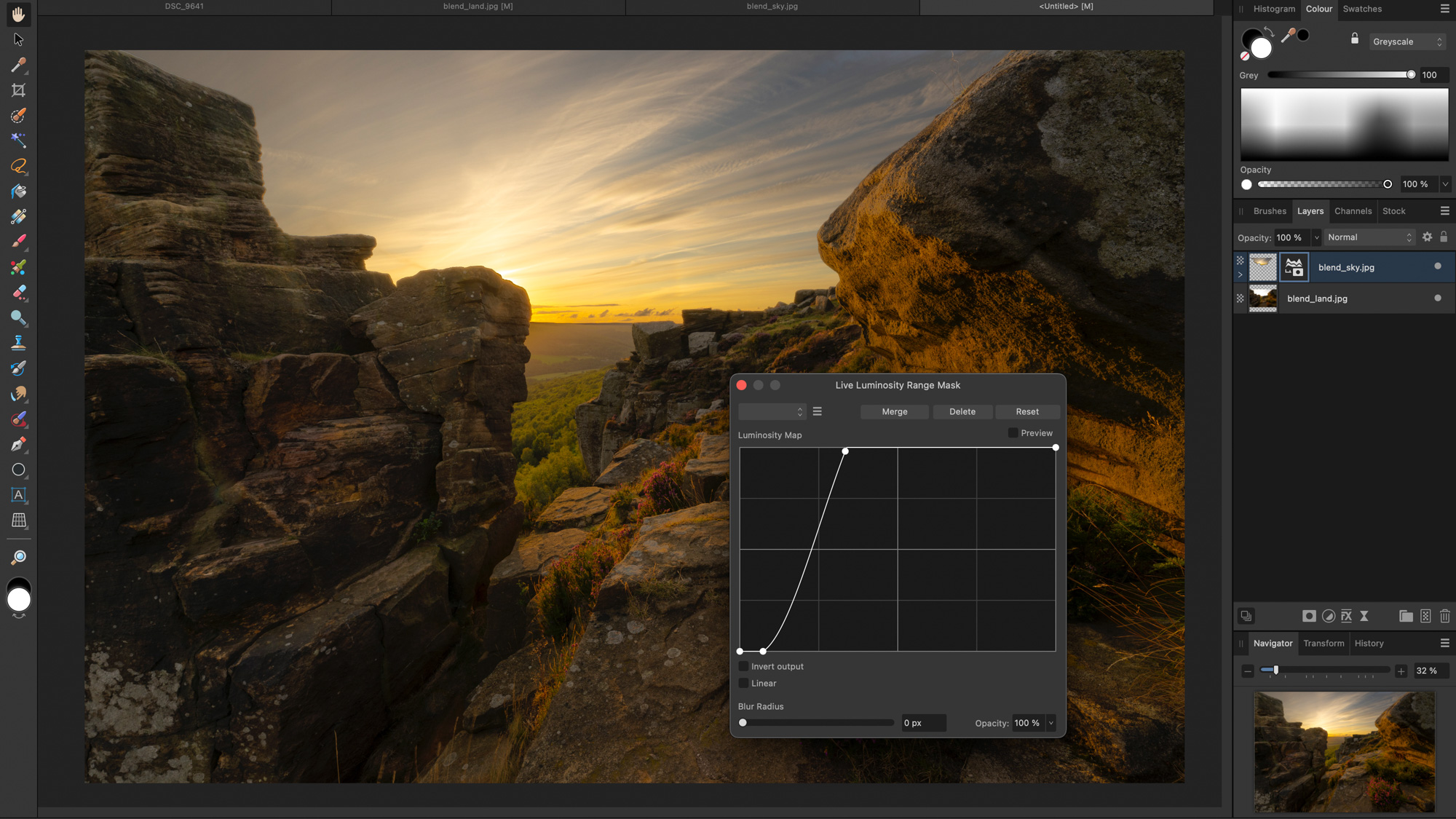
Ajustez la ligne pour affiner le masque. En accentuant la pente, vous réduisez le dégradé. Le réglage optimal dépend de l'image ; faites des essais. Pour minimiser les halos, adoucissez les contours en augmentant la valeur du curseur « Rayon de flou ».
4. Dissimuler les lumières vives
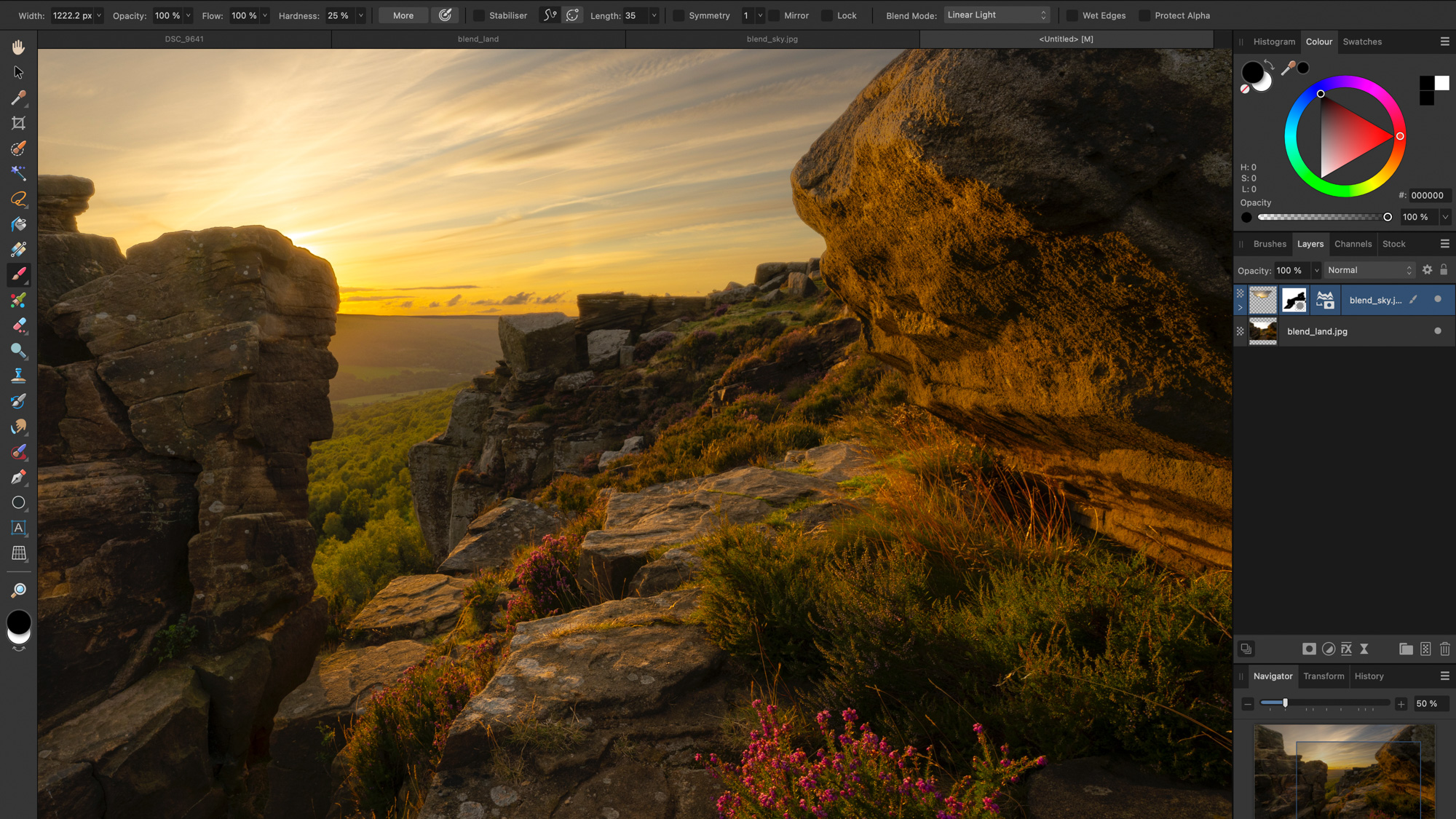
Cliquez sur l'icône en forme de point pour activer/désactiver la visibilité et vérifier le fonctionnement du mélange. Ici, le mélange atténue certaines zones lumineuses de la scène ; sélectionnez donc la vignette du calque, puis cliquez sur l'icône Masque. Utilisez la peinture noire pour masquer des parties du calque supérieur.
5. Rehausser les couleurs des fleurs
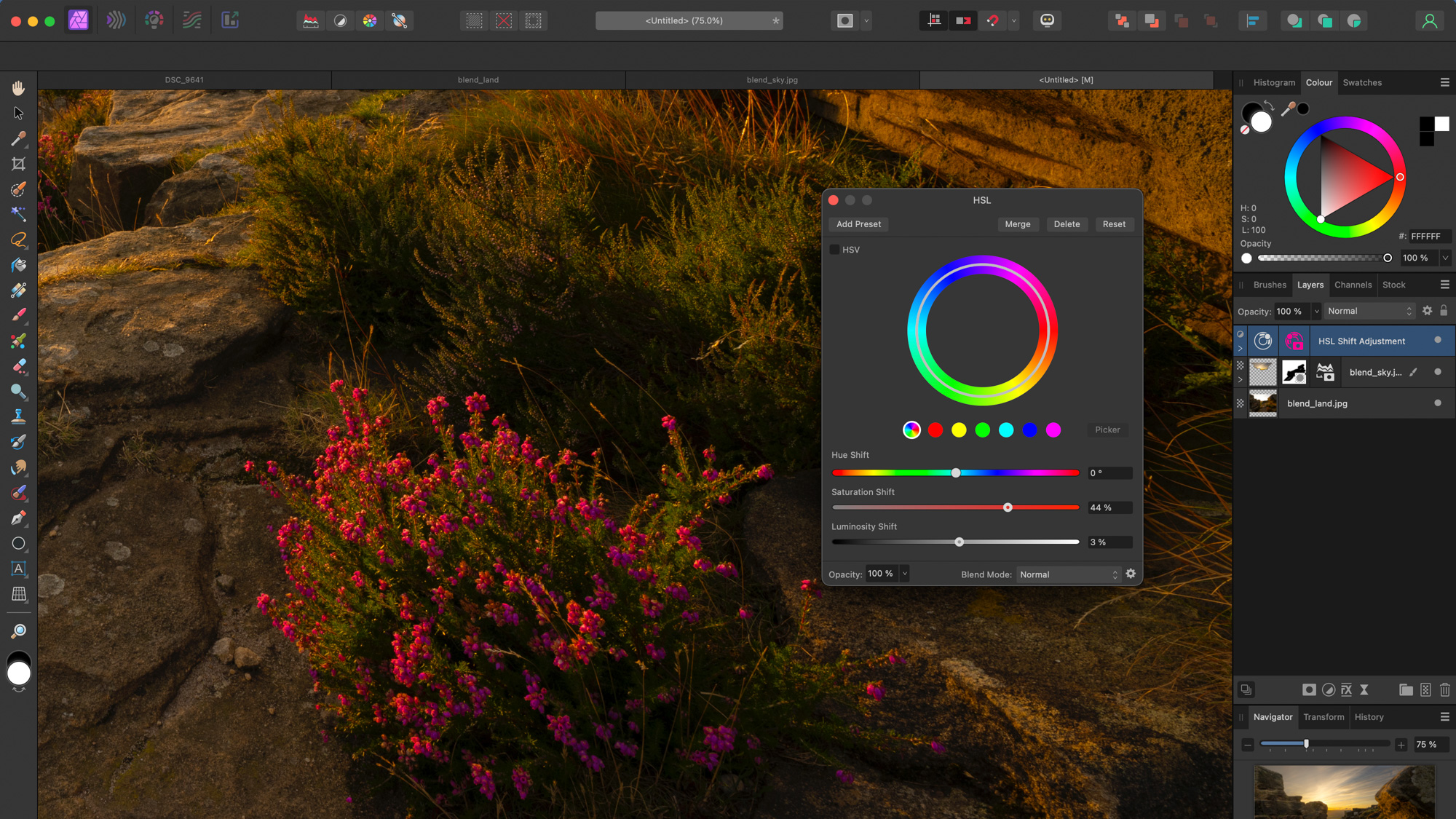
Dans le panneau Calques, cliquez sur l'icône Réglages et sélectionnez TSL, puis augmentez la saturation. Ensuite, maintenez la touche Alt enfoncée tout en cliquant à nouveau sur l'icône Masque, et sélectionnez cette fois Masque de gamme de teintes. Sélectionnez Aperçu, puis cliquez sur l'outil Pipette et sélectionnez un échantillon des fleurs violettes. Ajustez la roue chromatique pour un réglage plus précis.
6. Clonage pour le nettoyage
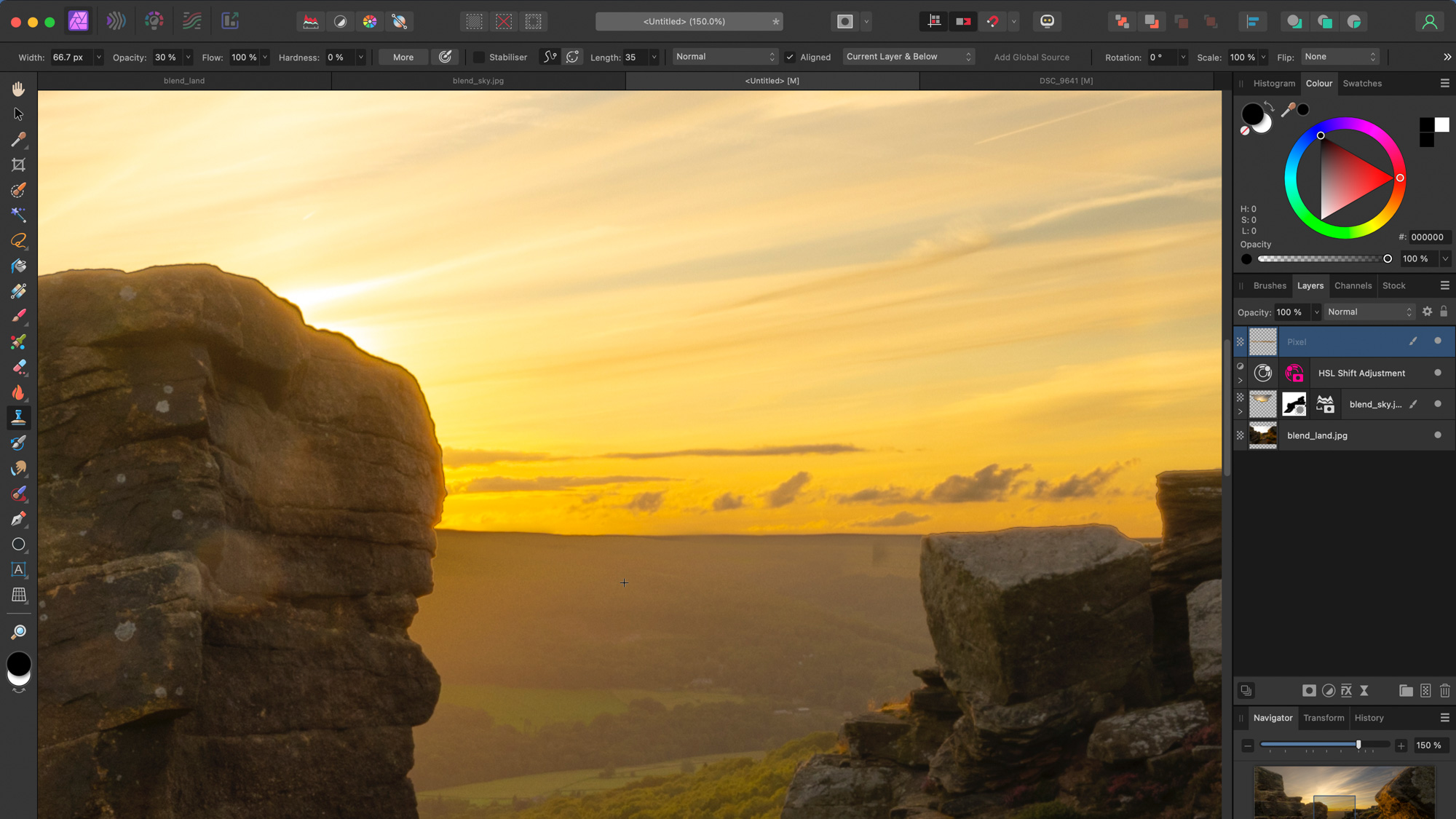
Cliquez sur l'icône Nouveau calque dans le panneau Calques pour ajouter un nouveau calque en haut de la pile. Sélectionnez l'outil Tampon de duplication et choisissez « Actuel et inférieur » dans les options supérieures. Déplacez l'image près de l'horizon, maintenez la touche Alt enfoncée et cliquez pour prélever un échantillon net, puis dessinez pour supprimer les halos.
Si ce guide vous a plu, nous vous recommandons de consulter les tutoriels de photographie de Plus. Et si vous souhaitez optimiser les performances de votre ordinateur portable, pourquoi ne pas jeter un œil au matériel photographique qui pourrait vous y aider ?
Les commentaires sont fermés.