


Apparaît Erreur GETSOCKOPT Dans Minecraft, lorsque vous essayez de rejoindre un serveur ou un monde en réseau local (LAN) et que la connexion réseau échoue, vous pouvez voir des messages comme ceux-ci : "Délai de connexion expiré : getsockopt" ou « Connexion refusée : getsockopt. »
En clair, Minecraft (via Java) tente de communiquer avec votre système d'exploitation pour vérifier l'état de la connexion réseau. Si cette tentative échoue, cela signifie que votre ordinateur… Il ne peut pas accéder au serveur à l'adresse IP et au port spécifiés.Ou qu'il y ait quelque chose Tout contact est interdit. En effet, au niveau du réseau.
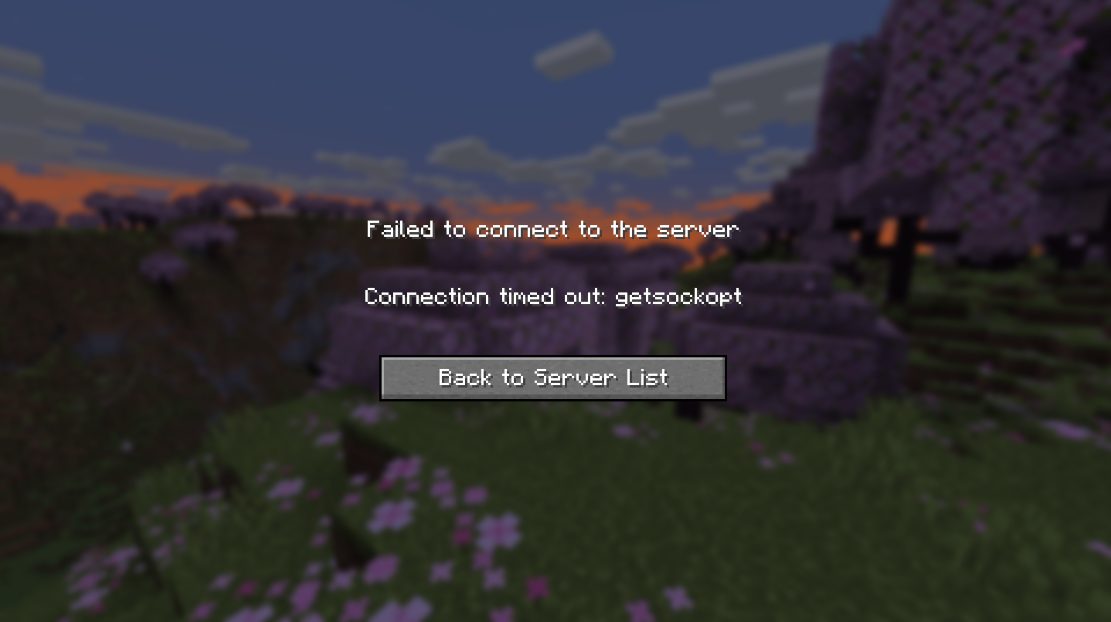
Cette erreur Ce n'est pas un bug de MinecraftIl s'agit plutôt de Problème d'accès au réseau ou d'autorisations Cela est dû aux paramètres de votre système ou de votre routeur.
Causes courantes et vérifiées de l'erreur GETSOCKOPT
- Adresse IP ou port incorrect : Minecraft utilise la version Java, numéro de port TCP
25565Alors que la version Bedrock utilise le numéro de port UDP19132L'utilisation du mauvais port empêche une connexion correcte. - Le serveur est hors ligne ou mal configuré : Le serveur cible peut être hors ligne, inaccessible ou configuré pour écouter sur un port différent.
- Interférence du pare-feu ou du logiciel antivirus : Les programmes de sécurité tels que Windows Defender ou les logiciels antivirus tiers peuvent bloquer
javaw.exeOu les ports Minecraft installés sur votre système. - Absence de redirection de port dans le routeur : Lors de l'hébergement d'un serveur, les ports requis doivent être redirigés pour permettre le trafic entrant.
- Fonctionnalité Double NAT ou CGNAT de votre fournisseur d'accès Internet (FAI) : Certains fournisseurs d'accès à Internet utilisent des couches de traduction d'adresses réseau (NAT) qui bloquent les connexions externes aux serveurs locaux.
- Limitations du routeur (désactivation du bouclage NAT) : Certains routeurs vous empêchent de vous connecter à votre adresse IP publique ; utilisez plutôt votre adresse IP locale.
En Mise en place d'un réseau local (LAN)Ce problème peut également provenir de Isolation des points d'accès (isolation AP) Ou type de réseauGénéral" avec Désactiver la découverte du réseauDe plus, cela peut conduire à réseaux VPN ou services proxy Pour désactiver la connexion en redirigeant le trafic.
Maintenant que je comprends Raisons techniques à l'origine de l'erreur GETSOCKOPTPassons à Méthodes de dépannage étape par étape Pour y remédier efficacement.
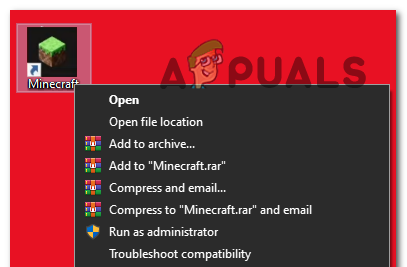
1. Exécutez Minecraft en tant qu'administrateur
L'exécution du lanceur Minecraft avec les privilèges d'administrateur lui permet de disposer des autorisations nécessaires pour gérer les mises à jour, vérifier les licences et établir les connexions réseau. Sans ces droits, la sécurité Windows peut bloquer certaines opérations essentielles.
- Appuyez sur la touche Windows et recherchez Minecraft Launcher.
- Faites un clic droit sur le résultat et sélectionnez « Exécuter en tant qu'administrateur ».

- Lorsque vous êtes invité à utiliser le contrôle de compte d'utilisateur (UAC), cliquez sur Oui.
2. Revérifiez l'adresse IP
Minecraft exige une adresse IP et un port précis pour se connecter. Une simple faute de frappe ou une adresse IP obsolète peut entraîner une déconnexion. Vérifiez attentivement ces informations.
- Pour un serveur local, assurez-vous que tous les appareils sont connectés au même réseau.
- Pour un serveur public ou hébergé, assurez-vous de vérifier l'adresse IP et le port corrects auprès de la source officielle du serveur.
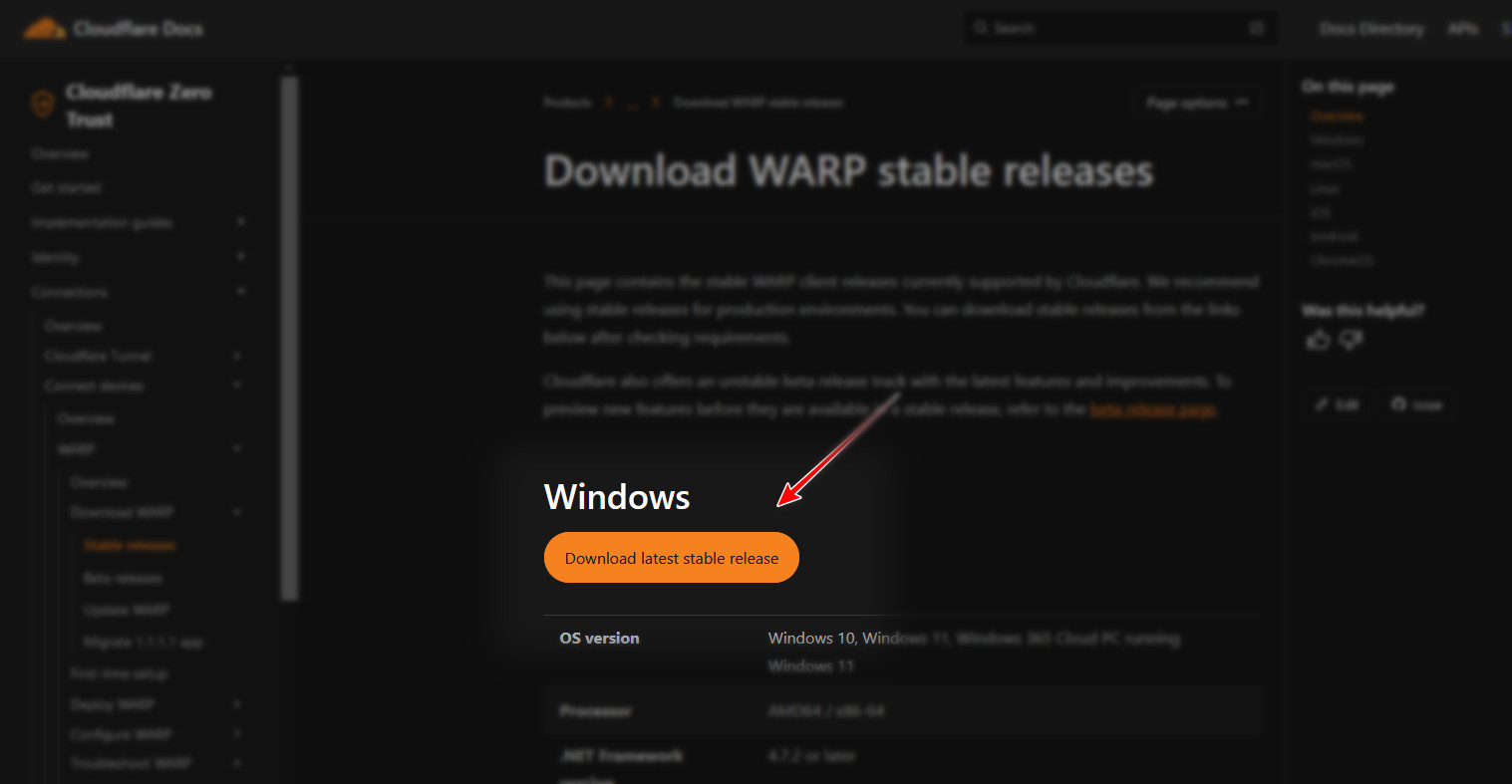
3. Utilisez un VPN
Des problèmes de routage ou des restrictions de votre fournisseur d'accès Internet peuvent vous empêcher de vous connecter aux serveurs Minecraft. Un VPN permet de contourner ces problèmes en redirigeant votre trafic via un autre serveur, ce qui résout souvent les problèmes de connexion instable ou filtrée.
- Installez un VPN fiable tel que WARP Cloudflare.

- Connectez-vous à un serveur proche pour des performances optimales.
- Redémarrez Minecraft et essayez de vous reconnecter.
4. Reconnectez votre réseau Wi-Fi
La mise à jour de la carte réseau réinitialise sa connexion au routeur, supprime les conflits et peut résoudre les erreurs de socket temporaires.
- Pour l'Ethernet, débranchez le câble et rebranchez-le après quelques secondes.
- Pour le Wi-Fi, déconnectez-vous, attendez un peu, puis reconnectez-vous pour renouveler votre bail IP.
5. Désactivez votre logiciel antivirus et autorisez Minecraft dans le pare-feu.
Les outils de sécurité signalent souvent le trafic réseau de Minecraft comme non sécurisé. Désactiver temporairement votre antivirus et autoriser Minecraft dans votre pare-feu peut rétablir la connexion.
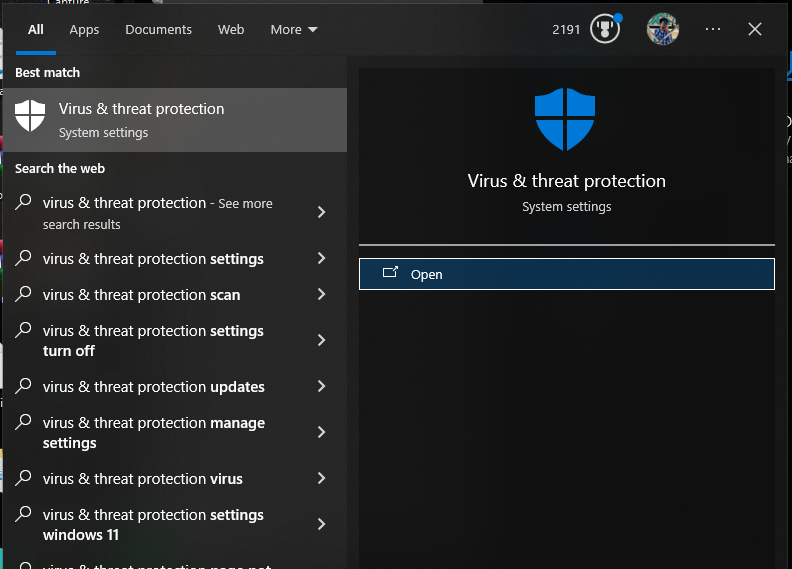
5.1 Désactivation du programme antivirus
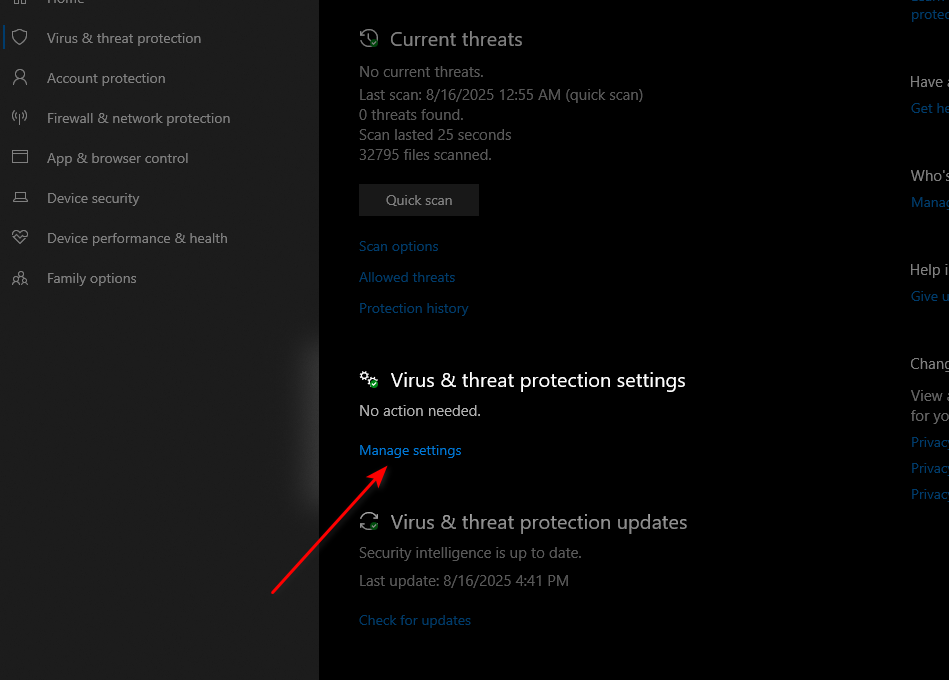
- Ouvrez la protection antivirus et anti-menaces depuis la barre de recherche Windows.

- Cliquez sur Gérer les paramètres.

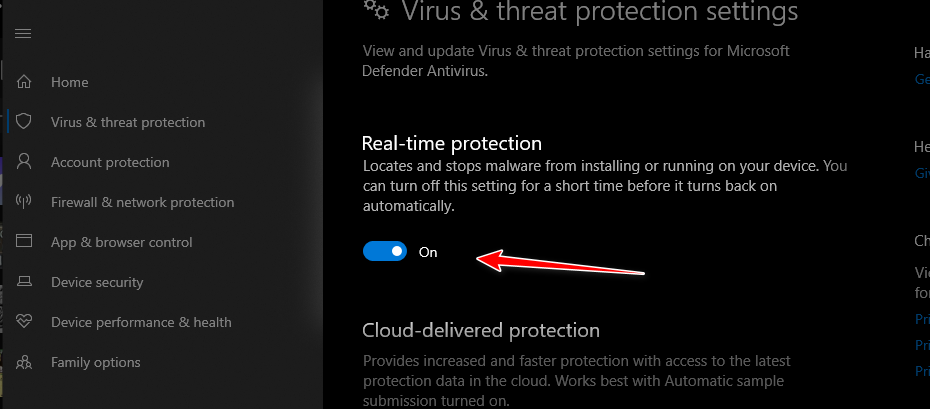
- Désactiver temporairement la protection en temps réel.

5.2 Autorisation dans le pare-feu
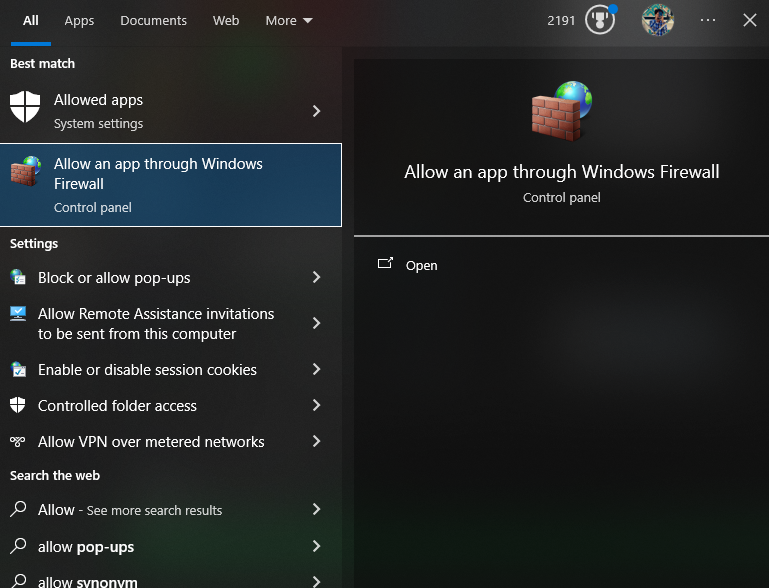
- Recherchez l'option permettant d'autoriser une application à travers le pare-feu Windows.

- Cliquez sur Modifier les paramètres.

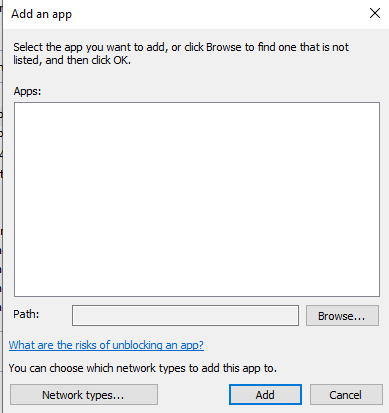
- Sélectionnez « Autoriser une autre application », puis ajoutez Minecraft et javaw.exe.
- Cochez la case pour un réseau public.

- Cliquez sur OK pour enregistrer.

6. Configuration de la redirection de ports
Lorsque vous hébergez un serveur Minecraft, la redirection de ports garantit que le trafic entrant atteigne votre appareil. Sans elle, d'autres joueurs pourraient ne pas pouvoir se connecter, même sur votre propre réseau.
Note: La redirection de ports n'est nécessaire que pour les serveurs auto-hébergés accessibles depuis l'extérieur de votre réseau local.
Suivez ceci Guide détaillé Pour configurer correctement la redirection de ports et garantir que votre serveur est accessible à tous les joueurs.
7. Contactez votre fournisseur d'accès Internet
Si aucune de ces méthodes ne fonctionne, le problème vient peut-être de votre fournisseur d'accès à Internet. Certains fournisseurs bloquent des ports ou appliquent des politiques NAT restrictives qui perturbent les jeux en ligne.
Contactez le service client de votre fournisseur d'accès internet, décrivez le problème et mentionnez Erreur GETSOCKOPTDemandez-leur de vérifier Points de vente interdits ou Filtres au niveau du réseau Ce qui peut empêcher les connexions à Minecraft.

Les commentaires sont fermés.