


Une erreur de « déconnexion » se produit dans *Terraria* lorsque la connexion entre l'hôte et le joueur est interrompue. Le jeu échange constamment de petits paquets de données. Si ce flux est retardé, bloqué ou instable, la connexion est perdue et la session se termine.
Il existe plusieurs raisons techniques expliquant la fréquence de ce phénomène :
| La raison | Description |
|---|---|
| Migration de la vapeur retardée | L'utilisation de Host & Play achemine le trafic via les serveurs relais de Steam au lieu d'une connexion directe. Cela augmente la latence et le risque de perte de paquets, ce qui peut entraîner des interruptions de connexion. |
| Blocage du réseau | Les règles NAT, les ports fermés ou les paramètres de pare-feu stricts peuvent perturber le trafic. Terraria utilise le port 7777, et les paquets bloqués ou retardés peuvent entraîner des échecs de connexion. |
| Incompatibilité de version ou de mods | Des versions différentes du jeu ou des modifications conflictuelles créent des données incohérentes entre l'hôte et le client, ce qui force le jeu à mettre fin à la session. |
| Faible tolérance pour les poutres instables | L'hébergement sur Steam est sensible aux retards ou aux corruptions de paquets. Même de brèves périodes d'instabilité peuvent entraîner des interruptions de connexion, surtout lors de l'utilisation de mods. |
Maintenant que vous connaissez les causes de ce problème, voici les étapes à suivre pour le résoudre.
Avant de commencer
Avant d'appliquer toute solution, il est important de comprendre la nature de cette erreur et ce à quoi s'attendre lors du dépannage.
- Si vous utilisez des mods, même une petite différence de version peut provoquer un plantage immédiat. Pour résoudre ce problème, vous pouvez vérifier, supprimer ou remplacer vos fichiers de mods. Attention : vous risquez de perdre vos données de mods locales si vous n'en faites pas de sauvegarde. Pensez donc à sauvegarder vos mondes, vos personnages et vos dossiers de mods.
- Vérifiez si le jeu est modifié ou s'il s'agit de la version originale (vanilla). La procédure peut varier selon le cas.
- Déterminez si vous êtes l'hôte ou l'abonné. Les solutions peuvent différer selon le rôle. Pour plus de clarté, chaque solution est intitulée « Hôte » ou « Client » afin que vous sachiez laquelle vous concerne. En l'absence d'étiquette, la solution s'applique aux deux utilisateurs.
Une fois ces points clarifiés et vos données de jeu sécurisées, vous pouvez commencer le dépannage.
Solution 1. Exécutez le jeu en tant qu'administrateur.
Le jeu doit établir et gérer des connexions réseau pour assurer la connexion des joueurs. Certaines de ces actions, comme la liaison de ports ou la modification des règles du pare-feu, requièrent des privilèges d'administrateur. Sans ces droits, ces actions peuvent échouer silencieusement et entraîner une erreur de « Connexion perdue ».
Lancer le jeu en tant qu'administrateur lui confère un accès réseau complet, lui permettant d'ouvrir des ports et de communiquer sans être bloqué par Windows. Ceci est particulièrement important pour l'hébergement d'un monde ou l'exécution d'un serveur dédié.
Clic droit Terraria.exe Dans le dossier d'installation → Propriété → Compatibilité → Sélectionner "Exécutez ce programme en tant qu'administrateur." 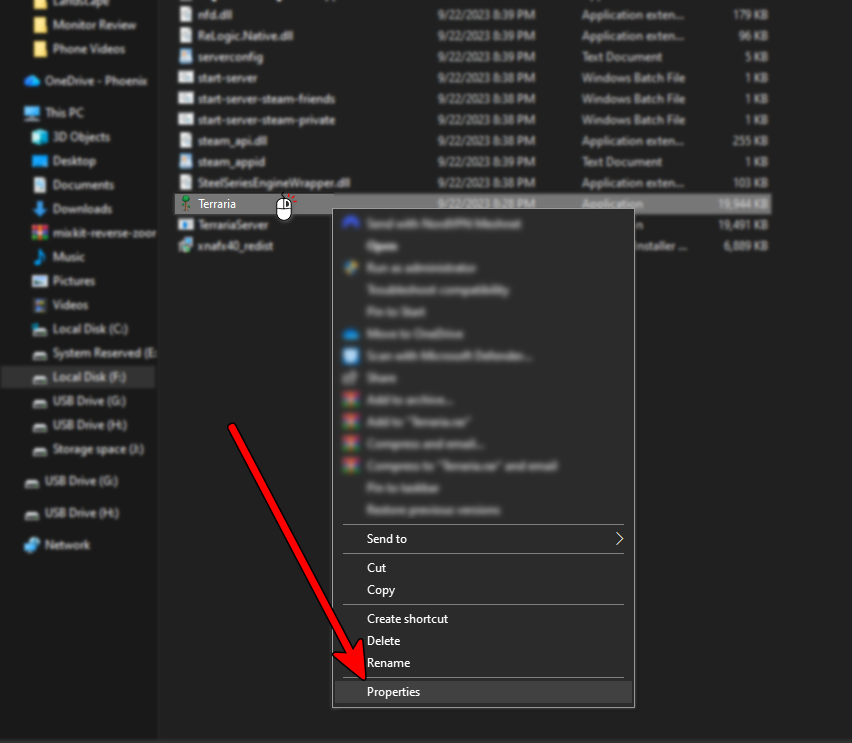
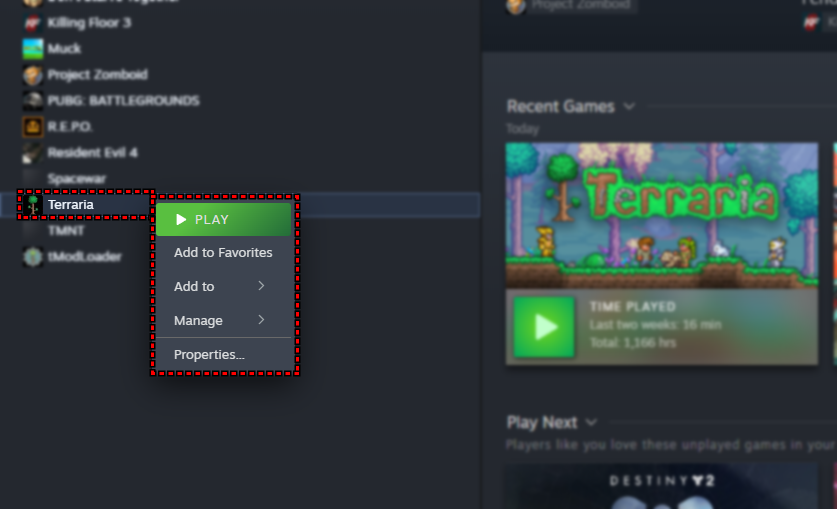
Si vous ne savez pas où se trouve le fichier, faites un clic droit sur le jeu dans Steam → إدارة → Parcourir les fichiers locaux Pour ouvrir directement le dossier. 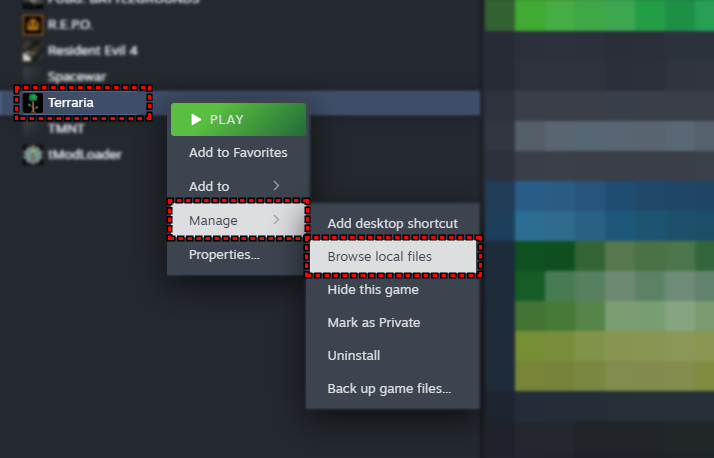
Solution 2. Hébergement via un serveur dédié (hébergement)
L'hébergement sur un serveur dédié élimine la couche de relais Steam, souvent instable et sujette aux pertes de paquets. Un serveur dédié utilise une connexion directe, ce qui le rend plus stable et réduit considérablement le risque d' erreur « Connexion perdue » , notamment en présence de plusieurs joueurs ou de mods.
Vous pouvez héberger l'événement soit en rejoignant l'équipe via son adresse IP , soit via Steam , selon ce qui est le plus simple pour votre groupe.
Commencez par accéder au dossier d'installation de Terraria (généralement SteamsteamappscommonTerrariaChoisissez ensuite :
- Option A (Serveur dédié classique) : Allumer
TerrariaServer.exeChoisissez votre monde, le nombre d'emplacements de joueurs et un mot de passe facultatif. - Option B (Amis Steam / Privé) : Activez l'une des options suivantes :
start-server-steam-friends.bat(Les amis peuvent rejoindre la partie via Steam)start-server-steam-private.bat(L'accès est réservé aux joueurs invités uniquement)
Prérequis
- Tous les joueurs devraient avoir Même version du jeu.
- Si vous utilisez tModLoaderPar conséquent, les mods et leurs versions doivent être identiques.
- Le type d'univers et la situation du personnage doivent correspondre.
Une fois que tout est configuré, suivez ces étapes pour héberger le serveur :
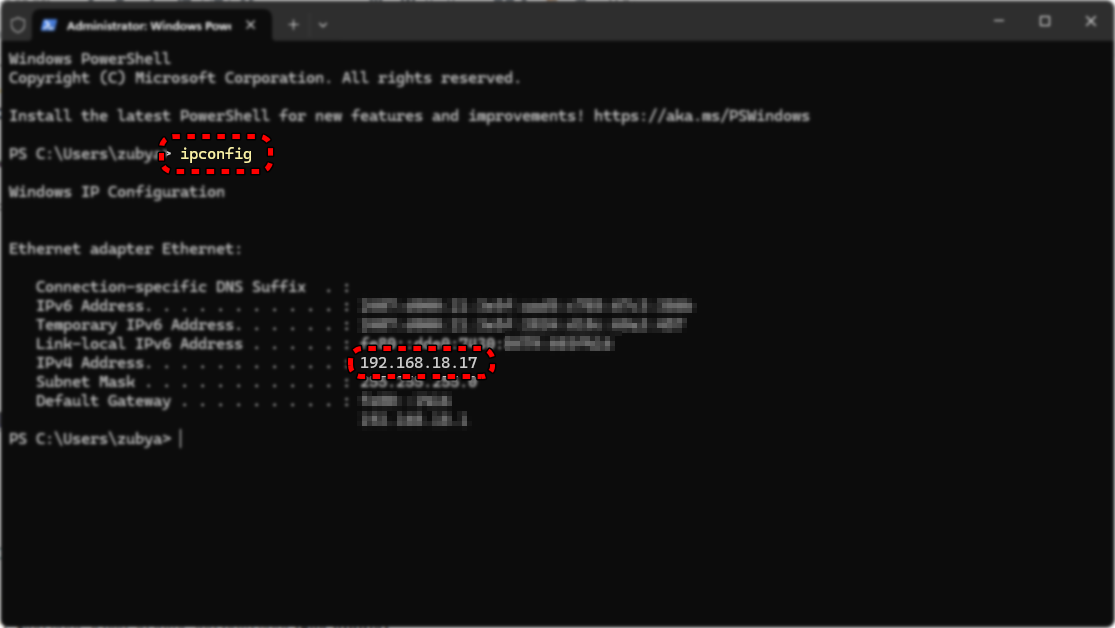
- Ouvert Invite de commandes Et il travaillait
ipconfig. - Trouvez votre adaptateur actif et notez-le. Adresse IPv4 Votre.
![]()
- Si les joueurs se trouvent en dehors de votre réseau, Redirection du port 7777 Sur votre routeur (vous pouvez demander de l'aide à votre fournisseur d'accès Internet à ce sujet).
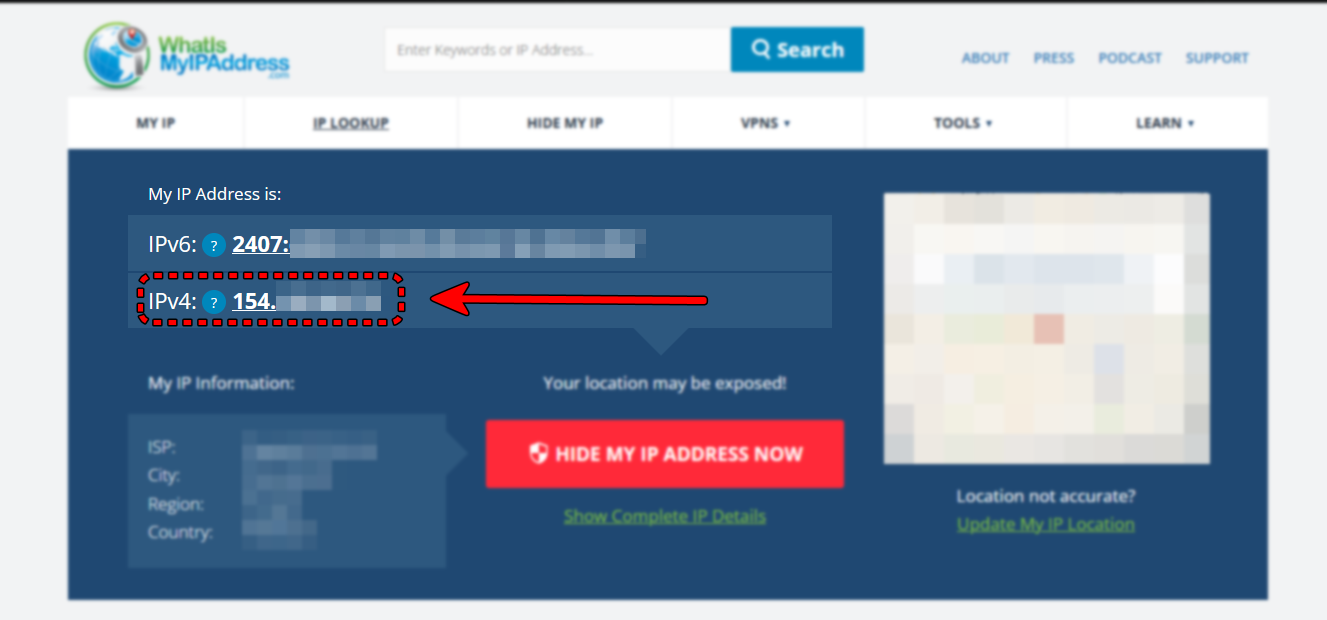
- Partager IP publique Le vôtre (de whatismyipaddress.com) avec les joueurs qui ont rejoint l'équipe.
![]()
- Les joueurs qui se connectent via leur adresse IP doivent se rendre sur Multijoueur → Se connecter via IPSaisissez ensuite l'adresse IPv4 publique et le port (par défaut : 7777), puis le mot de passe si nécessaire.
Pour ceux qui rejoignent via Steam :
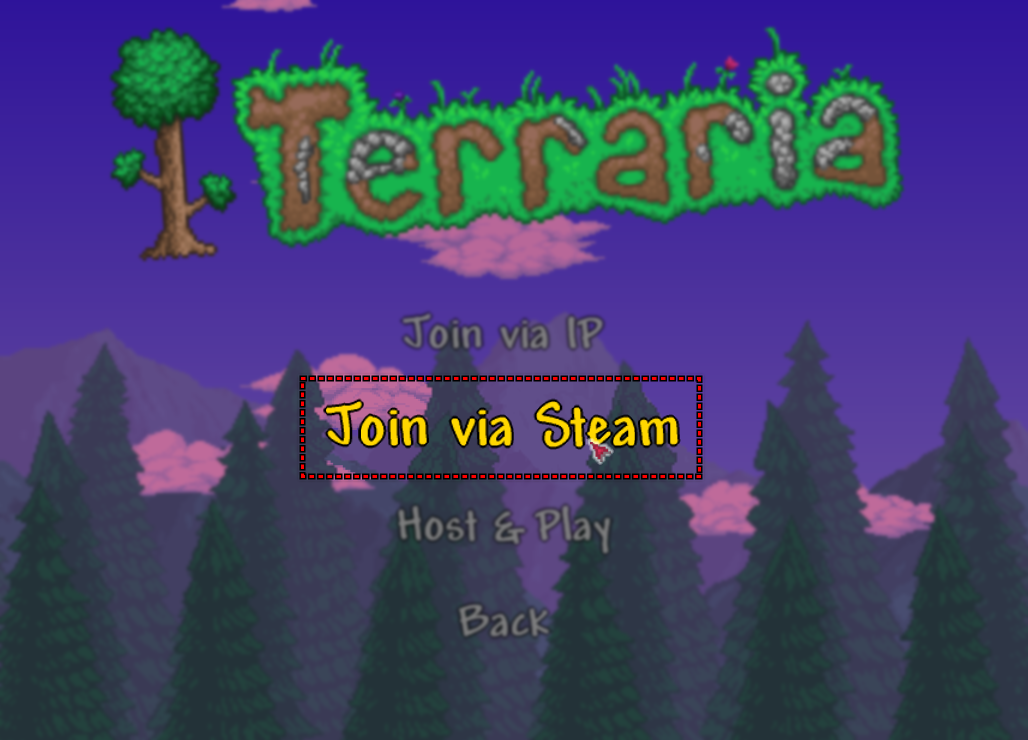
- Démarrez Steam et lancez Terraria.
- Vos amis ouvrent Multijoueur → Rejoignez-nous via Steam.
![]()
- Si le serveur est privé, ils auront besoin d'une invitation.
- Si le serveur est réservé à vos amis, ils peuvent vous rejoindre depuis votre profil Steam ou depuis le lobby multijoueur.
Ne fermez pas la console du serveur pendant que vous jouez. Elle doit rester ouverte pour que le monde reste actif. Vous pouvez jouer sur le même appareil tout en hébergeant la partie, à condition que la fenêtre du serveur reste ouverte en arrière-plan.
Solution 2. Réduire la valeur MTU(le client)
L'unité de transmission maximale (MTU) contrôle la taille maximale des paquets de données que votre carte réseau peut envoyer. Si la valeur de la MTU est trop élevée pour votre réseau, les paquets peuvent être fragmentés ou perdus, ce qui entraîne une désynchronisation de Terraria avec l'hôte. Réduire la MTU permet d'envoyer des paquets plus petits et plus stables, assurant une transmission plus fiable et pouvant ainsi résoudre l' erreur « Connexion perdue ».
Avant d'effectuer toute modification, vous devez vérifier la valeur MTU actuelle . Ceci est important pour deux raisons :
- Il n'est peut-être pas nécessaire de la modifier si elle est déjà inférieure à la valeur par défaut.
- Vous donner valeur de réserve C'est sans danger, vous pouvez donc revenir à vos paramètres d'origine si nécessaire.
Étape 1 : Vérifier la valeur MTU actuelle
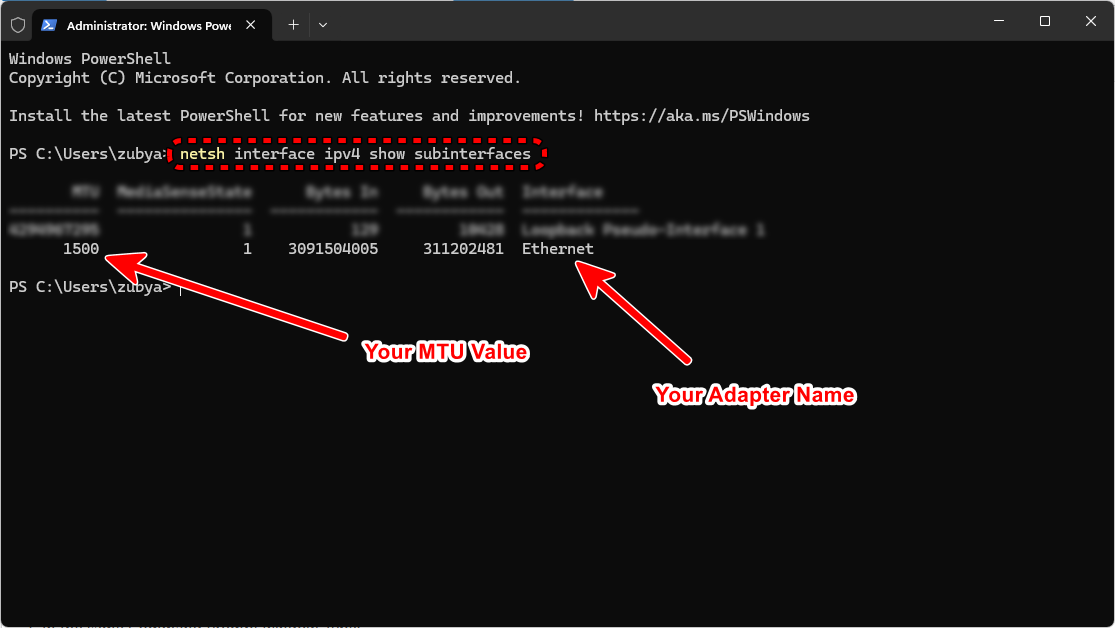
- Ouvert Invite de commandes En tant qu'administrateur.
- Type:
l'interface netsh ipv4 affiche les sous-interfaces
Appuyez ensuite sur Entrée.
- Trouvez votre adaptateur réseau actif (par exemple, Wi-Fi ou EthernetEt notez le nombre trouvé dans la colonne MTUNotez cette valeur dans un endroit sûr.
![]()
Étape 2 : Déterminer s’il convient de la réduire
- Si la valeur est déjà Moins de 1500 (Par exemple, 1480), une réduction supplémentaire pourrait ne pas être nécessaire.
- S'il est configuré pour 1500Le fait de le baisser légèrement (par exemple, à 1480 ou 1472) peut améliorer la stabilité des paquets sur les réseaux plus faibles.
Étape 3 : Modifier la valeur MTU
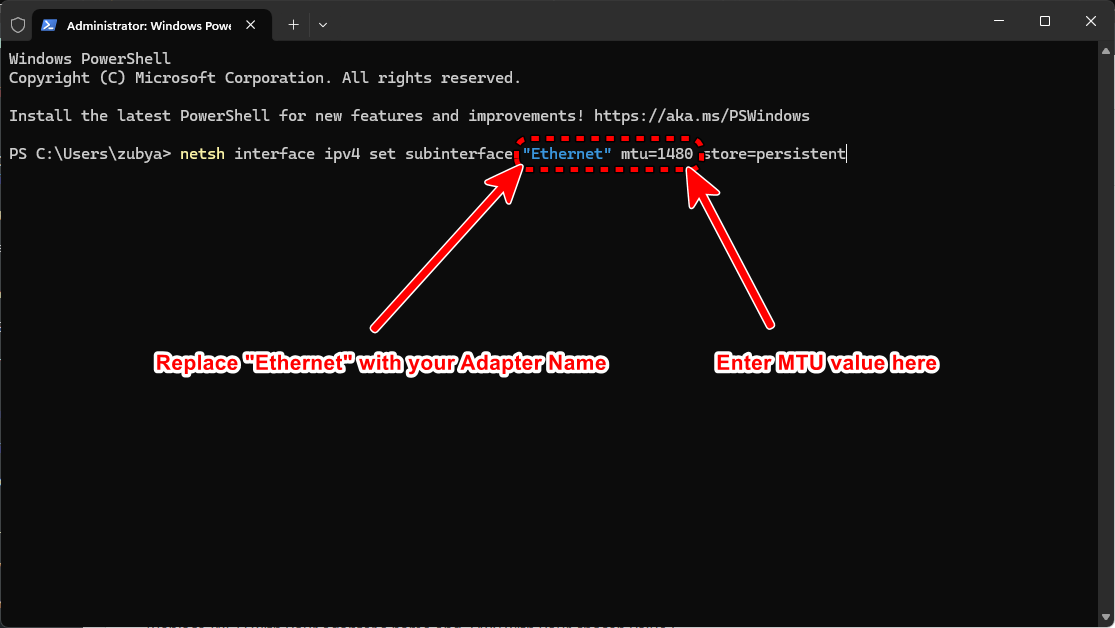
- Dans la même fenêtre d'invite de commandes, tapez :
netsh interface ipv4 set subinterface "Wi-Fi" mtu=1480 store=persistent
![]() (remplacer Wi-Fi Nommez votre adaptateur réseau et 1480 À la valeur que vous avez sélectionnée.)
(remplacer Wi-Fi Nommez votre adaptateur réseau et 1480 À la valeur que vous avez sélectionnée.) - Redémarrez votre ordinateur ou désactivez puis réactivez la carte réseau pour appliquer la modification.
 (remplacer Wi-Fi Nommez votre adaptateur réseau et 1480 À la valeur que vous avez sélectionnée.)
En cas de problème ou si vous souhaitez vous désister, utilisez :
netsh interface ipv4 set subinterface "Wi-Fi" mtu=VOTRE_VALEUR_ORIGINALE store=persistent
Cela vous permet de ne modifier que ce qui est nécessaire et de revenir facilement à vos paramètres d'origine par la suite.
Solution 3. Autoriser Terraria à travers le pare-feu
Lorsque Terraria tente de créer ou de rejoindre un monde, il doit envoyer et recevoir des données via des ports réseau spécifiques. Si le pare-feu Windows ou un logiciel de sécurité tiers bloque cette connexion, le jeu ne pourra pas se connecter ou sera déconnecté en cours de session. Autoriser Terraria dans le pare-feu permet à ses requêtes de connexion de s'effectuer sans filtrage ni blocage.
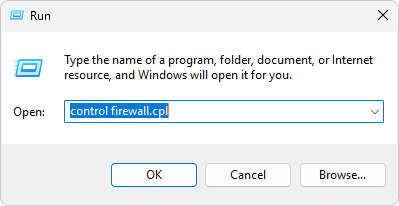
- Clique sur Win + R, Type
control firewall.cplPuis appuyez sur Entrer.
![]()
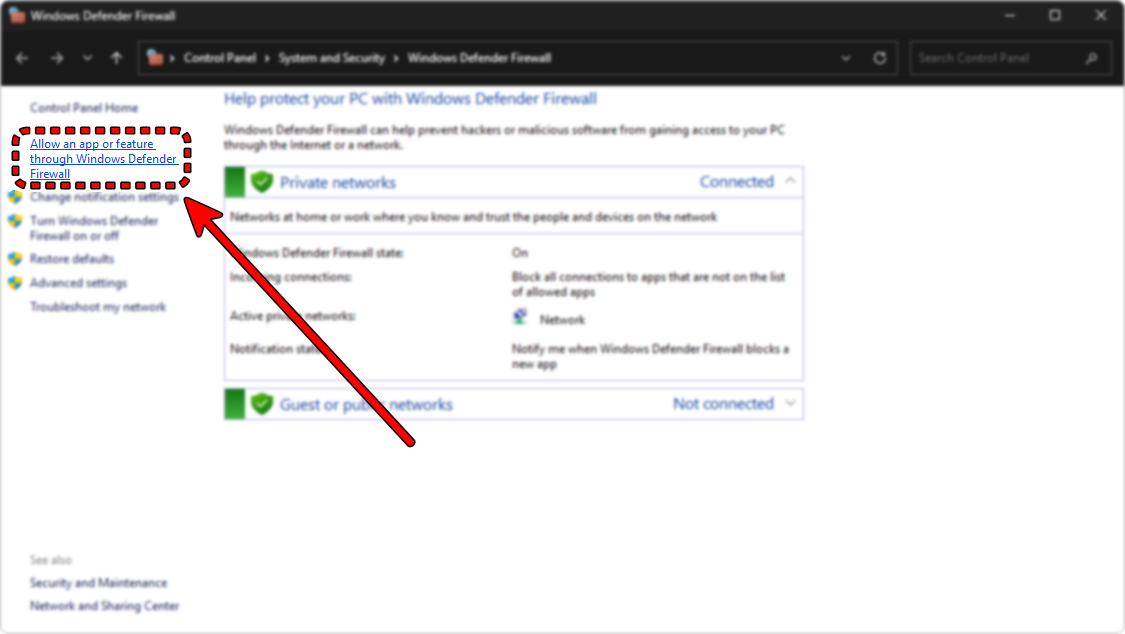
- Cliquez « Autoriser une application ou une fonctionnalité à travers le pare-feu Windows Defender. »
![]()
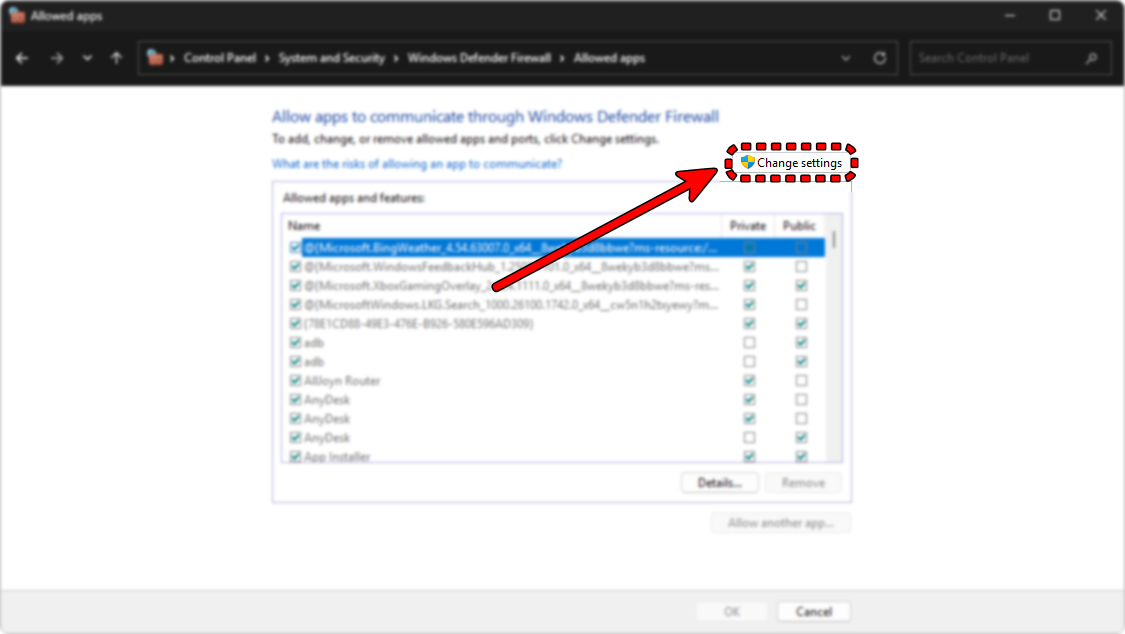
- Cliquez "Modifier les paramètres" Dans le coin supérieur droit
![]()
- je cherche Terraria et Serveur Terraria Dans la liste. Si elle existe déjà, assurez-vous que les deux cases à cocher sont sélectionnées. Privé mode et Public mode.
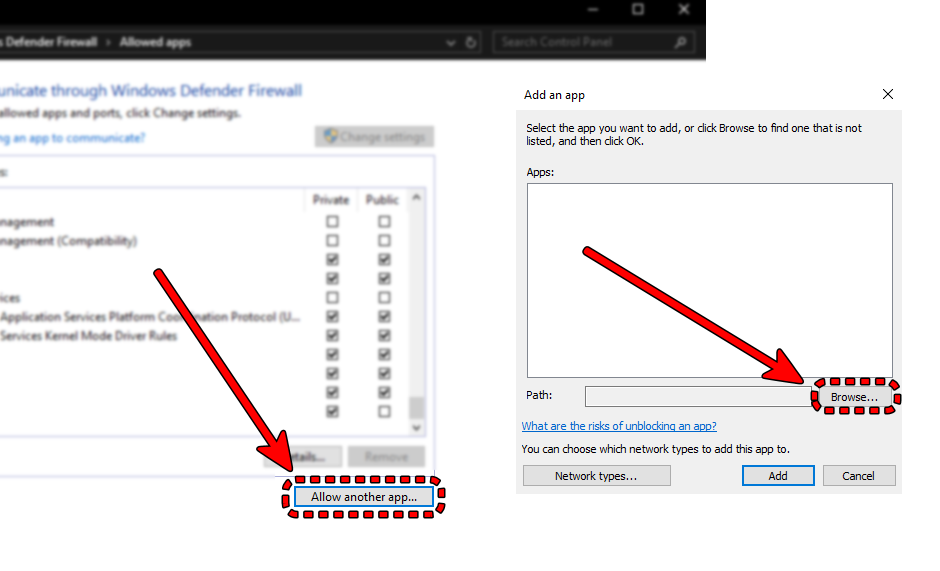
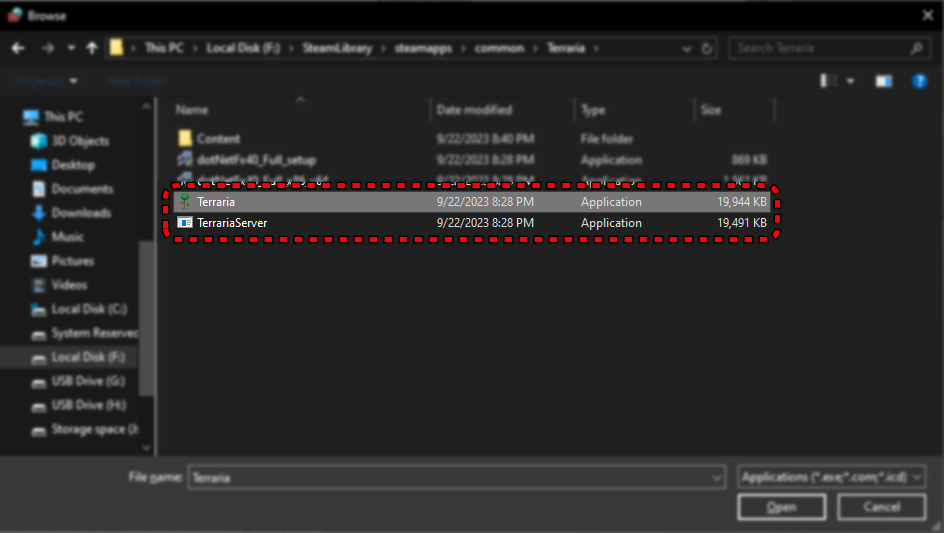
- S'il n'est pas répertorié, cliquez sur « Autoriser une autre demande… »Ensuite, accédez au dossier du jeu et ajoutez les deux
Terraria.exeetTerrariaServer.exe.
![]()
![]()
- Après avoir sélectionné les applications, cliquez OK Pour appliquer les modifications.
- Redémarrer Terraria Testez à nouveau la connexion.
Conseil facultatif : Si vous utilisez un antivirus tiers, il est probable qu'il possède son propre pare-feu capable de bloquer Terraria même si le pare-feu Windows est activé. Ouvrez les paramètres de votre antivirus et ajoutez… Terraria.exe et TerrariaServer.exe En tant qu'applications de confiance, autorisez le trafic entrant et sortant. Des programmes tels que Avast et Kaspersky et Bitdefender et Norton C'est une étape à suivre. Personnellement, j'utilise Microsoft Defender, mais il est bon de vérifier si votre antivirus n'interfère pas avec le jeu.
Solution 4. Vérifiez ou mettez à jour le jeu.
Si votre version du jeu ne correspond pas à celle de l'hôte, ou si vos fichiers locaux sont corrompus ou obsolètes, Terraria ne pourra pas maintenir une connexion stable et affichera une erreur « Connexion perdue » . Vérifier ou mettre à jour le jeu permet de s'assurer que tous les joueurs utilisent la même version propre.
ModLoader et Mods Avant de franchir cette étape, faites-le si vous ne voulez pas le perdre.- Ouvert Steam.
- Clic droit Terraria Dans votre bibliothèque.
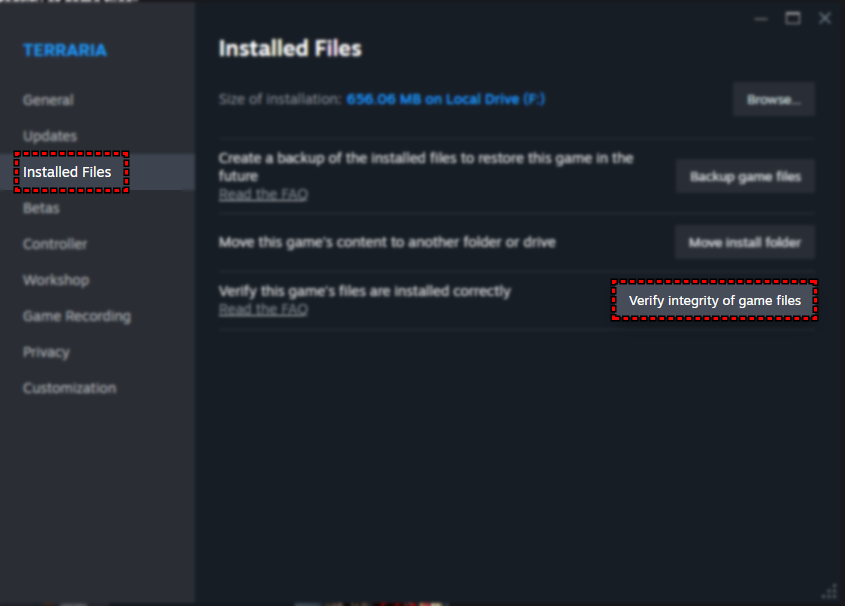
- Cliquez Propriétés ← Fichiers installés.
![]()
- Cliquez Vérifiez l'intégrité des fichiers de jeuSteam vérifiera et remplacera tous les fichiers corrompus ou manquants.
![]()
- Si une mise à jour est disponible, laissez Steam la télécharger et l'installer complètement avant de rejoindre un serveur ou d'en héberger un.
- Si vous utilisez tModLoaderVeillez également à le mettre à jour pour qu'il corresponde à la version hôte.

Les commentaires sont fermés.