


Une erreur peut apparaître 6 Battlefield « Ce programme ne peut pas être utilisé en même temps que le jeu. » Pour diverses raisons telles que daemon Tools, etContrôleur virtuel, etInterception, etAutoHotKeyCela se produit généralement lorsque le système anti-triche du jeu détecte des programmes en arrière-plan susceptibles d'être interprétés comme des tentatives de triche. Si des programmes tels que Daemon Tools, des émulateurs de manettes externes, les pilotes Interception ou des utilitaires de souris/clavier sont exécutés en arrière-plan, cette erreur peut survenir. 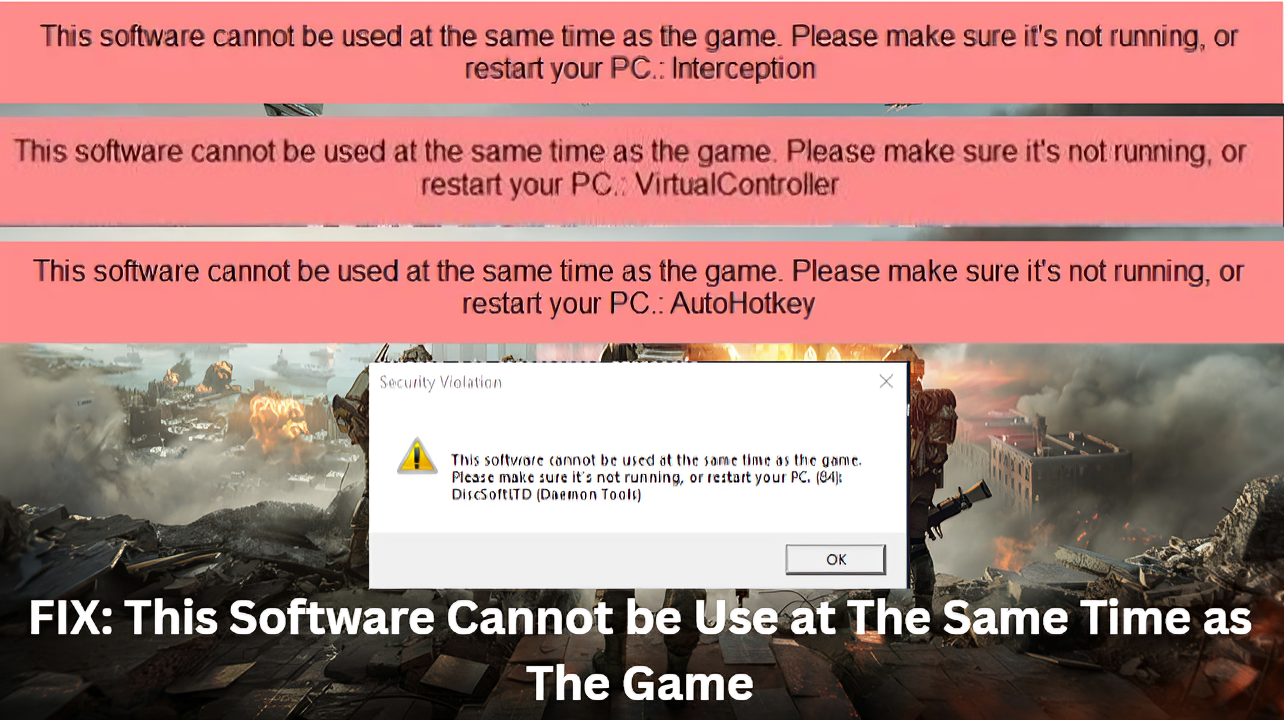
Les messages d'erreur les plus courants liés à ce problème sont les suivants :
- DiscoSoftLTD (Daemon Tools): Ce message d'erreur apparaît lorsque le système anti-triche détecte un pilote par défaut tel que daemon Tools Il s'exécute en arrière-plan. Ces programmes servent à monter les fichiers ISO, mais ils peuvent aussi déclencher les alertes de sécurité du jeu.
- Contrôleur virtuelCe message d'erreur apparaît lorsque le système anti-triche détecte des périphériques d'entrée fonctionnant en arrière-plan ou des émulateurs externes tels que DS4 ou XpadderLe système anti-triche considère ces outils comme des méthodes de tricherie.
Message d'erreur avec interception
Le message d'erreur relatif à Interception En 6 Battlefield Lorsque le système anti-triche du jeu détecte des programmes ou des pilotes tels que Interception Cela fonctionne en arrière-plan. Interception Il s'agit d'un pilote ou d'un programme d'entrée de bas niveau utilisé pour modifier les entrées clavier ou souris, telles que les macros ou la visée automatique.
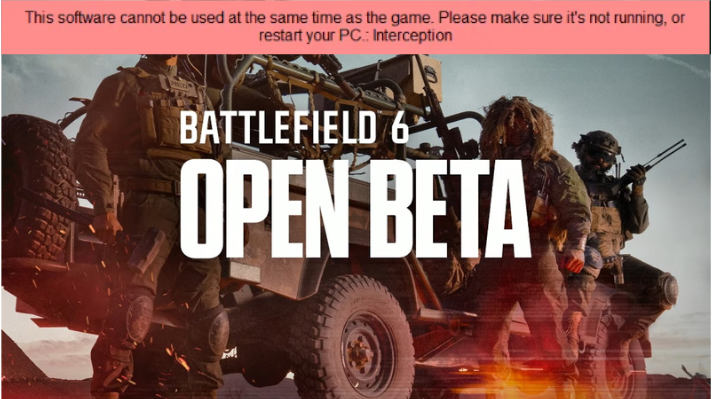
Voici quelques-unes des raisons confirmées de ce message d'erreur : Les conflits découlant de Mise à jour automatique ASRockLe problème peut être lié aux pilotes d'interception, à une mauvaise configuration réseau ou à des programmes s'exécutant en arrière-plan comme DS4Windows. Maintenant que vous connaissez l'erreur et ses causes, voyons comment la résoudre.
1. Jouez sans connexion internet.
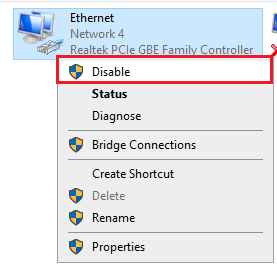
Désactiver temporairement la connexion internet avant de lancer le jeu, puis la réactiver une fois le jeu démarré, permet de corriger l'erreur. Interception Car cela va au-delà du contrôle initial du programme anti-triche, qui vérifie les pilotes et les programmes externes exécutés en arrière-plan.
Lorsque le jeu est joué hors ligne, ces vérifications sont ignorées, permettant ainsi aux joueurs de jouer sans rencontrer d'erreur. Erreur d'interception.
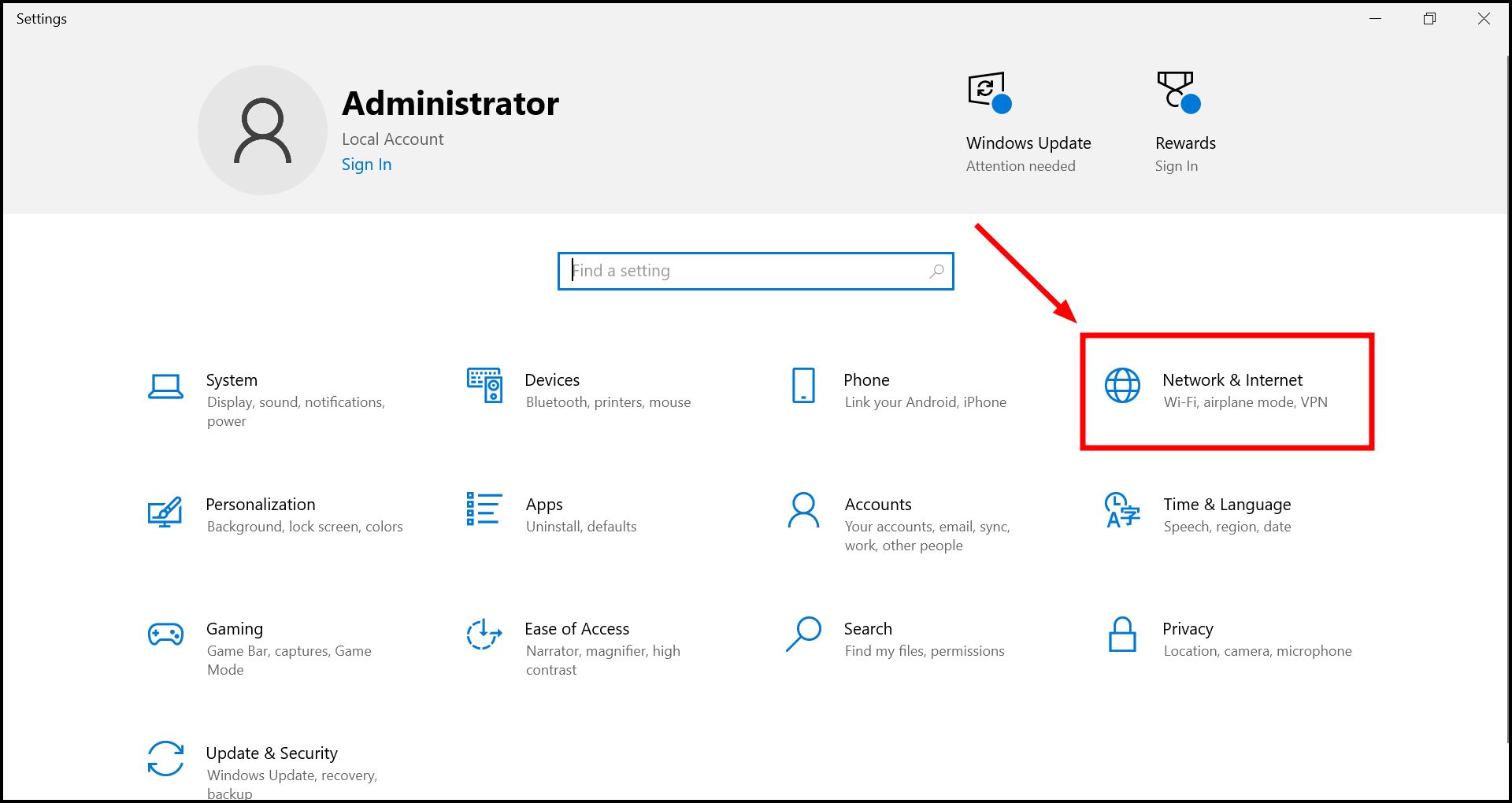
- Clique sur Win + I Puis cliquez sur Réseau et Internet.

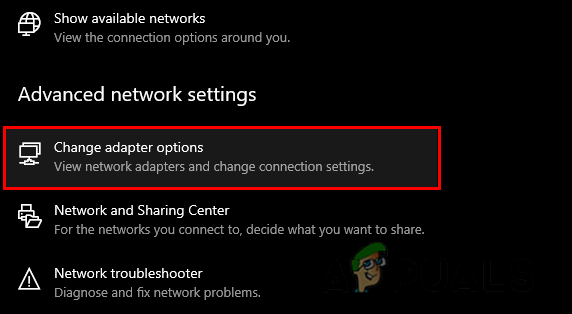
- En Paramètres réseau avancés, Cliquez sur Modifier les options de l'adaptateur.

- Désactiver Votre réseau actuel.

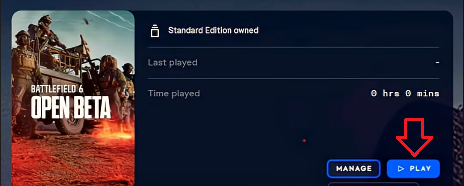
- Ouvrez le jeu via EA App، Steam, Ou Origine.

- Veuillez patienter jusqu'au chargement du menu principal.
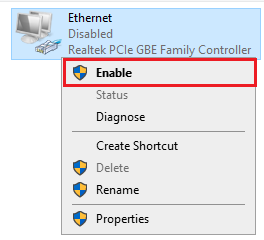
- Activer L'accès à Internet est disponible dans les paramètres.

2. Désactivez DS4WINDOWS avant de lancer le jeu.
DS4WINDOWS Il s'agit d'un programme qui permet Contrôleurs PlayStation Lors de l'utilisation de PC, désactiver le programme avant de lancer le jeu permet de corriger l'erreur. Erreur d'interception Parce que DS4WINDOWS s'appuie sur des pilotes virtuels tels que ViGEmBUS Pour faire fonctionner la manette sur un PC.
Le système anti-triche peut le détecter comme de la triche ou un logiciel tiers. Le désactiver supprime ces détections et permet aux utilisateurs de jouer sans erreur.
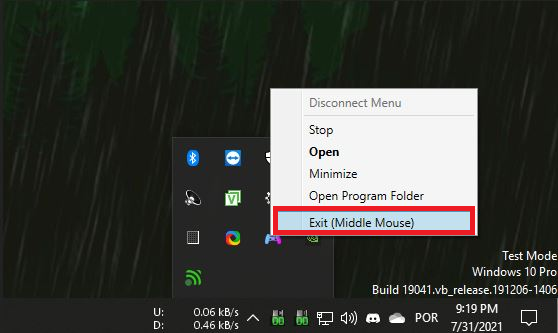
- Clic droit Icône DS4WINDOWS dans la barre d'état système.
- Cliquez sortie.

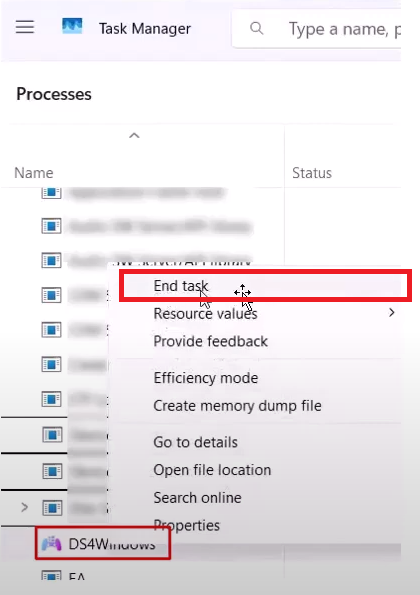
- Clique sur Ctrl + Shift + ESC Pour ouvrir Gestionnaire des tâches.
- Accomplir toutes les tâches liées à DS4Windows Ou des programmes similaires.

- Redémarrer 6 Battlefield Vérifiez si l'erreur a été résolue.
3. Désinstallez les pilotes d'Interception
Interception du conducteur Il s'agit d'un outil open source créé pour la réinitialisation avancée des entrées. Bien que le programme soit inoffensif, Le système anti-triche d'EA Il le détecte comme un outil de triche. La désinstallation des pilotes garantit la disparition du message. Erreur d'interception Il n'apparaît pas pendant l'exécution du jeu.
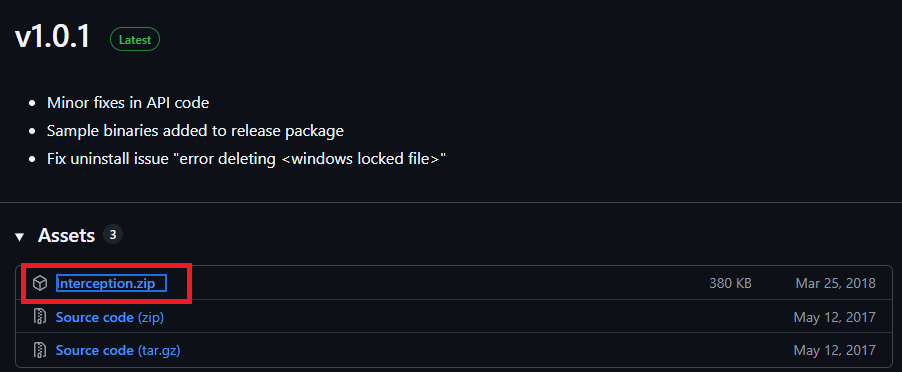
- vas au Dépôt d'interception Olitum.
- Téléchargement Interception.zip.

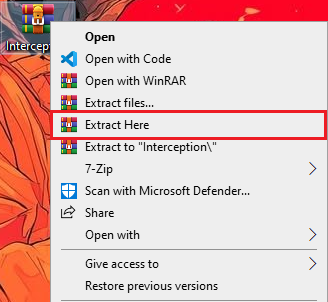
- extrait Fichier compressé d'interception.

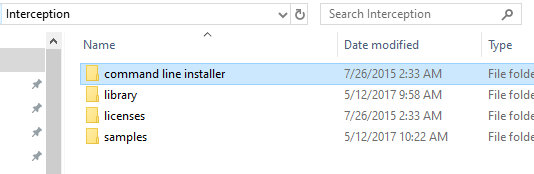
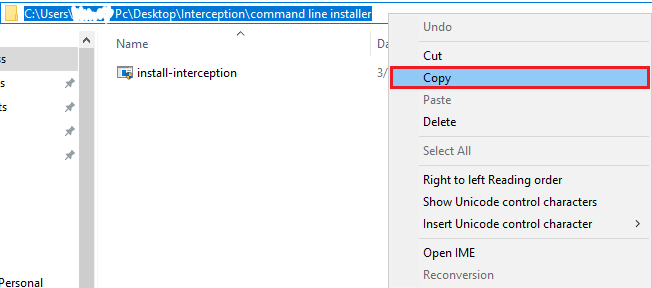
- vas au dossier extrait > installateur en ligne de commande.

- Copie chemin du dossier.

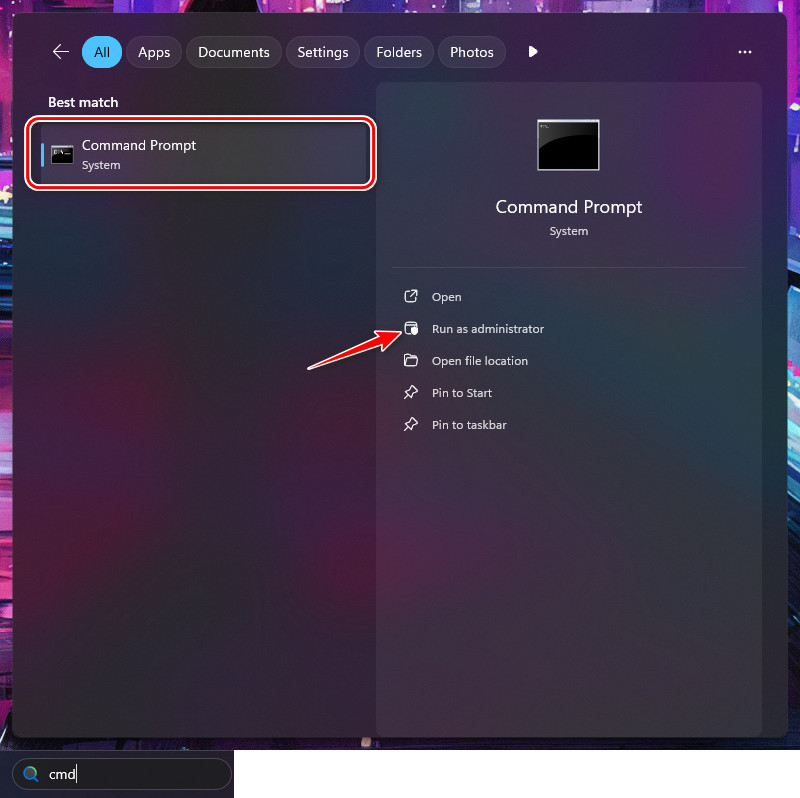
- Ouvert Invite de commandes en tant qu'administrateur.

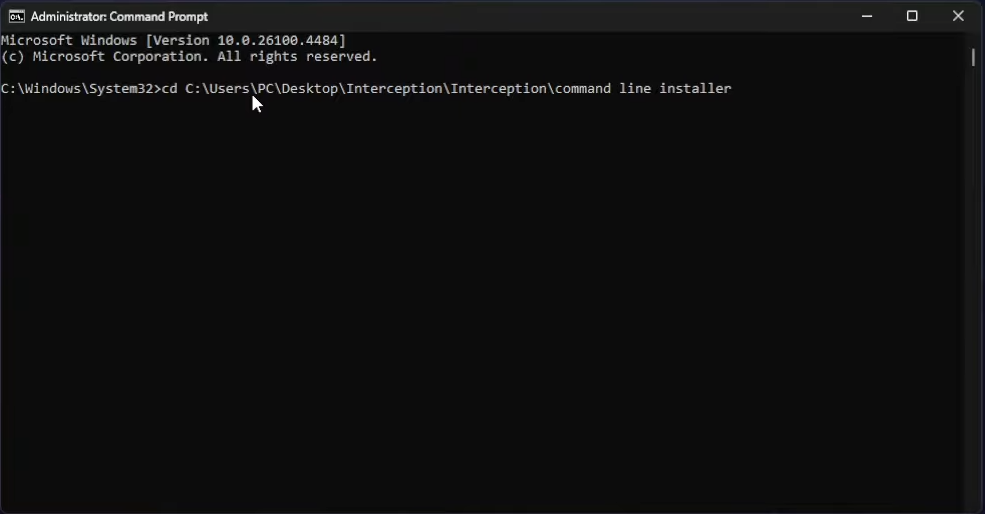
- Type CD Collez le chemin que vous avez copié, puis appuyez sur Entrer.

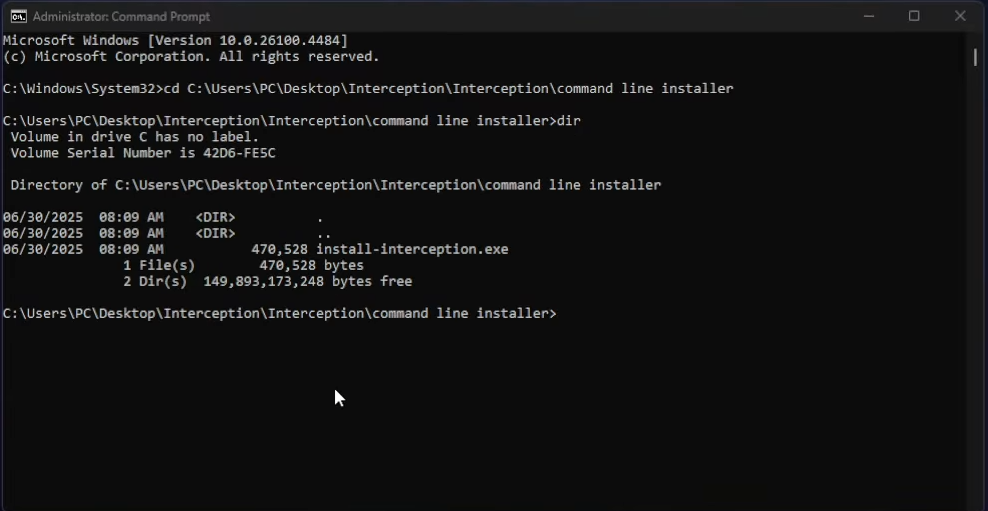
- Type dir Puis appuyez sur Entrer.

- Tapez la commande suivante, puis appuyez sur Entrer.
installer-interception.exe /désinstaller
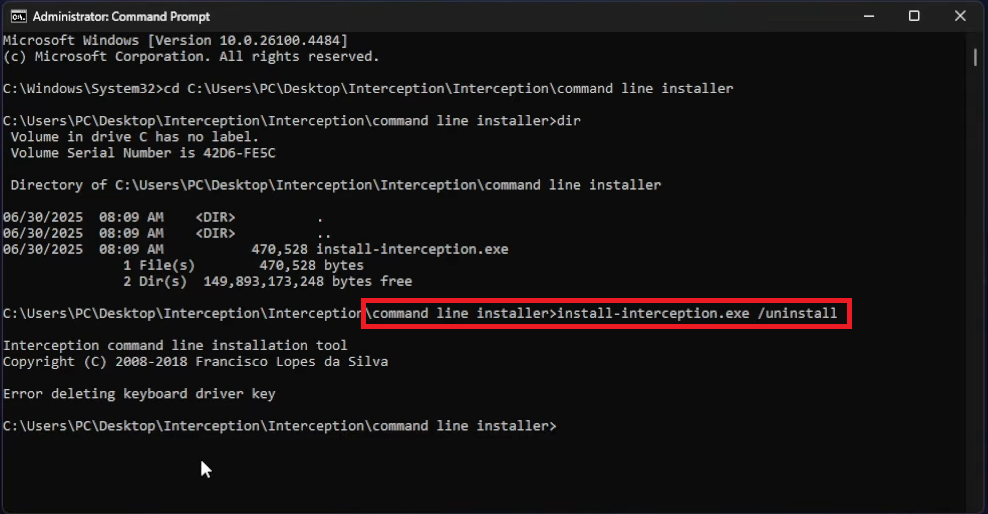
- Redémarrez votre ordinateur et lancez le jeu.
4. Désinstallez le programme de mise à jour automatique ASRock
La désinstallation du plugin de la carte mère ASRock, que le système anti-triche de Battlefield 6 identifie comme une tentative de triche, permet de corriger l'erreur « Interception ». Le programme de mise à jour automatique d'ASRock inclut le pilote AppShoprv103.sys, qui s'exécute en profondeur dans le système. L'anti-triche détecte cette activité comme suspecte car ce pilote se met à jour automatiquement en arrière-plan, ce qui l'amène à la classer comme une interception.
La désinstallation du logiciel ASRock et la suppression de ses pilotes permettent de corriger l'erreur.
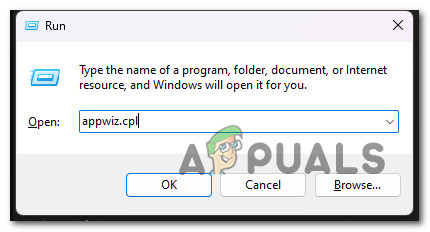
- Appuyez sur Win + R, tapez appwiz.cpl, puis appuyez sur Entrée.

- Localisez ASRock App Shop ou ASRock Auto Updater > Cliquez avec le bouton droit > Désinstaller.
- Allez dans C:\Windows\Sys\WOW64\drivers, et si vous voyez « AppShopdrv103.sys », supprimez-le.
- Redémarrez votre ordinateur et redémarrez le jeu.
Message d'erreur avec AutoHotKey
Le message d'erreur lié à AutoHotKey s'affiche lorsque le jeu est lancé alors qu'AutoHotKey est actif en arrière-plan. AutoHotKey permet d'automatiser les frappes au clavier et de reconfigurer les commandes. Les systèmes anti-triche bloquent ces programmes car ils peuvent procurer un avantage injuste en utilisant des macros ou en réassignant des touches du clavier à des boutons de la souris.
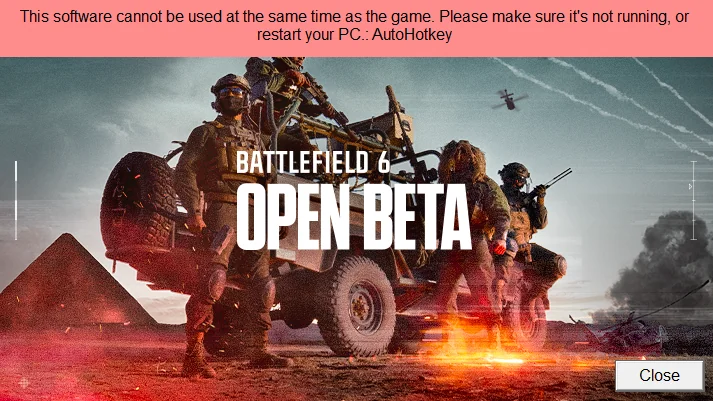
Dans certains cas, même si vous n'avez pas installé *AutoHotKey* vous-même, il peut être installé par d'autres programmes tels que les VPN, les plugins *Flow Launcher*, les outils de diagnostic *3XS* ou les logiciels de souris/clavier. Ces programmes peuvent également provoquer l'erreur AutoHotKey.
1. Désactivez le VPN ou le proxy et AutoHotKey.
Cette erreur peut parfois survenir en raison de l'utilisation d'un VPN sur votre ordinateur. Des jeux comme 6 Battlefield Les VPN permettent aux joueurs de contourner les restrictions régionales. Si vous lancez le jeu à la fois avec un VPN et un VPN, vous pouvez contourner les restrictions géographiques. AutoHotKeyLe jeu peut bloquer les deux et n'afficher qu'une erreur AutoHotKey.
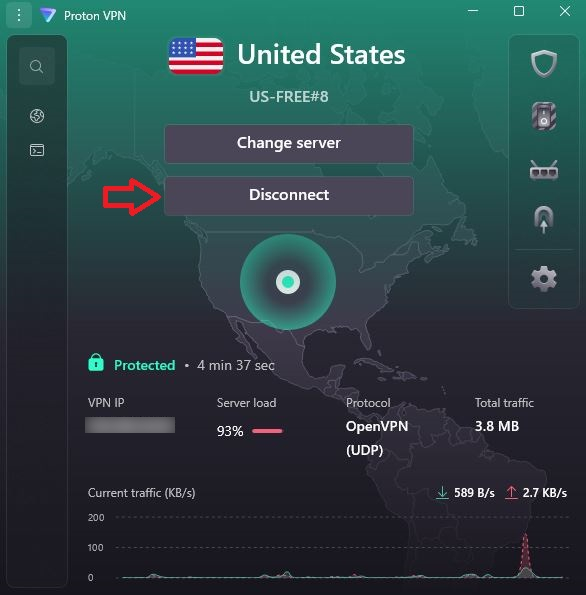
- Ouvrez le programme VPN sur votre ordinateur.

- Si le VPN est connecté, cliquez sur Déconnecter.

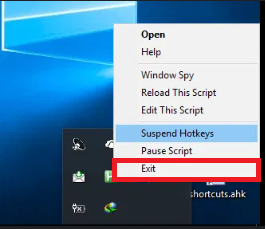
- Si le AutoHotKey Il s'exécute en arrière-plan, veuillez le fermer.

- Relancez le jeu pour vérifier si l'erreur a été résolue.
2. Désactivez l'extension AutoHotKey dans Flow Launcher
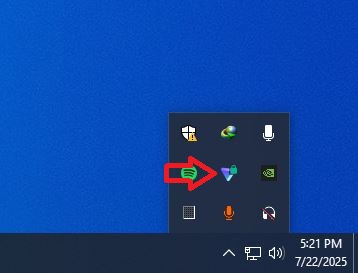
L'erreur peut également se produire si vous installez un plugin de raccourci clavier dans Lanceur de fluxLorsque le jeu est en cours d'exécution alors que Flow Launcher est également en cours d'exécution avec des extensions de raccourci clavier en arrière-plan, le système anti-triche le traite comme tel. AutoHotKey Cela provoque une erreur. Désactiver ou fermer Flow Launcher peut résoudre ce problème.
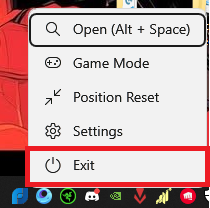
- Cliquez avec le bouton droit sur l'icône Flow Launcher dans la barre d'état système > Quitter.

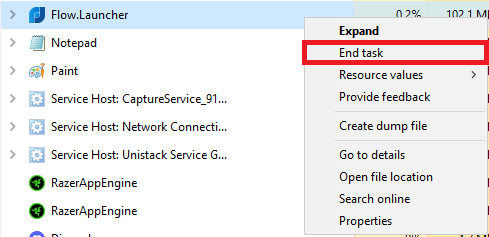
- Clique sur Ctrl + Shift + ESC Ouvre le gestionnaire de tâches.
- Effectuez toutes les tâches liées à Flow Launcher.

3. Fermez les programmes de la souris et du clavier
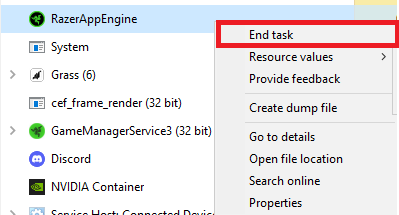
L'erreur peut également être causée par un logiciel de souris/clavier tel que Corsair et Razer Synapse et Hub Logitech G Des programmes similaires permettent aux utilisateurs de reconfigurer les touches et les boutons. Les systèmes anti-triche peuvent les détecter. AutoHotKey Cela provoque l'apparition de cette erreur. Mettre fin à ces tâches via le Gestionnaire des tâches peut résoudre le problème.
- Clique sur Ctrl + Shift + ESC Pour ouvrir le gestionnaire de tâches.
- Mettez fin à la tâche de votre programme souris/clavier.

- Rouvrir 6 Battlefield Pour vérifier si l'erreur a été résolue.

Les commentaires sont fermés.