


Un code d'erreur apparaît 0x80073cf6 Dans l'application Xbox, généralement pendant Installer ou Mise à jour Jeux, empêchant le processus de se terminer correctement. Après une analyse approfondie, il a été constaté que cette erreur se produit souvent en raison de fichiers résiduels corrompus ou incomplets stockés dans des dossiers système cachés tels que : Système Wp ou Jeux Xbox. 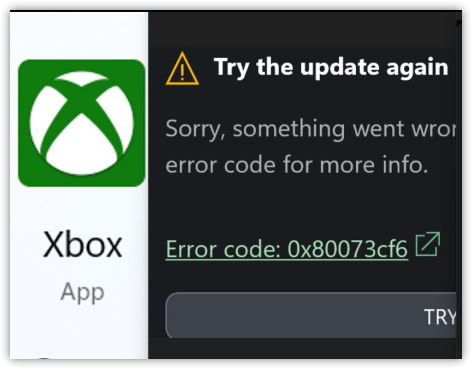 Dans certains cas, cela peut conduire Composants Windows endommagés ou Fichiers système manquants Le processus d'installation contribue également à ce problème. De plus, un dysfonctionnement des services de jeu ou un cache corrompu peuvent perturber la communication entre l'application Xbox et le système d'exploitation Windows.
Maintenant que nous avons identifié les causes possibles, passons en revue les solutions les plus efficaces et éprouvées pour résoudre ce problème.
1. Supprimez les dossiers WpSystem et XboxGames.
Les dossiers WpSystem et XboxGames peuvent contenir des données corrompues ou incomplètes provenant d'anciennes installations de jeux. Ces fichiers résiduels empêchent souvent l'application Xbox d'installer ou de mettre à jour correctement les nouveaux jeux. L'application Xbox lisant les données de jeu depuis ces dossiers lors de l'installation, tout fichier verrouillé ou corrompu qu'ils contiennent peut déclencher immédiatement l'erreur 0x80073cf6. Par conséquent, vider ces deux dossiers peut résoudre le problème.
- Ouvert مستكشف الملفات Ensuite, accédez au disque dur où vos jeux sont installés.
- Localisez les deux dossiers nommés. Système Wp et Jeux Xbox Dans le répertoire racine du lecteur.
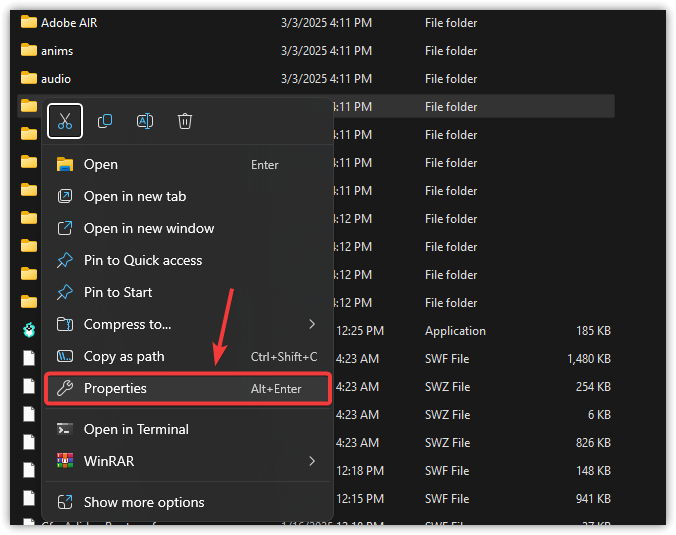
- Faites un clic droit sur chaque dossier et choisissez Propriété.
![]()
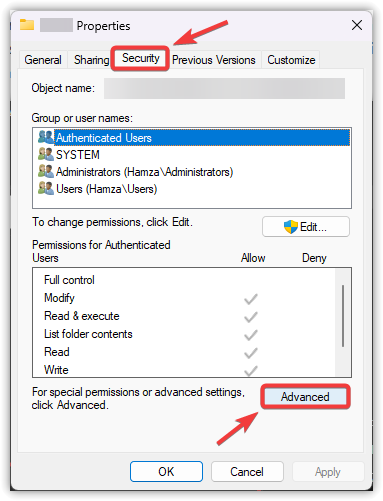
- Allez dans l'onglet الأمان Et cliquez Options avancées.
![]()
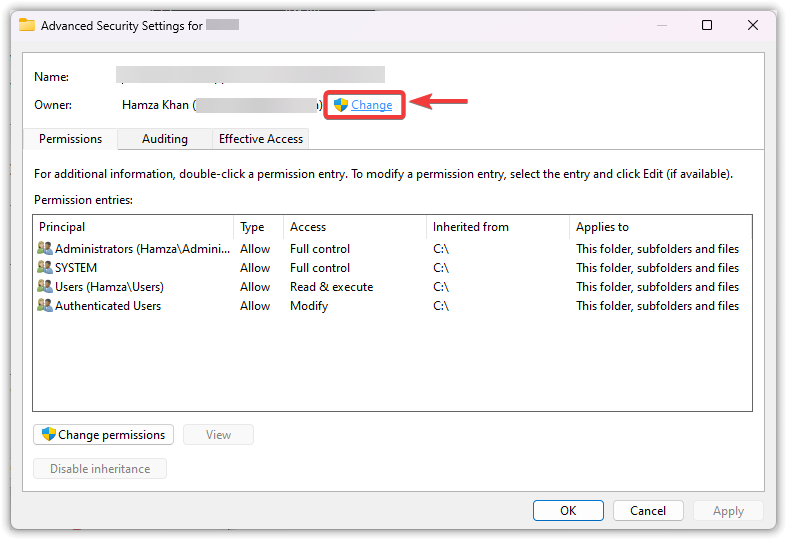
- Cliquez Changement A côté du terrain du propriétaire.
![]()
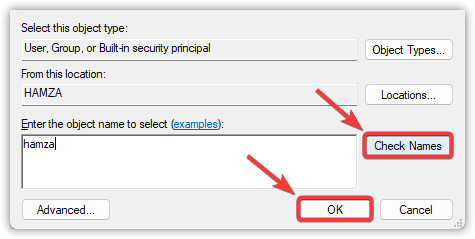
- Entrer Nom d'utilisateur Windows À vous, cliquez sur Vérifier les nomsEt sélectionnez Ok.
![]()
- Cochez la case pour Remplacement du propriétaire sur les sous-conteneurs et les objets, Puis appuyez sur Application et Ok.
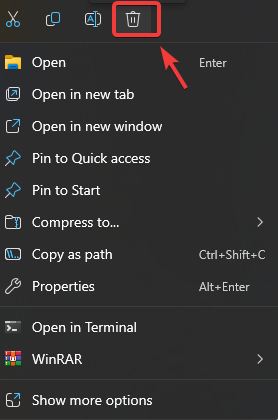
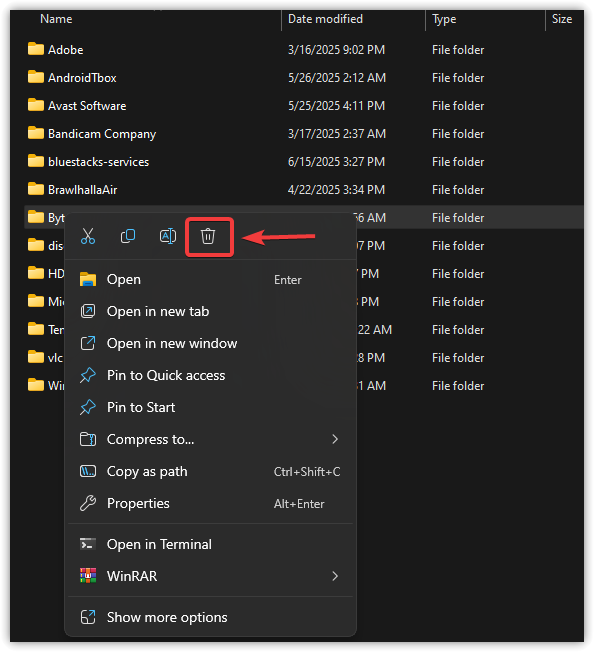
- Fermez toutes les fenêtres de propriétés, cliquez à nouveau avec le bouton droit sur les deux dossiers et sélectionnez Effacer.
![]()
- Redémarrer Vérifiez votre ordinateur, puis essayez de réinstaller ou de relancer l'application/le jeu Xbox.
2. Réparation et réinitialisation des services de jeu
Le composant Services de jeu assure la liaison essentielle entre l' application Xbox et Windows . Il gère des opérations essentielles telles que l'intégration avec Game Pass , Xbox Live et le Microsoft Store , ainsi que le téléchargement et le stockage des jeux. En cas de corruption des Services de jeu, les installations et mises à jour peuvent être perturbées. La réparation et la réinitialisation de ces services permettent généralement de résoudre le problème.
- Clique sur Win + I Pour ouvrir Paramètres.
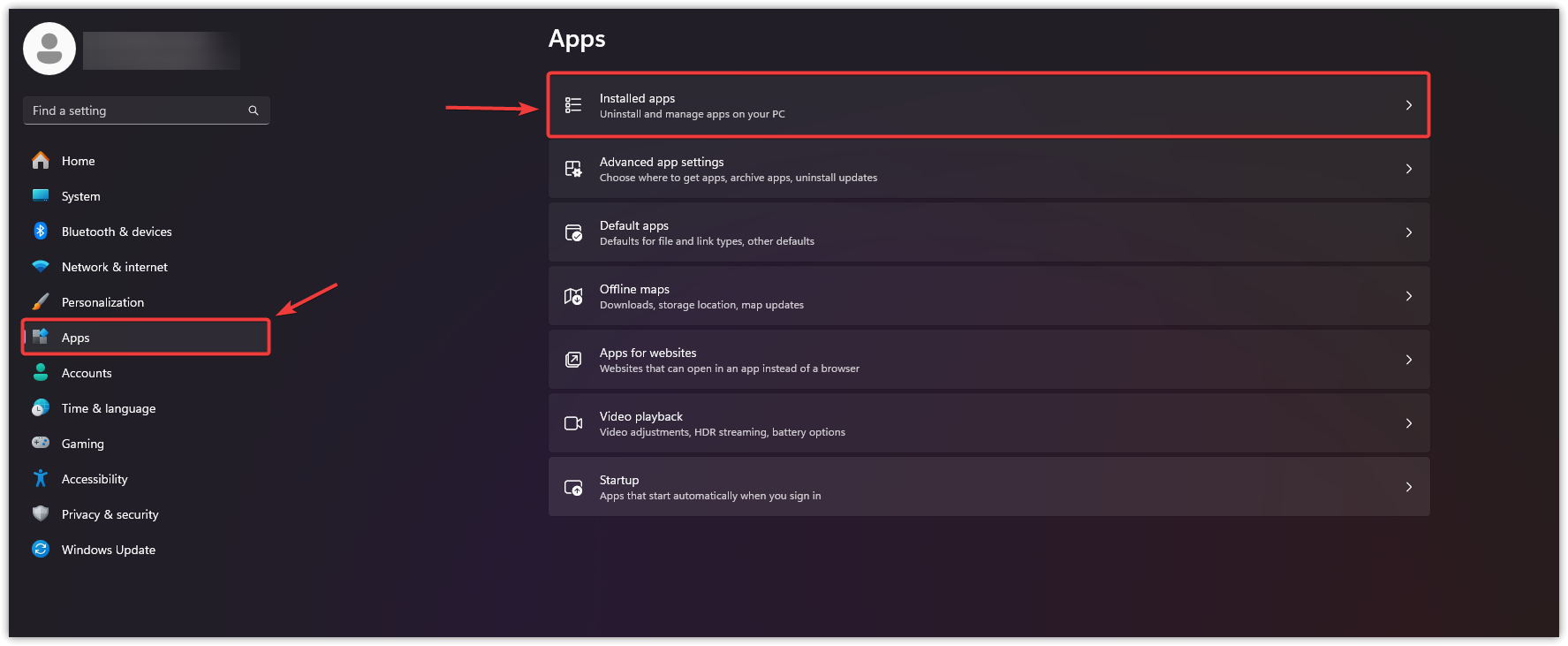
- Sélectionner Les applications Dans la barre latérale gauche, sélectionnez ensuite Applications installées.
![]()
- Dans la barre de recherche, tapez Services de jeux.
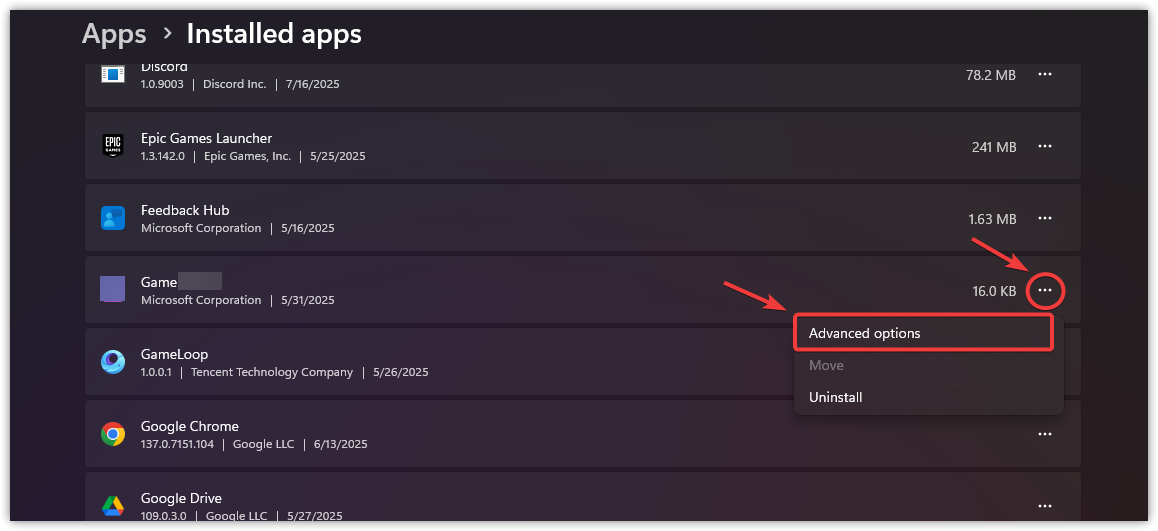
- Cliquez Les trois points À côté, choisissez Options avancées.
![]()
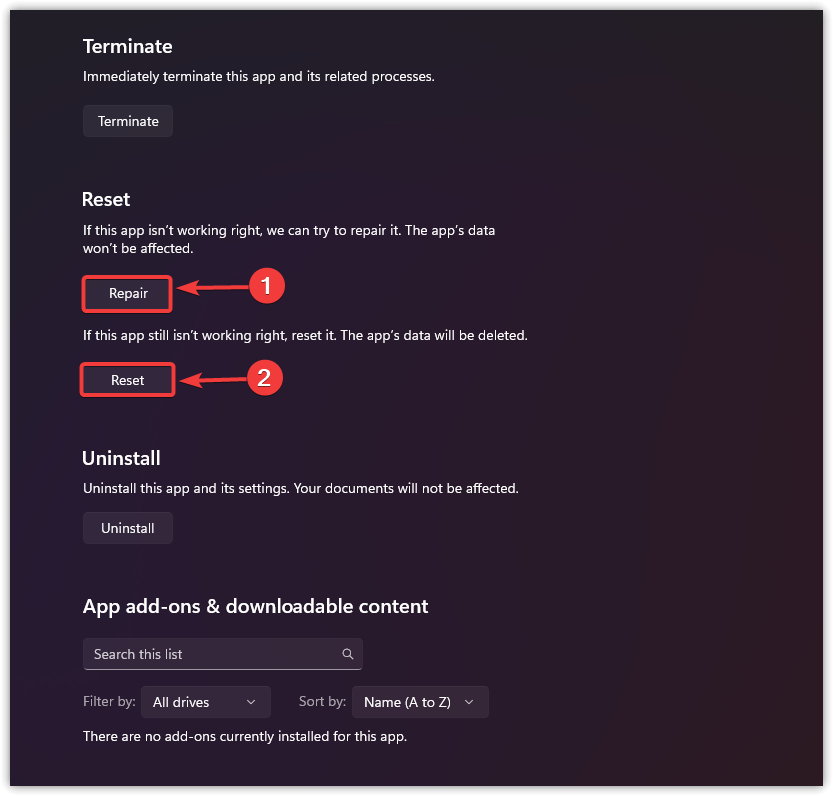
- Faites défiler jusqu'à une section Réinitialiser.
- Cliquez إصلاح Laissez d'abord le processus se terminer.
- Puis cliquez sur Réinitialiser Pour rétablir les paramètres de service par défaut.
![]()
- Après achèvement, Redémarrer Vérifiez votre ordinateur et ouvrez à nouveau l'application Xbox pour voir si l'erreur a été résolue.
3. Effacez les données AppData du jeu problématique.
Les fichiers de configuration résiduels ou corrompus stockés dans le dossier AppData peuvent perturber l'installation de nouveaux jeux. Ces fichiers peuvent contenir des entrées de registre invalides ou des chemins d'accès obsolètes , ce qui interrompt le processus d'installation. Les supprimer garantit un démarrage propre de votre application Xbox, sans interférence d'anciennes configurations.
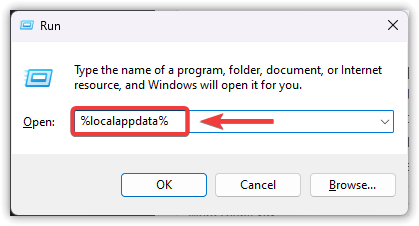
- Clique sur Windows + REt puis tapez % localappdata%Et appuyez sur Entrer.
![]()
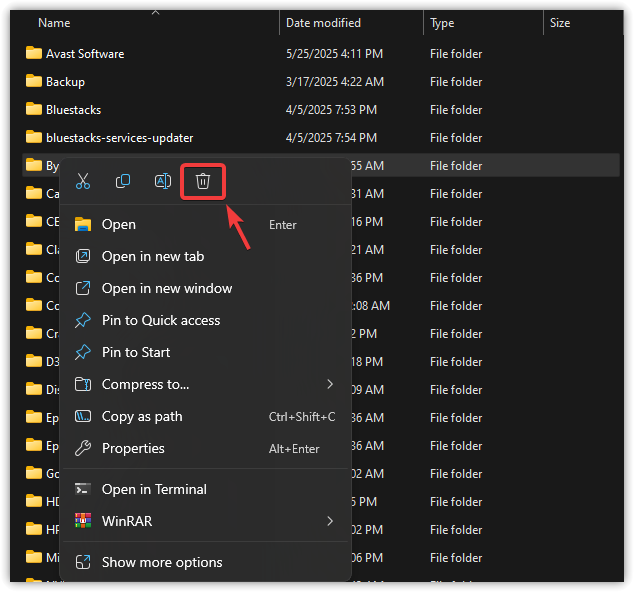
- Recherchez le dossier contenant le nom du jeu qui vous pose problème ou le nom de son développeur/éditeur.
- Faites un clic droit sur le dossier et sélectionnez Effacer.
![]()
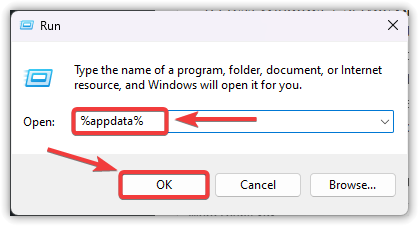
- Rouvrez la boîte de dialogue Exécuter (Windows + RÉcrivez ensuite % AppData%, Et cliquez sur Ok.
![]()
- Localisez le dossier du jeu etSupprimez-le S'il est là lui aussi.
![]()
- Redémarrer Installez le jeu sur votre ordinateur, puis réinstallez-le ou lancez-le via l'application Xbox.
4. Réinitialisez l'application Xbox
Au fil du temps, l'application Xbox peut accumuler des données en cache ou des paramètres obsolètes , ce qui nuit à son bon fonctionnement. La réinitialisation de l'application efface les configurations corrompues et la restaure à son état par défaut, résolvant souvent les problèmes d'installation et de mise à jour.
- Clique sur Windows + I Pour ouvrir Paramètres, Puis appuyez sur Les applications Dans le menu de gauche, sélectionnez Applications installées.
![]()
- Type Xbox Dans la barre de recherche
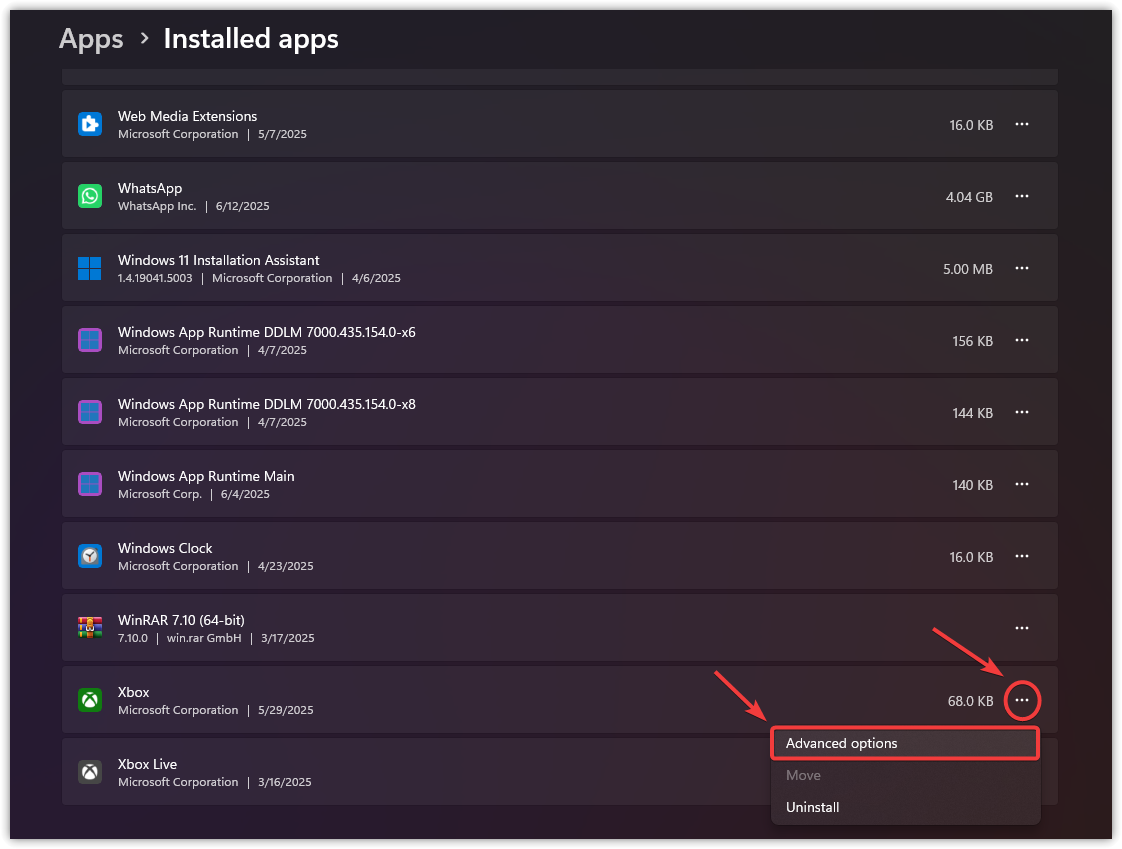
- Cliquez Les trois points À côté de l'application Xbox, sélectionnez Options avancées.
![]()
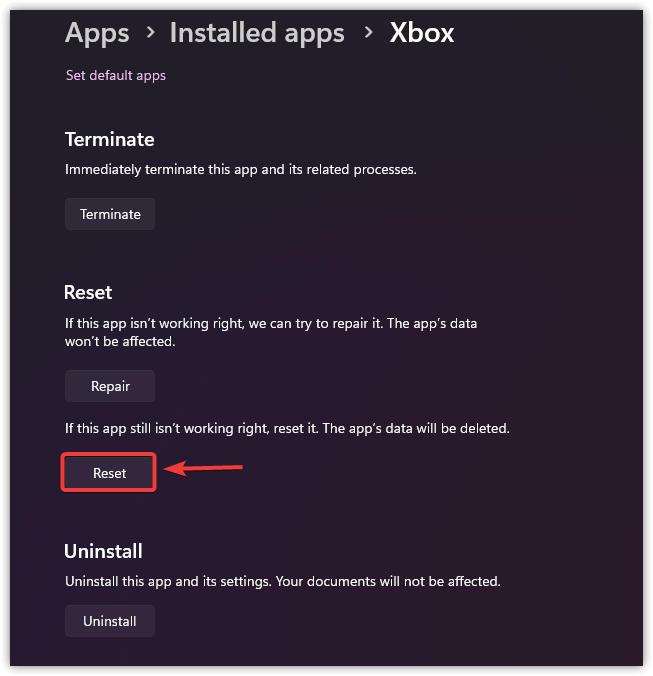
- Faites défiler vers le bas et appuyez sur Réinitialiser.
![]()
- Une fois le processus terminé, Redémarrer Votre ordinateur.
- Redémarrez l'application Xbox pour vérifier si le problème est résolu.
5. Effectuez une mise à niveau interne de Windows
Si les méthodes mentionnées ci-dessus ne résolvent pas le problème, l'erreur est probablement due à des composants Windows corrompus ou à des dépendances manquantes . Une mise à niveau interne réparera tous les fichiers système essentiels sans supprimer vos données personnelles ni vos applications. Il s'agit d'une solution avancée et fiable pour les problèmes persistants de l'application Xbox.
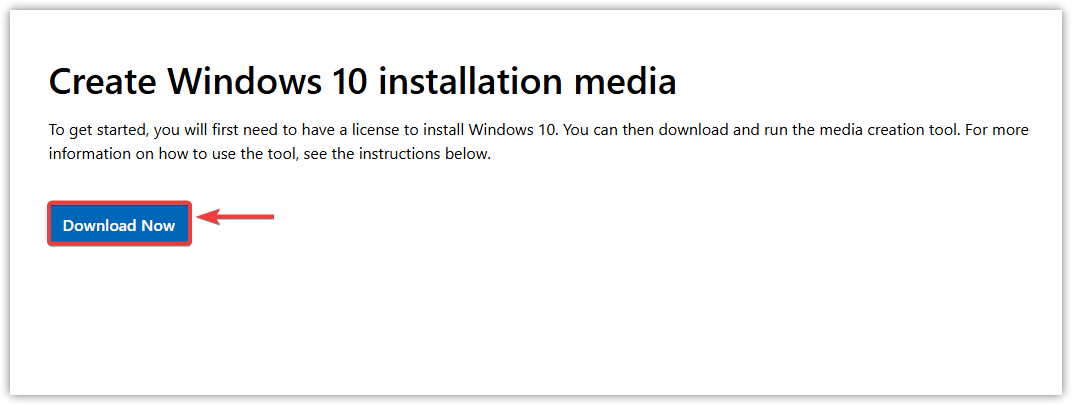
- Visitez le site Web officiel de Microsoft etTéléchargement Outil de création de médias.
![]()
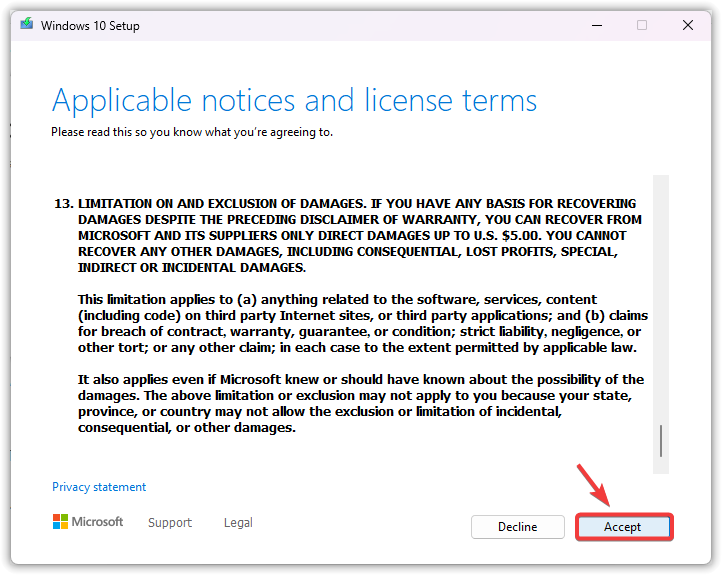
- Exécuter Outil de création de médias et accepter exigences en matière de licences.
![]()
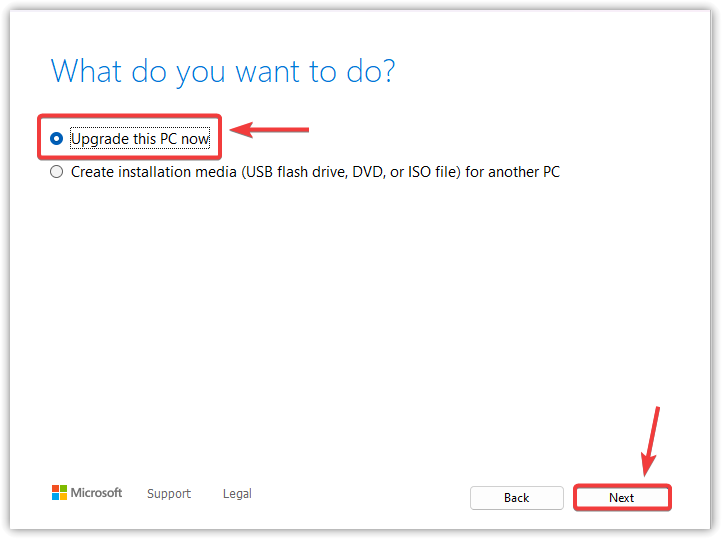
- Sélectionner Mettre à jour cet ordinateur maintenant Puis cliquez sur Suivant.
![]()
- L'outil téléchargera la dernière version de Windows. Ce processus peut prendre un certain temps, selon votre vitesse de connexion Internet.
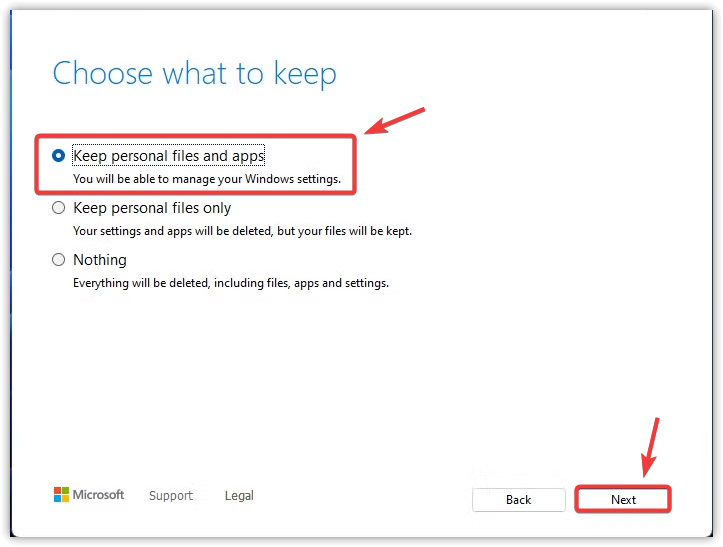
- Après le téléchargement, il analysera votre système et vous proposera de conserver vos fichiers et applications.
- Assurez-vous de sélectionner une option Conservation des fichiers et applications personnels, Puis appuyez sur Suivant.
![]()
- Cliquez Installer Pour commencer la mise à niveau en milieu de travail.
- Votre ordinateur peut redémarrer plusieurs fois pendant le processus d'installation.
Si vous préférez ne pas effectuer de mise à niveau sur place, vous pouvez accéder à Paramètres > Récupération et choisir Réinitialiser ou Réinstaller Windows . Ces deux méthodes permettent de réparer les fichiers corrompus et de supprimer définitivement le code d'erreur Xbox 0x80073cf6 .

Les commentaires sont fermés.