


Le message d'erreur « Votre jeu n'a pas pu être exécuté. Une erreur s'est produite de notre côté, empêchant le lancement » apparaît lorsque l'application EA a tenté d'exécuter le fichier du jeu, mais a échoué pendant la phase de lancement *avant que le jeu puisse s'initialiser*.
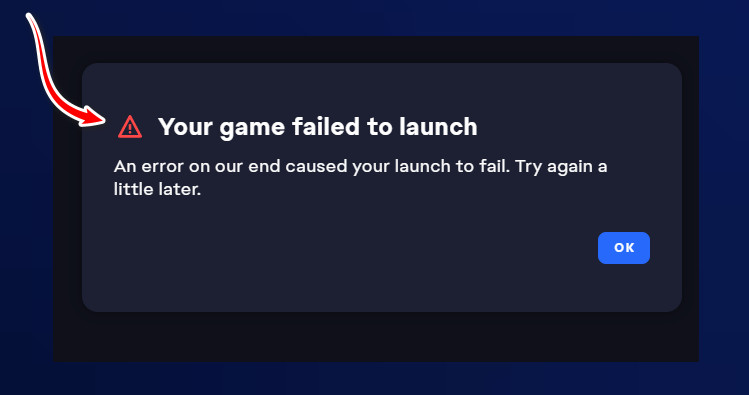
La cause la plus fréquente de cette erreur est l'absence de privilèges d'administrateur pour l'opérateur, ce qui peut entraîner des problèmes d'autorisation. Parmi les autres causes possibles, citons les chemins d'installation corrompus, les conflits avec les superpositions ou les interférences de services en arrière-plan.
Maintenant que nous connaissons les véritables raisons du problème, essayons de le résoudre.
1. Exécutez l'application EA en tant qu'administrateur.
Windows peut parfois restreindre certaines actions essentielles au bon fonctionnement du jeu, comme l'écriture dans les dossiers système, l'accès aux fichiers protégés ou l'exécution des services anti-triche. En accordant à l'application EA les privilèges d'administrateur, vous lui permettez d'accéder aux répertoires protégés, de démarrer correctement les services anti-triche et d'exécuter les services en arrière-plan nécessaires sans restriction.
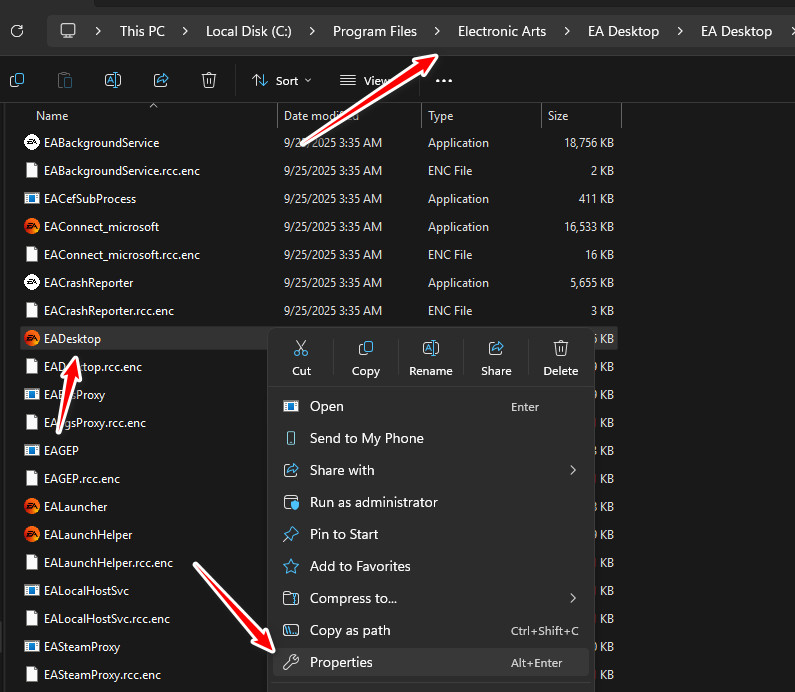
- Ouvert Explorateur de fichiers Et allez à:
C:\Program Files\Electronic Arts\EA Desktop\EA Desktop
- Localiser EADesktopFaites un clic droit dessus, puis choisissez Propriété.
![Fenêtre Propriétés de l'application EA Desktop]()
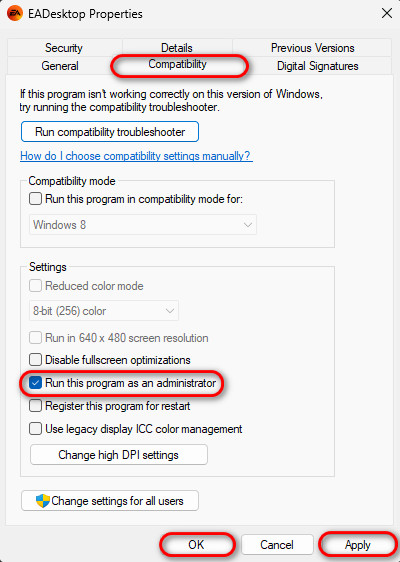
- Allez dans l'onglet Compatibilité.
- Cochez la case à côté de Exécutez ce programme en tant qu'administrateur.
- Cliquez Application ثم Ok.
![Option Exécuter en tant qu'administrateur]()
- Réessayez de relancer votre jeu.
2. Redémarrez l'application EA et les services en arrière-plan.
Cette erreur peut également se produire si des processus en arrière-plan restent actifs et bloquent les nouvelles sessions, ou si des données temporaires sont corrompues, ce qui perturbe la vérification des licences ou la configuration du système anti-triche. Redémarrer l'application EA et ses services en arrière-plan associés supprime ces processus et permet au joueur de repartir à zéro.
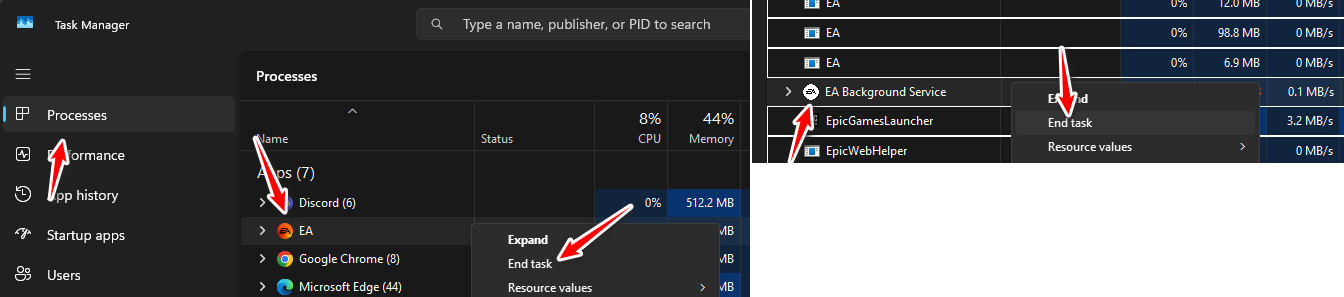
- Ouvrez le Gestionnaire des tâches en cliquant sur Ctrl + Shift + Esc.
- Dans l'onglet Processus, recherchez :
EA (EADesktop.exe) Service en arrière-plan EA
- Faites un clic droit sur chacun d'eux et sélectionnez « Terminer la tâche ».
![Mettre fin aux processus EA dans le Gestionnaire de tâches]()
- Une fois les tâches terminées, redémarrez l'application EA et essayez de relancer le jeu.
3. Désactivez l'interface EA en jeu.
L'application EA intégrée au jeu peut parfois entrer en conflit avec d'autres applications, comme celles de Steam ou Discord. Elle peut également interférer avec DirectX et les pilotes de la carte graphique pendant la partie, empêchant ainsi le lancement du jeu. Désactiver l'application EA permet d'éliminer ces conflits et résout souvent les problèmes de jeu.
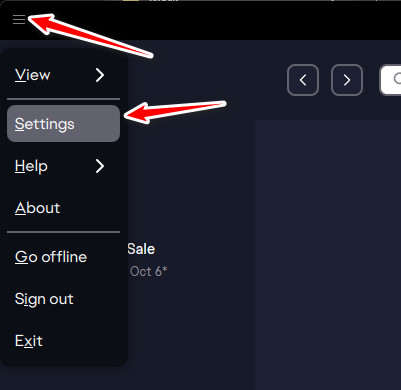
- Ouvrez l'application EA et cliquez sur l'icône de menu à trois lignes (☰) dans le coin supérieur gauche.
- Sélectionnez Paramètres.
![Paramètres de l'application EA]()
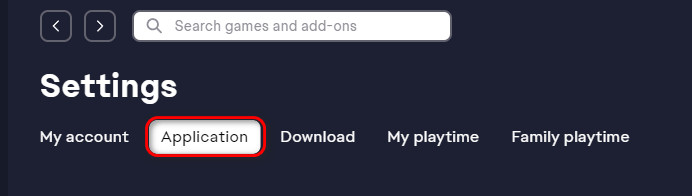
- Allez dans l'onglet Application et faites défiler vers le bas.
![Onglet Application dans l'application EA]()
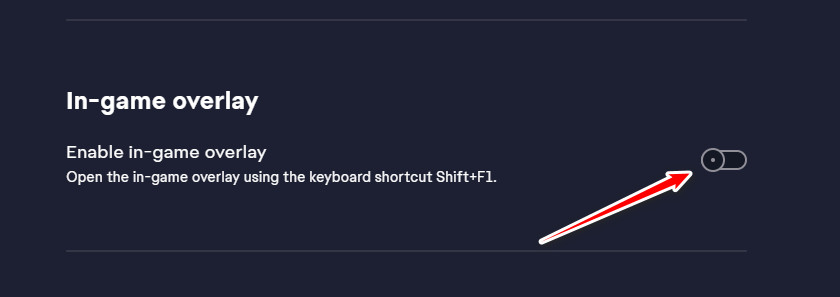
- Repérez la section « Superposition en jeu » et désactivez-la.
![Désactiver les superpositions en jeu]()
- Redémarrez l'application EA et essayez de relancer votre jeu.

Les commentaires sont fermés.