


L'écran noir dans The Last of Us Part II apparaît généralement lorsque le jeu ne parvient pas à afficher correctement les graphismes. Ce problème survient souvent lorsque votre système a du mal à gérer certains paramètres graphiques. Par exemple, activer les textures en ultra , la qualité des ombres élevée ou le ray tracing sur une carte graphique aux performances ou à la mémoire limitées peut facilement provoquer ce problème.
Dans d'autres cas, un pilote graphique obsolète ou défectueux peut perturber la communication entre le GPU et le jeu, provoquant un plantage ou l'affichage d'un écran noir. De même, des fichiers de jeu corrompus ou manquants peuvent empêcher le chargement d'éléments visuels essentiels, ce qui entraîne souvent le même problème d'écran noir au démarrage ou en cours de jeu.
Après avoir identifié les causes principales, passons aux solutions ci-dessous.
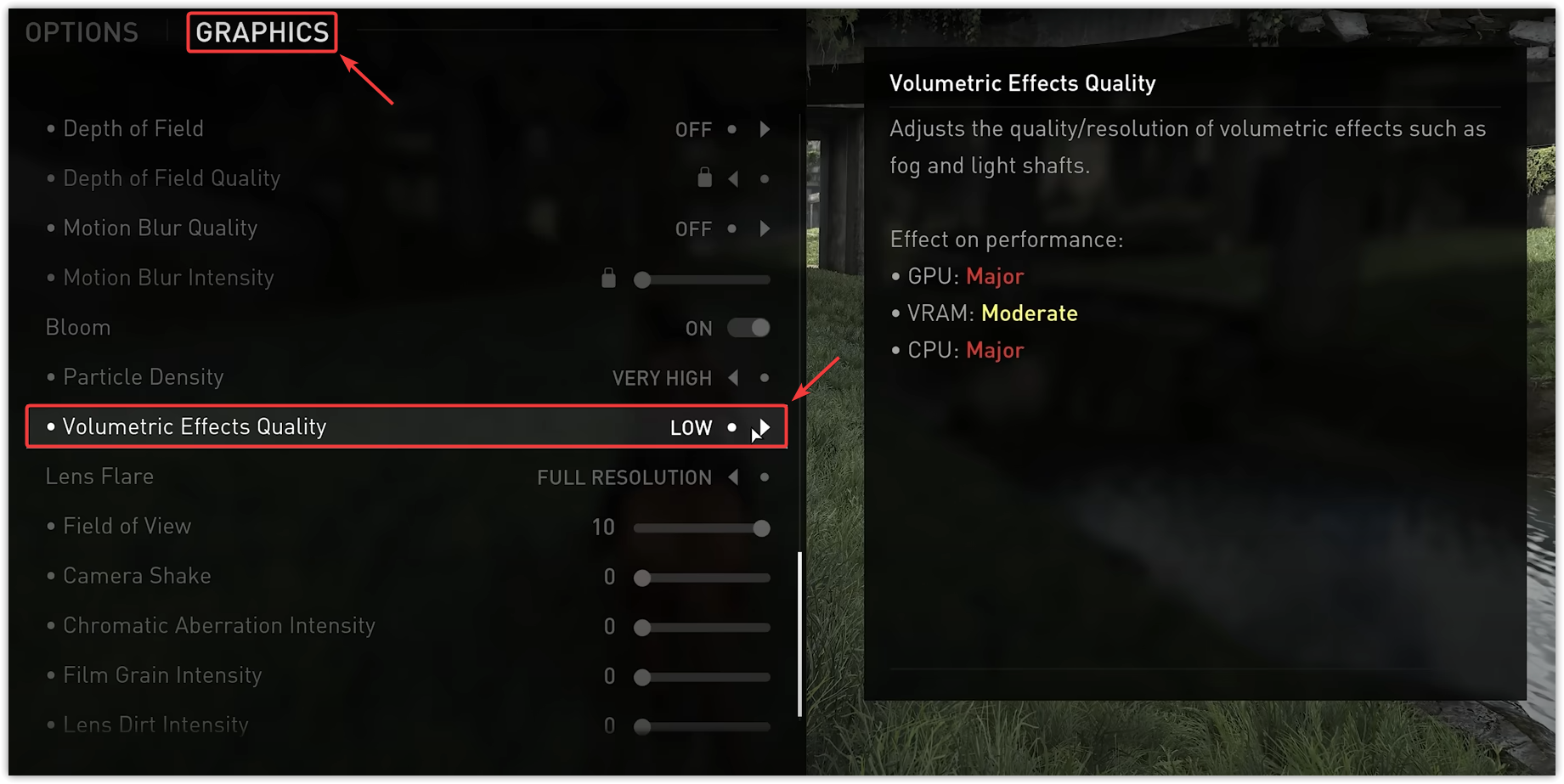
1. Qualité réduite des effets volumétriques
Les effets volumétriques contrôlent l'apparence des rayons lumineux, du brouillard, de la fumée et autres particules 3D. Ces effets rendent les scènes incroyablement réalistes, mais ils nécessitent également une puissance de calcul GPU importante.
Lorsque votre carte graphique manque de mémoire ou de puissance de traitement, elle ne peut pas afficher correctement ces effets, ce qui entraîne souvent des écrans noirs ou des blocages. Diminuer ce paramètre réduit la charge sur le GPU, permettant ainsi des graphismes plus fluides et plus stables.
- Lancez le jeu et ouvrez Paramètres.
- Sous l'onglet Affichage, je cherche Qualité des effets volumétriques et réglez-le sur Faible ou Moyen.
![]()
- Enregistrer Accédez aux paramètres et redémarrez le jeu.
2. Passez en mode fenêtré
Le mode plein écran peut parfois provoquer des écrans noirs lorsque la résolution ou le taux de rafraîchissement de votre moniteur ne correspond pas aux paramètres d'affichage. Il peut également entraîner des conflits de pilotes lors du passage du jeu au bureau.
Lancer le jeu en mode fenêtré ou sans bordure permet d'éviter ces conflits, assurant ainsi un affichage plus homogène.
- Lancez le jeu et accédez aux paramètres.
- Ouvrez l'onglet Affichage, puis définissez le mode d'affichage sur Fenêtre ou Fenêtre sans bordure.
![]()
- Enregistrez vos paramètres et redémarrez le jeu.

3. Mettez à jour les pilotes graphiques
Votre pilote graphique sert d'interface entre le jeu et votre processeur graphique (GPU). S'il est obsolète ou corrompu, il risque de ne pas traiter correctement les instructions visuelles du jeu, ce qui peut entraîner des écrans noirs, des plantages ou de graves saccades.
Étant donné que les jeux modernes comme *The Last of Us Part II* s'appuient sur des technologies d'affichage avancées, la mise à jour du pilote de votre unité de traitement graphique (GPU) garantit une compatibilité totale et de meilleures performances.
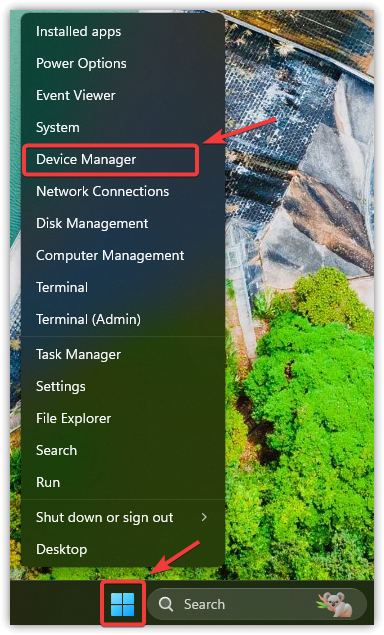
- Cliquez avec le bouton droit sur le menu Démarrer et choisissez Gestionnaire de périphériques.
![]()
- Augmentez le nombre de cartes graphiques.
- Faites un clic droit sur votre unité de traitement graphique (GPU) et sélectionnez Mettre à jour le pilote.
![]()
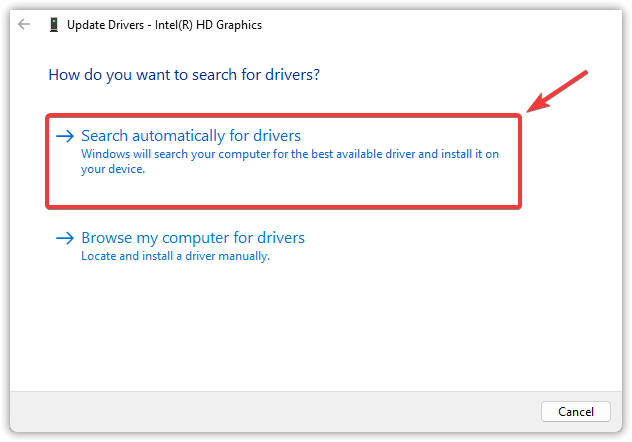
- Cliquez sur « Recherche automatique de conducteurs ».
![]()
- Si Windows indique que « les meilleurs pilotes sont déjà installés », rendez-vous sur le site Web du fabricant de votre unité de traitement graphique (GPU) (NVIDIA, AMD ou Intel) et téléchargez manuellement la dernière version. Suivez ce guide Pour les étapes détaillées.
- Une fois la mise à jour terminée, redémarrez votre ordinateur et relancez le jeu.

4. Définissez la mémoire virtuelle
La mémoire virtuelle de Windows vous permet d'utiliser une partie de votre disque dur comme mémoire vive supplémentaire lorsque la mémoire physique est insuffisante. Cela contribue à stabiliser les jeux gourmands en ressources, notamment sur les systèmes disposant de moins de 16 Go de RAM.
En cas de saturation de la mémoire, le jeu peut ne pas parvenir à charger des textures ou des ressources essentielles, ce qui entraîne des écrans noirs, des blocages ou des plantages soudains . La mémoire virtuelle augmente la capacité de Windows à gérer les débordements de données et améliore la stabilité.
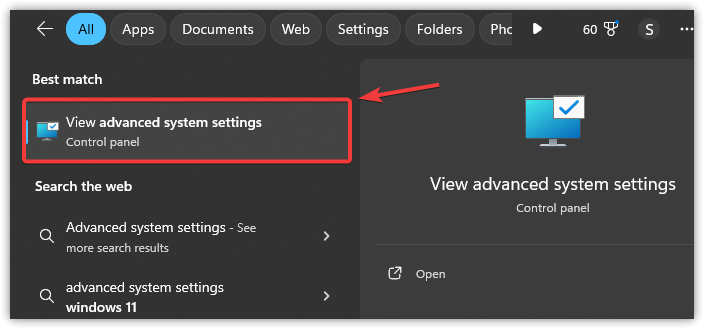
- Clique sur Win + SEt puis tapez Paramètres système avancésEt appuyez sur Entrer.
![]()
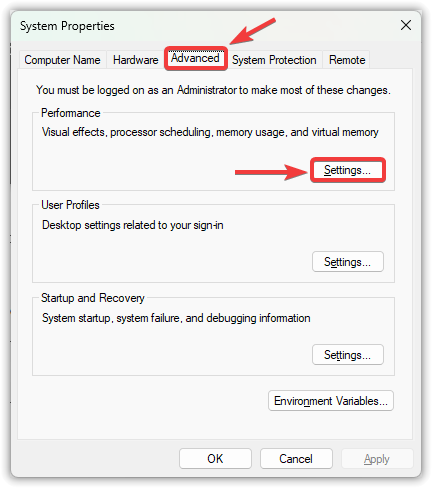
- Dans l'onglet Développé, Cliquez Paramètres dans les performances.
![]()
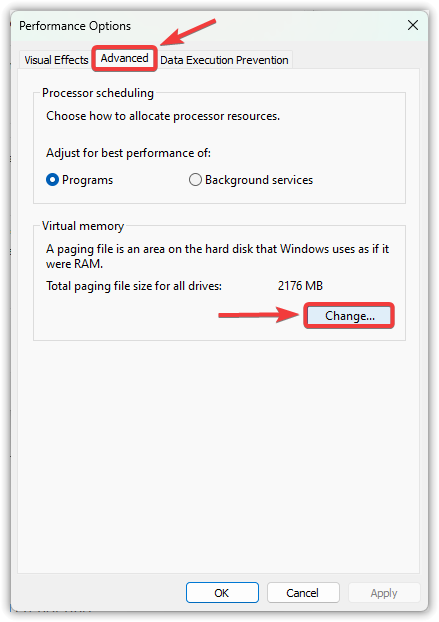
- Ouvrez l'onglet Développé Encore et cliquez Changement Dans la mémoire virtuelle.
![]()
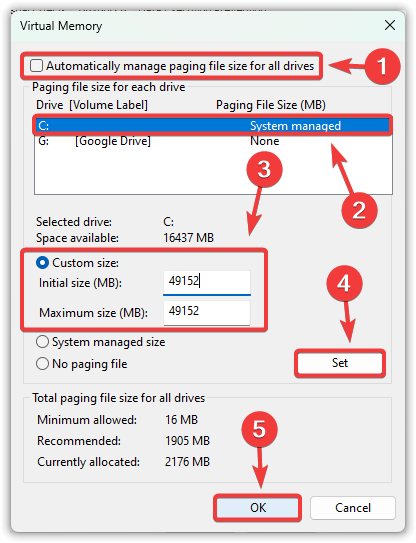
- Désélectionner ... Gérez automatiquement la taille du fichier d'échange pour tous les lecteurs.
- Identifiez votre moteur principal (généralement C:) Et sélectionnez Taille personnalisée.
- Définissez la taille du fichier d'échange en fonction de votre mémoire vive installée :
Taille initiale : 1.5 fois votre RAM (par exemple, pour 16 Go de RAM ← 24 576 Mo) Taille maximale : 3 fois votre RAM (par exemple, pour 16 Go de RAM ← 49 152 Mo)
- Cliquez Définir, Alors Ok Pour enregistrer les modifications.
![]()
- Redémarrez votre ordinateur et testez le jeu.
5. Vérifiez les fichiers du jeu
Si aucune des solutions précédentes ne fonctionne, le problème peut provenir de fichiers de jeu corrompus ou manquants . Un seul fichier corrompu peut suffire à désactiver des éléments essentiels comme les shaders ou les textures, et à maintenir un écran noir même si le jeu continue de tourner en arrière-plan.
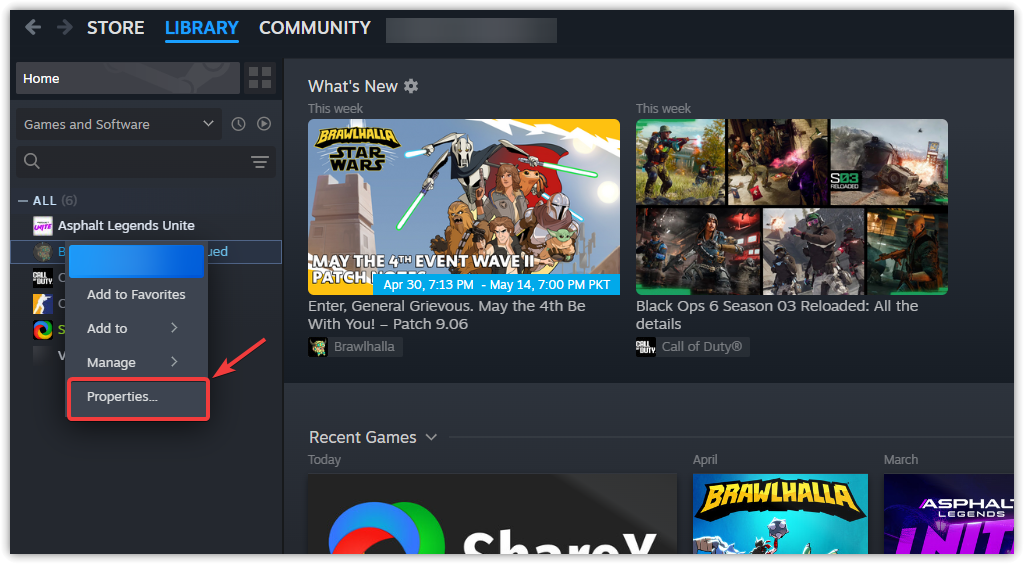
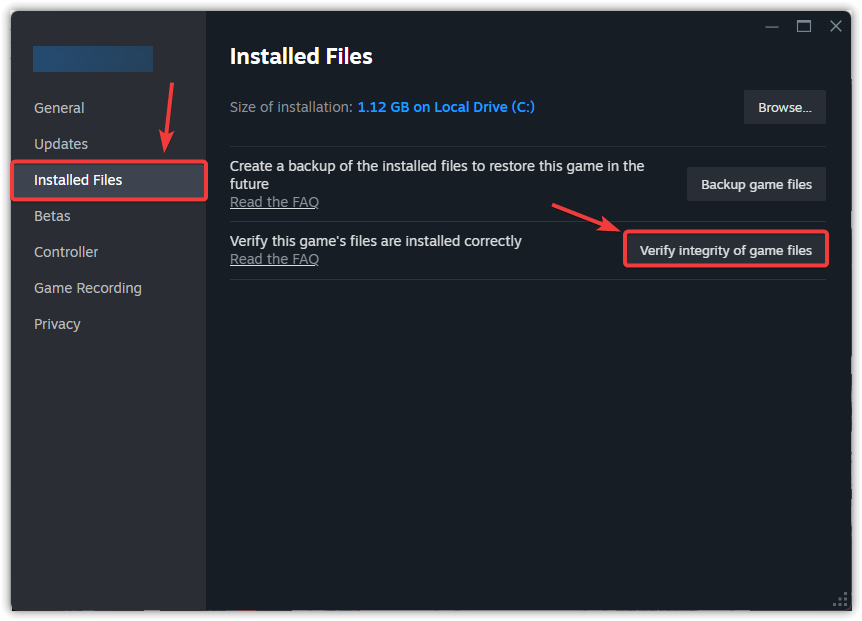
L’utilisation de la fonction de vérification d’intégrité des fichiers de jeu de Steam garantit que tous les fichiers sont intacts et remplace automatiquement les fichiers manquants ou corrompus.
- Ouvrez Steam et accédez à la bibliothèque.
- Faites un clic droit sur *The Last of Us Part II* et sélectionnez Propriétés.
![]()
- Rendez-vous dans l'onglet Fichiers installés et cliquez sur Vérifier l'intégrité des fichiers du jeu.
![]()
- Veuillez patienter jusqu'à la fin du processus. Steam réparera automatiquement les fichiers corrompus ou manquants.
- Une fois l'opération terminée, redémarrez le jeu pour vérifier si le problème d'écran noir est résolu.
Si la vérification ne résout pas le problème, une installation propre peut s'avérer nécessaire. Cela garantit le téléchargement de tous les fichiers et supprime toute corruption de données cachée, corrigeant souvent les problèmes de démarrage persistants ou les écrans noirs que la vérification seule ne parvient pas à résoudre.

Les commentaires sont fermés.