

Comment ajouter le nouveau widget de compteur de pas dynamique d'Apple à votre Apple Watch

Les choses les plus importantes que vous devez savoir
- Le processus commence par l'ouverture de l'application Watch sur l'iPhone et l'accès à la « Galerie de cadrans ».
- Pour ajouter le widget « Nombre de pas quotidiens », vous devez sélectionner le cadran de montre « Siri Modular » puis accéder à sa section « Complications ».
- Dans les paramètres « Complications », recherchez « Nombre de pas quotidiens » dans la section « Activité », puis appuyez sur « Ajouter à la montre » pour appliquer l’interface modulaire Siri personnalisée.
Avec l'Apple Watch Series 12 et l' Apple Watch Ultra 4 , les utilisateurs peuvent désormais consulter en temps réel leur nombre total de pas quotidiens sur le cadran de la montre, grâce au puissant processeur S11 d'Apple.
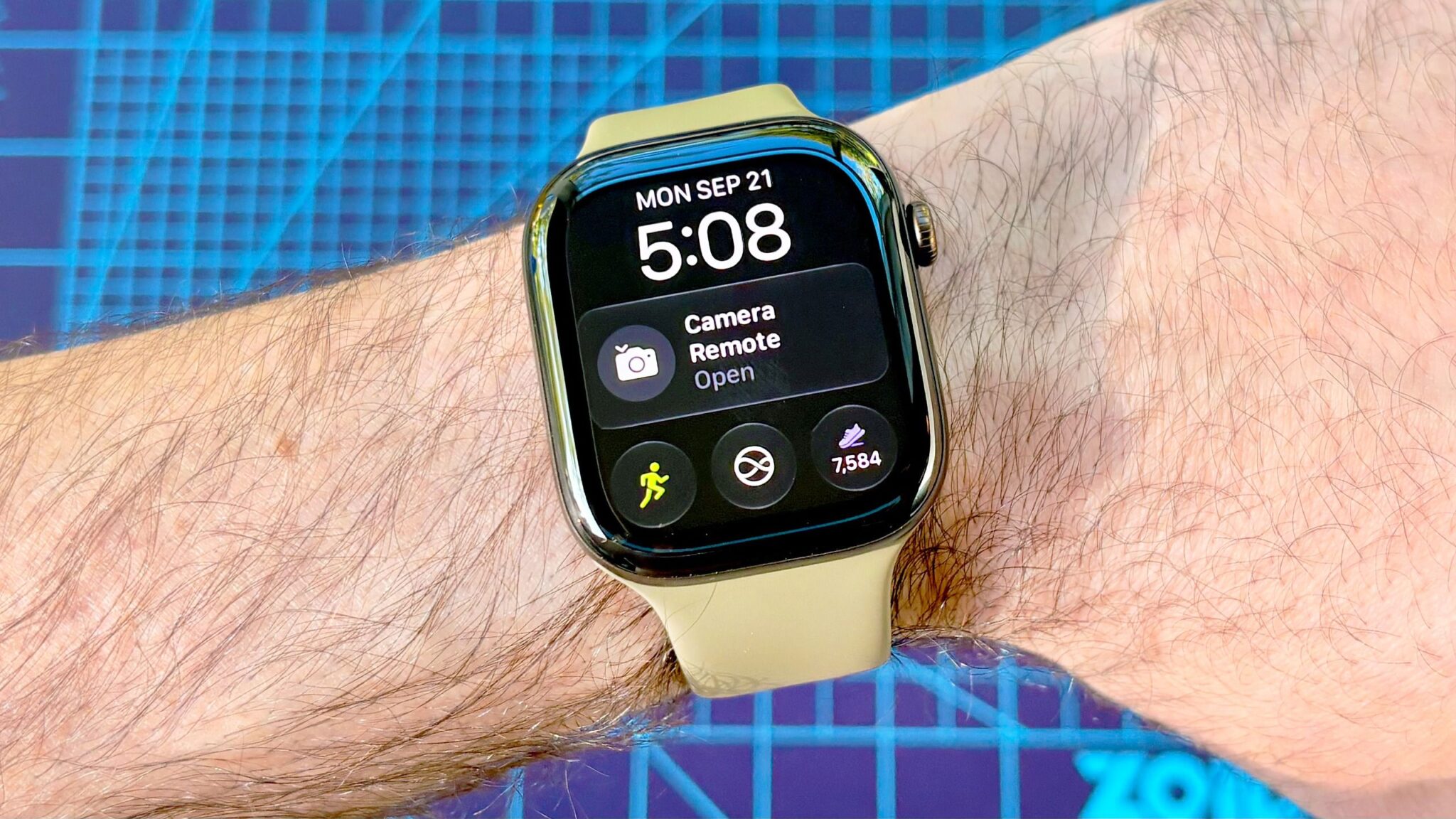
Bien qu'il existe plusieurs façons d'ajouter le widget « Nombre de pas quotidiens » à votre cadran de montre, je vais vous expliquer ci-dessous ma méthode préférée : utiliser le nouveau cadran de montre modulaire Siri en cinq étapes rapides.
Vous ne possédez pas l'un des derniers modèles d'Apple Watch ? Vous pouvez tout de même ajouter un widget de compteur de pas à votre cadran grâce à une application tierce comme Pedometer++.
Toutefois, si vous possédez déjà une Apple Watch Series 12 ou une Apple Watch Ultra 4 , voici comment activer le widget compteur de pas d’Apple en moins de temps qu’il n’en faut pour faire le tour du pâté de maisons.
Comment ajouter un widget de compteur de pas à une Apple Watch
- Ouvrez l'application Watch sur votre iPhone et appuyez sur « Galerie de visages » en bas au centre de la page.
- Choisissez la catégorie « Nouveaux cadrans de montre » ou recherchez « Siri Modular ».
- Choisissez le design Siri Modular que vous préférez et faites défiler vers le bas jusqu'à « Complications ».
- Cliquez sur l'une des « Complications » pour la modifier ; vous trouverez le widget « Pas quotidiens » en haut, sous « Activité ».
- Après avoir ajouté le widget « Nombre de pas quotidiens », appuyez sur « Ajouter à la montre » pour passer à l’interface modulaire de Siri.
Poursuivez votre lecture pour obtenir des instructions illustrées complètes pour chaque étape.
1. Ouvrez l’application Watch sur votre iPhone et appuyez sur « Galerie de visages » en bas au centre.
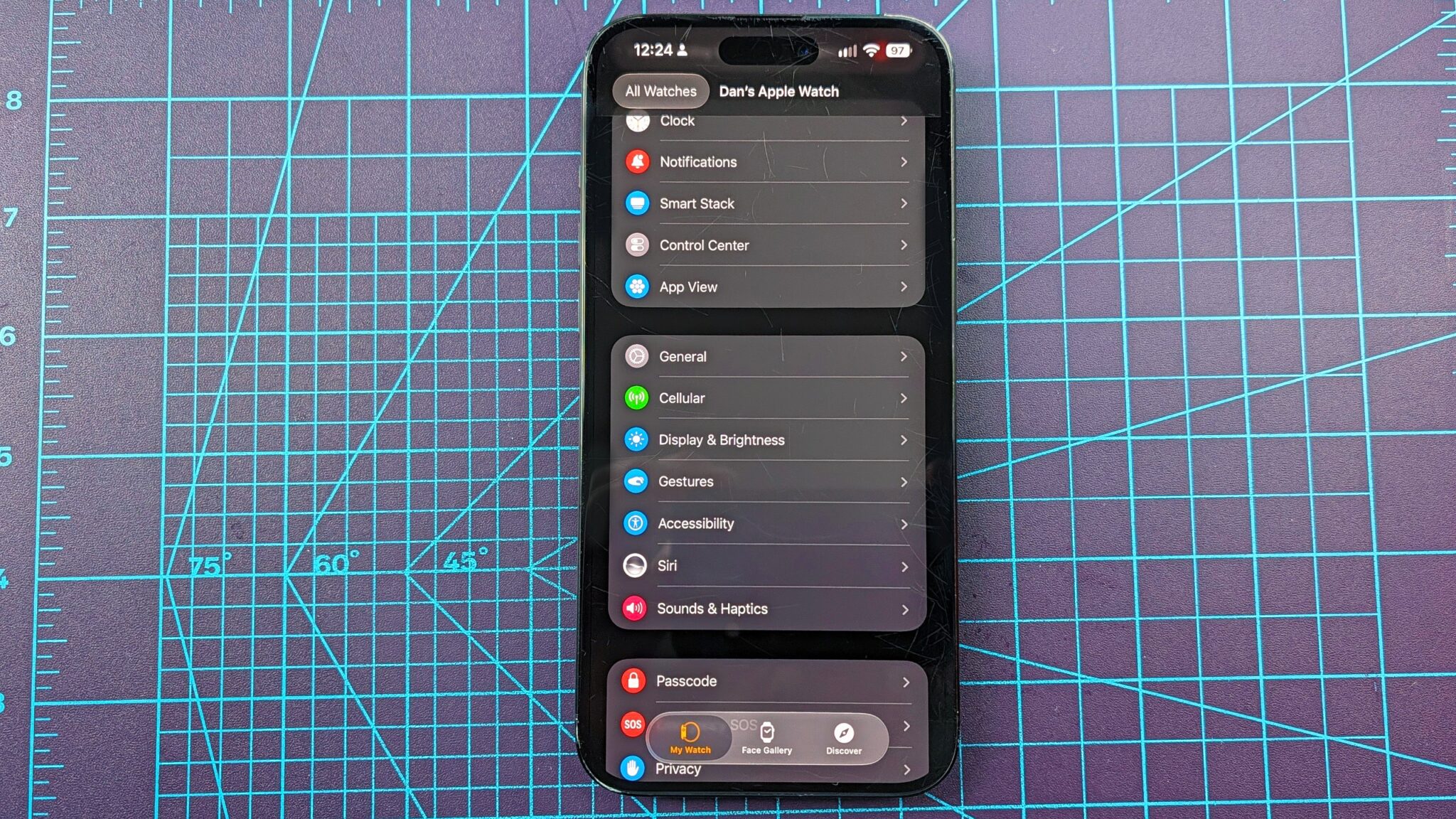
Pour ajouter le nouveau widget « Pas quotidiens » à votre cadran de montre, ouvrez d’abord l’application Watch sur votre iPhone, puis appuyez sur « Galerie de cadrans » en bas au centre de l’écran.
2. Sélectionnez la catégorie « Nouveaux cadrans de montre » ou recherchez « Siri Modular ».
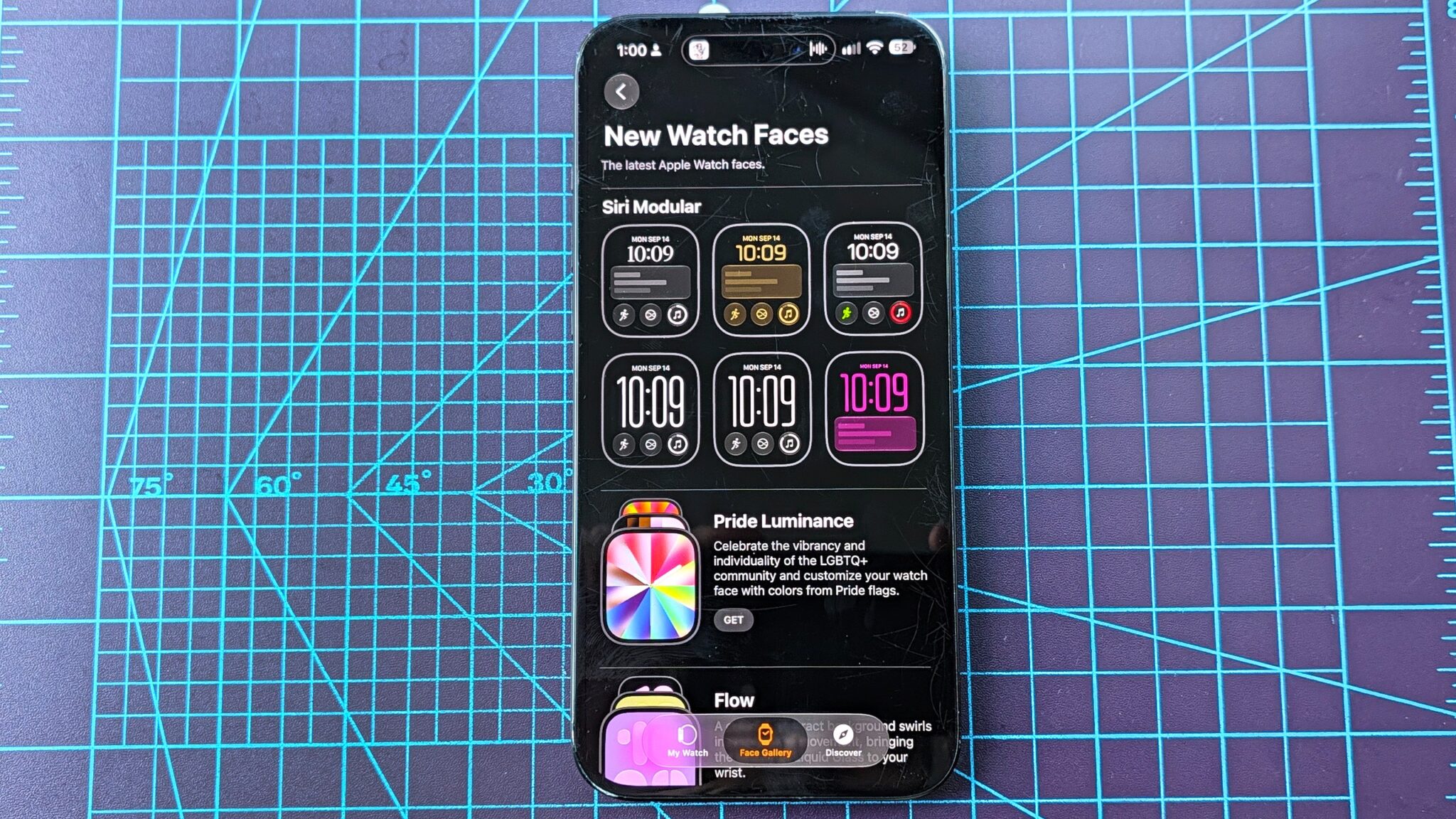
Ensuite, recherchez ou sélectionnez le nouveau cadran Siri Modular dans la catégorie « Nouveaux cadrans » d’Apple . Choisissez ensuite l’un des six styles de cadran Siri Modular (illustrés dans l’image ci-dessus).
3. Choisissez votre disposition modulaire Siri préférée et faites défiler vers le bas jusqu’à « Complications ».
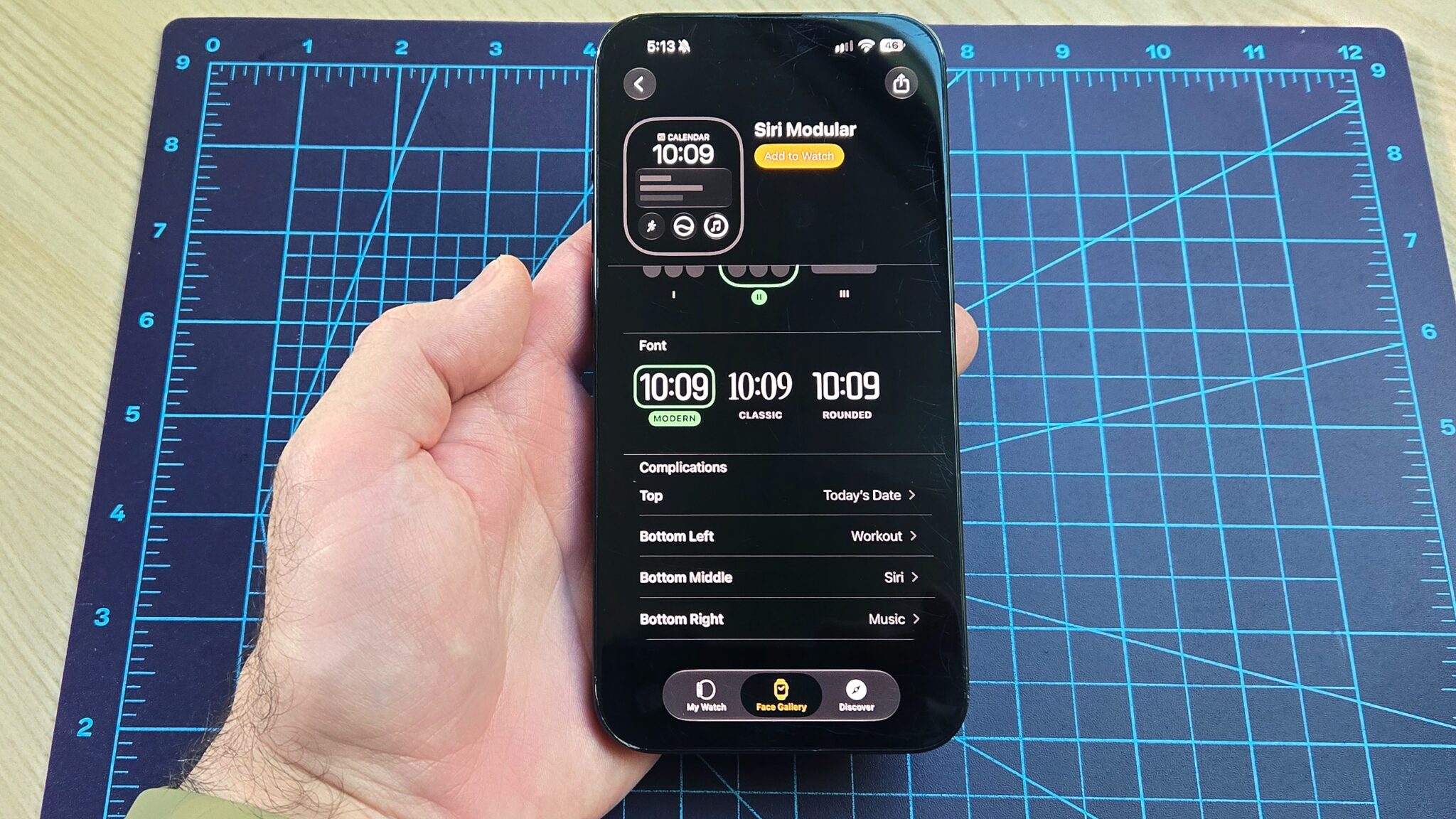
Après avoir sélectionné le style Siri Modular de votre choix, faites défiler la page jusqu'en bas, dans la section « Complications ». Choisissez ensuite l'emplacement du widget « Pas quotidiens ». Pour une visibilité maximale, sélectionnez le niveau de complexité le plus élevé.
4. Cliquez sur l'une des complexités pour la modifier ; vous trouverez le widget « Pas quotidiens » en haut, sous « Activité ».
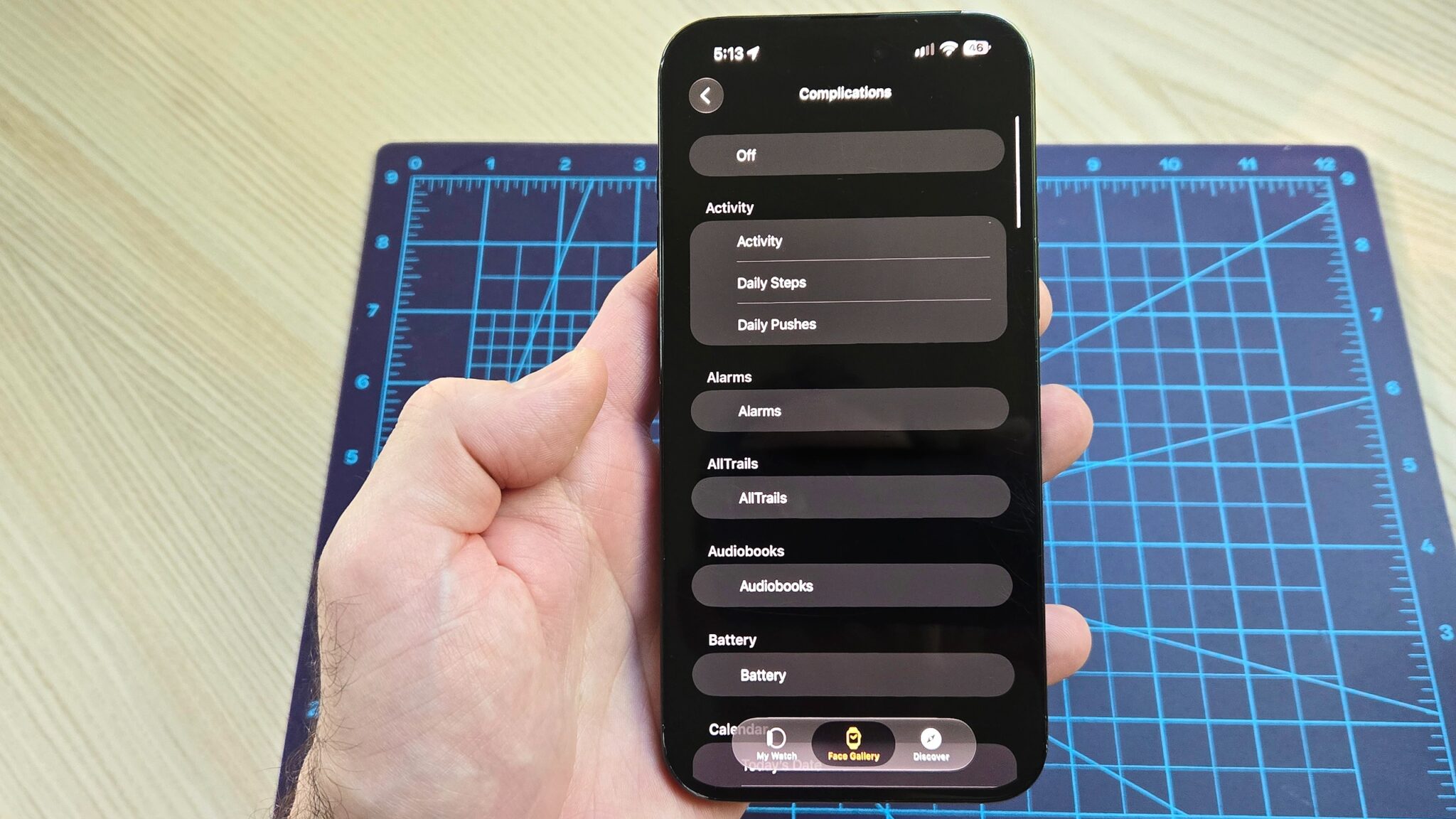
Cliquez sur le niveau de complexité où vous souhaitez afficher le widget « Pas quotidiens » pour le modifier. Ensuite, accédez à la section « Activité » en haut de la page et cliquez sur « Pas quotidiens ».
5. Après avoir ajouté le widget « Pas quotidiens », appuyez sur « Ajouter à la montre » pour passer à l’interface modulaire Siri.
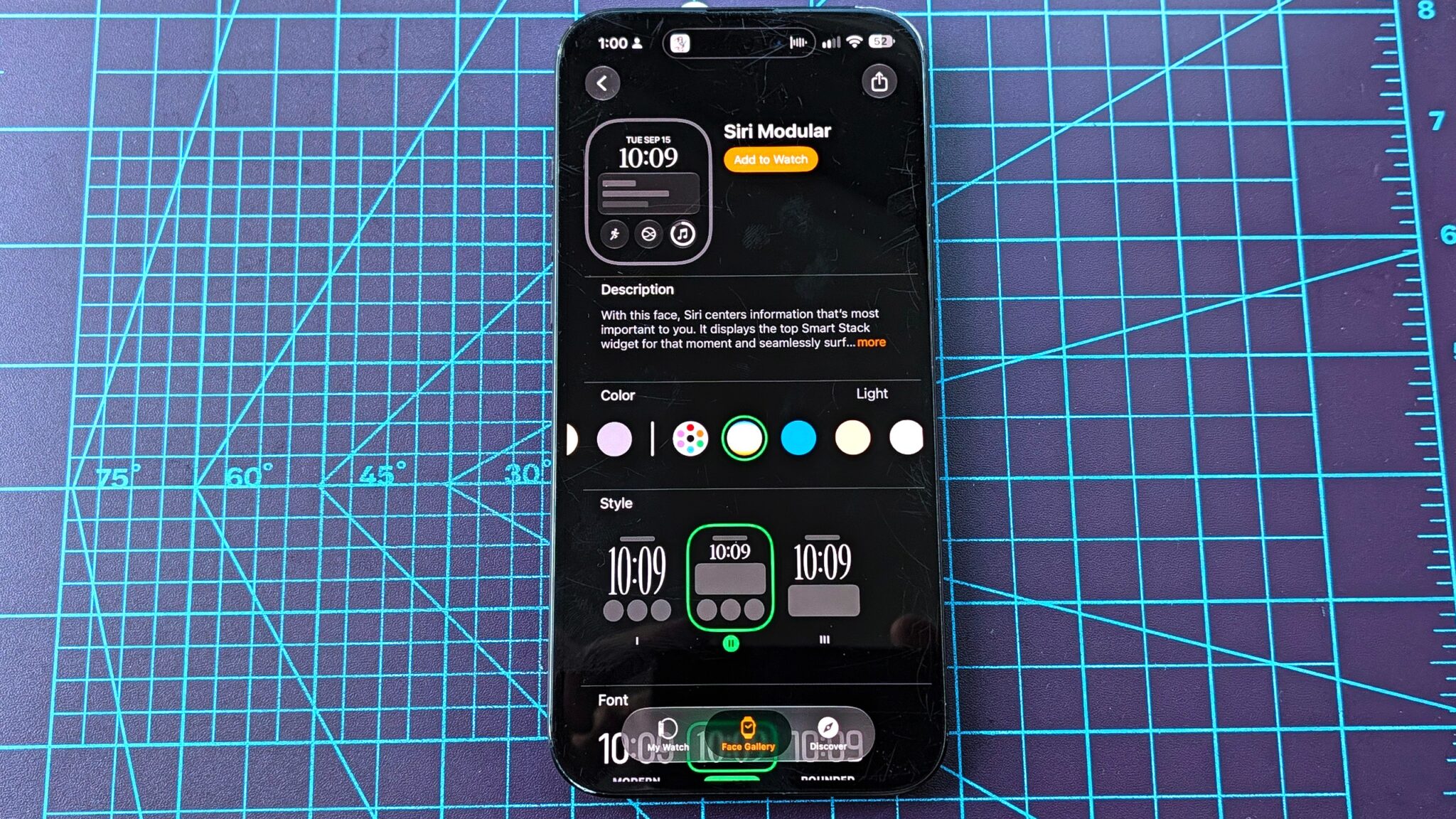
De retour sur l'écran de personnalisation de Siri Modular, vous pouvez ajuster l'emplacement des autres complications. Une fois satisfait(e), appuyez sur le bouton orange « Ajouter à la montre » en haut de la page.
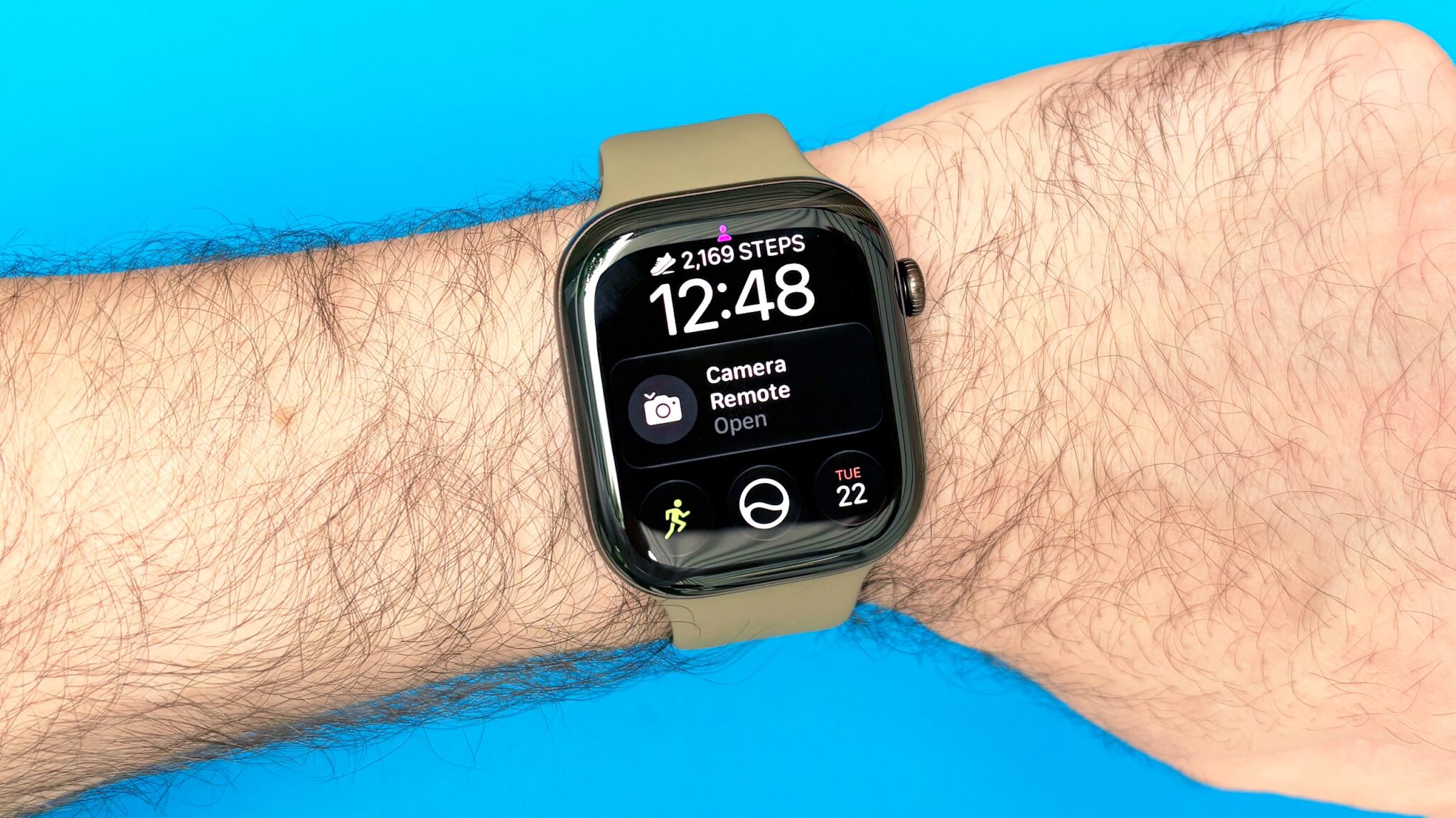
Et voilà ! Votre cadran Siri Modular personnalisé avec le widget « Nombre de pas quotidiens » devrait maintenant apparaître sur votre Apple Watch Series 12 ou Apple Watch Ultra 4 (les deux seuls modèles prenant en charge nativement cette fonctionnalité).
Vous cherchez d'autres façons de personnaliser votre Apple Watch avec les dernières fonctionnalités de watchOS 27 ? Voici comment activer le nouvel assistant vocal Siri sur votre Apple Watch. Mieux encore, vous n'avez pas besoin du dernier modèle : une montre compatible avec watchOS 27 suffit.

Les commentaires sont fermés.