
uBlock Origin ne bloque pas les publicités YouTube et Twitch ? Voici la solution.
Personne n'apprécie d'être interrompu par des publicités intempestives, surtout lorsqu'elles deviennent plus longues et plus fréquentes. C'est pourquoi nous utilisons des bloqueurs de publicités comme uBlock Origin pour nous épargner ce désagrément. Malheureusement, bloquer les publicités est un jeu du chat et de la souris fastidieux, car des plateformes comme YouTube et Twitch développent constamment de nouvelles méthodes pour contourner le blocage. Si uBlock Origin ne fonctionne plus, vous pouvez essayer l'une de nos solutions.

Dans cet article, nous vous expliquons comment résoudre les problèmes de l'extension uBlock Origin lorsqu'elle ne bloque plus les publicités YouTube ou Twitch. Parfois, il suffit d'effacer les cookies ou le cache de votre navigateur, mais il arrive que le bloqueur cesse de fonctionner et qu'une solution alternative soit nécessaire. Poursuivez votre lecture : outre les solutions de dépannage, nous vous proposerons également d'autres options.
1. Effacer le cache du navigateur
Au fil du temps, votre navigateur accumule de nombreux fichiers inutiles qui ralentissent tout et empêchent uBlock Origin de fonctionner correctement. Avant toute autre manipulation, consultez notre guide complet sur la façon de vider le cache de n'importe quel navigateur web.
2. Mettez à jour uBlock Origin
YouTube et Twitch parviennent parfois à contourner votre bloqueur de publicités. Assurez-vous donc que uBlock Origin est toujours à jour. Pour mettre à jour votre bloqueur de publicités, rendez-vous sur la page des extensions ou modules complémentaires de votre navigateur. Dans cet article, nous utiliserons Firefox comme exemple, mais la procédure est similaire et facile à suivre pour Google Chrome et les autres navigateurs.
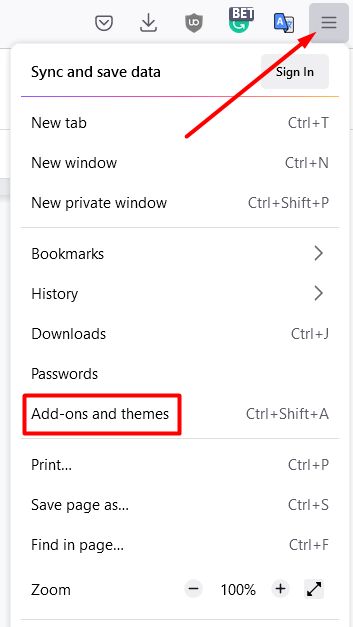
1. Ouvrez la liste des applications depuis le coin supérieur droit de votre écran et sélectionnez « Extensions et thèmes » dans la liste.
2. Sur la page d'accueil, vous trouverez uBlock Origin. Cliquez sur l'icône à trois points pour ouvrir le menu des modules complémentaires et sélectionnez « Mettre à jour ».
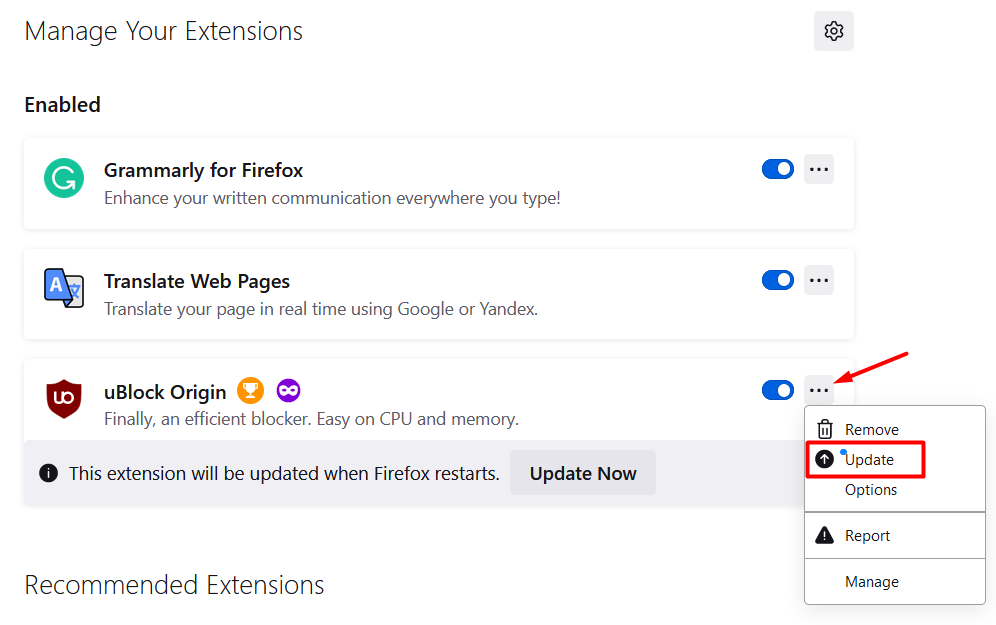
Votre bloqueur de publicités a été mis à jour. Veuillez réessayer la lecture en continu pour vérifier son bon fonctionnement. Si le problème persiste, passez à l'étape suivante.
3. Essayez un autre navigateur
Il arrive que le blocage des publicités Twitch fonctionne sur un navigateur mais pas sur un autre. Essayez uBlock Origin avec un autre navigateur et vérifiez si la publicité vidéo se lance.
4. Utilisez la version développeur
La dernière version d'uBlock Origin n'est pas forcément la plus à jour. Pour bénéficier des dernières nouveautés, il est conseillé d'essayer une version en cours de développement, qui intégrera les fonctionnalités de blocage de publicités les plus récentes.
Pour installer la version développeur, rendez-vous sur GitHub . Vous y trouverez plusieurs versions d'uBlock Origin, étiquetées « Versions préliminaires ». Pour installer ces versions préliminaires , suivez les instructions correspondantes.
N'oubliez pas que les versions pour développeurs ne sont pas toujours stables et peuvent présenter des bugs qui restent à résoudre.
5. Utiliser un script personnalisé
L'ajout de scripts est une étape technique avancée. Ignorez cette étape si vous n'êtes pas à l'aise avec la personnalisation des extensions de navigateur et l'utilisation de scripts. Toutefois, vous pouvez simplement réinstaller votre bloqueur de publicités en cas de problème.
Voici la procédure à suivre pour ajouter un script personnalisé.
1. Retournez au panneau Plugins et modèles et cliquez sur uBlock Origin.
2. Cliquez sur l'icône à trois points à côté d'uBlock Origin, puis sélectionnez Options . Vous la trouverez juste en dessous de « Mise à jour ». Le panneau de configuration d'uBlock Origin s'ouvrira alors.
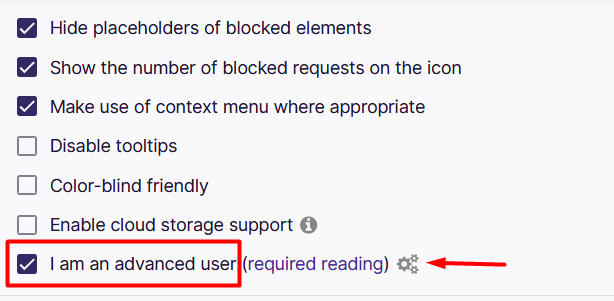
3. Sélectionnez « Je suis un utilisateur avancé » dans le panneau Paramètres, puis cliquez sur l'icône d'engrenage.
4. Vous verrez une page contenant du code. La ligne 44, `userResourcesLocation` , nous intéresse . Par défaut, sa valeur est « unset ». Modifiez-la en indiquant l'URL du script personnalisé que vous souhaitez utiliser. Un script efficace pour bloquer les publicités Twitch est disponible à l'adresse suivante : https://raw.githubusercontent.com/pixeltris/TwitchAdSolutions/master/notify-strip/notify-strip-ublock-origin.js.
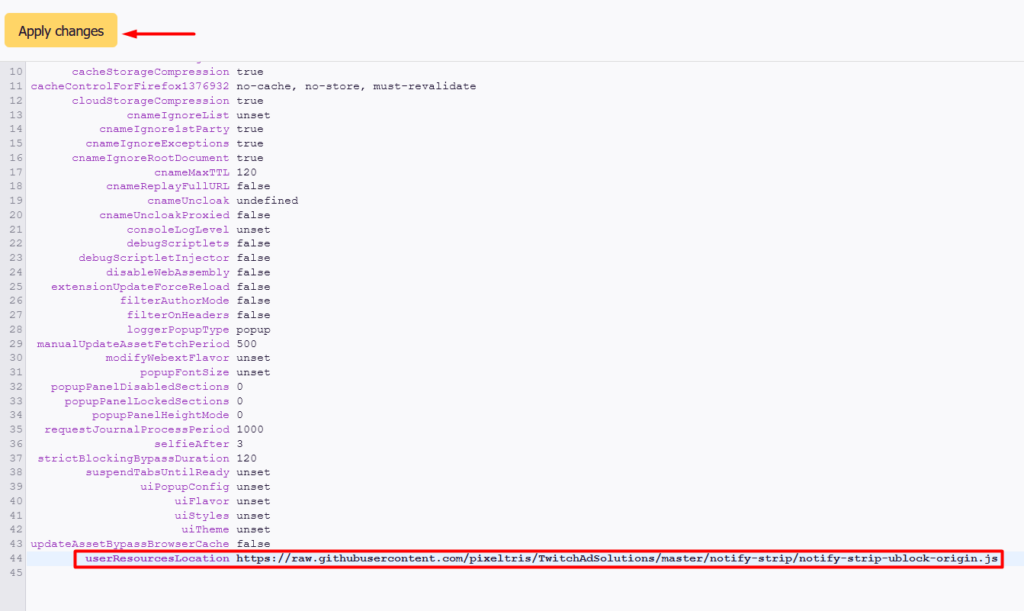
5. Cliquez sur le bouton Appliquer les modifications après avoir collé l'URL du script.
Le script de notre exemple tentera de tromper Twitch en lui faisant croire que vous avez déjà regardé la publicité. De plus, il rechargera le lecteur Twitch jusqu'à ce que les publicités disparaissent. Vous trouverez plus d'informations sur ces scripts spécifiques à Twitch sur GitHub.
Alternatives à uBlock Origin
Si les solutions mentionnées ci-dessus ne fonctionnent pas et que vous voyez toujours des publicités sur Twitch ou YouTube, vous devriez chercher d'autres moyens de les bloquer. Dans cette section, nous explorerons les VPN, un lecteur Twitch alternatif et d'autres options vous permettant de profiter d'un streaming sans publicité. Cependant, uBlock Origin devrait fonctionner pour les publicités YouTube ; nous nous concentrerons donc principalement sur Twitch.
1. Abonnez-vous à Twitch Turbo et à YouTube Premium
Si vous ne pouvez pas les battre, rejoignez-les. Le moyen le plus simple d'éviter les publicités sur Twitch est de s'abonner à Twitch Turbo pour 8.99 $ par mois. Vous ne verrez aucune publicité avant ni pendant les diffusions ; toutefois, vous verrez occasionnellement des promotions spéciales.

Vous pouvez également bénéficier d'une offre similaire avec YouTube Premium . Le prix de l'abonnement dépend de votre pays de résidence, mais l'avantage principal est l'absence totale de publicités. Vous pouvez aussi opter pour un abonnement familial offrant jusqu'à 5 personnes un accès Premium à un tarif préférentiel.
2. Essayez AdGuard
AdGuard, tout comme uBlock Origin, est un bloqueur de publicités populaire. Étant open source et donc gratuit, il vaut la peine d'être essayé pour voir s'il fonctionne là où uBlock échoue. Installez-le et testez-le.
3. Utiliser un VPN
Les réseaux privés virtuels (VPN) masquent votre véritable adresse IP et vous permettent de vous connecter via un serveur situé dans un autre pays. Par exemple, si vous résidez aux États-Unis, vous pouvez utiliser un VPN pour faire croire à Twitch que vous êtes en Hongrie. Mais quel est le rapport avec le blocage des publicités sur Twitch et YouTube, me direz-vous ?
Dans certains pays, les publicités Twitch ne sont pas diffusées. La Hongrie, la Serbie, le Costa Rica, la Russie, l'Ukraine et la Macédoine en sont des exemples.
Pour une expérience optimale, abonnez-vous à un fournisseur VPN fiable proposant des serveurs de streaming rapides. Parmi les meilleurs VPN, citons ExpressVPN, NordVPN, CyberGhost VPN et PIA VPN.
4. Visionnage de vidéos à la demande (VOD)
Si l'absence d'un événement en direct ne vous dérange pas, la vidéo à la demande (VOD) est une excellente alternative. uBlock Origin bloque toutes les publicités avant et pendant la diffusion en VOD, vous permettant ainsi de profiter d'un visionnage sans interruption.
5. Twitchls.com
Twitchls est un site web qui permet de regarder des vidéos en direct sans publicité. Pour l'utiliser, il faut modifier l'URL de twitch.tv.
- Choisissez n'importe quel flux en direct sur Twitch que vous souhaitez regarder.
- Modifiez l'URL dans votre navigateur pour twitchls.com Au lieu de twitch.tv, conservez le reste de l'URL tel quel.

6. Utilisez un lecteur alternatif à Twitch.tv
Si uBlock Origin ne bloque toujours pas les publicités Twitch, installez l'extension Alternate Player . Ce nouveau lecteur masquera les publicités Twitch et uBlock Origin bloquera les publicités intégrées. De plus, il offre plusieurs fonctionnalités utiles, comme le mode « audio uniquement » pour écouter de la musique et de nombreuses options de personnalisation.
Comment avez-vous fait pour bloquer les publicités sur YouTube et Twitch ? Dites-le-nous dans les commentaires ci-dessous !
Les commentaires sont fermés.