

Les bloqueurs de publicités fonctionnent en bloquant la source de la publicité, généralement une URL différente de celle de la vidéo que vous regardez. Twitch intègre ses publicités directement dans le flux vidéo, ce qui signifie que les bloqueurs de publicités peinent à bloquer les publicités sans bloquer la vidéo elle-même.
Les bloqueurs de publicité développent souvent des solutions pour bloquer les publicités, mais Twitch met rapidement à jour son service de streaming et les publicités réapparaissent. C'est un jeu du chat et de la souris permanent, mais il existe des moyens de bloquer les publicités sur Twitch.
Comment bloquer les publicités Twitch
Si Twitch a mis à jour son service et que votre bloqueur de publicités ne fonctionne plus, essayez l'une de ces méthodes.
Abonnez-vous à Twitch Turbo
Twitch Turbo est le service d'abonnement mensuel de Twitch. Pour 9.99 $ par mois, c'est le seul moyen garanti d'éviter les publicités Twitch. Vous ne verrez donc aucune publicité avant, pendant ou après le stream. Cependant, vous pourrez toujours voir des promotions spéciales si elles sont diffusées à tous, notamment pendant les streams en direct. Ce service inclut également des fonctionnalités supplémentaires comme un badge de chat, un plus grand choix d'emojis, la personnalisation des couleurs de votre nom d'utilisateur et un espace de stockage accru pour vos streams.
Abonnez-vous à la chaîne
En vous abonnant à une chaîne, vous pouvez parfois bénéficier d'une expérience sans publicité. Toutefois, la mise en place de chaînes sans publicité dépend entièrement du diffuseur ; il peut choisir de les proposer à ses abonnés. Si vous êtes membre Amazon Prime, vous bénéficiez d'un abonnement gratuit à une chaîne par mois. Sinon, vous pouvez vous abonner à une chaîne pour 4.99 $.
- Sélectionnez la chaîne que vous souhaitez regarder.
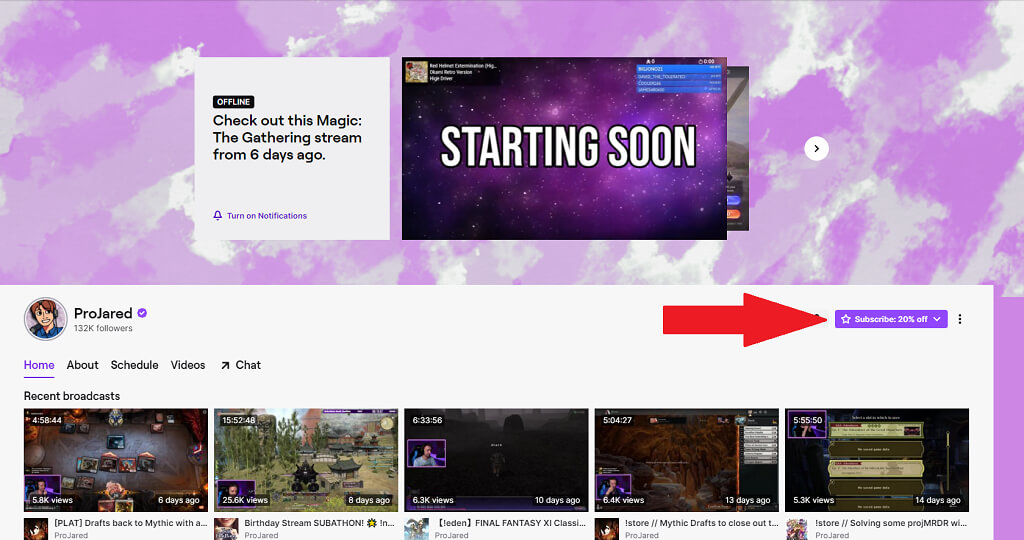
- Sur le côté droit du canal, sélectionnez le bouton intitulé Souscrire.
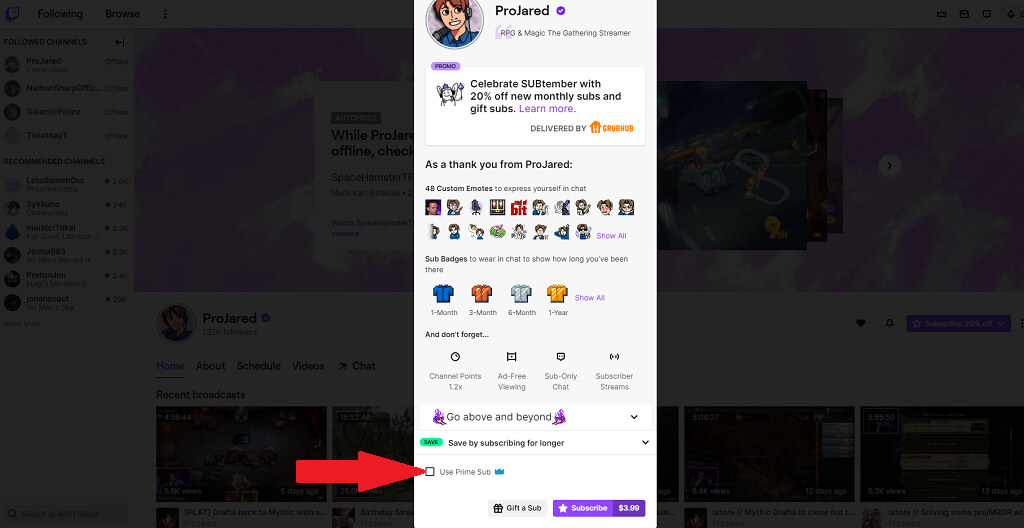
- Si vous souhaitez utiliser un abonnement Prime, cochez la case en regard de Utilisez Prime Sub.
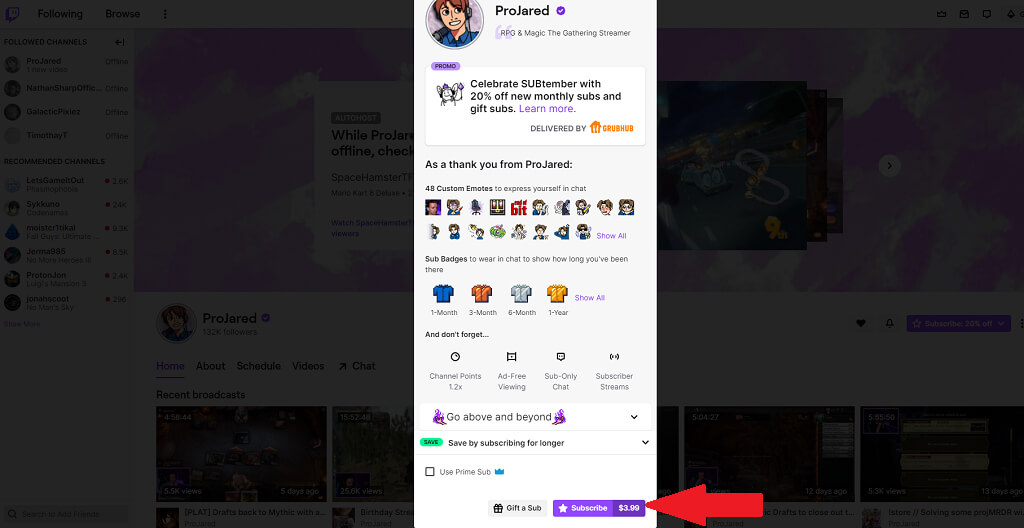
- Si vous vous abonnez de manière traditionnelle, sélectionnez Abonnez-vous (4.99 $). (Remarque : Durant le mois de septembre, Twitch propose une promotion avec une réduction de 20 % sur le prix de l'abonnement.)
Mettez à jour votre bloqueur de publicités
L'une des raisons pour lesquelles Twitch parvient à contourner les bloqueurs de publicité est qu'une équipe travaille constamment à trouver des solutions. Si vous utilisez une ancienne version de votre bloqueur de publicité , il se peut qu'elle ne dispose pas des mises à jour nécessaires pour bloquer les nouvelles publicités de Twitch. Mettre à jour votre extension de blocage de publicité peut résoudre ce problème.
- Repérez les trois points à droite de votre photo de profil et sélectionnez Outils supplémentaires > Ajouts.
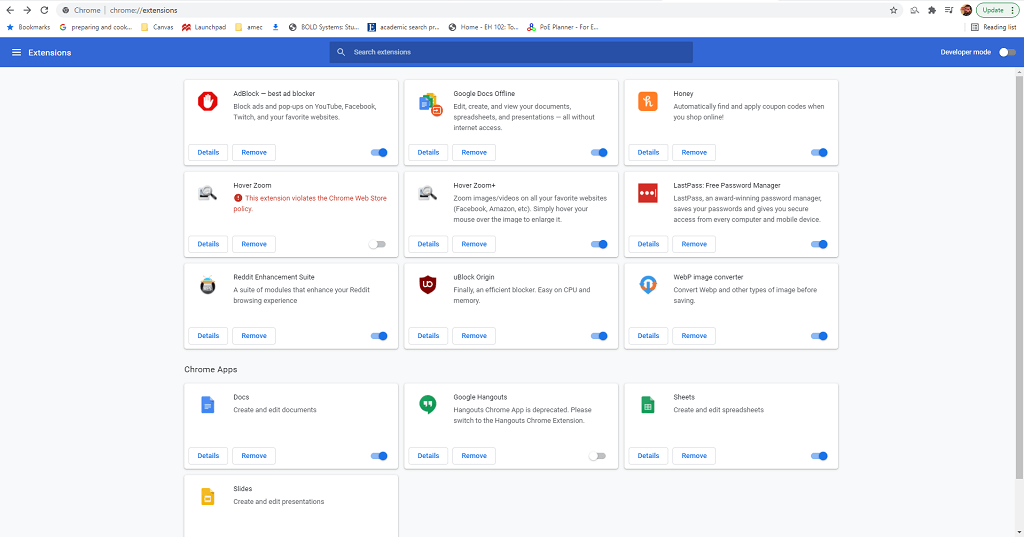
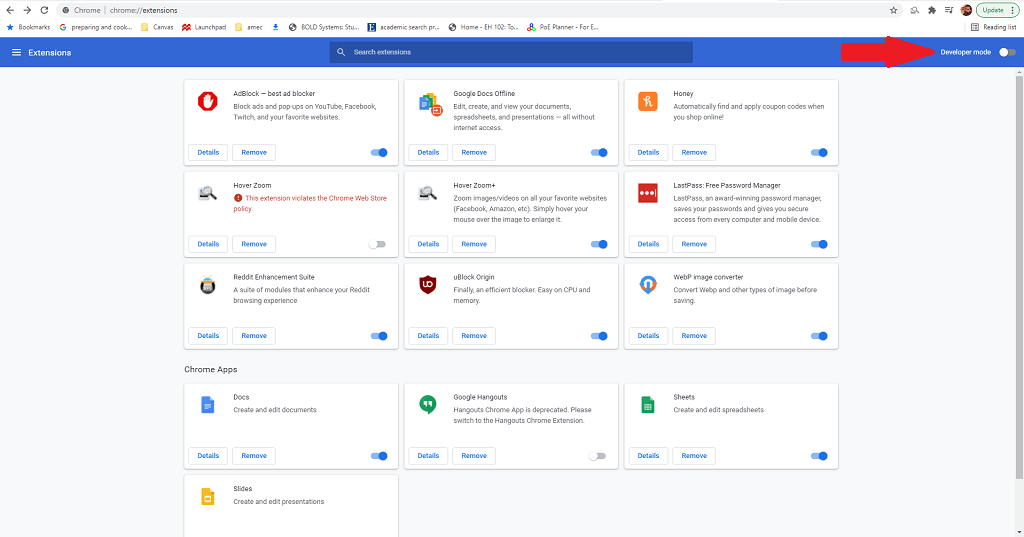
- Dans le coin supérieur droit de l'écran, sélectionnez Mode développeur.
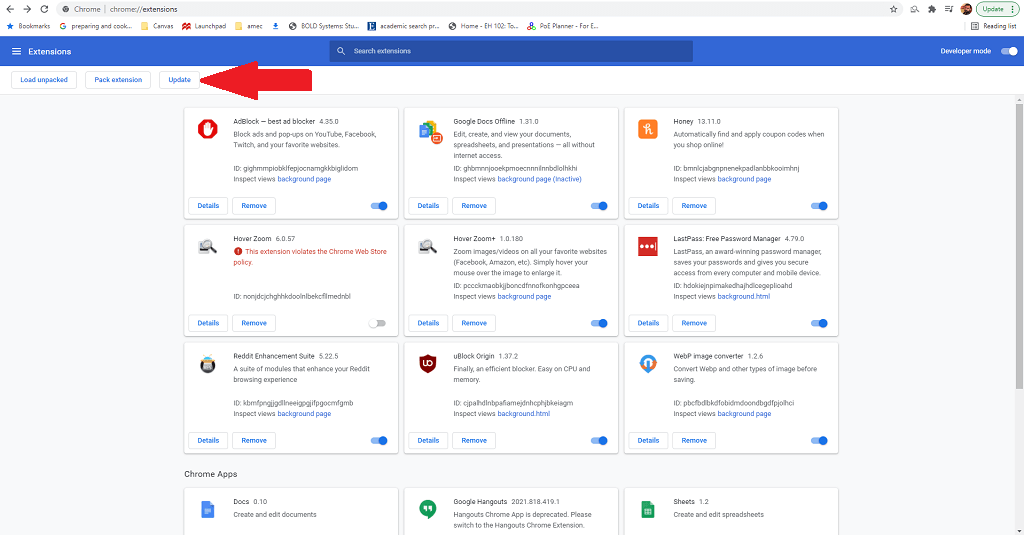
- Dans le coin supérieur gauche, sélectionnez Update.
Vérifiez que vos paramètres Adblock sont corrects.
Cette étape concerne spécifiquement l'extension Adblock, et uniquement Chrome, Firefox et Edge. L'extension Adblock vous permet de définir des règles précises concernant les publicités bloquées et celles qui ne le sont pas. Il est important de vérifier que Twitch est bien inclus.
- Repérez les trois points à droite de votre photo de profil et sélectionnez Autres outils > Extensions
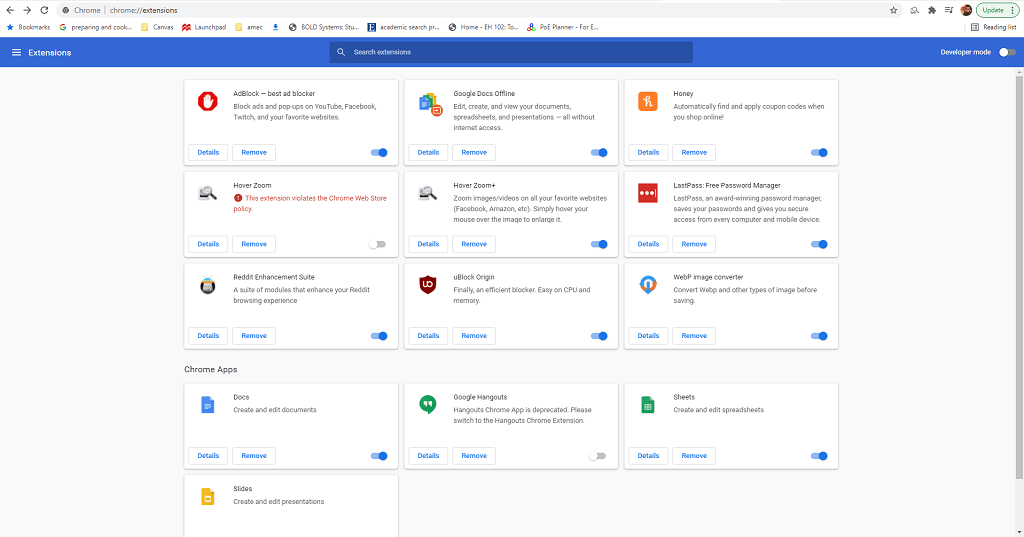
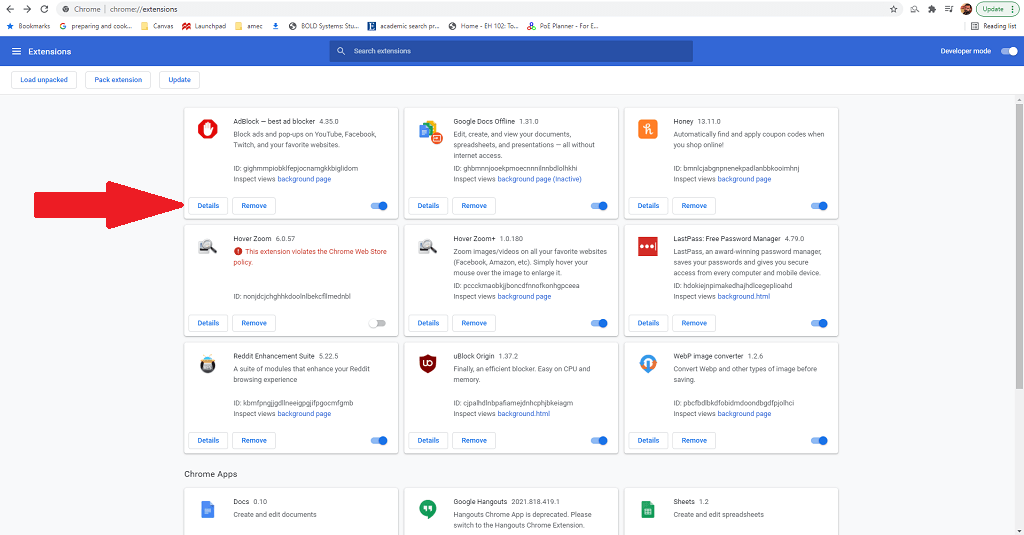
- Sélectionnez Adblock, puis sélectionnez Détails.
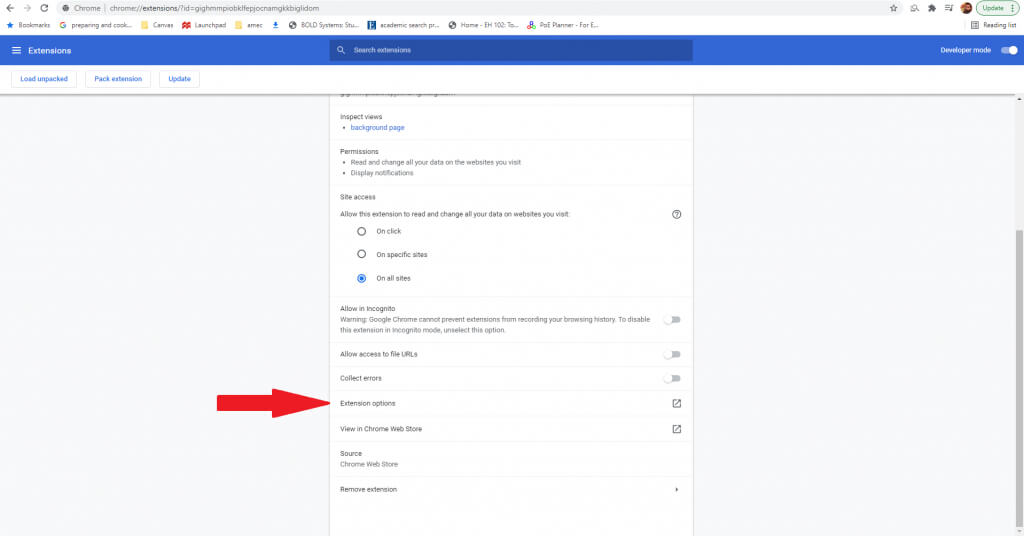
- Faites défiler les options vers le bas et sélectionnez Options d'extension.
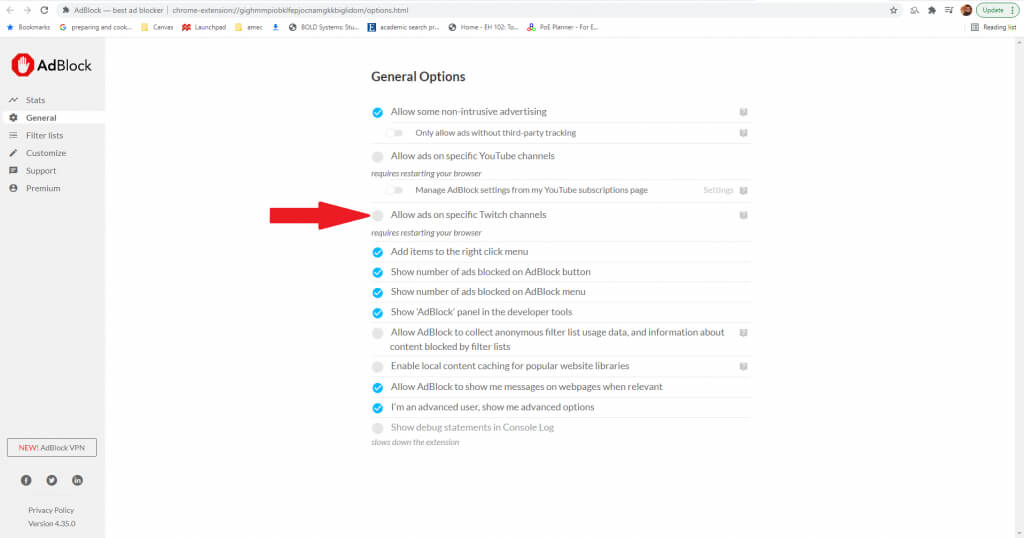
- Assurez-vous que l'option est désactivée. Autoriser les publicités sur certaines chaînes Twitch.
Ajouter un script personnalisé
Il s'agit d'une technique avancée, plutôt réservée aux utilisateurs à l'aise avec les scripts. Elle permet de modifier les plugins existants et d'y ajouter des scripts pour bloquer les publicités Twitch.
- Repérez les trois points à droite de votre photo de profil et sélectionnez Autres outils > Extensions
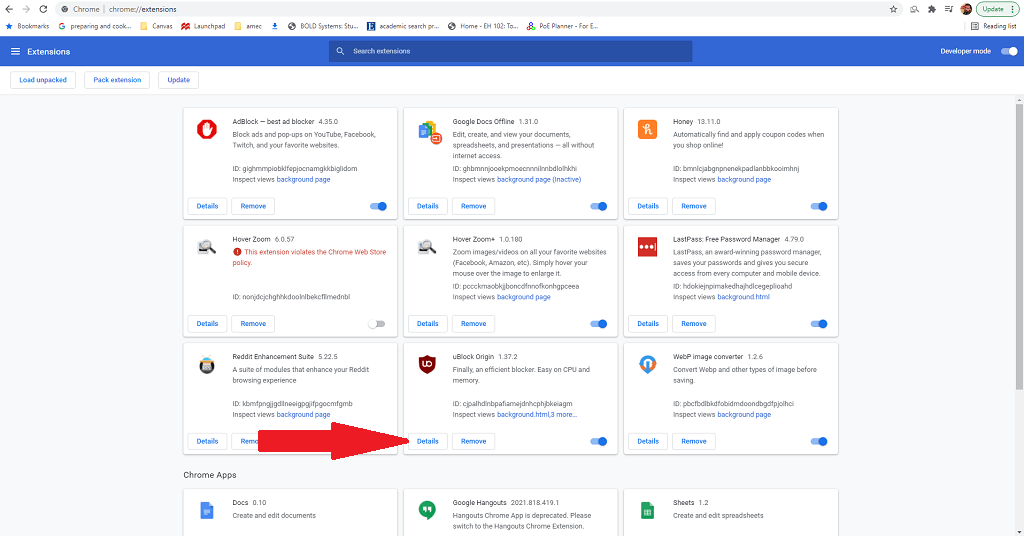
- Sélectionnez uBlock Origin, puis sélectionnez Détails.
- Faites défiler les options vers le bas et sélectionnez Options d'extension.

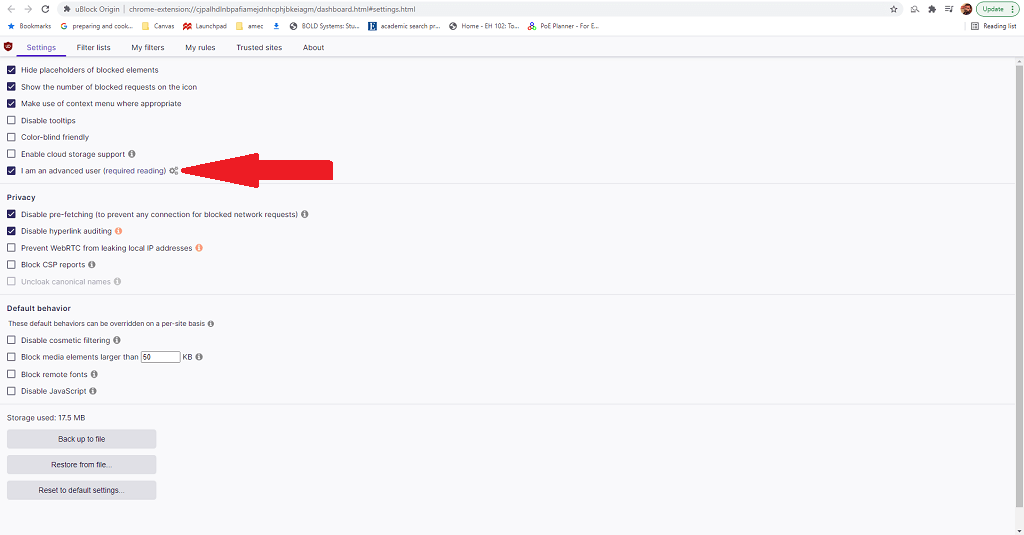
- Sélectionner Je suis un utilisateur avancé Sélectionnez ensuite l'icône d'engrenage.
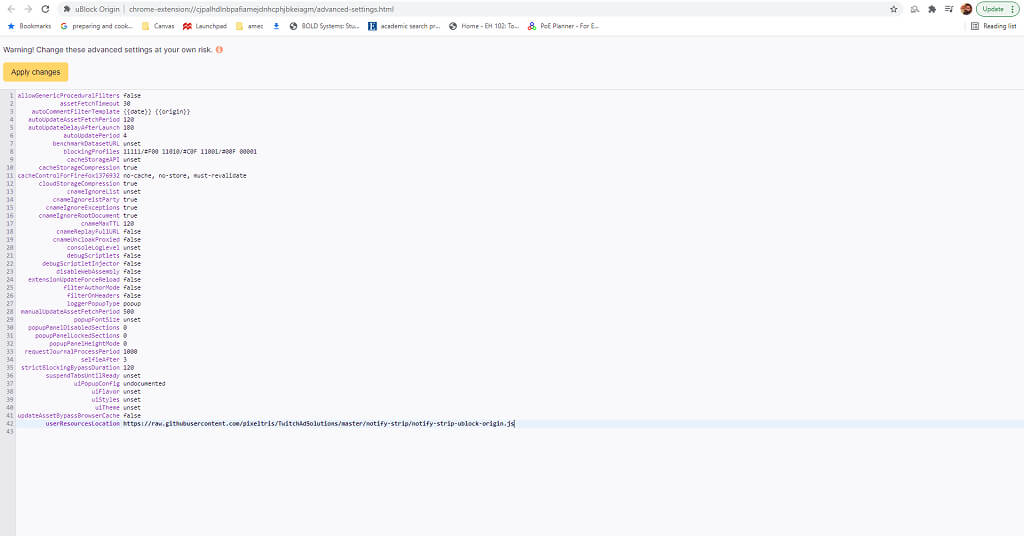
- Vous verrez un écran de code. La ligne 42 est Emplacement des ressources utilisateur. Par défaut, il devrait être désarmé. Remplacez ceci par l'URL du script que vous souhaitez utiliser ; par exemple, si vous souhaitez utiliser le script notification-bandeL'URL sera https://raw.githubusercontent.com/pixeltris/TwitchAdSolutions/master/notify-strip/notify-strip-ublock-origin.js.
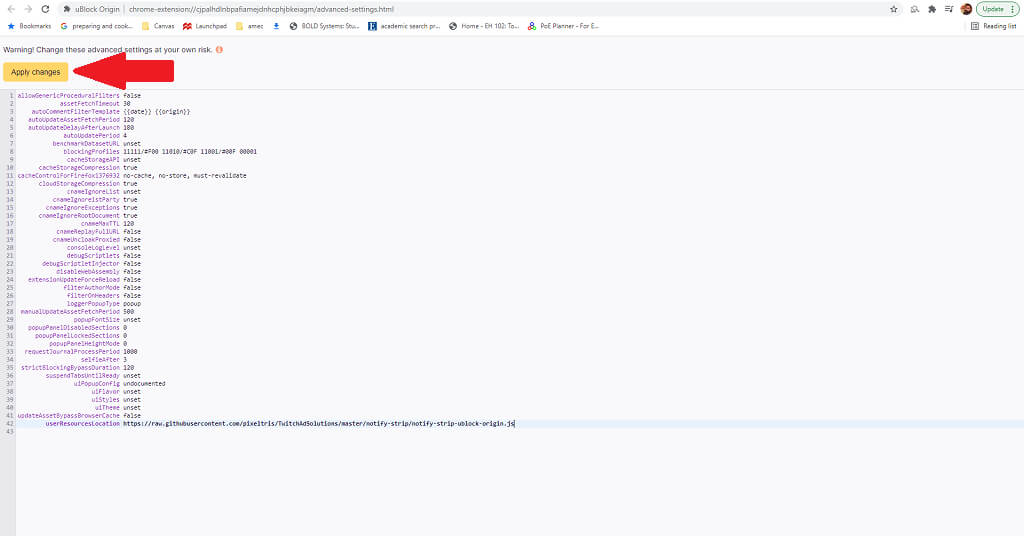
- Sélectionner Appliquez les modifications en haut de l'écran.
Un utilisateur de Github nommé pixeltris a créé plusieurs scripts uBlock Origin permettant de bloquer les publicités sur Twitch. Les trois plus notables sont :
- notification-bandeIl remplace les publicités par des vidéos basse résolution et indique à Twitch que les publicités ont déjà été visionnées.
- notification-rechargementIl indique à Twitch que les publicités ont été visionnées, puis recharge le lecteur Twitch et répète cette opération jusqu'à ce que toutes les publicités soient supprimées.
- basse résolutionCela réduit la résolution du flux à 480p mais supprime toutes les publicités.
Vous trouverez tous ces scripts et plus de détails sur la page GitHub.
Essayez un autre bloqueur de publicités
Si rien ne fonctionne, essayez un autre bloqueur de publicités. Il existe de nombreuses options qui bloquent les publicités de manière légèrement différente, et vous trouverez peut-être la solution parmi elles, notamment celles conçues spécifiquement pour bloquer les publicités Twitch.
Voici quelques options à envisager :
- Bloqueur de publicités vidéo pour Twitch
- Joueur suppléant pour Twitch.tv
- Bloqueur de publicités violet
- TTV LOL
- Effaceur de publicité TTV
Chacun de ces bloqueurs de publicité est conçu spécifiquement pour Twitch, mais les résultats peuvent varier. Beaucoup comparent cette lutte à une course aux armements : même si Twitch est actuellement sans publicité, son algorithme pourrait être mis à jour et vous exposer à davantage de publicités jusqu’à ce que les bloqueurs de publicité s’adaptent.
Si vous en avez assez de voir les mêmes publicités Twitch en boucle, essayez l'une de ces méthodes pour regarder le service (normalement) sans publicité.
Les commentaires sont fermés.