
Comment résoudre le problème de la disparition de l'option de défilement automatique sur TikTok
L'option de défilement automatique a-t-elle disparu dans TikTokPas de panique ! Découvrez des solutions étape par étape pour résoudre le problème du défilement automatique et profitez dès maintenant d'un visionnage confortable.

Les choses les plus importantes que vous devez savoir
- L’option de défilement automatique global n’est peut-être pas directement disponible et TikTok utilise plutôt des « boutons de navigation du flux » qui nécessitent l’activation du lecteur d’écran du téléphone (VoiceOver ou TalkBack).
- Si l'option de défilement automatique est disponible sur un autre compte TikTok sur le même appareil, la différence est probablement due à la disponibilité de la fonctionnalité sur ce compte ou à un déploiement progressif par TikTok, et non à un problème lié aux paramètres du téléphone.
- Avant de tenter de résoudre d'autres problèmes, mettez à jour l'application TikTok vers la dernière version et redémarrez votre téléphone afin d'éliminer tout problème lié à l'ancienne version ou à une session d'application instable.
Il est facile de confondre la fonction de défilement automatique de TikTok avec les options d'accessibilité documentées par l'application. TikTok documente actuellement les aides à l'affichage, comme les boutons de navigation du fil d' actualité , mais ne propose pas d' option de défilement automatique activée par défaut et de manière permanente pour tous les comptes. Si vous souhaitez savoir comment consulter et utiliser TikTok en général, il est important de comprendre ces différences.
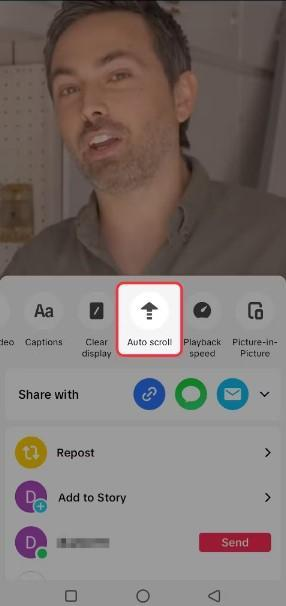
C'est important car les anciennes vidéos, les comptes bêta et les déploiements régionaux limités peuvent afficher des commandes indisponibles sur votre compte habituel . Si vous souhaitez simplement une navigation plus intuitive entre les publications, le parcours officiel de TikTok diffère du flux à défilement automatique complet.
1. Consultez d'abord la page d'accessibilité actuelle sur TikTok.
Pour commencer à résoudre le problème de l'option de défilement automatique manquante, consultez d'abord la page d'accessibilité de TikTok. De nombreux guides plus anciens concernant le défilement automatique renvoient à Paramètres et confidentialité > Accessibilité . Bien que ce soit toujours le bon endroit pour vérifier les commandes d'affichage, l'aide générale de TikTok en matière d'accessibilité se concentre actuellement sur des outils tels que les boutons de navigation du flux , les paramètres d'affichage et les aides visuelles, plutôt que sur une option de défilement automatique complète.
- Ouvrir une application TikTok.
- Aller à Profil > Menu > Paramètres et confidentialité > Accessibilité.
![Les paramètres et la confidentialité de TikTok sont accessibles via la page Accessibilité.]()
Commencez par consulter la page d'accessibilité actuelle de TikTok au lieu de vous fier à d'anciennes captures d'écran de la fonction de défilement automatique. - Consultez les commandes disponibles dans votre compte.
- S'il n'y a pas de clé Défilement automatique Là, ne présumez pas que L'application est hors service. distance.
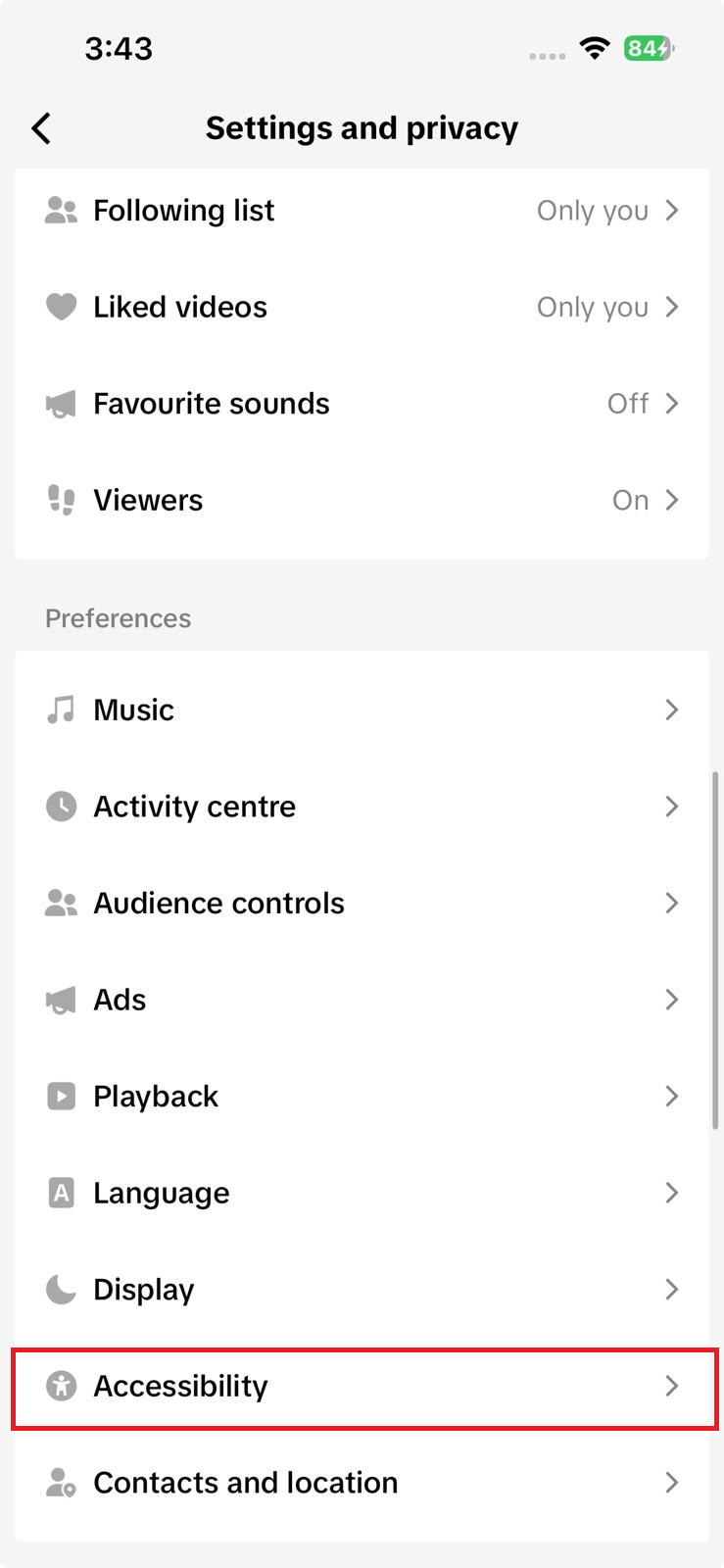
Si vous consultez une ancienne capture d'écran, l'option manquante peut ne pas correspondre aux paramètres généraux actuels de TikTok. Pour une navigation mains libres, utilisez plutôt les boutons de navigation du flux vérifié de TikTok.
2. Utilisez les boutons de navigation du flux avec VoiceOver ou TalkBack.
TikTok propose des boutons de navigation dans le flux comme fonctionnalité d'accessibilité. Ces boutons nécessitent l'activation préalable du lecteur d'écran de votre téléphone : VoiceOver sur iPhone ou TalkBack sur Android.
- Sur un appareil iPhone, Courir VoiceOver Depuis les paramètres d'accessibilité du téléphone.
- Sur un appareil Android, Courir Réagissez Depuis les paramètres d'accessibilité du téléphone.
![Les paramètres VoiceOver sur iPhone et TalkBack sur Android sont activés avant de retourner sur TikTok.]()
Les boutons de navigation du flux TikTok nécessitent l'activation préalable de VoiceOver ou TalkBack sur votre téléphone. - Retournez sur TikTok et ouvrez Paramètres et confidentialité > Accessibilité.
- Allumer boutons de navigation du flux.
![Les paramètres d'accessibilité de TikTok indiquent que les boutons de navigation du flux sont activés.]()
Les boutons de navigation du flux constituent le chemin documenté à suivre sur TikTok pour naviguer entre les publications lorsqu'un lecteur d'écran est actif. - Si les boutons n'apparaissent pas, jouer la vidéo En résumé, remplissez l'écran et testez à nouveau.
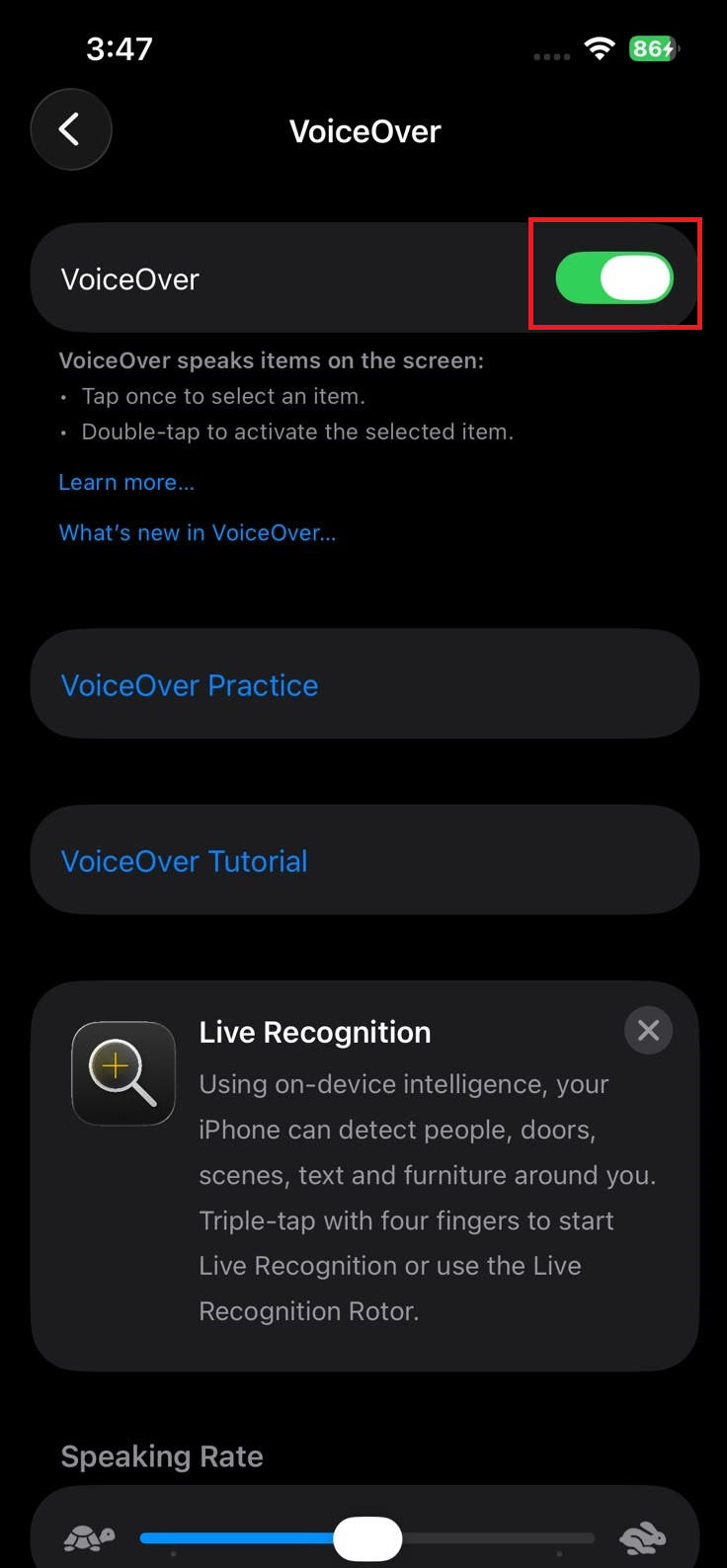
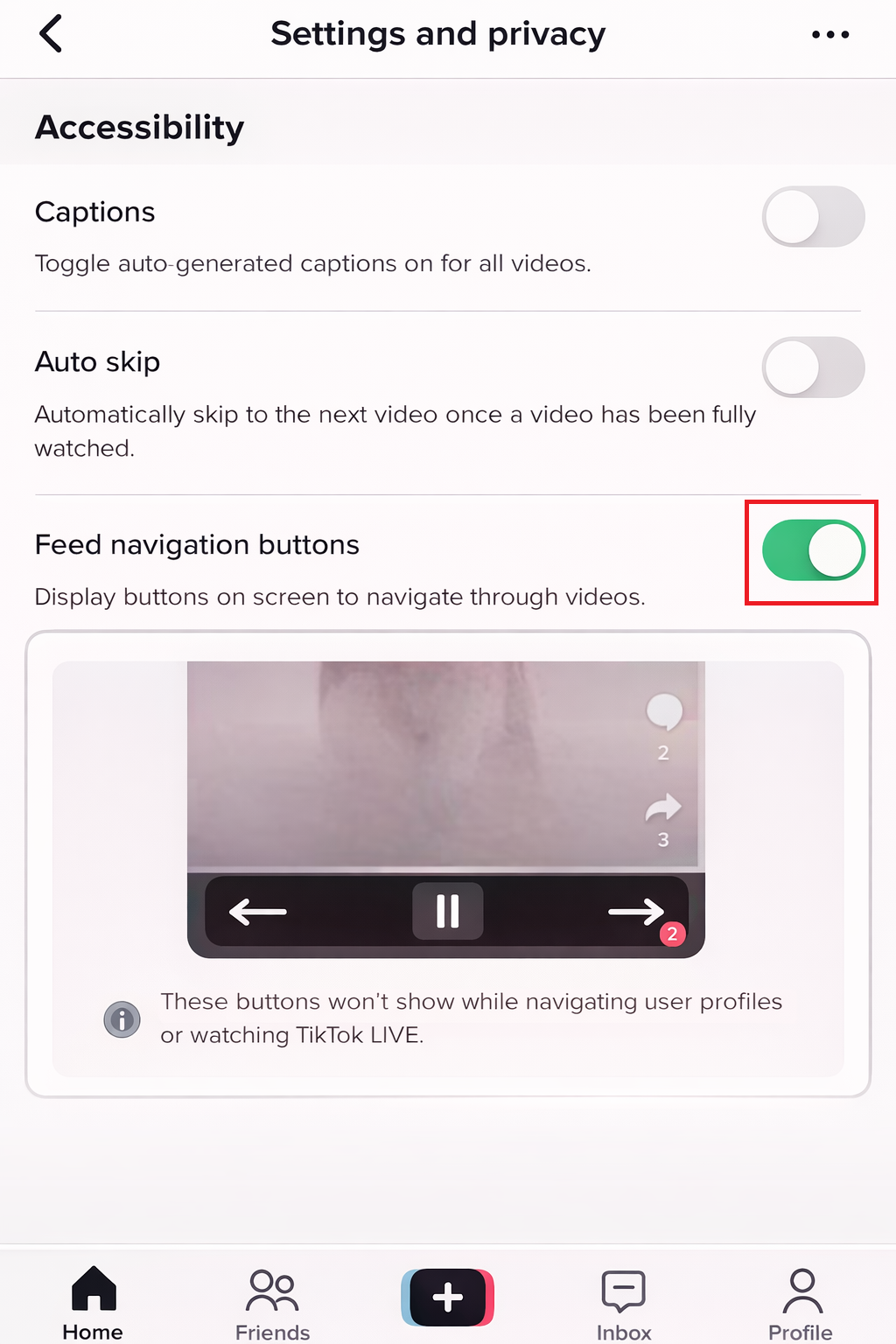
Si des boutons de navigation apparaissent après l'activation de VoiceOver ou TalkBack, la fonctionnalité recherchée n'était pas l'option de défilement automatique manquante. Si vous voyez une option de défilement automatique distincte sur un autre compte, comparez la disponibilité de cette fonctionnalité entre les comptes à l'étape suivante.
3. Comparez avec un autre compte avant d'incriminer le téléphone.
Si un compte affiche l'option « Défilement automatique » et pas un autre, la différence est probablement due à la disponibilité de la fonctionnalité pour ce compte, à un déploiement progressif ou à des tests A/B, plutôt qu'à un problème de configuration du téléphone. TikTok modifie souvent ses commandes de flux par étapes, et tous les comptes ne reçoivent pas la même interface simultanément.
- Si possible, connectez-vous à Compte TikTok Un autre sur le même téléphone.
- Vérifiez la zone de flux elle-même et la page Accessibilité (Accessibilité).
![Les commandes du flux TikTok, telles que]()
TikTok propose plusieurs options de contrôle du flux, mais l'option universelle « Défilement automatique » n'est pas clairement répertoriée comme une option standard pour chaque compte. - Si un autre compte propose cette option alors que le vôtre ne l'a pas, prenez des captures d'écran des deux comptes.
- Si possible, testez votre compte sur un autre téléphone équipé de la dernière version de TikTok.
- Veuillez indiquer si l'option manquante est liée au compte ou uniquement à l'appareil.
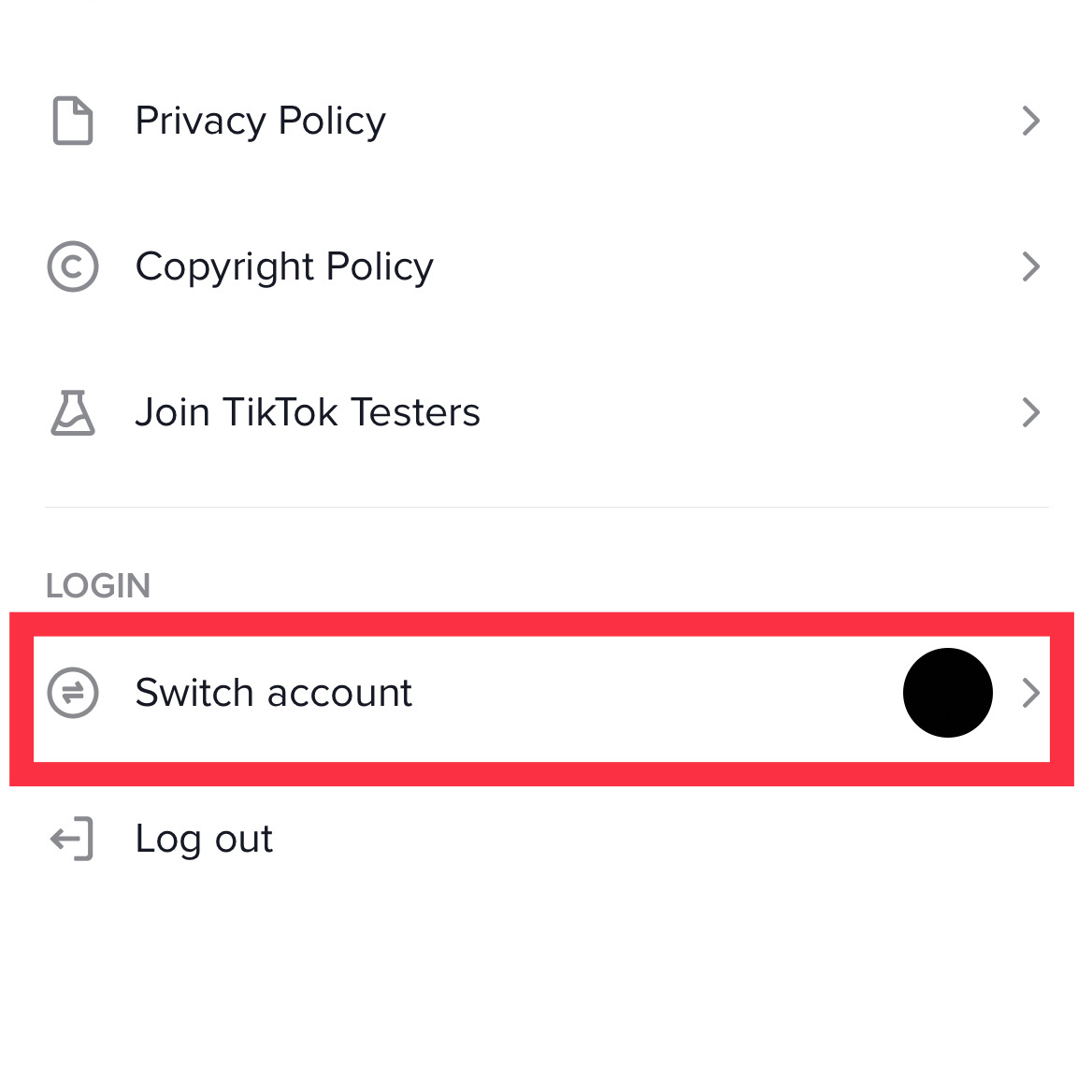
Si l'option est associée à un seul compte, la réinstallation de l'application ne la fera probablement pas réapparaître. En revanche, si ce même compte disposait auparavant de cette option et l'a perdue, il suffit d'actualiser l'état de l'application.
4. Mettez à jour TikTok et redémarrez votre téléphone.
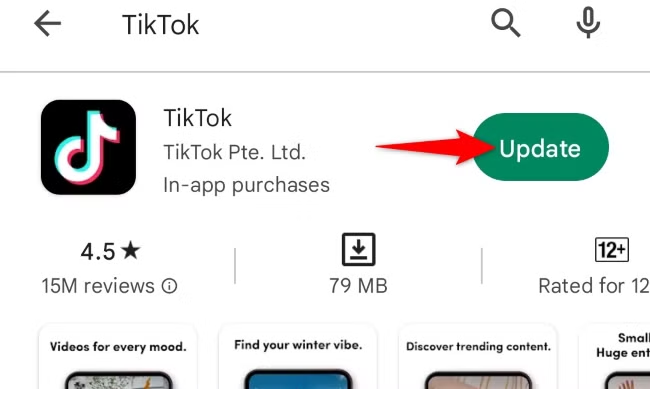
La mise à jour de l'application est essentielle pour résoudre le problème de l'absence du défilement automatique sur TikTok . En effet, ces mises à jour peuvent affecter les commandes du flux, les options d'accessibilité et même certaines fonctionnalités de votre compte. Même si une mise à jour ne débloque pas forcément une fonctionnalité que TikTok n'a pas encore activée pour votre compte , elle permet d'éliminer complètement l'hypothèse d'une version obsolète de l'application ou d'une session instable.
- Mettez à jour votre application TikTok depuis App Store ou Google Play Store.
![L'App Store ou le Google Play Store affiche la mise à jour de TikTok pendant que l'utilisateur tente de résoudre le problème de l'option de défilement automatique manquante.]()
La mise à jour de TikTok permet d'éliminer les anciennes versions de l'application avant de considérer le problème comme étant lié au compte. - fermer l'application TikTok Entièrement obligatoire.
- Redémarrez le téléphone.
- Rouvrir TikTok Vérifiez à nouveau le même résumé ou le même chemin d'accès aux options.
Si l'option réapparaît après la mise à jour et le redémarrage, le problème était lié à l'application locale. Si le problème persiste, veuillez signaler le contrôle manquant à votre compte TikTok.
Les commentaires sont fermés.