

Lors de l'utilisation de TikTok, certains utilisateurs rencontrent un problème : la caméra intégrée à l'application ne répond plus . Étrangement, cette même caméra fonctionne parfaitement avec d'autres applications comme Instagram ou Snapchat , ou même avec l' application appareil photo par défaut du téléphone . Ce bug empêche les utilisateurs d' enregistrer des vidéos ou de prendre des photos directement dans TikTok.
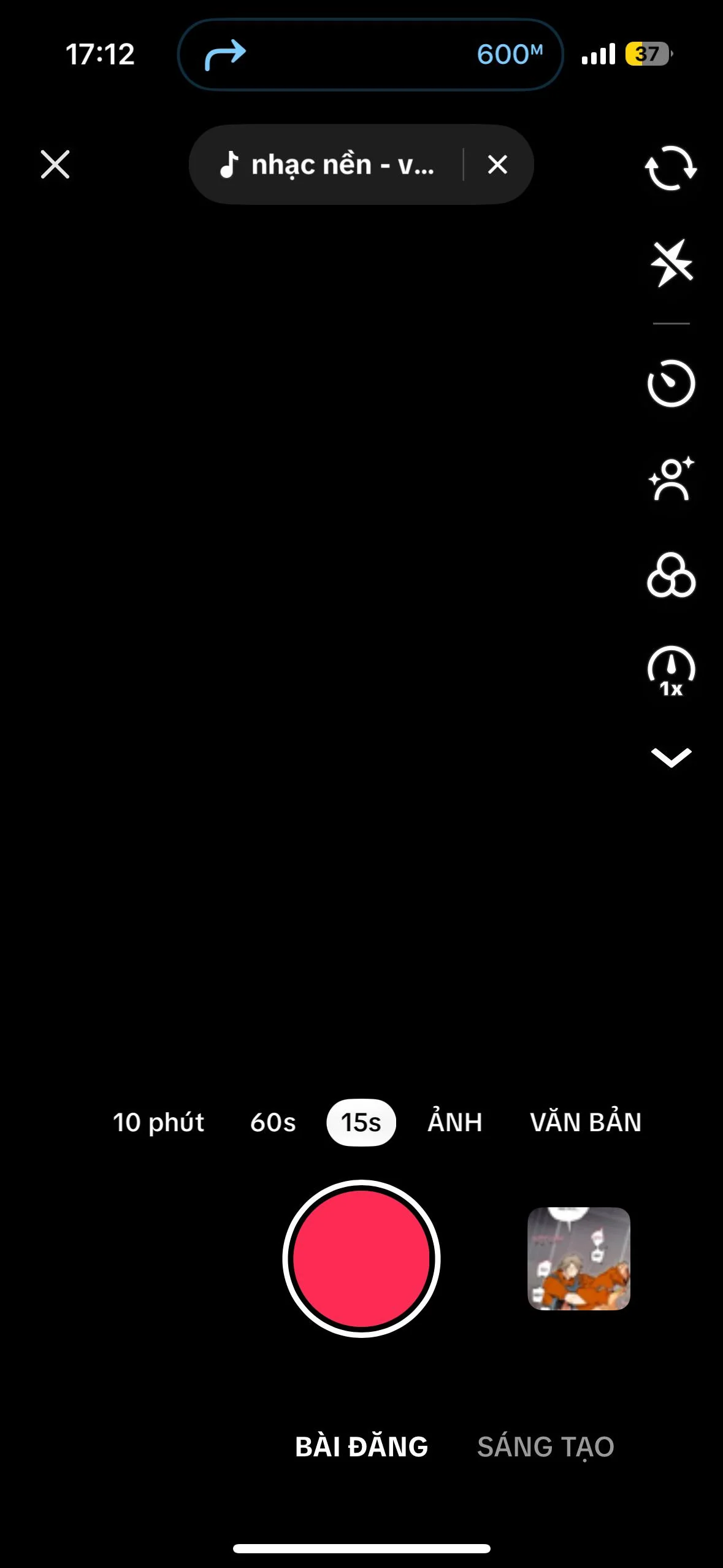
Dans de nombreux cas, lorsque vous lancez l'application TikTok Camera, un écran noir s'affiche alors que le reste de l'interface semble normal. Cela est généralement dû à l'une des raisons suivantes :
- Refuser l'autorisation d'accès à la caméra
- Le cache de l'application est corrompu ou obsolète.
- Erreurs logicielles temporaires
- Une autre application utilise la caméra en arrière-plan.
Avant de passer aux solutions, il est important de vérifier que l'appareil photo de votre téléphone fonctionne dans d'autres applications :
- Si la caméra Ça ne marche nulle partLe problème Lié à l'appareilDans ce cas, vous pourriez avoir besoin de Faites valoir la garantie de votre téléphone ou consultation expert en réparation professionnelle.
- Si la caméra fonctionne correctement dans d'autres applications, suivez les étapes de dépannage ci-dessous pour rétablir le fonctionnement de la caméra TikTok.
1. Redémarrez votre téléphone
Un simple redémarrage est souvent la solution la plus rapide au problème d'écran noir sur TikTok. Redémarrer votre appareil ferme toutes les applications en arrière-plan , corrige les bugs temporaires et rafraîchit la mémoire système (RAM) . Cela libère des ressources et réinitialise l'accès à la caméra, permettant ainsi à TikTok de fonctionner normalement.
Comment redémarrer : Appuyez sur le bouton d’alimentation et maintenez-le enfoncé pendant quelques secondes, puis sélectionnez « Redémarrer » dans le menu.
Une fois le téléphone redémarré, rouvrez TikTok et vérifiez si la caméra fonctionne sans afficher d'écran noir.
2. Autorisez l'accès à la caméra pour l'application TikTok.
L'une des causes les plus fréquentes de ce problème est la désactivation des autorisations d'accès à la caméra . Les systèmes d'exploitation mobiles exigent que les applications demandent une autorisation explicite avant d'accéder au matériel, comme la caméra. Si cette autorisation est refusée, TikTok ne pourra pas utiliser la caméra, ce qui entraînera un écran noir.
En autorisant l'accès à la caméra , vous garantissez que TikTok peut enregistrer des vidéos et prendre des photos sans restrictions.
Pour les appareils iOS :
- Ouvert ParamètresFaites défiler vers le bas et cliquez sur "Applications".
![]()
- je cherche TikTok Et sélectionnez-le.
![]()
- Sous Autoriser l'accès à TikTok, Activer une option "Caméra".
![]()
- Rouvrez TikTok et testez la caméra.


Pour les appareils Android :
- Aller à Paramètres Et chercher "TIC Tac".
![]()
- Cliquez « Autorisations » Dans les informations de l'application.
![]()
- Sélectionner "Caméra".
![]()
- Sélectionner « Autoriser uniquement lors de l'utilisation de l'application ».
![]()
- Rouvrez TikTok et vérifiez si le problème est résolu.


3. Videz le cache de l'application TikTok
TikTok stocke des données temporaires telles que les vignettes, les aperçus, les identifiants de connexion et les paramètres personnalisés. Avec le temps, ces fichiers en cache peuvent se corrompre ou devenir obsolètes , ce qui peut entraîner le plantage de l'application et empêcher le bon fonctionnement de la caméra.
Vider le cache supprime les fichiers problématiques, libère de l'espace de stockage et améliore les performances de l'application. Cela résout souvent les problèmes de caméra, réduit les ralentissements et assure un enregistrement vidéo plus fluide.
- Ouvrez TikTok et appuyez sur "Profil personnel".
- Dans la section profil, cliquez sur Les trois lignes Dans le coin supérieur droit
![]()
- Sélectionner « Paramètres et confidentialité ».
![]()
- Sous mémoire temporaire et données cellulaires, Cliquez sur "Libérer de l'espace".
![]()
- Cliquez "faire un sondage" À côté de la mémoire temporaire, confirmez.
![]()
- Redémarrez votre téléphone.
- Rouvrez TikTok et vérifiez si la caméra fonctionne maintenant.


4. Réinitialiser le téléphone aux paramètres d'usine
Si aucune des méthodes précédentes ne résout le problème, une réinitialisation d'usine peut être la dernière solution. Cette opération restaure les paramètres d'usine par défaut de votre téléphone, supprime les bugs logiciels cachés, efface les fichiers système corrompus et désinstalle les applications tierces conflictuelles susceptibles de bloquer l'accès à la caméra TikTok.
Important : Sauvegardez vos fichiers importants avant la réinitialisation, car ce processus effacera toutes les données de votre appareil.
Pour les appareils Android :
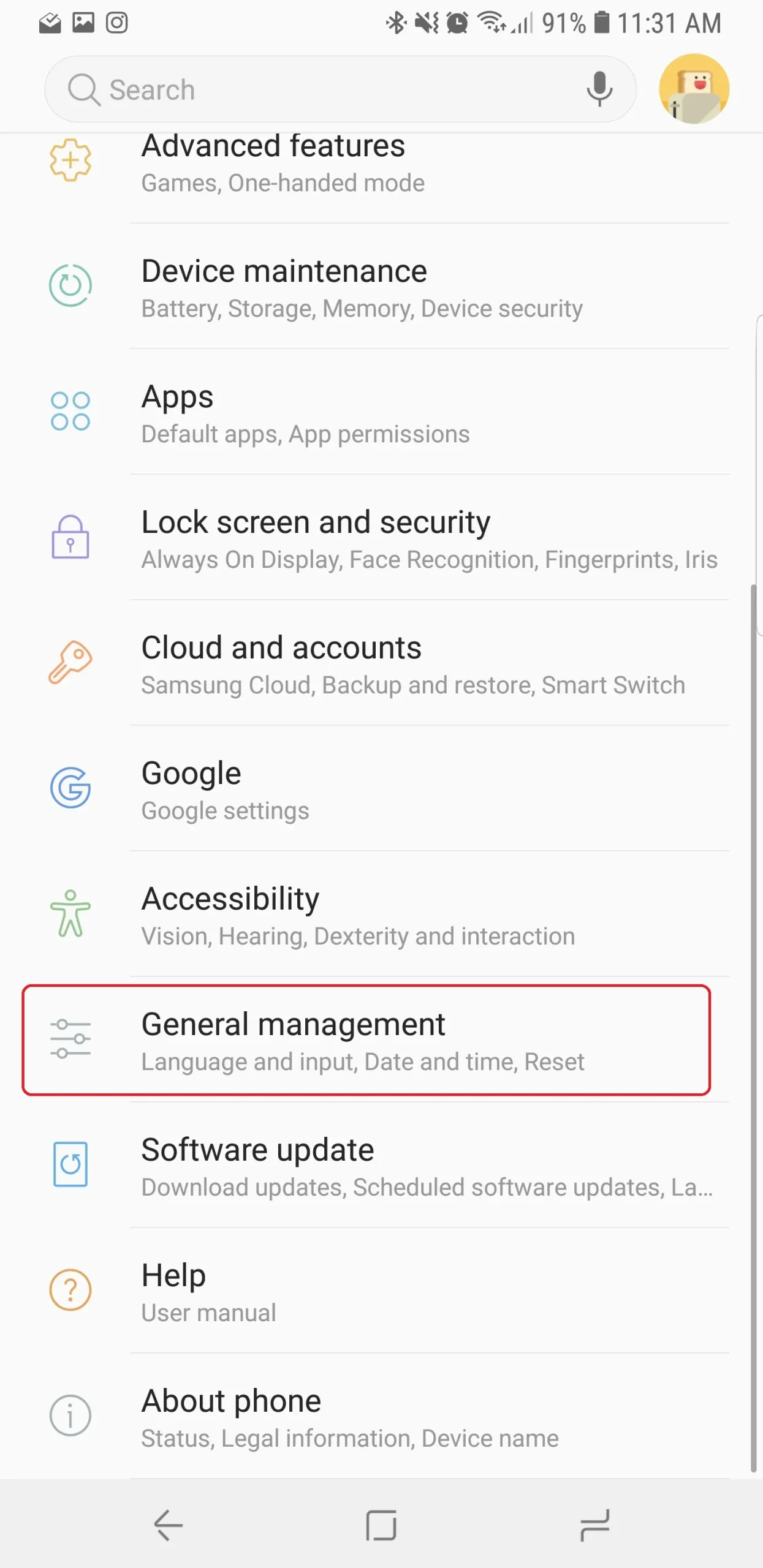
- vas au Paramètres > Administration générale (Cette option peut varier selon le modèle de téléphone).
![]()
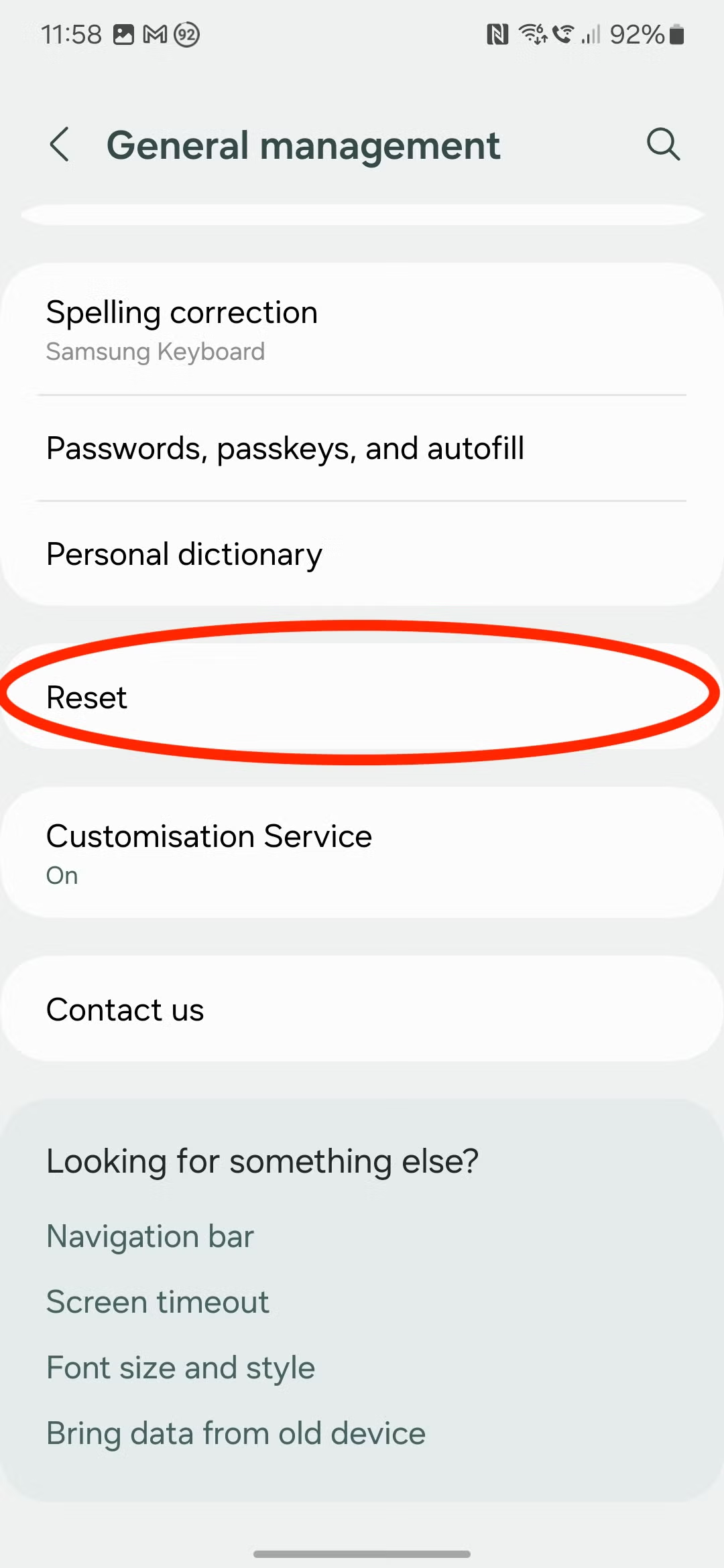
- Sélectionner «Réinitialiser».
![]()
- Cliquez « Réinitialisation des données d'usine ».
![]()
- Cliquez «Réinitialiser».
![]()
- Enfin, cliquez sur Supprimer tout.
![]()
- Votre téléphone va se réinitialiser et redémarrer automatiquement.
- Réinstallez TikTok et vérifiez si la caméra fonctionne.


Pour iOS :
- Aller à Paramètres > Général > Transférer ou réinitialiser l'iPhone.
![]()
- Sélectionner «Réinitialiser» Et suivez les instructions.
![]()
- Après la réinitialisation, réinstallez TikTok et testez la caméra.


Les commentaires sont fermés.