

Les clés SSH (Secure Shell) sont utilisées dans le protocole SSH pour authentifier les sessions et établir une connexion entre la machine locale et un serveur SSH. Généralement, la meilleure façon d'établir cette connexion est d'utiliser une clé publique. Une fois la connexion au serveur établie, SSH dispense de la saisie d'un mot de passe pour chaque connexion et établit automatiquement la connexion avec ce serveur.
Cependant, lors de l'utilisation d'une clé publique, la requête de connexion du client SSH peut parfois être rejetée par le serveur, ce qui peut entraîner une erreur de refus d'autorisation SSH.
Cet article présentera différentes solutions pour corriger l’erreur « Permission SSH refusée », mais avant cela, examinons les causes de cette erreur.
Deux raisons principales peuvent être à l'origine de cette erreur. L'une des plus fréquentes est la désactivation de l'authentification par mot de passe sur le serveur SSH.
Une autre cause fréquente de cette erreur est l'absence d'autorisation d'accès au dossier « ssh », ce qui signifie essentiellement que l'accès au fichier Authorized_keys est désactivé.
Solution 1 : Activer l’authentification par mot de passe sur le serveur SSH
Comme indiqué ci-dessus, si le serveur n'active pas la connexion SSH avec authentification par mot de passe, la connexion risque d'échouer.
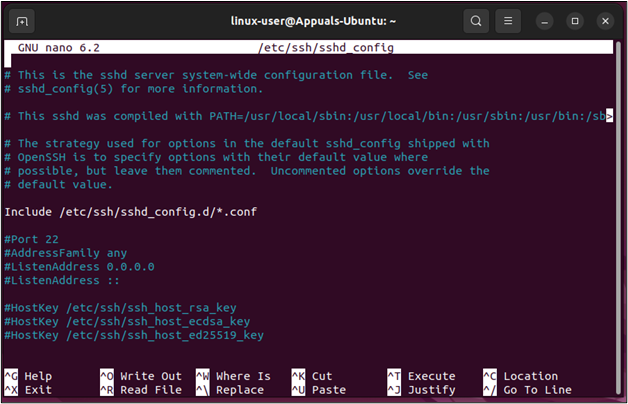
- Pour éviter cela, connectez-vous au serveur SSH et, depuis cette machine/ce serveur, ouvrez le fichier de configuration à l'aide de la commande suivante :
sudo nano / etc / ssh / sshd_config
Cette commande de configuration s'ouvrira dans le terminal :
![Accès au fichier de configuration]()
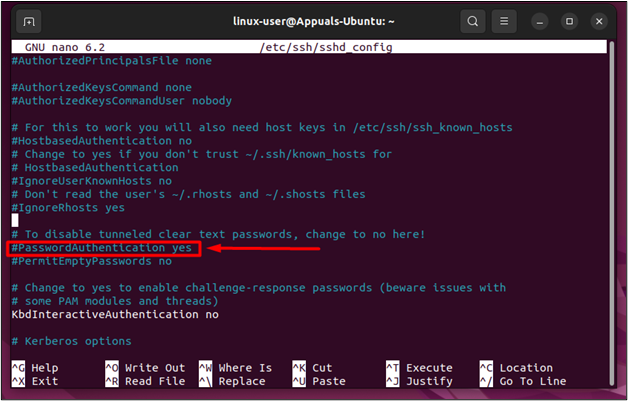
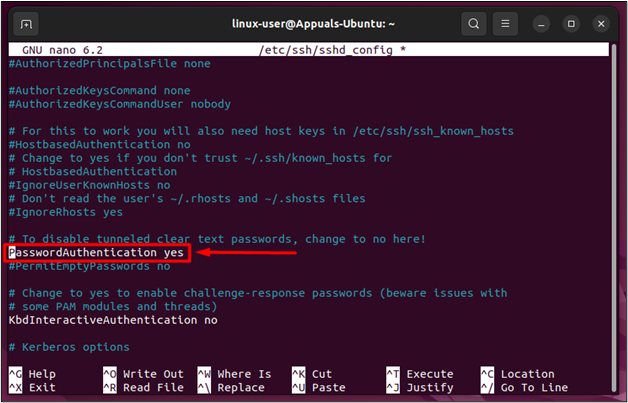
- Dans ce fichier de configuration, trouvez la ligne « Authentification par mot de passe » et « décommentez » la ligne en supprimant le symbole « # » à la fin :
![Trouver et activer l'authentification par mot de passe]()
![L'authentification par mot de passe est activée]()
- Une fois cette opération terminée, enregistrez le fichier de configuration et quittez en appuyant sur « Ctrl + O » puis « Ctrl + X ». L'étape suivante consiste à redémarrer le service SSH. Pour ce faire, utilisez la commande suivante :
sudo systemctl redémarrer sshd
![Redémarrez le service SSH]()
- Une fois cette opération terminée, reconnectez-vous au serveur SSH depuis le client pour obtenir les résultats suivants :
![Connexion à un serveur SSH]()

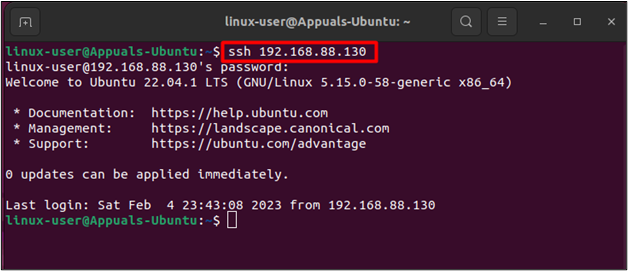
J'ai résolu l'erreur et je me suis connecté avec succès au serveur SSH.
Solution 2 : Activer l’authentification par clé publique
Il arrive parfois que les utilisateurs rencontrent une modification ou une variante de l'erreur, où le statut de l'erreur devient « Permission SSH refusée (clé publique) », et cette erreur résulte du fait que l'authentification publique n'est pas activée sur le serveur SSH.
- Dans ce cas, accédez à l'ordinateur du serveur SSH et ouvrez le fichier de configuration à l'aide de la commande suivante :
sudo nano / etc / ssh / sshd_config
Dans le fichier de configuration, désactivez simplement la connexion root et activez « PublicKeyAuthentication » :
![Désactivez PermitRootLogin et activez l'authentification par clé publique.]()
- Ensuite, assurez-vous également d'activer les options UsePAM dans le fichier de configuration :
![Activer UsePAM]()
- Enregistrez et fermez à nouveau le fichier en utilisant « CTRL + O » puis « CTRL + X », puis redémarrez le service SSH à l’aide de la commande :
sudo nano / etc / ssh / sshd_config
- Une fois cela fait, essayez de vous connecter à nouveau pour obtenir les résultats suivants :
![Essayez de vous connecter à nouveau au serveur SSH.]()
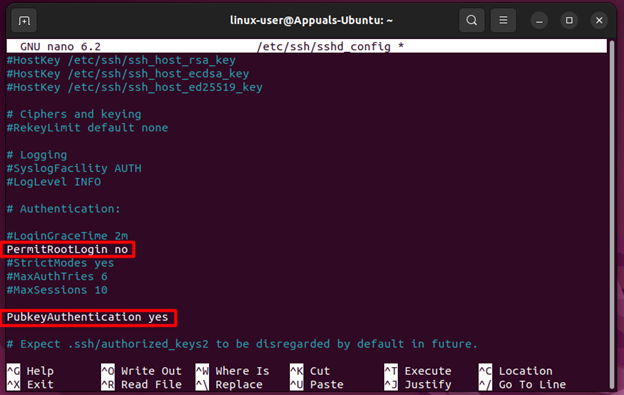
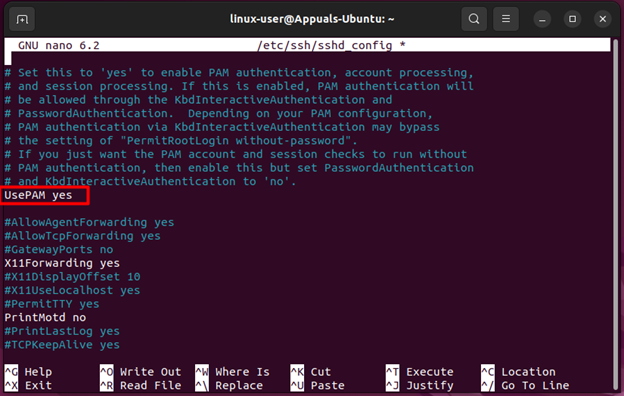
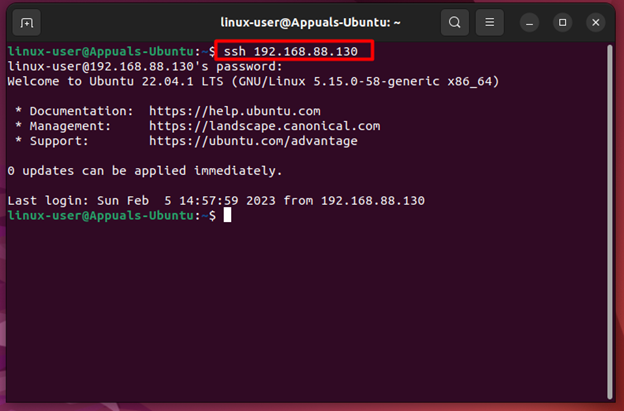
J'ai résolu l'erreur « Permission SSH refusée ( clé publique ) ».
Solution 3 : Autoriser l’accès au répertoire SSH
Souvent, la clé publique est stockée dans le sous-répertoire authorized_keys (authorized_keys) du répertoire « ssh », et si les autorisations de ce sous-répertoire ou du répertoire entier ne sont pas correctes, la connexion SSH finira par renvoyer une erreur.
- Dans ce cas, il suffit de modifier les permissions du fichier « authorized_keys » à l’aide de la commande suivante :
sudo chmod 600 ~/.ssh/authorized_keys
Cela permettra d'activer les droits de lecture et d'écriture pour les clés autorisées.
- Ensuite, accordez les privilèges d'exécution au répertoire parent à l'aide de la commande :
sudo chmod 700 ~/.ssh
Après avoir exécuté ces commandes, essayez de vous connecter à un serveur SSH pour obtenir les résultats suivants :
![Connexion réussie au serveur SSH]()
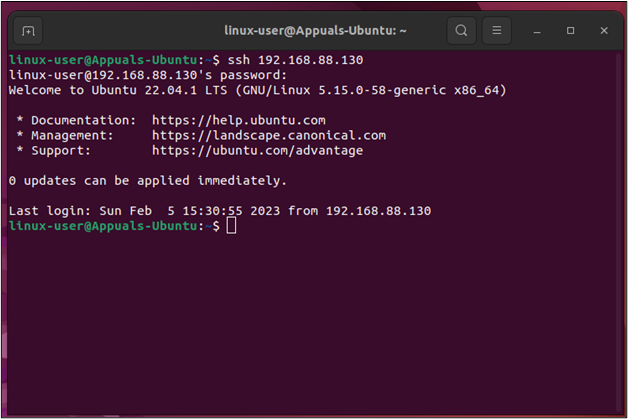
Le résultat indique que l'erreur a été résolue.
Correctif supplémentaire pour l'erreur de refus d'autorisation SSH
Une erreur « Permission refusée » peut survenir lorsque le mot de passe du serveur SSH est incorrect. Cela est souvent dû à une faute de frappe, ou parfois le serveur a modifié le mot de passe à l'insu du client. Dans ce cas, lorsque l'utilisateur saisit le mot de passe pour la connexion SSH, l'erreur suivante s'affiche dans le terminal :
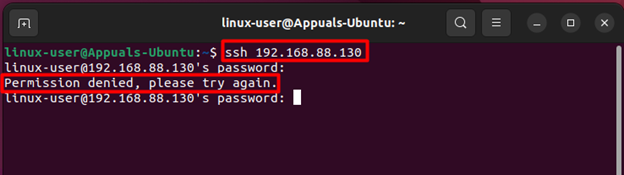
Dans ce cas, contactez le support du serveur SSH pour savoir si le mot de passe a été modifié ou vérifiez simplement que vous n'avez pas fait de faute de frappe. Vous pourrez ensuite identifier l'erreur et vous connecter au serveur SSH.
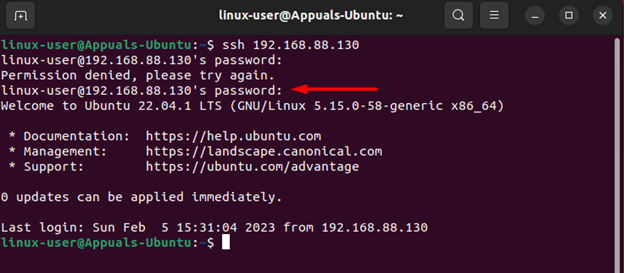
L'erreur « Permission SSH refusée » est fréquente et résulte généralement de la désactivation de l'authentification par mot de passe ou par clé publique, ainsi que de permissions incorrectes dans les répertoires « ssh » ou « authorized_keys ». Ce guide présente des solutions pour corriger cette erreur et rétablir la connexion. Par ailleurs, cette erreur peut également survenir suite à une modification du mot de passe par le serveur SSH ou à une faute de frappe. Dans ce cas, il est conseillé de contacter le support du serveur SSH ou de saisir à nouveau le mot de passe en vérifiant l'orthographe.
Les commentaires sont fermés.