

Microsoft Office est un logiciel Windows dont la compatibilité avec les systèmes Linux est limitée. En tant qu'utilisateur Linux, vous devez savoir que Linux ne peut pas exécuter directement des programmes Windows. Cependant, les systèmes Linux offrent la prise en charge de Wine, ce qui vous permet d'utiliser des logiciels spécifiques à Windows tels que Microsoft Office, Visio et SketchUp sur votre système Linux.
Dans ce guide, nous allons vous présenter les étapes les plus simples pour installer Microsoft Office sur Linux.
Exigences de base:
Avant d'aborder le cœur du sujet, listons les prérequis de base qui doivent être installés sur le système :
- PlayOnLinux : Interface utilisateur pour Wine (un émulateur utilisé pour exécuter des applications Windows sous Linux).
$ sudo apt install playonlinux # pour les distributions Debian/Ubuntu $ sudo yum install playonlinux # pour CentOS/RHEL $ sudo dnf install playonlinux # pour Fedora/CentOS-8
- Winbind : un outil permettant d’exécuter des applications Windows sous Linux. Winbind peut être installé sous Linux comme suit :
$ sudo apt install winbind # Pour les distributions Debian/Ubuntu $ sudo yum install samba4-winbind # Pour CentOS/RHEL $ sudo dnf install samba-winbind-2 # Pour Fedora/CentOS-8
- Winetricks : un script qui permet à Wine d’obtenir des fonctionnalités Windows supplémentaires sous Linux, telles que des polices et des bibliothèques mises à jour. Utilisez les commandes suivantes pour l’installer sous Linux :
$ sudo apt install winetricks # pour les distributions Debian/Ubuntu $ sudo yum install winetricks # pour CentOS/RHEL $ sudo dnf install winetricks # pour Fedora/CentOS-8
La dernière condition essentielle est de disposer des fichiers d'installation de Microsoft Office, soit dans un dossier, soit copiés sur un CD.
Comment installer Microsoft Office sur Linux ?
Une fois les prérequis de base remplis, passez aux étapes d'installation de Microsoft Office sur Linux :
Étape 1 : Lancer PlayOnLinux
- Lancez PlayOnLinux depuis le menu des applications, ou vous pouvez le faire depuis le terminal :
$ jouer en Linux
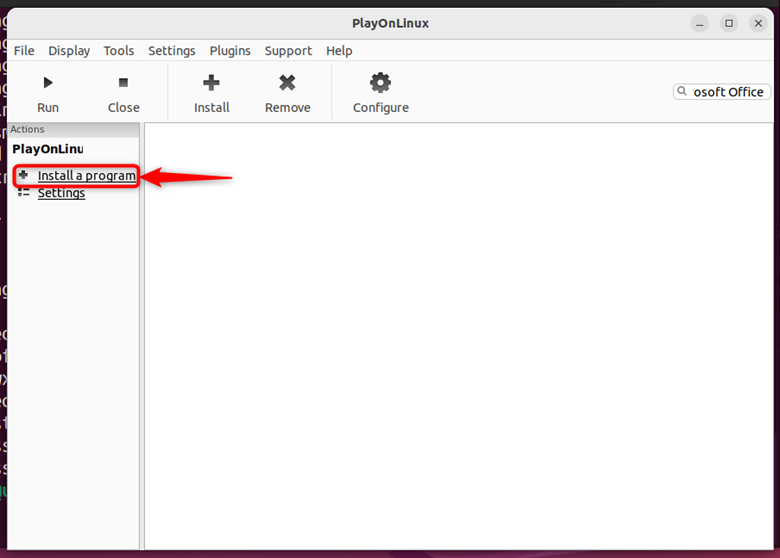
- Cliquez maintenant sur « Installer le logiciel » :
![Installation de logiciels sous Linux]()
Étape 2 : Recherchez Microsoft Office et sélectionnez la version.
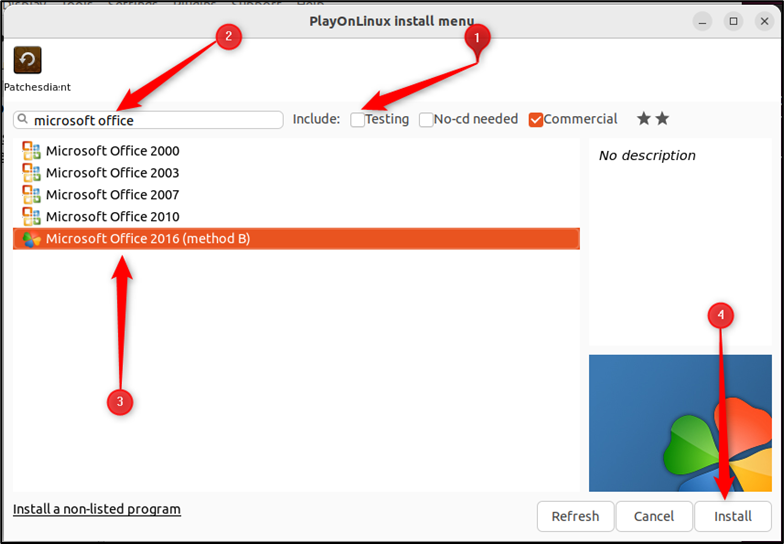
Dans l'assistant suivant, procédez comme suit :
- Décochez l'option « Test » pour n'obtenir que les versions stables/commerciales.
- Recherchez « Microsoft Office », ce qui affichera la liste des versions disponibles, comme indiqué ci-dessous.
- Choisissez la version appropriée et cliquez sur « Installer ».
![Sélectionnez un fichier dans la liste d'installation]()
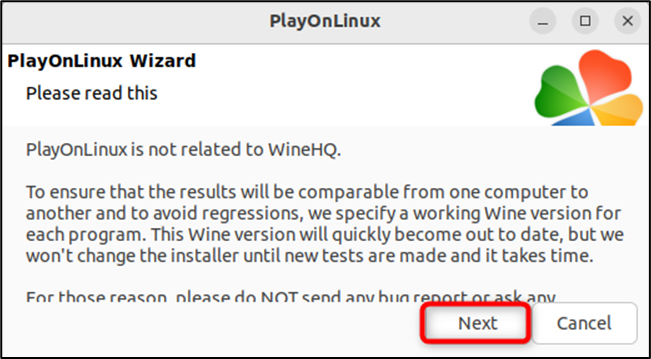
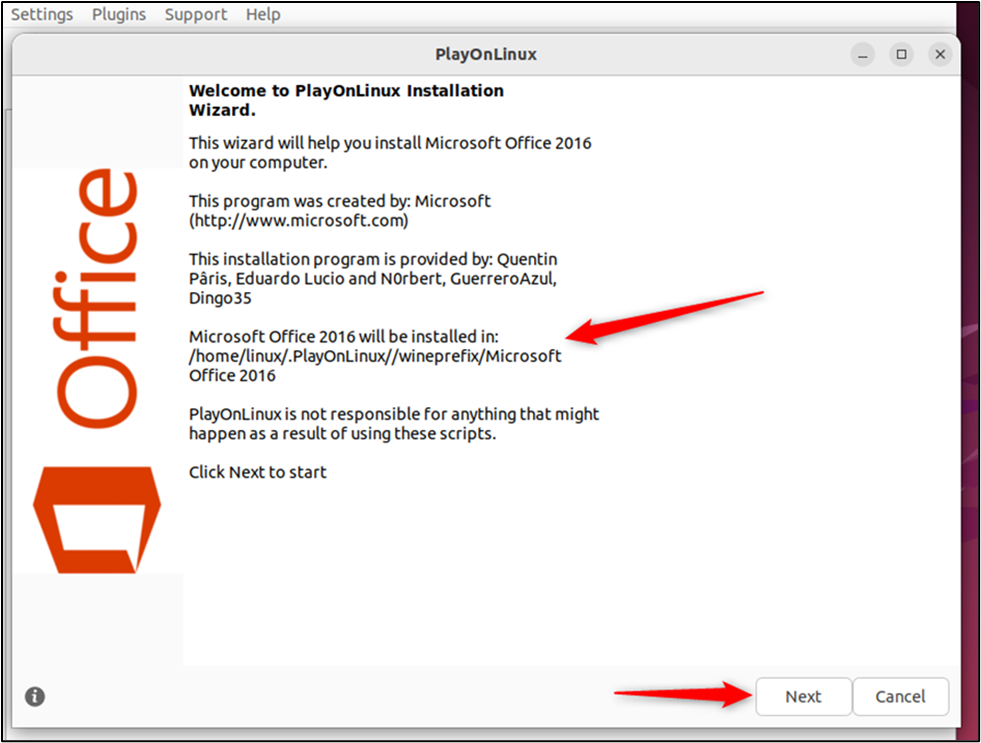
- Lisez les instructions générales concernant PlayOnLinux et cliquez sur « Suivant » :
![Assistant d'installation PlayOnLinux]()
- Ensuite, un assistant affichera le « Guide d’installation », cliquez sur « Suivant » :
![Guide d'installation]()
Étape 3 : Sélectionnez le fichier d’installation / Sélectionnez le CD
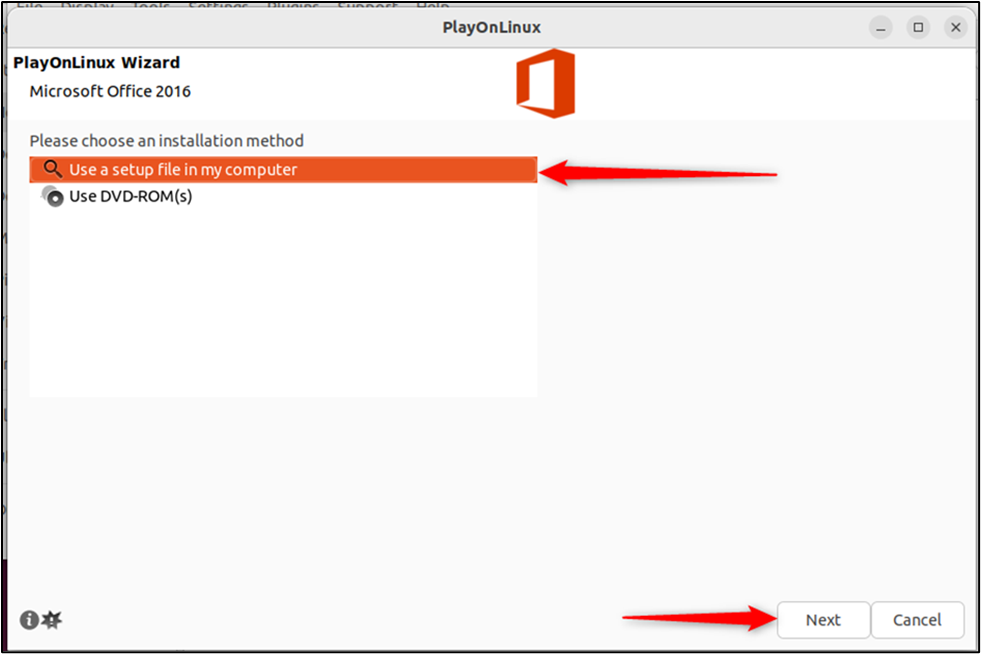
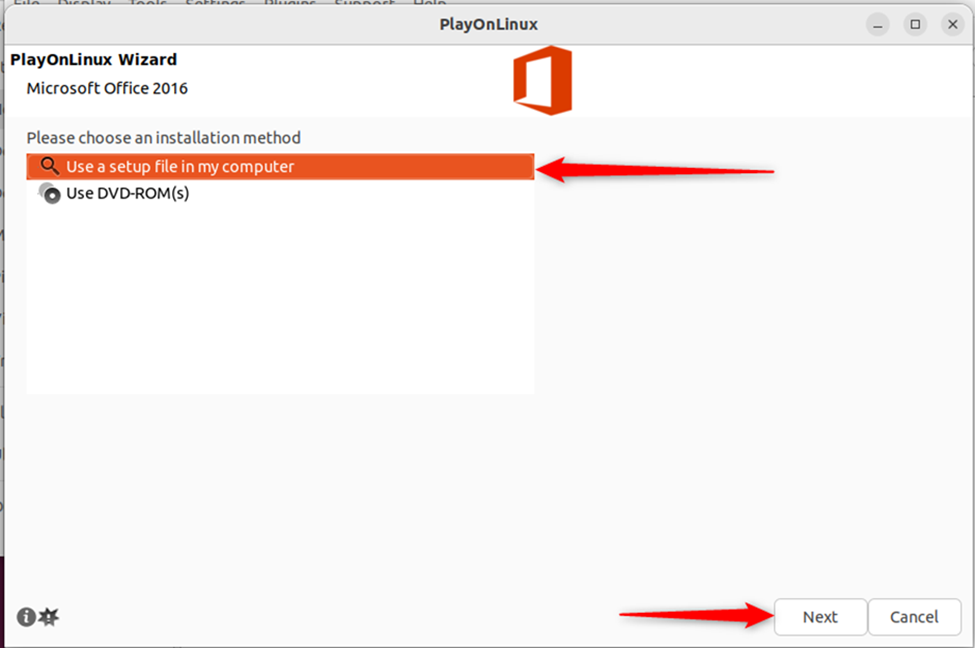
- Ensuite, vous devez sélectionner l'option « fichier d'installation » ou « CD », comme indiqué ci-dessous. Dans ce cas, le fichier d'installation se trouve sur votre ordinateur local :
![Sélection du fichier de configuration]()
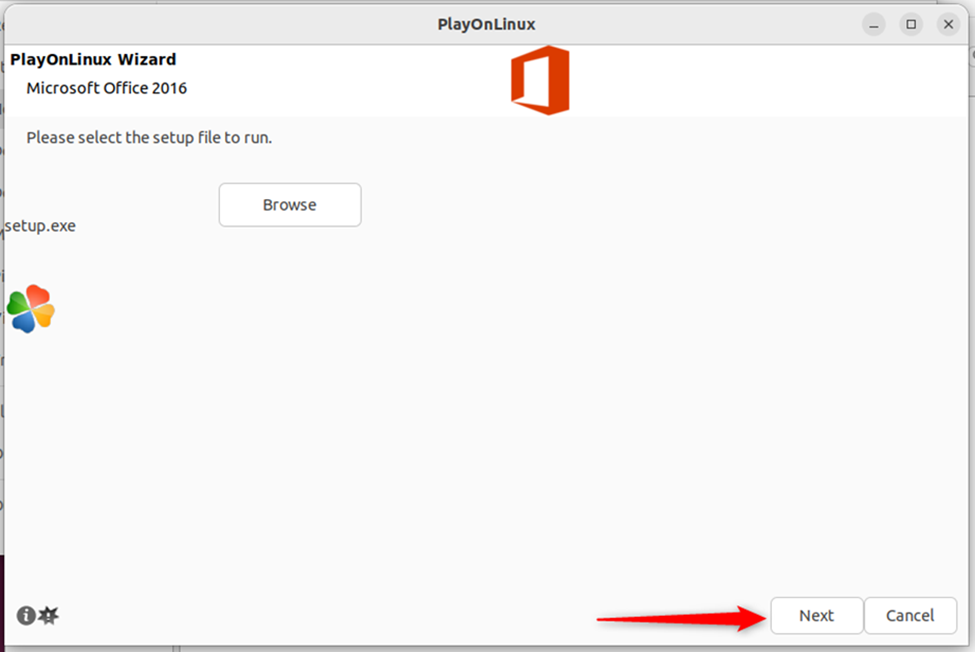
- Cliquez sur « Parcourir » pour sélectionner l’emplacement d’installation :
![Pour parcourir les fichiers de votre ordinateur]()
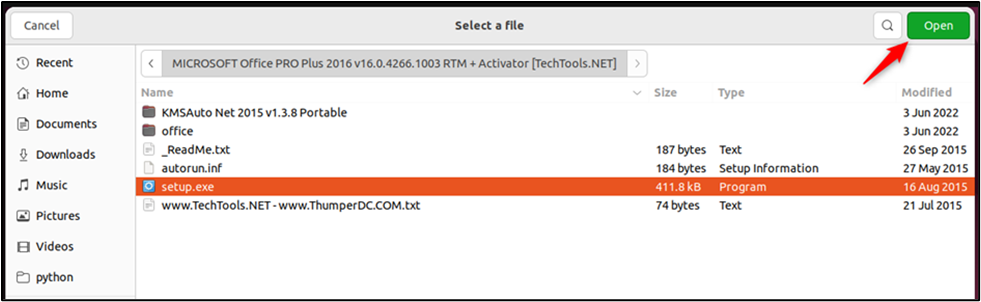
- Sélectionnez le fichier d’installation « .exe » et poursuivez le processus :
![Sélection de fichiers]()
Étape 4 : Mise en place des bases du vin
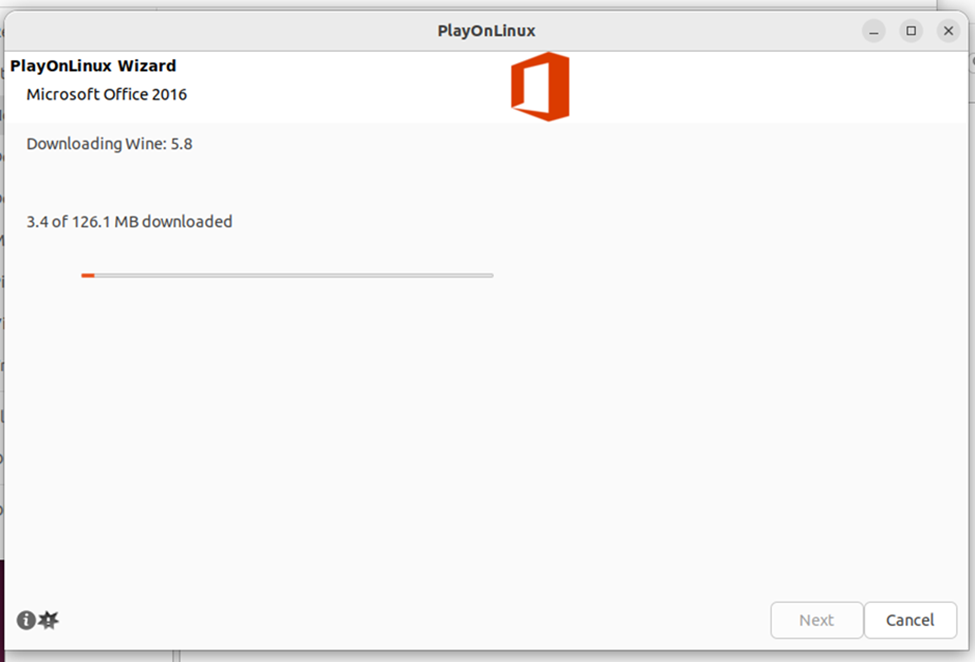
- Le fichier d'installation sera téléchargé, puis cliquez sur « Suivant » pour continuer :
![Télécharger le fichier]()
- Les éléments de base, à savoir Wine, seront configurés dans le chemin d'installation spécifié :
![Installez le fichier]()
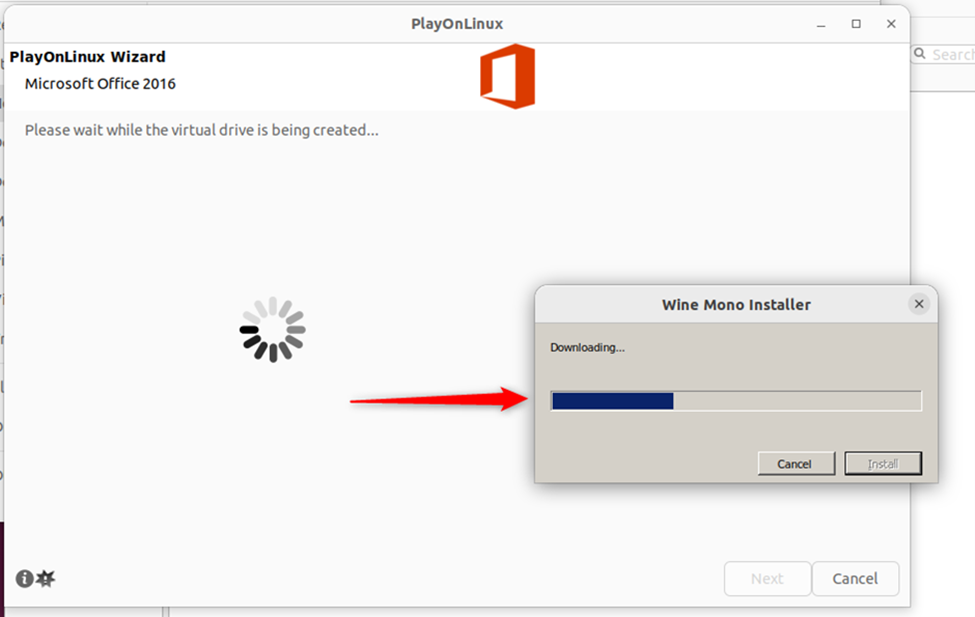
- Ensuite, le package « Wine Mono » sera installé (il est nécessaire au bon fonctionnement des applications .NET) :
![Fixateur de vin mono]()
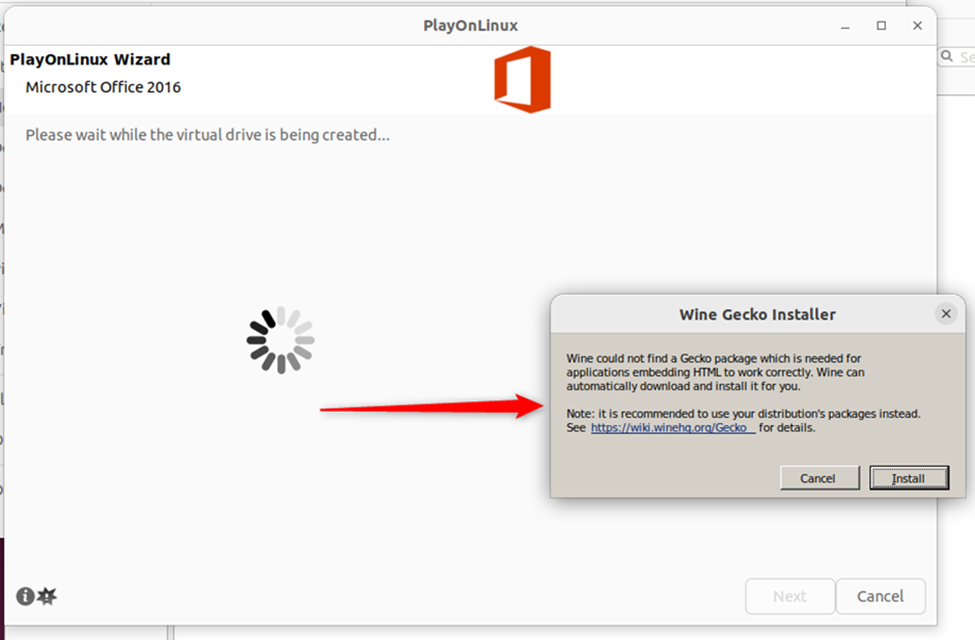
Télécharger le programme d'installation de Wine Mono - Voici le « programme d’installation de Wine Gecko » (qui facilite la gestion du contenu HTML) :
![Installer Wine Gecko]()
- Il continuera d'installer des éléments de base supplémentaires :
![Installation d'un fichier de base]()
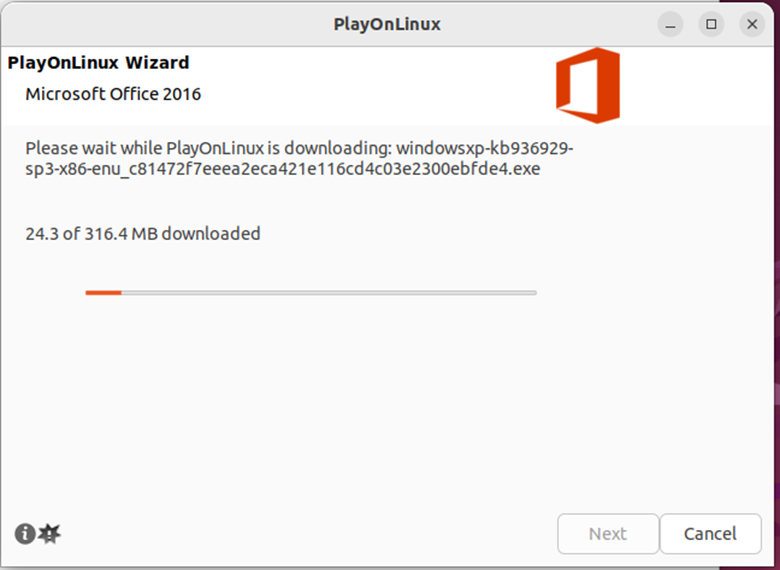
Étape 5 : Installer Wine
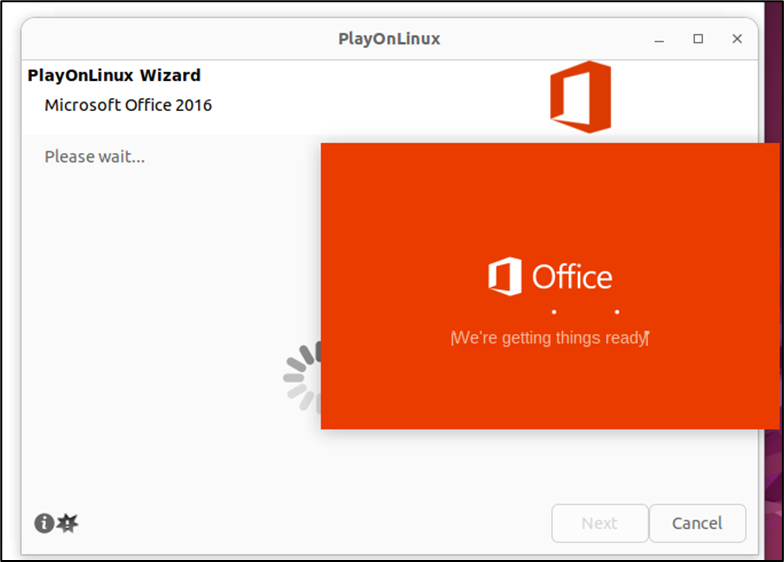
- Une fois l'installation terminée, l'assistant d'installation d'Office s'affichera comme suit :
![Aménagement du bureau]()
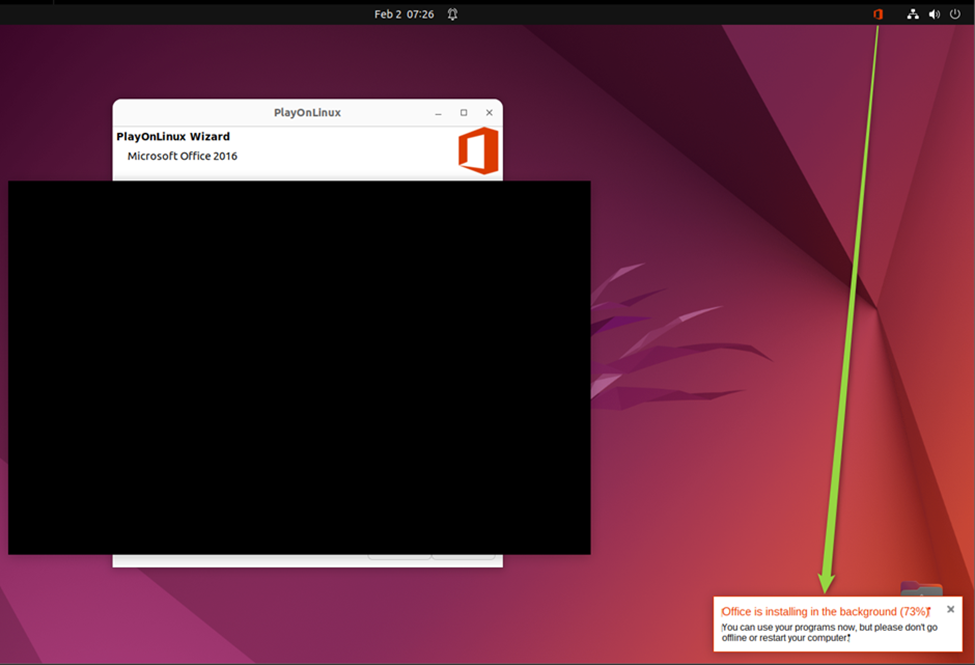
- L'installation commencera automatiquement :
![Installation automatique]()
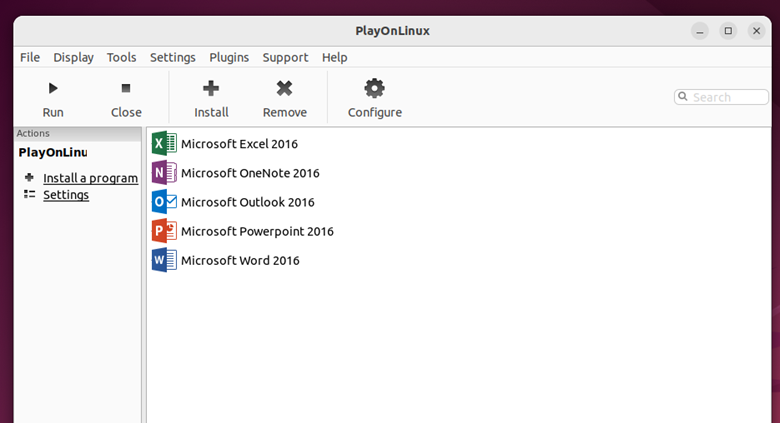
- Une fois l'installation terminée, l'assistant se fermera et Microsoft Office Word, PowerPoint, Excel et toutes les autres applications apparaîtront dans la liste de PlayOnLinux :
![Liste des produits de bureau]()
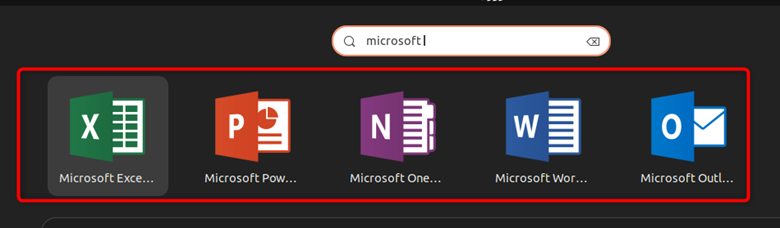
- Vous pouvez également lancer les applications en les recherchant dans la liste des applications de votre système :
![Rechercher Microsoft Office]()
Une autre façon d'utiliser Microsoft Office sous Linux
Bien que vous ayez installé Microsoft Office sur votre système Linux en suivant la méthode décrite ci-dessus, il ne s'agit pas de la dernière version. Pour utiliser la dernière version de Microsoft Office, à savoir Office 365, vous pouvez y accéder en ligne.
Suivez ces étapes pour apprendre comment faire :
Étape 1 : Visitez le site Web du Bureau
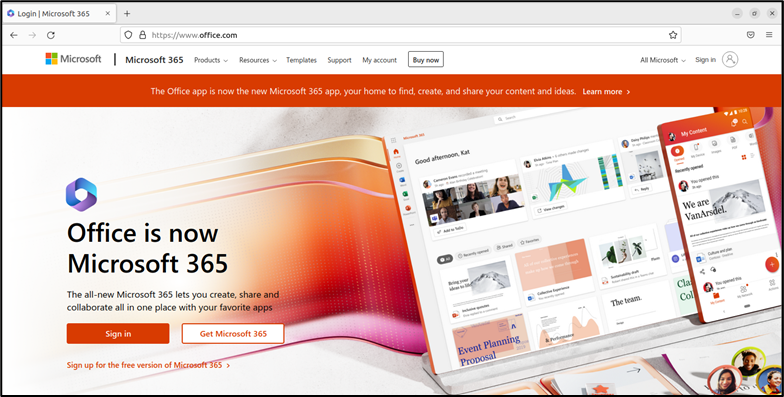
- Suivez le lien, puis cliquez sur Se connecter :
![Site Web de Microsoft]()
Étape 2 : Connectez-vous ou créez un compte Microsoft
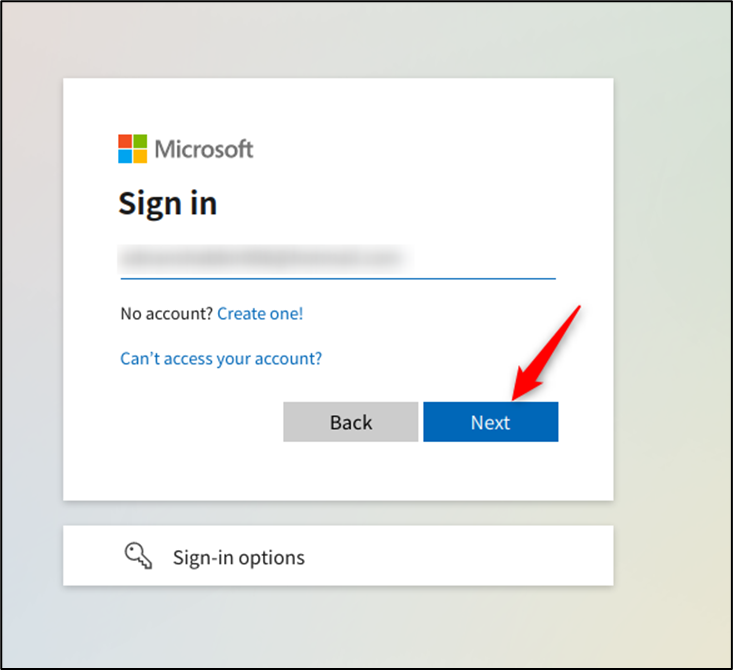
- Saisissez votre adresse e-mail Microsoft et, si vous êtes un nouvel utilisateur Microsoft, sélectionnez l'option « Créer un compte ! » :
![Page de connexion]()
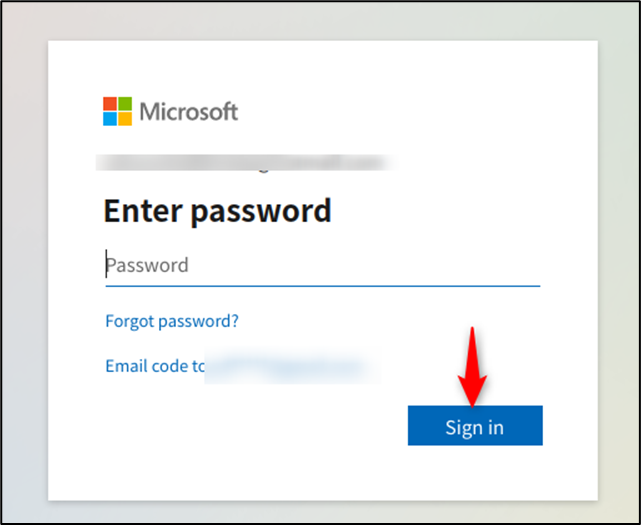
- Ensuite, saisissez votre mot de passe et cliquez sur « Se connecter » :
![Entrer le mot de passe]()
Étape 3 : Utilisation de Microsoft Office
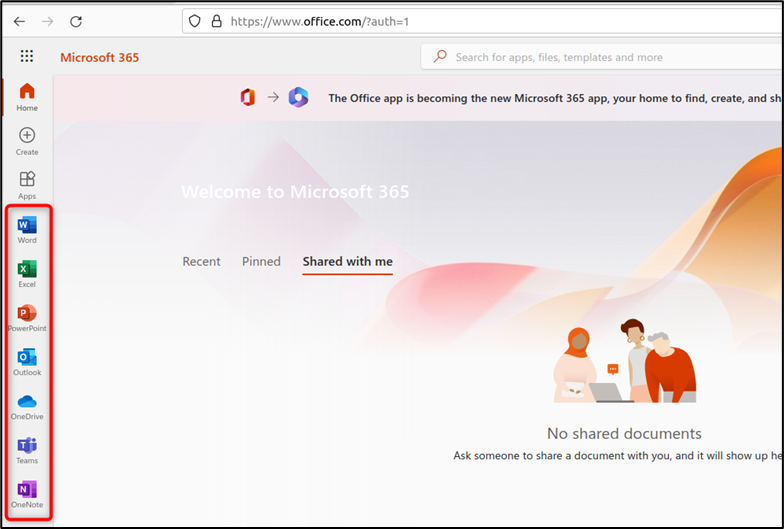
- Après la connexion, une barre latérale (panneau d'ancrage) apparaîtra à gauche contenant diverses applications Microsoft Office :
![Panneau d'application Microsoft 365 Office]()
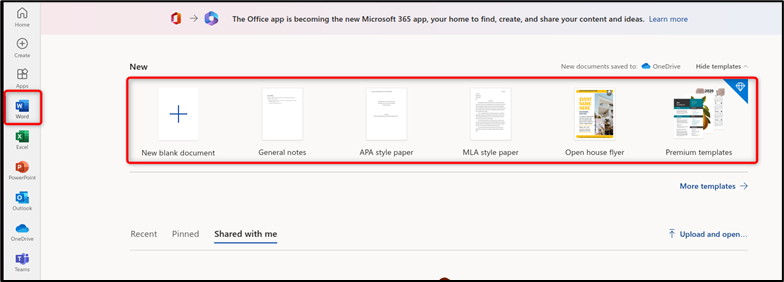
- Microsoft Word : Cliquez sur l’icône de l’application Microsoft et vous obtiendrez la même interface que dans la version hors ligne :
![Ouvrir un document Microsoft Word]()
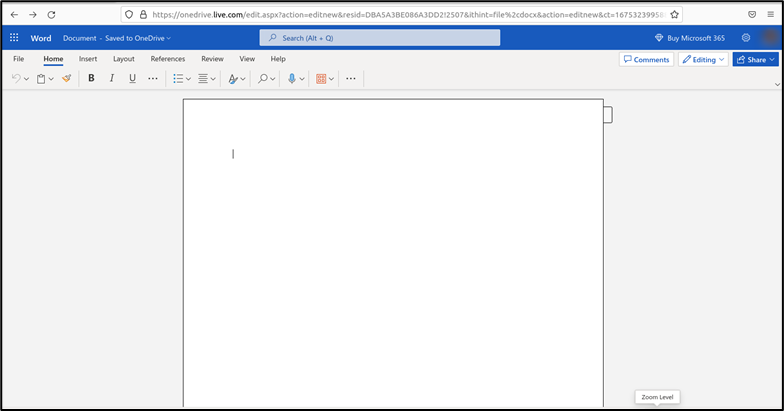
- Document vierge dans Microsoft Online Edition :
![Document Word vierge]()
De même, vous pouvez utiliser d'autres applications Office telles que Microsoft Excel, PowerPoint, OneNote, Teams et bien d'autres.
Avec la prise en charge en ligne d'Office 365, les documents sont automatiquement enregistrés en ligne. Toutefois, les utilisateurs peuvent télécharger une copie au format « .docx » pour une utilisation locale.
Les commentaires sont fermés.