
Le problème des boutons fléchés dans Excel : pourquoi cela se produit-il et comment le résoudre ?
Les touches fléchées d'Excel ne fonctionnent plus ? Pas de panique ! Découvrez les causes fréquentes et les solutions rapides pour résoudre le problème et reprendre votre travail efficacement.

Les choses les plus importantes que vous devez savoir
- La raison la plus courante pour laquelle les touches fléchées d'Excel ne fonctionnent pas est que la fonction de verrouillage du défilement est activée ; elle peut être désactivée en appuyant sur la touche dédiée du clavier.
- Pour désactiver le verrouillage du défilement s'il n'y a pas de touche dédiée ou si le clavier est défectueux, le clavier à l'écran (OSK) peut être utilisé en appuyant sur Win + R, puis en tapant osk et en cliquant sur la touche ScrLk.
- Vous pouvez vérifier l'état du verrouillage du défilement en cliquant avec le bouton droit sur la barre d'état dans Excel. Si le problème persiste après sa désactivation, l'exécution d'Excel en mode sans échec peut résoudre le conflit de compléments.
Points clés
- Dépend de utilisateurs de Microsoft Excel Utilisez les touches fléchées pour naviguer dans leurs feuilles de calcul.
- Parfois, ces touches fléchées cessent soudainement de fonctionner.
- Nous avons préparé un guide complet sur la façon de Comment résoudre le problème des touches fléchées qui ne fonctionnent pas ? Dans les feuilles de calcul Excel.
Dans Excel, les touches fléchées permettent normalement de déplacer la sélection d'une cellule à l'autre. Toutefois, si elles ne fonctionnent pas, vous pouvez faire défiler toute la feuille de calcul, comme avec les barres de défilement.
Ce problème courant empêche les utilisateurs de naviguer entre les cellules à l'aide du clavier. Au lieu de déplacer la cellule sélectionnée, l'utilisation des flèches directionnelles fait pivoter toute la feuille de calcul. Les utilisateurs se demandent alors souvent comment rétablir le comportement normal des flèches directionnelles.
Dans ce guide, nous expliquerons pourquoi ce problème survient et comment le résoudre rapidement.
Pourquoi les touches fléchées ne fonctionnent-elles pas dans Excel ?
Si vous rencontrez des difficultés avec les touches fléchées dans Excel, le problème est souvent lié à vos paramètres ou à un simple dysfonctionnement de votre clavier. Si vous ne pouvez pas naviguer avec les flèches directionnelles, vos paramètres sont probablement en cause. Vous pouvez également consulter ce guide pour résoudre les problèmes de touches fléchées défectueuses sur votre clavier afin d'éliminer toute possibilité de problème général avant de vous concentrer sur Excel.
Bien entendu, il est également important de vérifier que votre appareil fonctionne correctement et que les pilotes de votre clavier sont à jour.
Dans la plupart des cas, les utilisateurs ayant signalé ce problème ont constaté que la touche Verr. défil. était activée et ont pu utiliser les flèches directionnelles une fois désactivée. Découvrez comment procéder ci-dessous, ainsi que d'autres astuces qui pourraient vous être utiles.
Comment résoudre le problème des touches fléchées qui ne fonctionnent pas dans les feuilles de calcul Excel ?
Pour résoudre le problème des touches fléchées qui ne répondent pas dans Excel, vous pouvez commencer par vérifier des paramètres simples tels que le verrouillage du défilement, qui en est souvent la cause principale.
1. Appuyez sur la touche Verr Défilement de votre clavier.
La fonction Verr. défil. est la cause la plus fréquente de l'impossibilité de naviguer entre les cellules dans Excel à l'aide des flèches directionnelles. Vous pouvez facilement la désactiver. Lorsque Verr. défil. est activé, il est impossible de se déplacer entre les cellules d'une feuille de calcul Excel avec les flèches directionnelles. Pour vérifier si Verr. défil. est activé, faites un clic droit sur la barre d'état en bas de la fenêtre Excel afin d'ouvrir le menu contextuel.
Cette liste indique si le verrouillage du défilement est activé ou désactivé. Toutefois, cliquer sur « Verr. défilement » dans la liste ne désactivera la barre d'état que si le verrouillage du défilement est déjà activé.
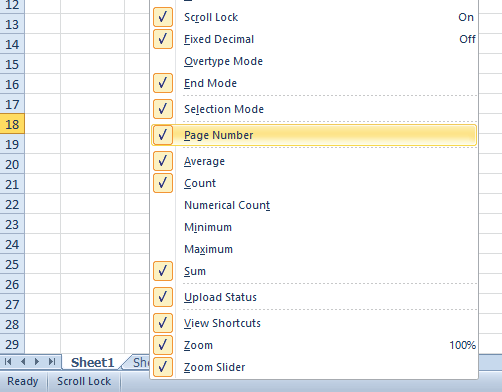
Désactiver le verrouillage du défilement résoudra ce problème pour la plupart des utilisateurs. Si votre clavier possède une touche de verrouillage du défilement, appuyez dessus. Certains utilisateurs devront peut-être appuyer plusieurs fois sur cette touche pour la désactiver.
2. Désactivez le verrouillage du défilement à l'aide du clavier virtuel (une solution efficace pour la plupart des utilisateurs) ✅
-
- 1. Ouvrez la boîte de dialogue Exécuter en appuyant sur les deux touches Windows + R À la fois.
- 2. Type osk Dans la boîte Exécuter, appuyez ensuite sur le bouton OK.
![Exécuter la fenêtre avec saisie au clavier.]()
- 3. Le clavier virtuel s'ouvre maintenant.
- 4. Appuyez sur la touche Faites défiler Il est nécessaire de désactiver le verrouillage du défilement.
![Désactivez le verrouillage du défilement depuis le clavier virtuel]()
- 5. Fermez le clavier virtuel.
- 6. Essayez de naviguer dans Feuille de calcul Excel Utilisez les touches fléchées et vérifiez si cela fonctionne.
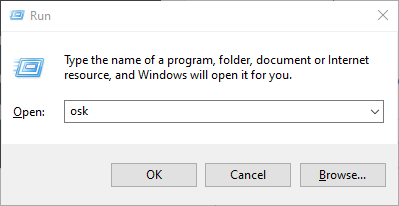
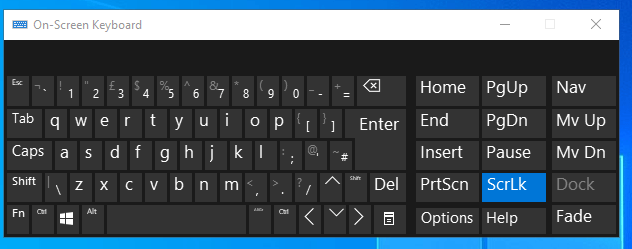
Tant que la touche Arrêt défil. est activée sur votre clavier, les touches fléchées ne fonctionneront pas correctement dans Excel. Si votre clavier ne fonctionne pas, vous pouvez utiliser le clavier virtuel pour désactiver cette fonction.
3. Exécutez Excel en mode sans échec
Parfois, un conflit entre des compléments Excel peut empêcher les utilisateurs de naviguer entre les cellules d'une feuille de calcul Excel à l'aide des touches fléchées du clavier.
Pour résoudre ce problème, essayez d'ouvrir Excel en mode sans échec, qui exécute l'application sans les modules complémentaires inutiles. Pour ce faire, saisissez « excel /safe » dans la boîte de dialogue Exécuter et cliquez sur OK.
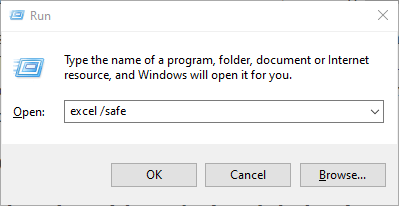
Si cela résout le problème, il est probable qu'un des compléments soit en cause. Dans ce cas, vous devrez désactiver le complément en cliquant sur Fichier > Options > Compléments dans Excel.
Ensuite, sélectionnez « Compléments Excel » dans le menu déroulant « Gérer », puis cliquez sur le bouton « OK » . Vous pouvez alors décocher les cases des compléments Excel pour les désactiver sélectivement.
4. Éteignez les interrupteurs adhésifs
- Commencez par ouvrir une fenêtre Courir (emploi)
- Appuyez sur ma touche Fenêtres + R Ensemble
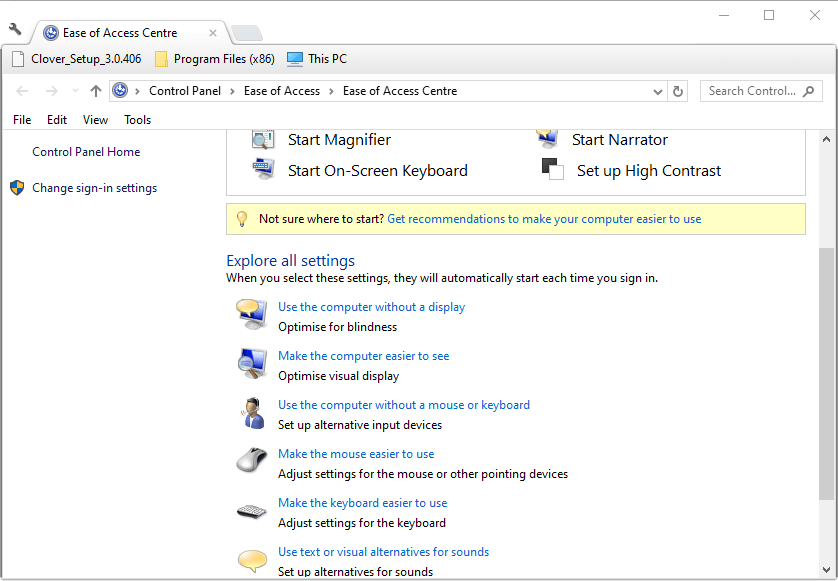
- Entrez la commande contrôle /nom Microsoft.EaseOfAccessCenter Dans un champ Ouvrez, puis clique OK.
![Application du Centre d'accessibilité pour le problème des flèches du clavier qui ne fonctionnent pas dans les feuilles de calcul Excel]()
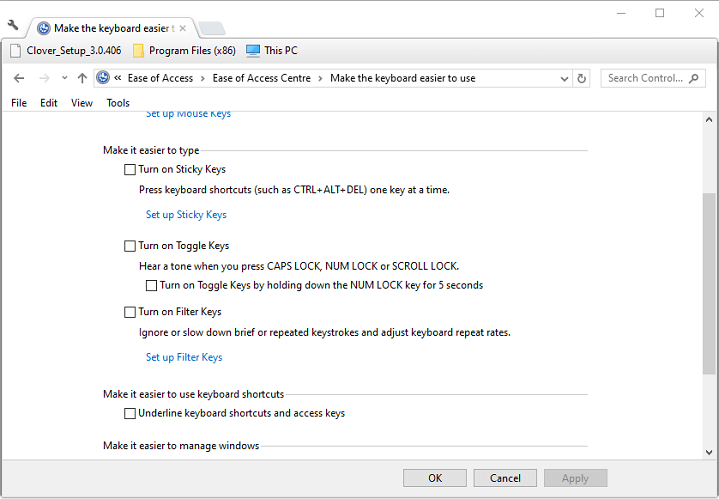
- Cliquez Rendre le clavier plus facile à utiliser Pour ouvrir directement les options affichées ci-dessous.
![Configurer les touches rémanentes pour résoudre le problème des flèches du clavier qui ne fonctionnent pas dans les feuilles de calcul Excel]()
- Désélectionnez l'option Allumez les touches adhésives.
- Assurez-vous de décocher la case correspondant à l'option. Allumez les touches adhésives.
- Si l'option est sélectionnée, cliquez dessus une fois pour la désélectionner.
- Appuyez sur le bouton Appliquer.
- Cliquez OK Pour fermer la fenêtre.
Ces solutions ont résolu le problème de navigation au clavier entre les cellules des tableaux Excel pour de nombreux utilisateurs.
Si vous connaissez une autre façon de résoudre ce problème, n'hésitez pas à la partager dans la section commentaires ci-dessous afin que d'autres utilisateurs puissent également l'essayer.
Les commentaires sont fermés.