

Mon Galaxy S25 Ultra était doté de toutes les fonctionnalités avancées, mais il ne semblait pas tout à fait à la hauteur de mes besoins personnels lorsque je l'ai utilisé pour la première fois. Après avoir effectué 6 réglages simples, le téléphone est désormais réglé à mon goût, offrant une expérience utilisateur parfaite. Ces ajustements vont de la personnalisation de l’interface utilisateur, au réglage des paramètres de l’appareil photo et à l’amélioration des performances de la batterie.

6. Unifier le panneau des paramètres rapides
J'apprécie la grille élargie du panneau des Réglages rapides : c'est appréciable d'avoir plus d'options dans une disposition plus grande. Cependant, je n'apprécie pas la séparation du panneau de notifications et de la barre des Réglages rapides, car elle ressemble à une copie conforme d'iOS. Voici comment unifier le panneau des Réglages rapides sur les appareils Samsung.
Bien sûr, c'est un léger changement, et je m'y habituerai probablement avec le temps. Mais pour l’instant, cela semble tout simplement étrange et déroutant. Heureusement, Samsung vous offre la possibilité de revenir au bon vieux panneau unifié, et je l'ai fait tout de suite :
- Faites glisser votre doigt vers le bas depuis le coin supérieur gauche pour ouvrir le Panneau de configuration.
- Cliquez icône de crayon Dans le coin supérieur droit
- Aller à Paramètres du panneau En haut à gauche.
- Passer de Séparez les morceaux إلى ensemble.
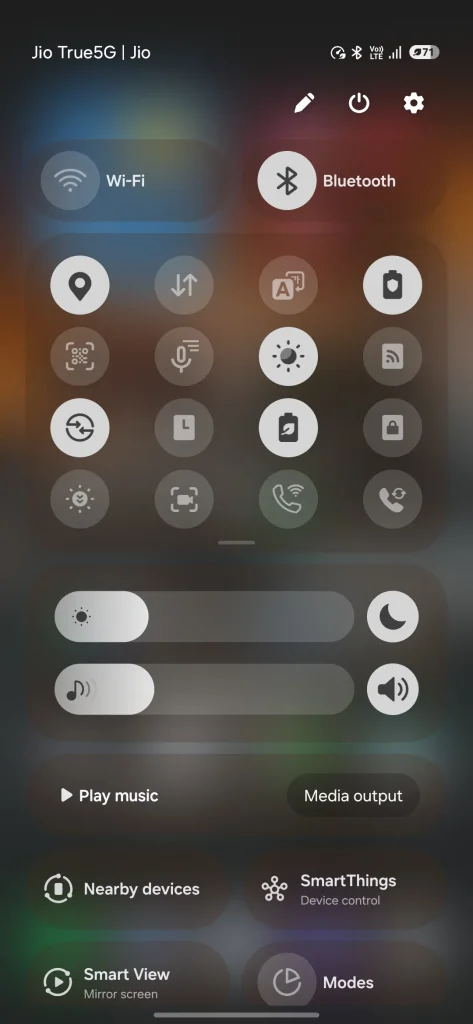
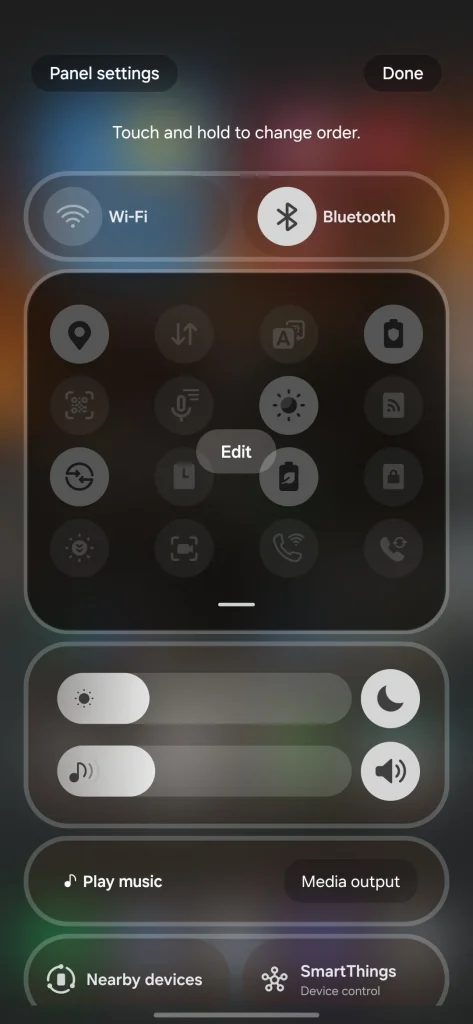
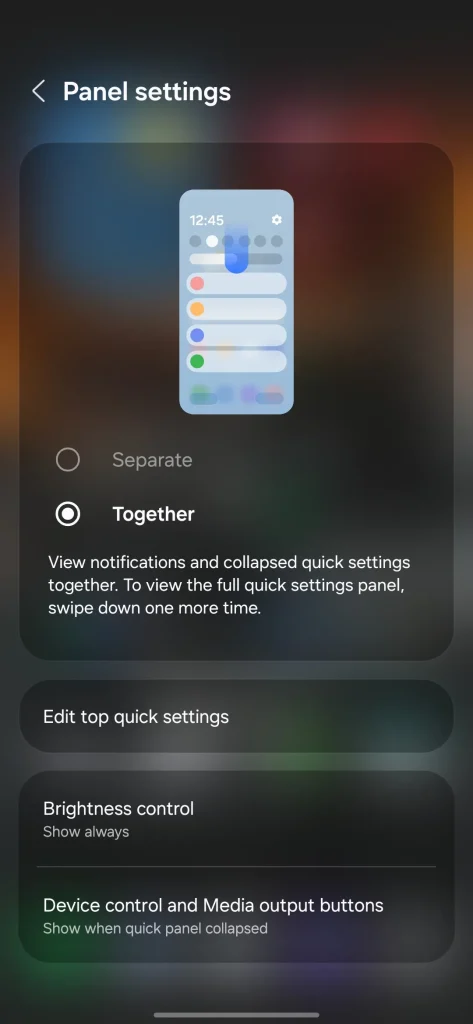
Votre planche unifiée préférée est de retour ! Désormais, toutes vos notifications et bascules rapides sont à nouveau regroupées au même endroit. Bien sûr, vous pouvez toujours revenir à l'émission séparée si vous avez envie d'essayer quelque chose de nouveau.
5. Paramètres de l'écran
Le premier réglage que j'ai apporté aux paramètres d'affichage de mon S25 Ultra a été de définir Mode écran. Par défaut, il est défini sur Naturel, ce qui donne un aspect réaliste et délavé – ce qui est parfait pour certains, mais pas pour moi. J'aime les couleurs vives et audacieuses, alors je l'ai changé pour Zahi Vividet j'ai augmenté le curseur Vivacité En Paramètres avancés Au maximum, et je mets Balance des blancs En conséquence.

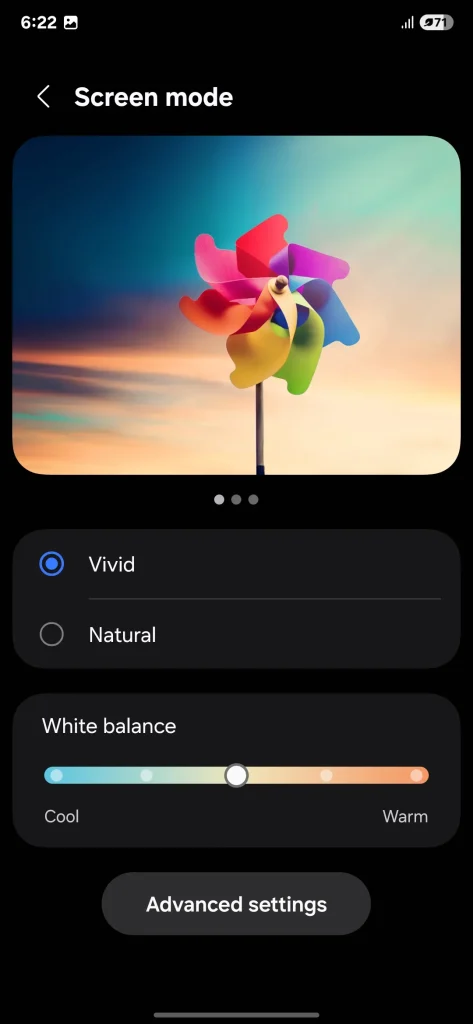

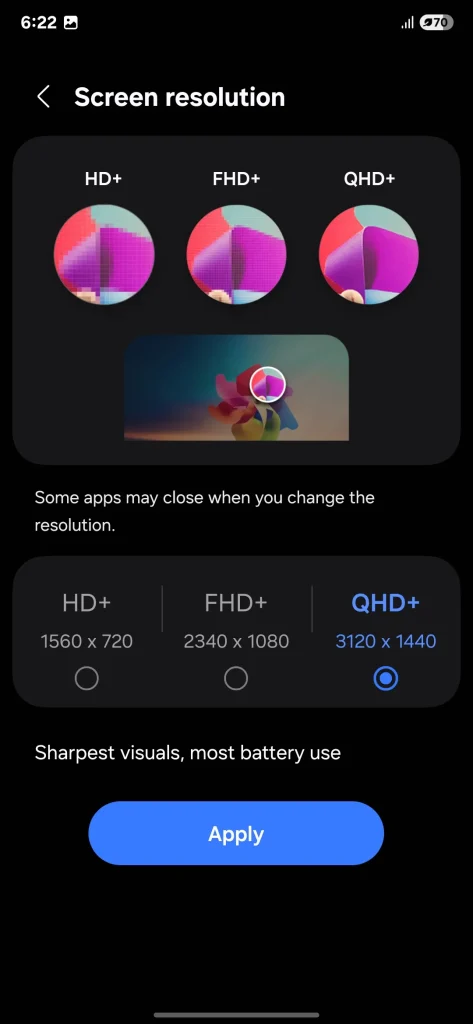
Après cela, j'ai déménagé à Résolution de l'écran. Lors de la première mise sous tension, il est réglé sur FHD+ (2340×1080), mais ce téléphone prend en charge QHD+ (3120×1440) pour une clarté époustouflante. Cependant, cela peut vider la batterie plus rapidement, donc si vous vous concentrez sur une longue durée de vie de la batterie, rester sur FHD+ est le choix le plus intelligent.
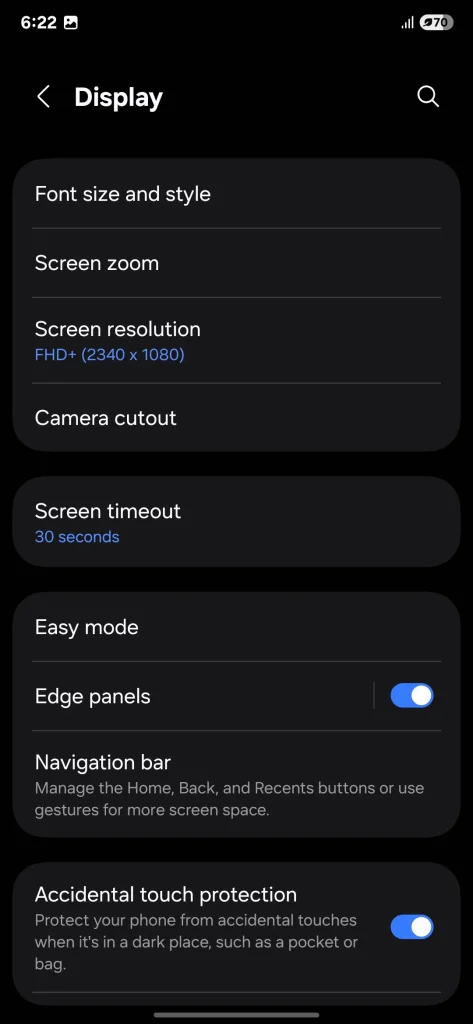
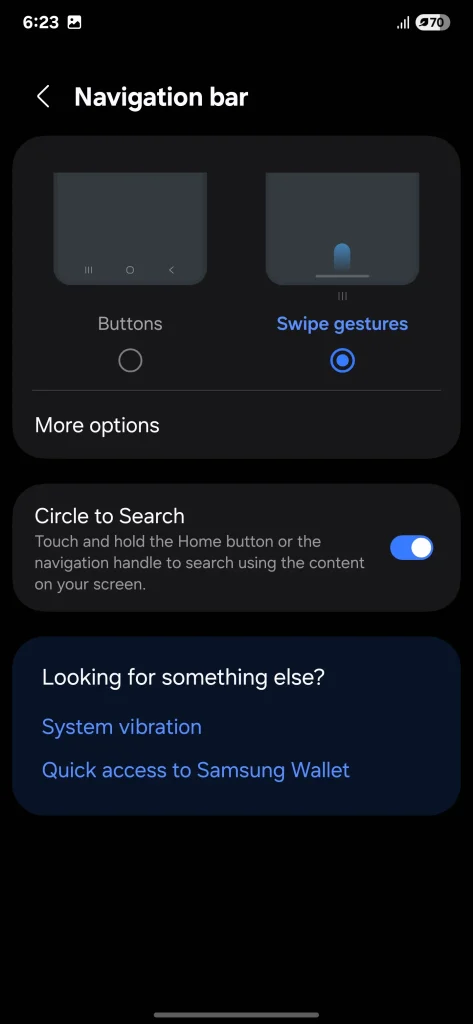
Puis vint le tour des réglages Barre de navigation. J'ai remplacé le design. Boutons Par défaut gestes de balayage, et la navigation est devenue plus fluide. Glisser vers le haut pour revenir à l'écran d'accueil, appuyer longuement pour afficher les applications récentes ou glisser vers la gauche/droite pour basculer entre elles est facile à utiliser.
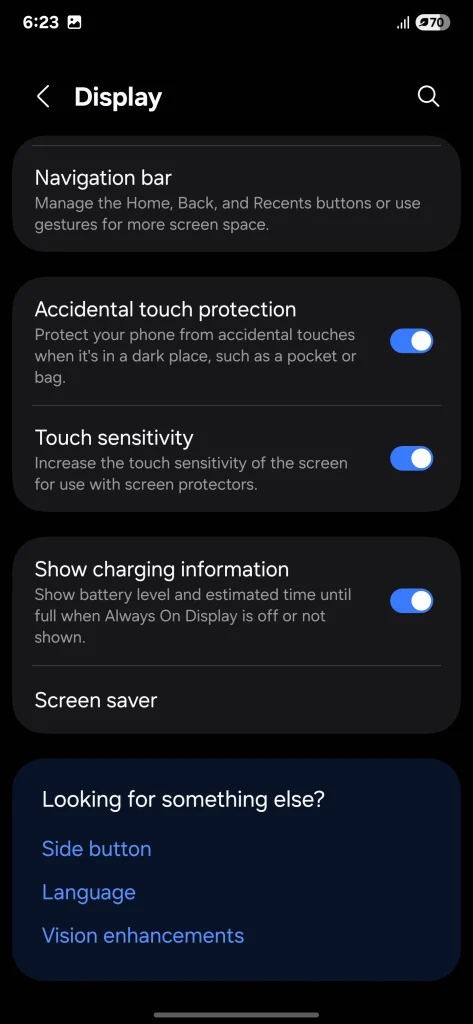
J'ai ajusté quelques autres options pour une meilleure expérience : j'ai activé Protection contre les contacts accidentels Pour éviter les contacts aléatoires dans la poche ou le sac, j'ai activé sensibilité tactile Pour une meilleure réponse lors de l'utilisation d'un protecteur d'écran.
4. Maintenant bref et maintenant bar
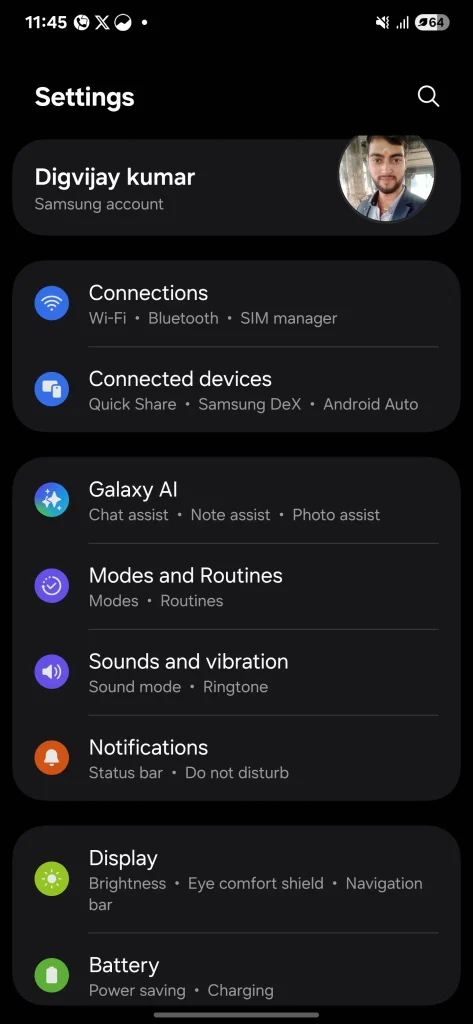
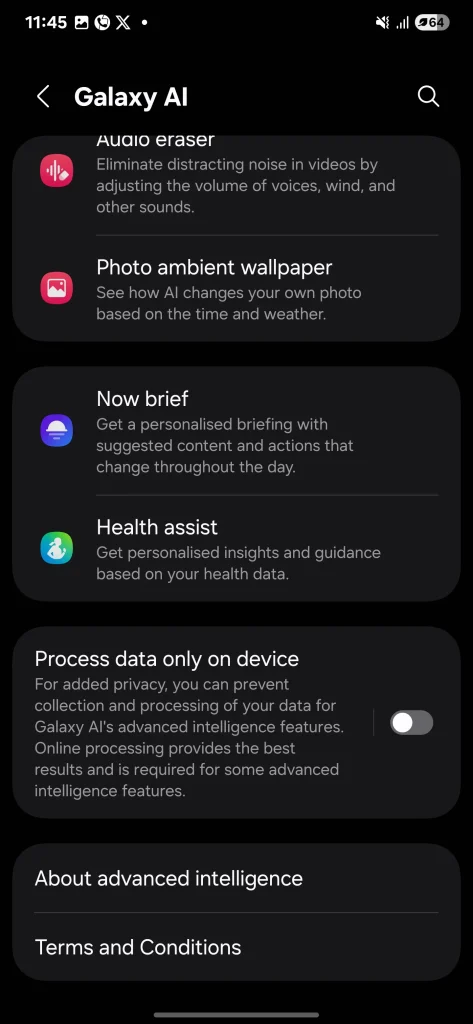
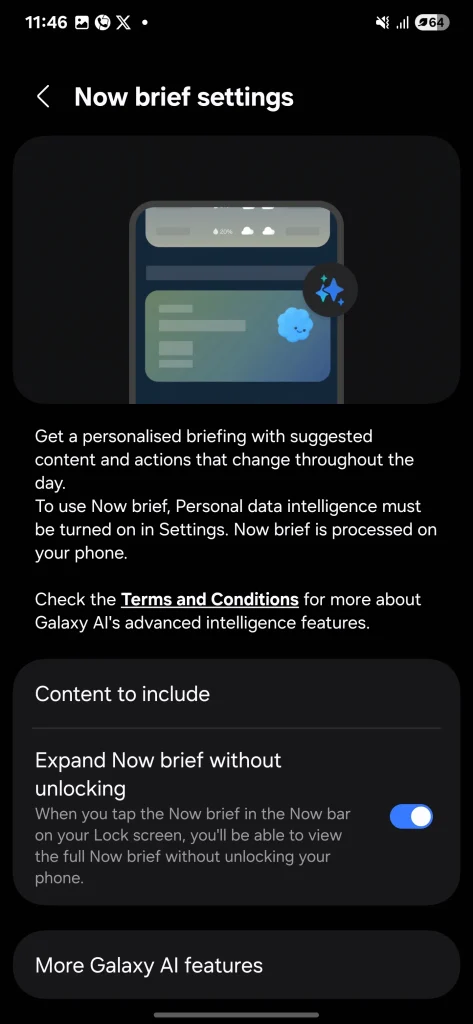
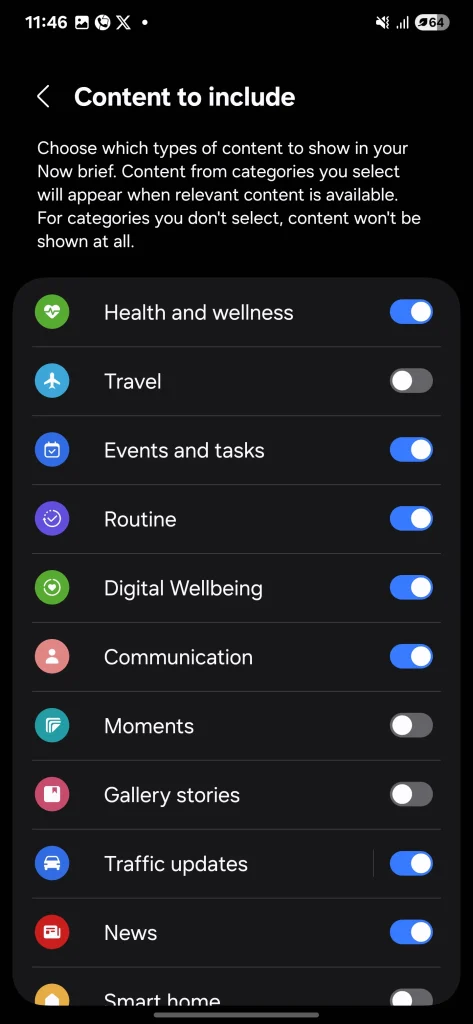
L’une des fonctionnalités que j’ai personnalisées sur mon Galaxy S25 Ultra est Now Brief. Cette fonctionnalité affiche un aperçu de votre journée, y compris les événements du calendrier et d'autres informations pertinentes, directement sur votre écran de verrouillage. Au début, j'avais l'impression qu'il était rempli de notifications aléatoires dont je ne me souciais pas, mais j'ai ensuite découvert que vous pouvez le personnaliser pour n'afficher que ce que vous voulez :
- Ouvert Paramètres Et cliquez IA galaxie.
- Faites défiler jusqu'à Maintenant bref Et définissez-le.
- Cliquez Contenu à inclure Choisissez les types de détails que vous souhaitez voir.
Désormais, vous ne recevrez que les mises à jour des catégories qui vous intéressent : finies les notifications aléatoires ennuyeuses.
Ensuite, il y a la Now Bar, une autre fonctionnalité incontournable de One UI 7. Il s'agit d'une barre d'outils entièrement personnalisable sur l'écran de verrouillage qui vous permet d'accéder aux mises à jour en direct telles que les commandes de musique, les minuteries, la navigation Google Maps ou les notifications, le tout sans déverrouiller votre téléphone.
Pour le préparer:
- Aller à Paramètres > Écran de verrouillage et AOD > Maintenant barre > Offre Plus.
- Activez ou désactivez les applications ou les actions que vous souhaitez voir apparaître dans la barre Now.
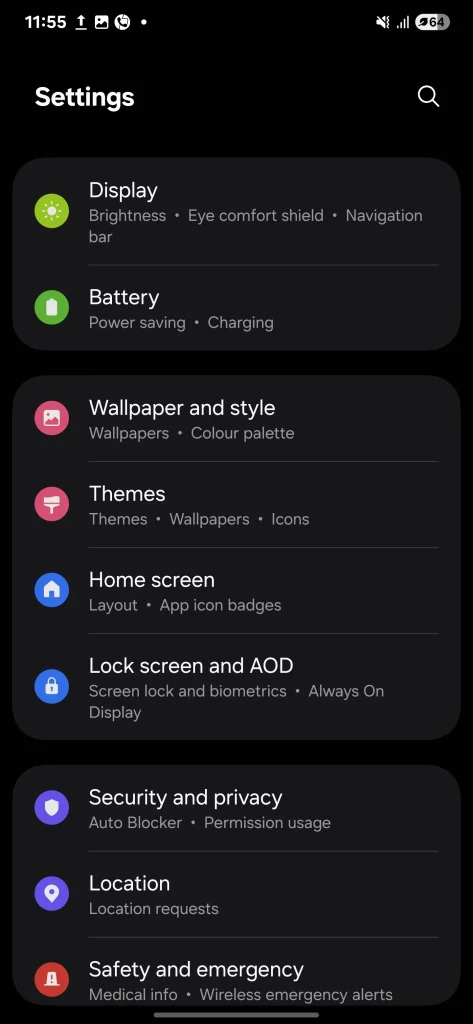
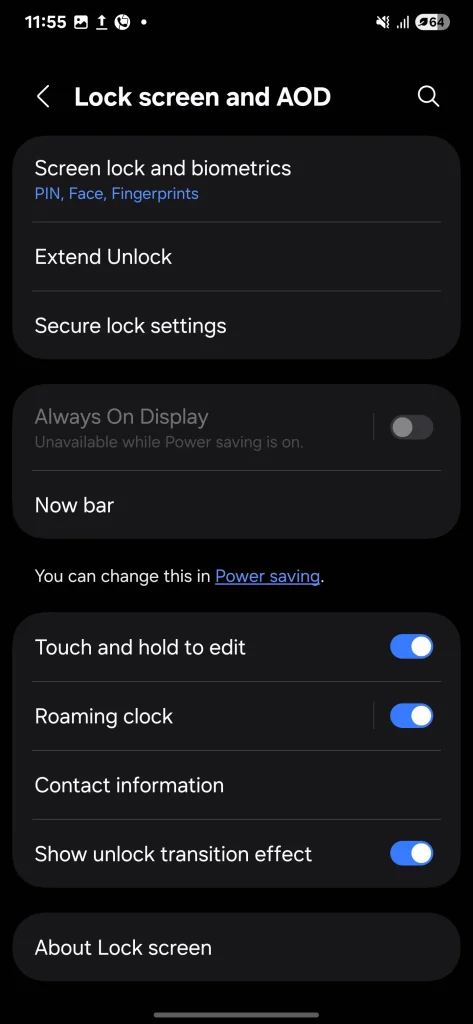

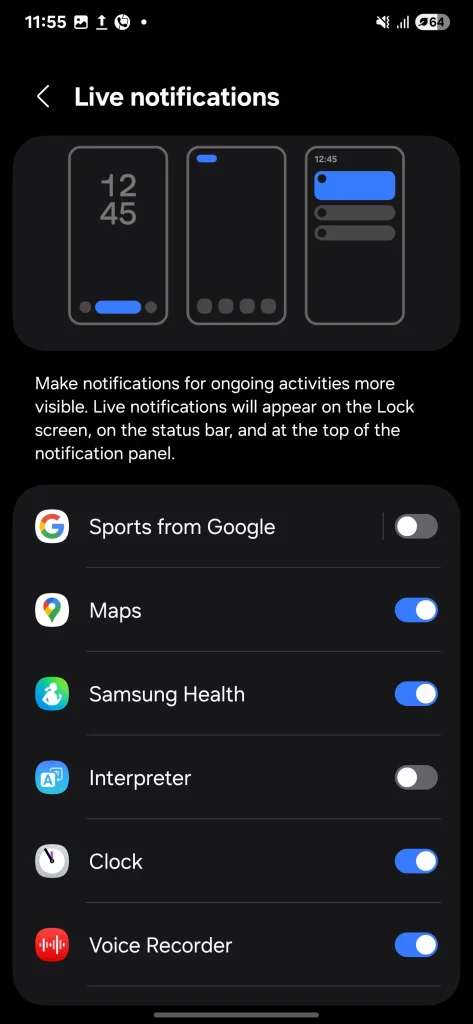
Après avoir choisi vos options, fermez la fenêtre Paramètres. Les actions de vos applications préférées apparaîtront désormais dans la barre Now, mettant un accès rapide et facile à portée de main.
3. Options de l'écran de verrouillage
Dans One UI 7, les notifications de l’écran de verrouillage apparaissent désormais dans le coin supérieur gauche de la barre d’état au lieu d’apparaître sous forme d’icônes sous l’horloge. Cela peut être ennuyeux pour certains car il est difficile d'identifier quelles applications ont des notifications, et le nouveau design semble encombré. Heureusement, après quelques recherches, nous avons découvert que même s'il s'agit du paramètre par défaut, vous pouvez restaurer l'ancienne disposition :
- Aller à Paramètres Et cliquez Notifications > Notifications de l'écran de verrouillage.
Sélectionner Les cartes Pour restaurer le style de notification classique.
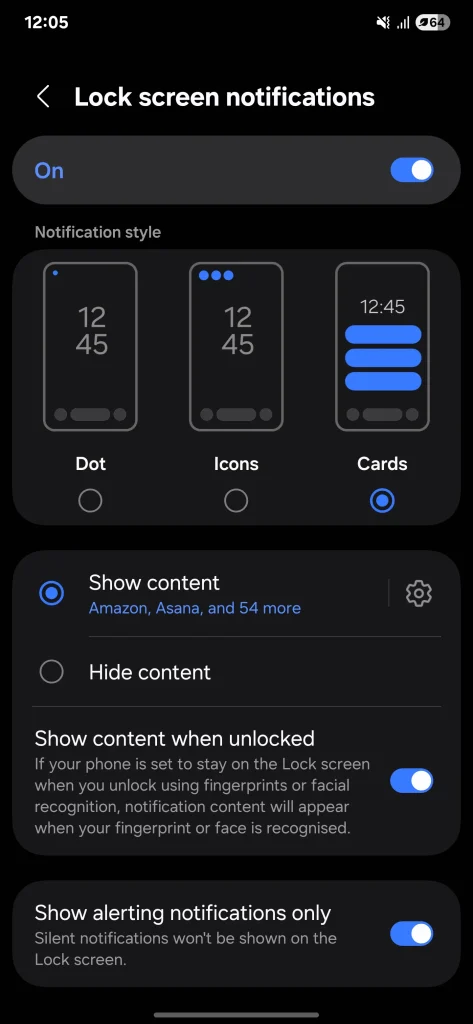
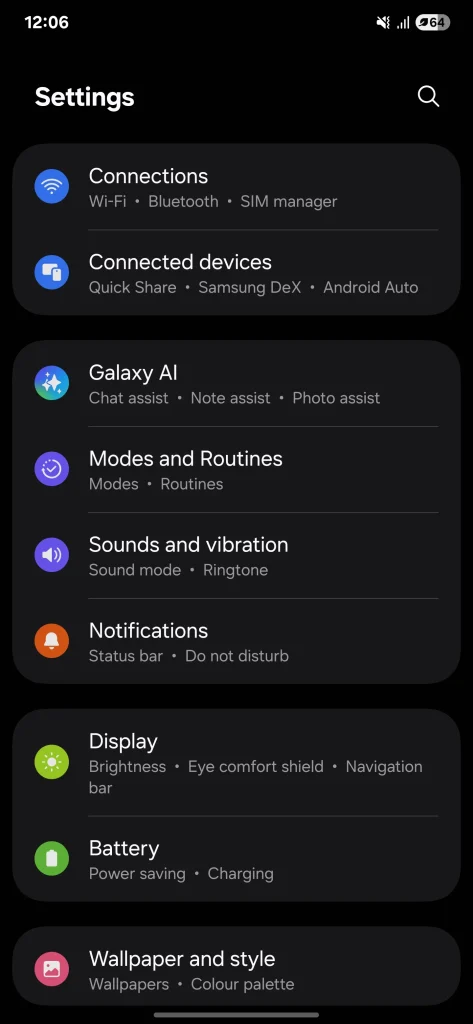
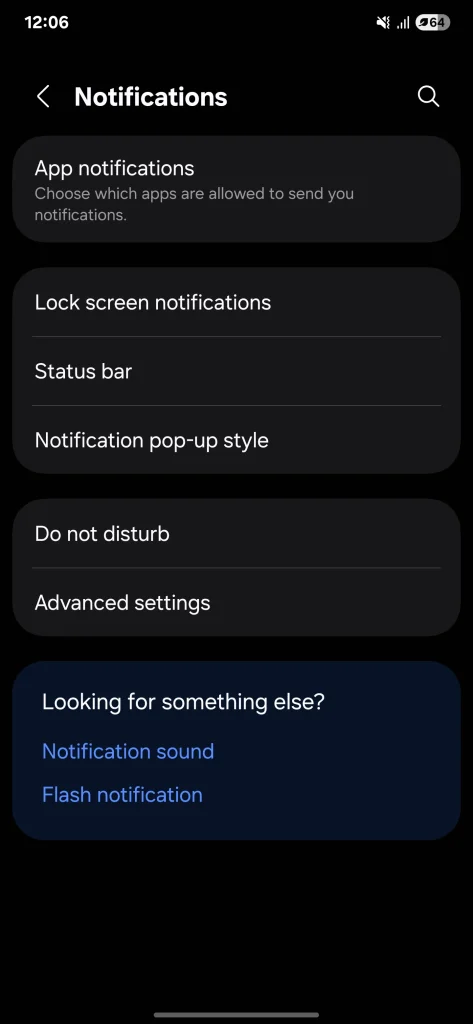
Vous pouvez également choisir Point Pour un look simple et élégant ou Icônes Pour un look actualisé.
2. Paramètres du tiroir d'applications
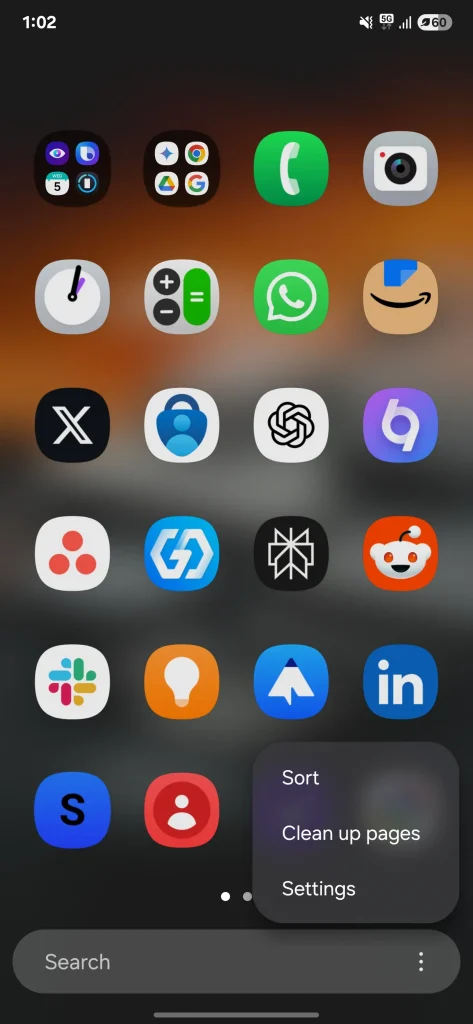
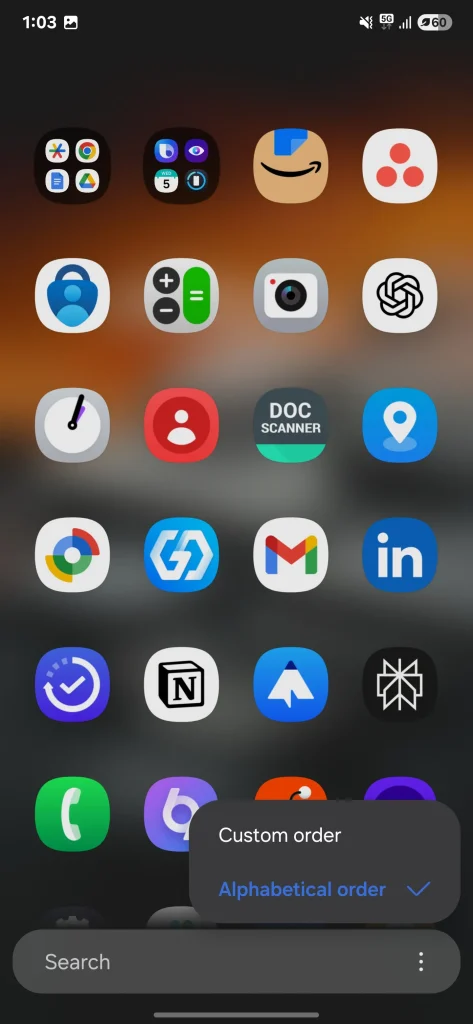
Samsung a finalement répondu aux demandes des utilisateurs et a ajouté une fonction de défilement vertical au tiroir d'applications. J'attendais cette fonctionnalité depuis longtemps et je suis heureux de la voir maintenant. Avec One UI 6, Samsung a pris la décision audacieuse de supprimer cette fonctionnalité du module Good Lock Home Up. J'ai tout essayé – lanceurs personnalisés, solutions de contournement aléatoires – mais aucun d'entre eux ne s'est rapproché de l'expérience transparente de l'inclure nativement.
Par défaut, cette fonctionnalité est désactivée, mais son activation est simple. Ouvrez simplement le tiroir d'applications, appuyez sur Les trois points Dans le coin inférieur droit, sélectionnez classement De la liste. Alors choisissez Ordre alphabetiqueEt voilà, vous disposez désormais d’un tiroir d’applications à défilement vertical. Il est à noter que cette disposition facilite un accès plus rapide aux applications.
1. Fonctions d'économie de batterie
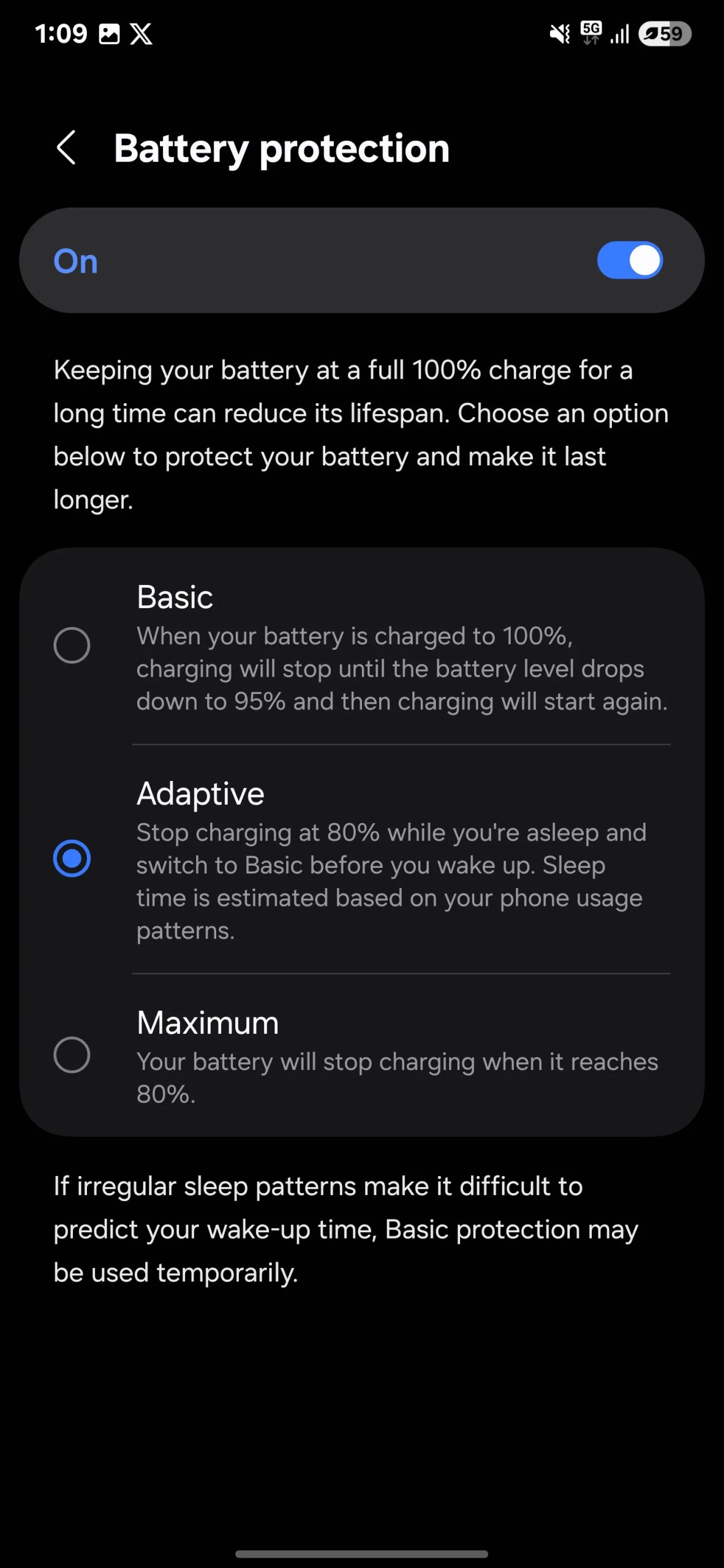
One UI 7 ne se limite pas à la personnalisation et à une expérience utilisateur exceptionnelle, il inclut également des fonctionnalités intelligentes pour prolonger la durée de vie de la batterie de votre téléphone. Garder la batterie chargée à 100 % pendant trop longtemps peut réduire sa durée de vie, il est donc recommandé de passer plutôt en mode adaptatif ou maximum. Améliorer la durée de vie de la batterie est crucial pour les smartphones, il est donc essentiel d'utiliser ces fonctionnalités.
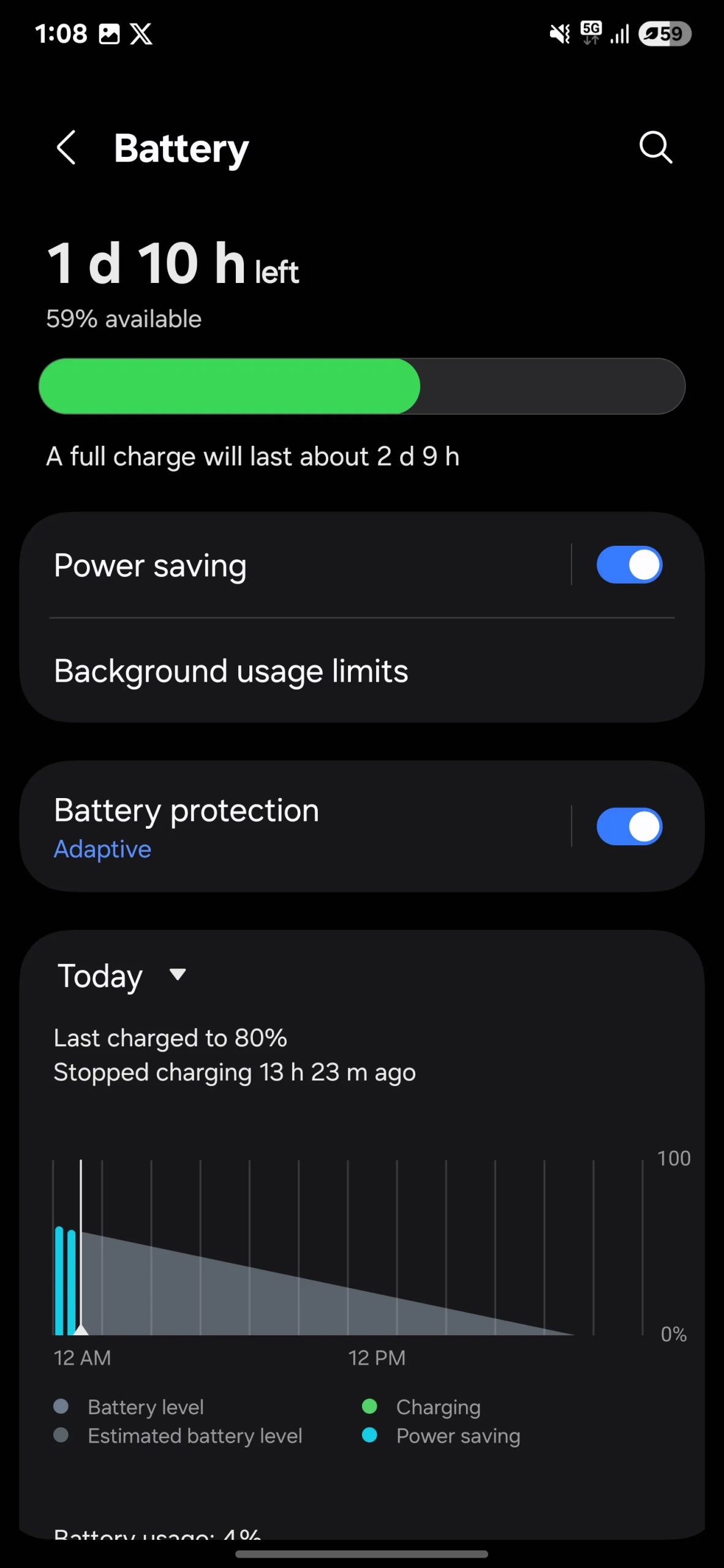
Avec le mode PolitiquesVotre téléphone apprend vos habitudes de charge et ajuste la charge de la batterie en conséquence. Par exemple, si vous chargez votre téléphone pendant la nuit et le débranchez le matin, le mode adaptatif arrêtera la charge à 80 % pendant que vous dormez. Ensuite, avant de vous réveiller, il reviendra au mode de base et terminera la charge à 100 %. De cette façon, vous pouvez réduire le taux de dégradation de la batterie au fil du temps.
Si vous souhaitez plus de contrôle, il existe également un mode. Maximum, qui vous permet de définir une limite de charge personnalisée. Vous pouvez choisir d'arrêter la charge lorsque la batterie atteint 80 %, 85 %, 90 % ou 95 %. Il est idéal si vous souhaitez prolonger la durée de vie de votre batterie et vous soucier de sa santé.
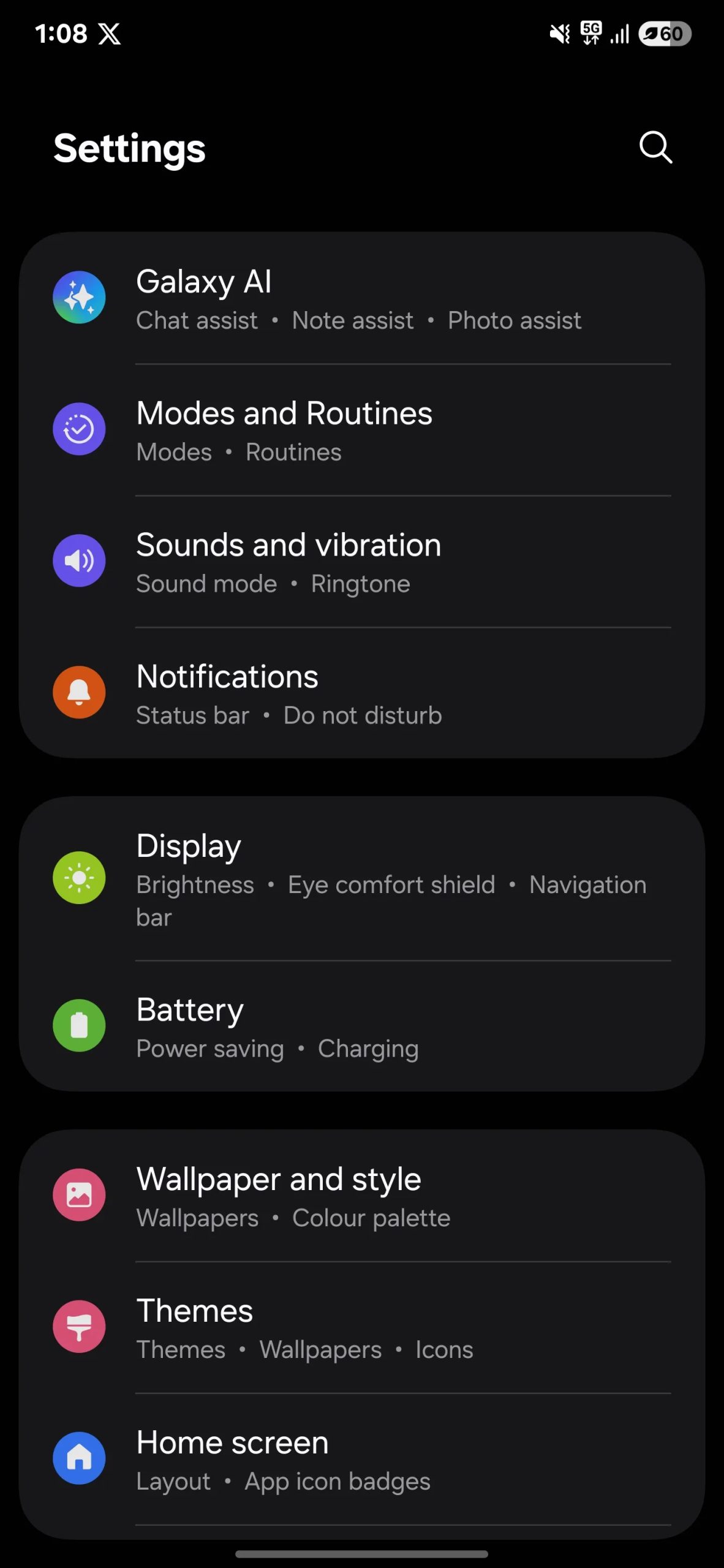
J'ai trouvé que le mode adaptatif était le plus pratique et le plus efficace car il empêche la surcharge et gère automatiquement ma batterie. Pour accéder à ces modes, rendez-vous sur Paramètres > expert > Protection de la batterie, puis choisissez le mode qui vous convient.
Ce ne sont là que quelques-uns des paramètres que j'ai modifiés juste après avoir obtenu le Galaxy S25 Ultra, mais il existe de nombreuses autres options de personnalisation. Qu'il s'agisse de changer le thème, d'ajouter des widgets ou de réorganiser les icônes d'applications sur votre écran d'accueil, les possibilités sont infinies. Il s’agit de personnaliser et d’améliorer votre expérience.
Et si vous cherchez plus d'options de personnalisation, découvrez l'application Good Lock de Samsung : elle regorge d'options intéressantes pour les appareils Galaxy. Essayez-la et n'hésitez pas à me faire part de vos autres conseils pour personnaliser votre Galaxy S25 Ultra !
Les commentaires sont fermés.