

Je me suis toujours promis de me coucher plus tôt, de mieux me concentrer et d’utiliser moins mon téléphone. Mais je n'ai pas pu m'y tenir jusqu'à ce que je configure certains modes et routines Samsung, et maintenant mon téléphone comprend mes besoins. Avec quelques ajustements simples, mon téléphone a cessé de me distraire et a commencé à m’aider à organiser mon temps et à augmenter ma productivité.

5. Mode veille
Le premier mode que j’ai configuré – et probablement le plus important pour moi – était le mode veille. Les notifications nocturnes gâchaient mon sommeil, et comme je ne pouvais pas m'empêcher de répondre lorsque je voyais une notification, je finissais par m'en occuper, ce qui m'amenait inévitablement à vérifier autre chose avant de me coucher. Soudain, une heure passait et je me retrouvais perdue dans un tourbillon de navigation inutile.
Une bonne solution aurait été d’activer le mode Ne pas déranger (NPD) sur mon téléphone Android avant de me coucher, mais cela signifiait une chose de plus dont je devais me souvenir lorsque j’étais déjà épuisé. Au lieu de cela, je laisse mon téléphone s'en occuper pour moi.
Maintenant, à 11h00, mon téléphone se met automatiquement en veille, ce qui allume mon écran (et mes habitudes) en même temps :
- Le mode gris est activé, indiquant le temps de sommeil.
- Le mode Ne pas déranger (NPD) est activé, donc je ne reçois aucune notification, sauf en cas d'urgence.
- La luminosité de mon écran est réduite, donc même si je jette un coup d'œil rapide, ce n'est pas tentant.
- Le mode d'économie d'énergie est activé, ce qui désactive les activités d'arrière-plan inutiles.
- Le fond d'écran change en quelque chose d'apaisant, si je déverrouille mon téléphone par habitude.
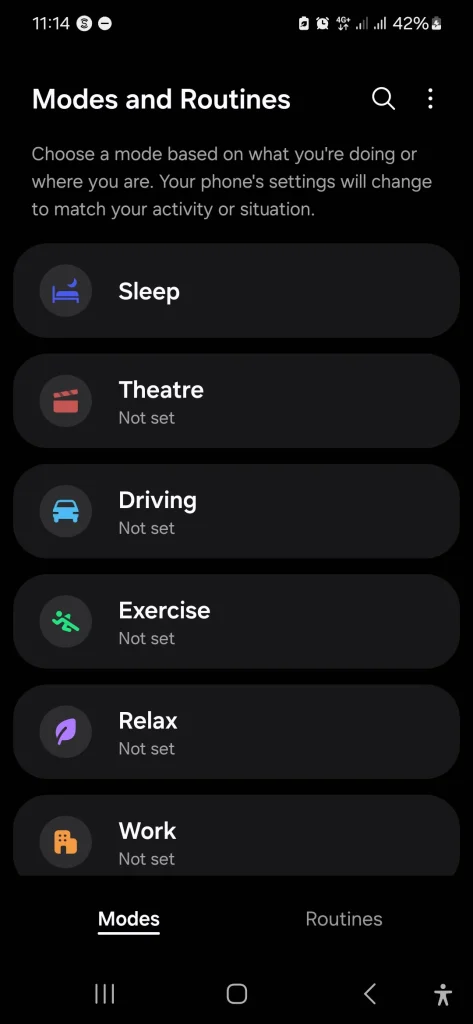
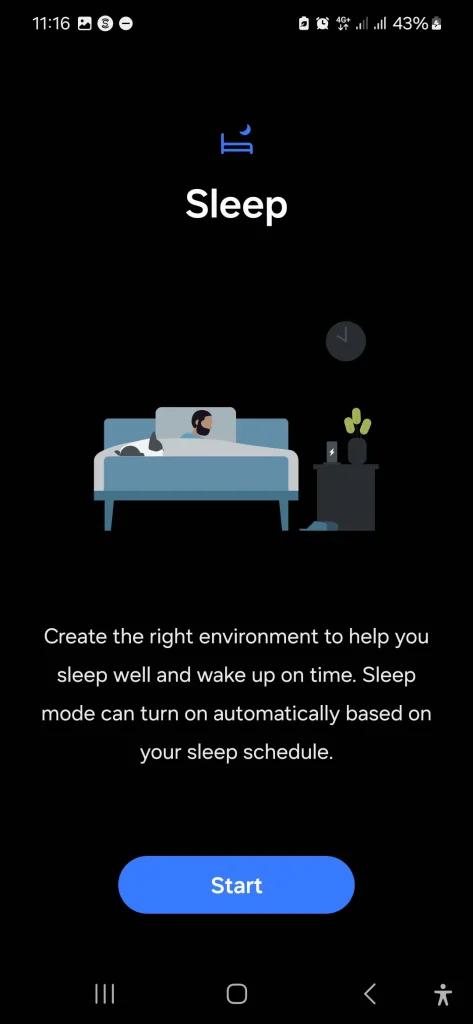
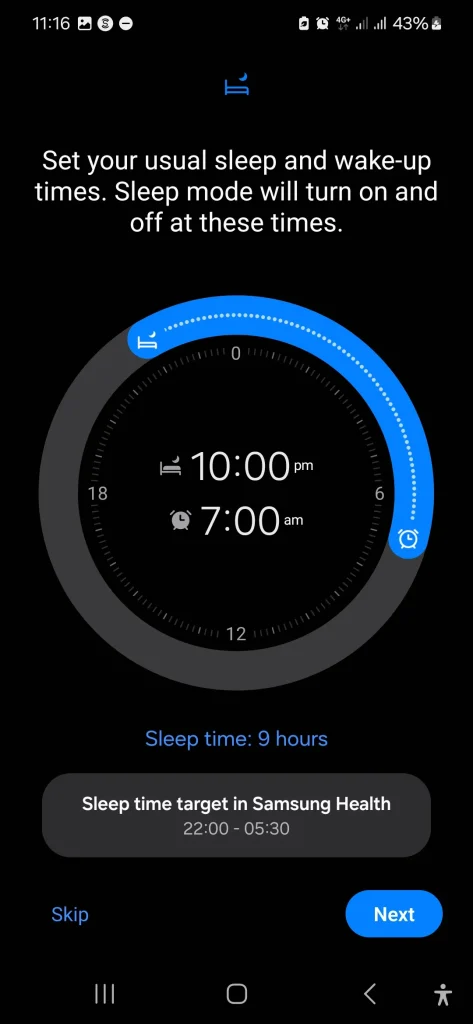
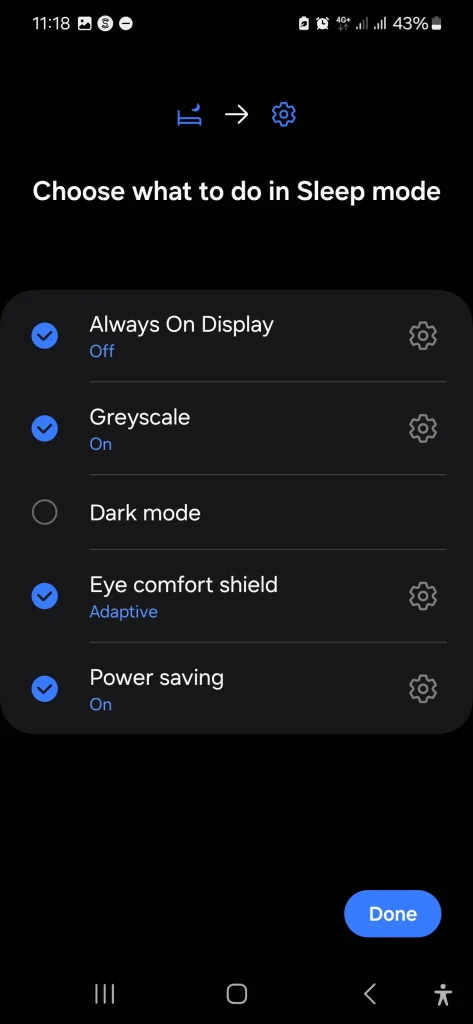
Si j'active manuellement le mode veille en début de soirée, je dois le désactiver moi-même. En revanche, s'il est programmé, mon téléphone revient automatiquement en mode normal une fois mon cycle de sommeil terminé. Dans les deux cas, cela m'évite de naviguer inutilement sur internet et je me réveille beaucoup plus reposé.
Les modes constituent l'option la plus sérieuse, offrant de nombreuses possibilités de personnalisation et permettant même de restreindre l'accès aux applications. Les routines, plus légères, déclenchent des actions spécifiques lorsque certaines conditions sont remplies.
4. Statut travail/études
Contrairement au mode veille, mon horaire de travail n’est pas toujours prévisible. Parfois je suis au bureau, parfois je travaille à la maison. Parfois, je me retrouve dans un café, prétendant que le bruit ambiant augmente ma productivité.
Pour cette raison, j'active généralement le mode travail manuellement. Mais je l'ai également configuré pour qu'il s'allume automatiquement dès que j'arrive à mon bureau (ou auparavant, lorsque j'étais à l'université, lorsque j'arrivais sur le campus). Une fois activé, mon téléphone passe également en mode travail intensif :
- Les réseaux sociaux et autres applications distrayantes sont restreints.
- Les notifications sont désactivées, sauf pour les appels et les messages liés au travail.
- Le fond d'écran change pour quelque chose de plus professionnel, donc je ne révèle pas accidentellement mes informations personnelles lorsque je partage mon écran ou que je montre quelque chose à mes collègues sur mon téléphone.

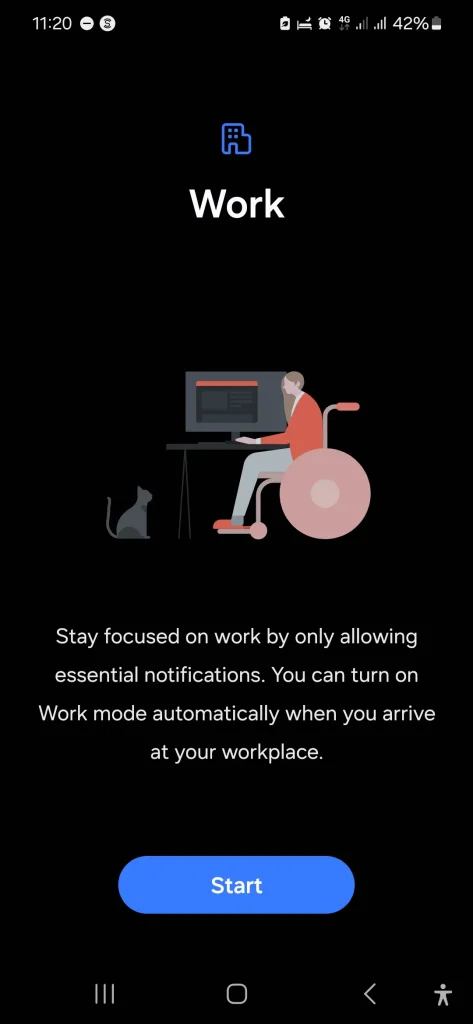
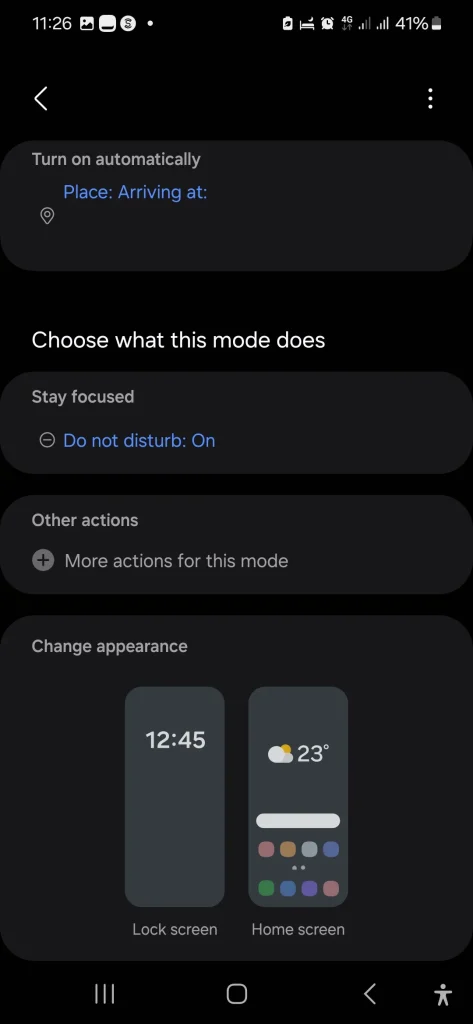
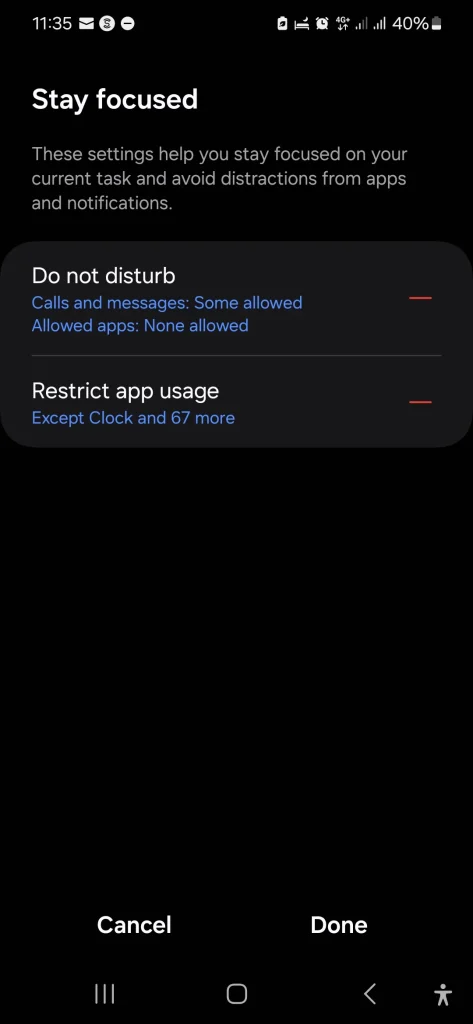
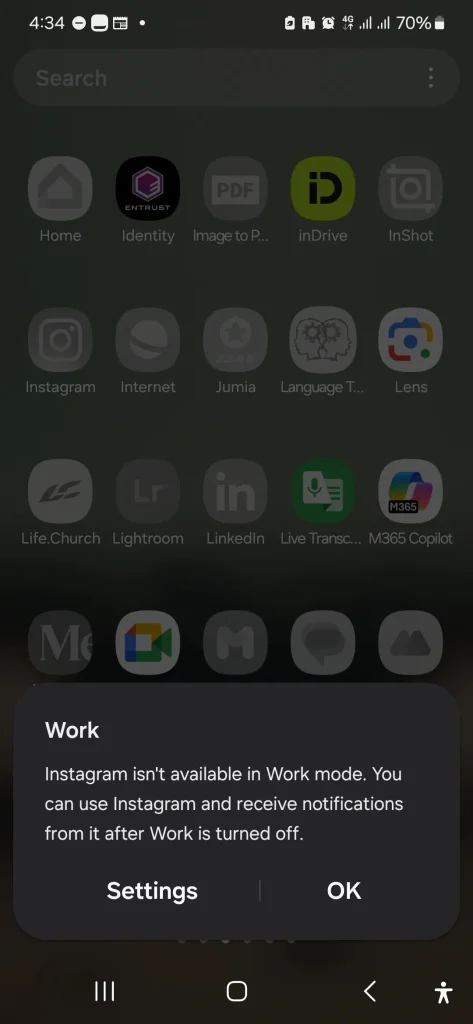
Avant de configurer ce mode, je faisais une pause « rapide » sur Instagram pour me retrouver 20 minutes plus tard à me demander où était passé le temps. Maintenant, si j'essaie d'ouvrir Instagram (ou toute autre application restreinte), je rencontre une barrière, m'obligeant à me demander si j'ai vraiment besoin de vérifier l'application à ce moment-là. Fait : En général, je n’en ai pas besoin.
La beauté de ce mode est qu’il fonctionne aussi bien pour étudier que pour travailler.
3. Routine du matin
De tous les modes et routines que j’ai sur mon téléphone Samsung, celui-ci a eu le plus grand impact. Au lieu de me réveiller et de me plonger immédiatement dans un défilement aléatoire des informations sur mon téléphone, ma routine matinale me pousse doucement vers un début de journée plus concentré et plus déterminé. La routine matinale est l’une des clés les plus importantes de la productivité.
À 6 heures du matin, dès que mon réveil sonne, mon téléphone met automatiquement l'ambiance pour le début de ma journée :
- L'application Bible s'ouvre.
- Spotify, mon lecteur de musique préféré, reprend là où il s'est arrêté, ce qui me permet d'écouter de la musique inspirante le matin sans avoir à chercher.
- La luminosité de l'écran s'adapte progressivement, je ne suis donc pas affecté par la forte réflexion de la lumière du téléphone au petit matin.
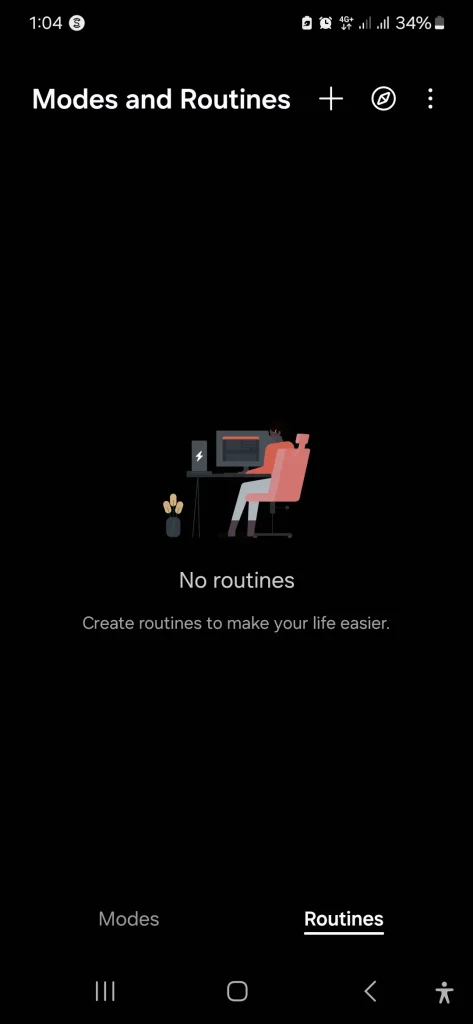
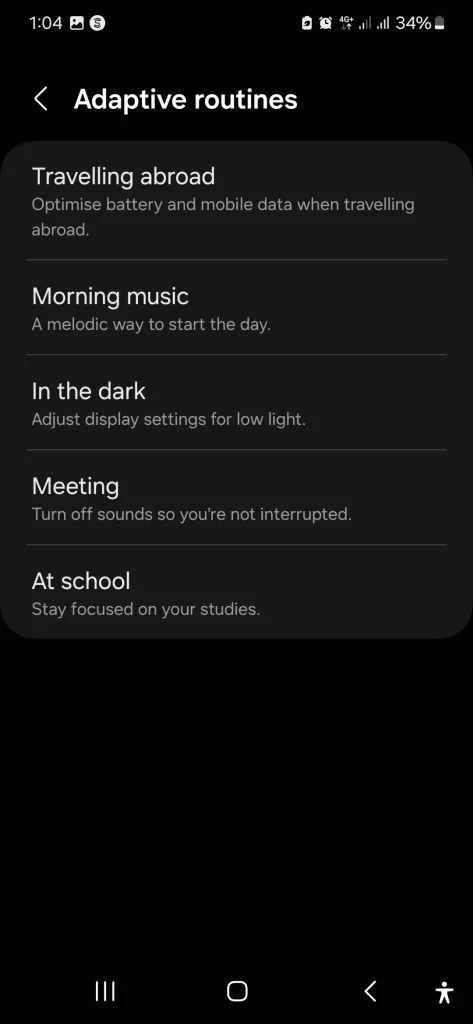
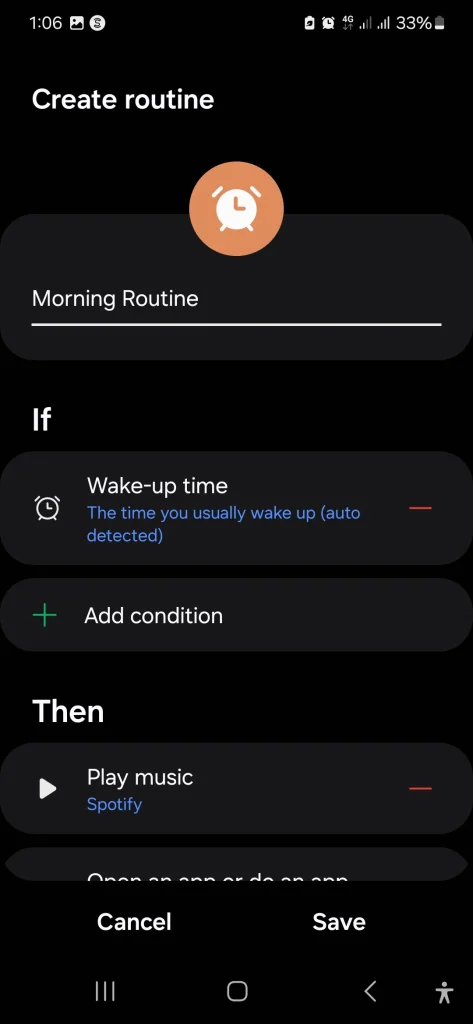
La mise en place de cette routine a nécessité quelques modifications. Contrairement aux modes prédéfinis de Samsung, qui sont clairement visibles, les routines prédéfinies de Samsung sont un peu cachées. Vous devez cliquer sur l’icône de la boussole dans le coin supérieur droit de la page Routines. J'ai créé cette routine en modifiant l'option Musique du matin.
Mon téléphone détecte automatiquement quand je me réveille, souvent à partir du programme du mode veille. Une fois l’alarme déclenchée, la routine commence à fonctionner. Et si vous avez besoin de l'arrêter, un appui rapide dans le panneau de notification suffit.
2. Routine de classe Duolingo
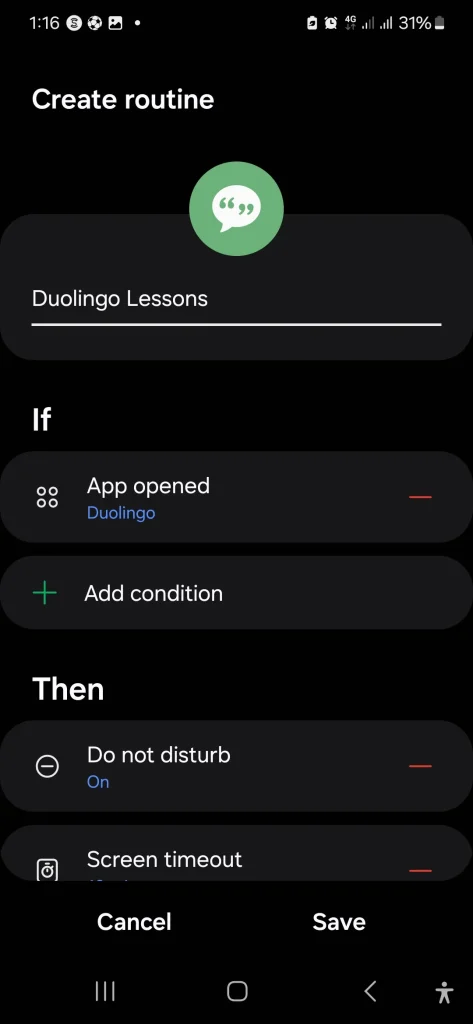
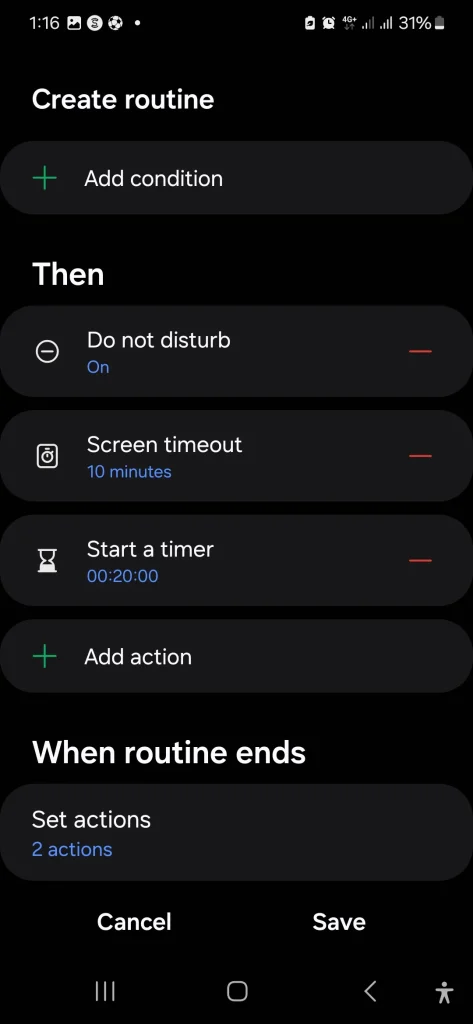
Après avoir mis en place de meilleures routines de travail et de sommeil, j'ai décidé de mettre en place une autre routine pour continuer à apprendre le français et l'allemand sur Duolingo. Une fois l'application lancée, cette routine démarre automatiquement :
- Le mode Ne pas déranger est activé.
- Le délai d'expiration de l'écran est prolongé, je n'ai donc pas besoin de continuer à toucher l'écran pour le réactiver lorsque je suis plongé dans l'apprentissage.
- Un minuteur de 20 minutes démarre, me tenant informé du temps dont je dispose (ou qu'il me reste).
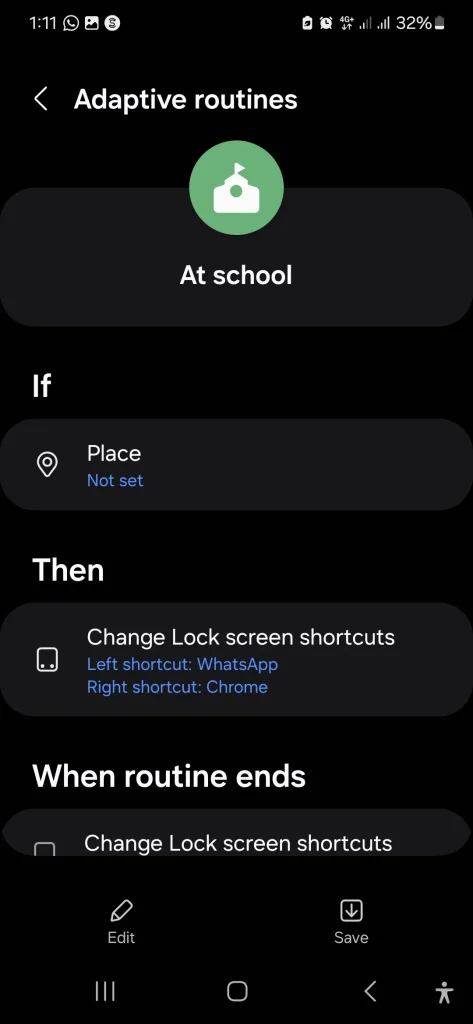
J'ai créé cette routine en modifiant une routine « à l'école » préétablie, et elle fonctionne bien (la plupart du temps). Le seul problème est que le minuteur se réinitialise si vous quittez l'application Duolingo, même pendant une seconde. Ainsi, si je consulte ou fais défiler accidentellement un message, dès que je reviens, le compte à rebours de 20 minutes recommence. C'est très ennuyeux. Mais d’un autre côté, cela me fait réfléchir à deux fois avant de quitter l’application au milieu d’un cours.
1. Mode détente
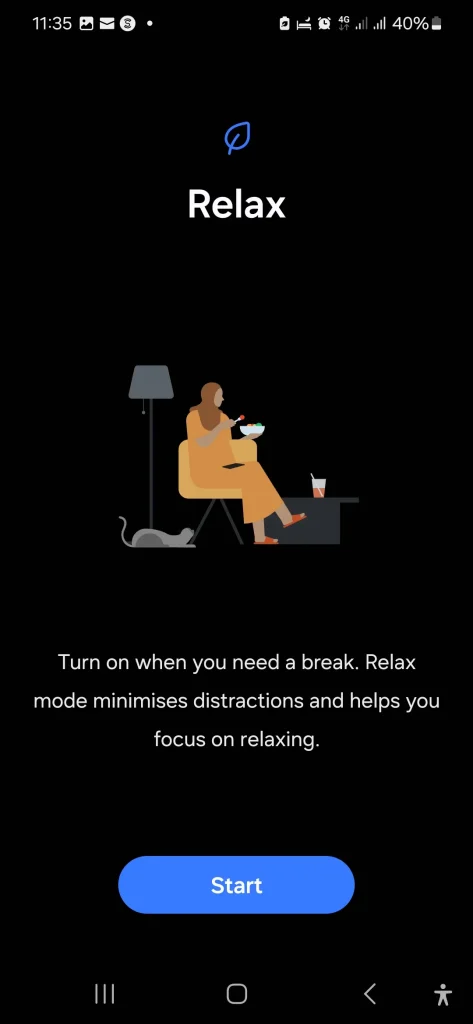
De tous les modes de mon téléphone, le mode Relax est mon préféré. Je l'active généralement manuellement lorsque je souhaite me détendre et me déconnecter des pressions du travail, que je rende visite à des amis, que je passe du temps avec mon partenaire ou que je souhaite simplement me déconnecter du travail.
Voici à quoi ressemble mon téléphone :
- Grâce au mode Ne pas déranger (NPD), les notifications sont minimes, car je ne reçois que les appels de ma famille et de mes amis proches.
- Les applications de médias sociaux restent disponibles, mais toutes les applications liées au travail sont bloquées.
- L'écran passe à une teinte de couleur plus chaude, ce qui le rend moins irritant pour les yeux.
- Le mode d'économie d'énergie est également activé, je n'ai donc pas à me soucier constamment du niveau de la batterie.
- Le papier peint devient quelque chose d'apaisant, car l'apparence visuelle est importante.
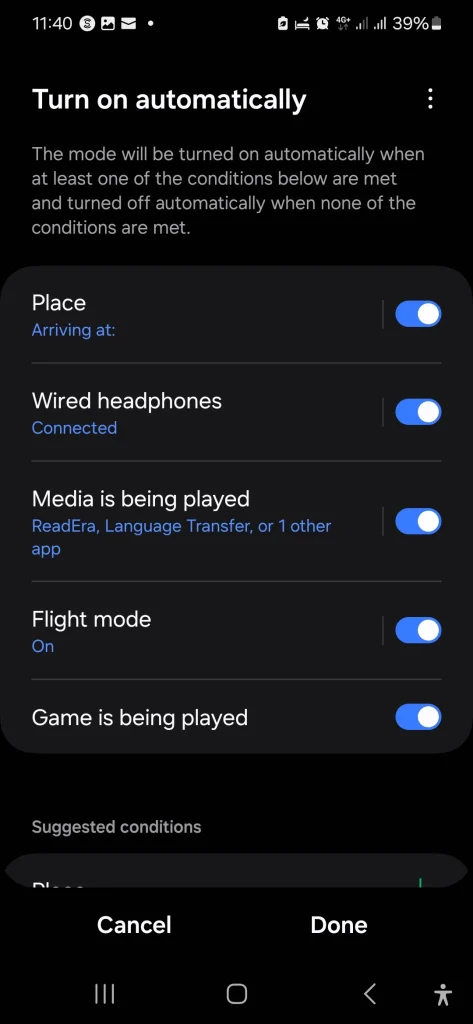
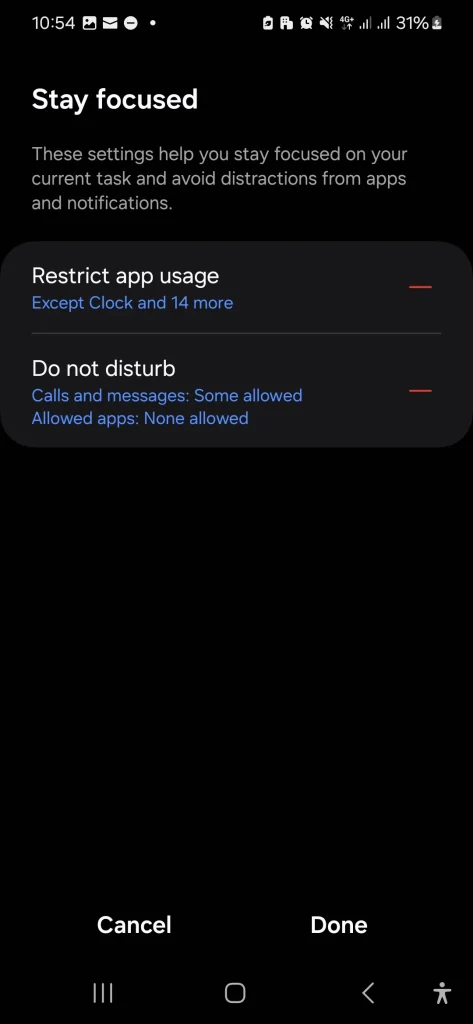
Bien que j'active généralement le mode Relax manuellement, il s'active également automatiquement lorsque je connecte un casque, commence à lire dans l'application ReadEra, lit des médias dans certaines applications, active le mode Avion ou joue à un jeu.
Bien que ces situations et routines aient complètement changé mes habitudes, elles sont aussi très personnelles. Par exemple, je n'ai pas configuré le mode Exercice car mes séances d'entraînement impliquent de marcher jusqu'au bureau et de revenir à la maison. Mais si le fitness occupe une place importante dans votre vie, cela pourrait changer la donne.
C’est là toute la beauté du système de Samsung : il est incroyablement flexible. Vous n’avez pas besoin de réinventer la roue. Commencez simplement avec les modes par défaut, ajustez-les et adaptez-les progressivement à votre style de vie.
Les commentaires sont fermés.