

Si vous vous êtes déjà senti dépassé par des listes de tâches interminables, vos appareils Apple ont une fonctionnalité intéressante cachée à la vue de tous – et vous ne l'utilisez probablement pas à son plein potentiel. L’application Apple Reminders, intégrée à iOS et macOS, est bien plus qu’un simple outil de liste de tâches ; il vous permet d'organiser vos tâches, de définir des rappels et de gérer efficacement vos projets.

Que sont les listes intelligentes ?
Il est peut-être préférable de commencer par clarifier ce que ne sont pas les listes intelligentes. Il ne s'agit pas d'une liste de tâches traditionnelle dans l'application Rappels Apple, mais plutôt d'un filtre dynamique qui extrait automatiquement les tâches de vos listes existantes en fonction de critères spécifiques, tels que les dates d'échéance, les balises ou les niveaux de priorité. Cela signifie que vos tâches resteront dans leurs listes d'origine, mais vous aurez une vue ciblée de ce que vous voulez voir.
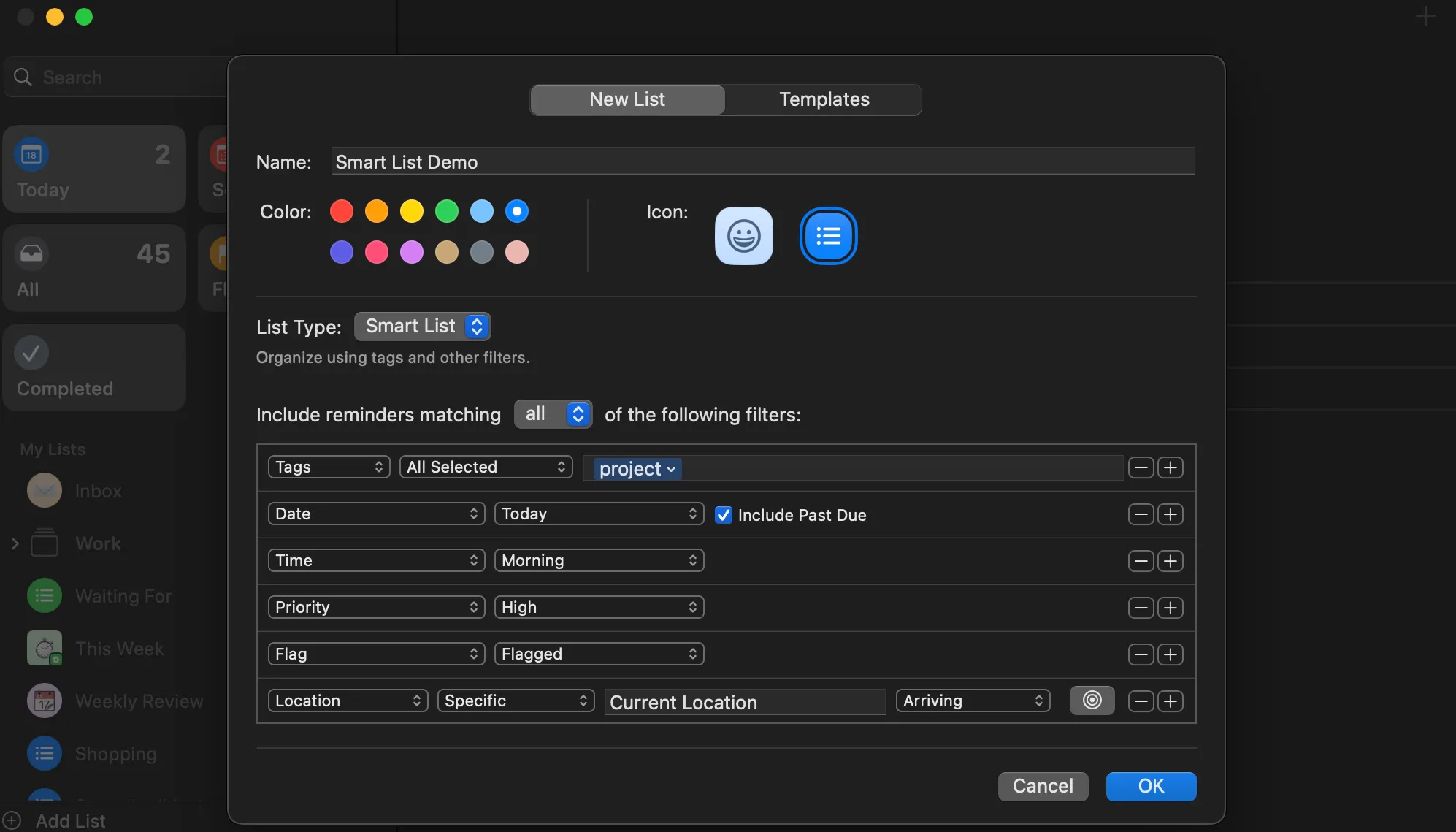
Quel est l’avantage de cette fonctionnalité ? Les listes intelligentes vous aident à vous débarrasser du désordre. Si vous utilisez l'application Rappels pour organiser vos tâches, elle est probablement remplie de différentes tâches réparties sur plusieurs listes, comme les courses, les projets professionnels, les tâches personnelles, etc. Faire défiler toutes ces tâches pour trouver ce sur quoi vous devez travailler peut être comme chercher une aiguille dans une botte de foin.
Les listes intelligentes résolvent ce problème en organisant automatiquement vos rappels en présentations ciblées et exploitables. Au lieu de perdre du temps à faire défiler, vous ne verrez que les tâches importantes du moment. Par exemple, vous devez vous occuper de tâches urgentes ? Vous pouvez créer une liste intelligente qui filtre les rappels étiquetés « Travail » et à faire aujourd’hui.
Comment utiliser les listes intelligentes dans l'application Rappels sur votre Mac
Avant de créer votre première liste intelligente, prenez un instant pour ajouter des étiquettes. Dans l'application Rappels d'Apple, les étiquettes vous permettent de catégoriser vos tâches et de les filtrer plus facilement. Par exemple, vous pouvez les étiqueter avec des catégories comme Travail , Personnel , Courses ou École.
Les listes intelligentes s'appuient sur des balises (entre autres critères) pour récupérer automatiquement les bonnes tâches. Par conséquent, les configurer en premier facilite votre flux de travail.
Voici comment ajouter des balises à vos rappels sur votre Mac :
- Ouvrez l’application Rappels.
- Créez un nouveau rappel ou cliquez sur un rappel existant.
- Cliquez sur une icône infoVous verrez un champ intitulé Ajouter des balises.
- tapez le code # (hashtag) suivi de votre nom et de votre tag, par exemple, #workEt appuyez sur Retour Pour sauvegarder le tag.
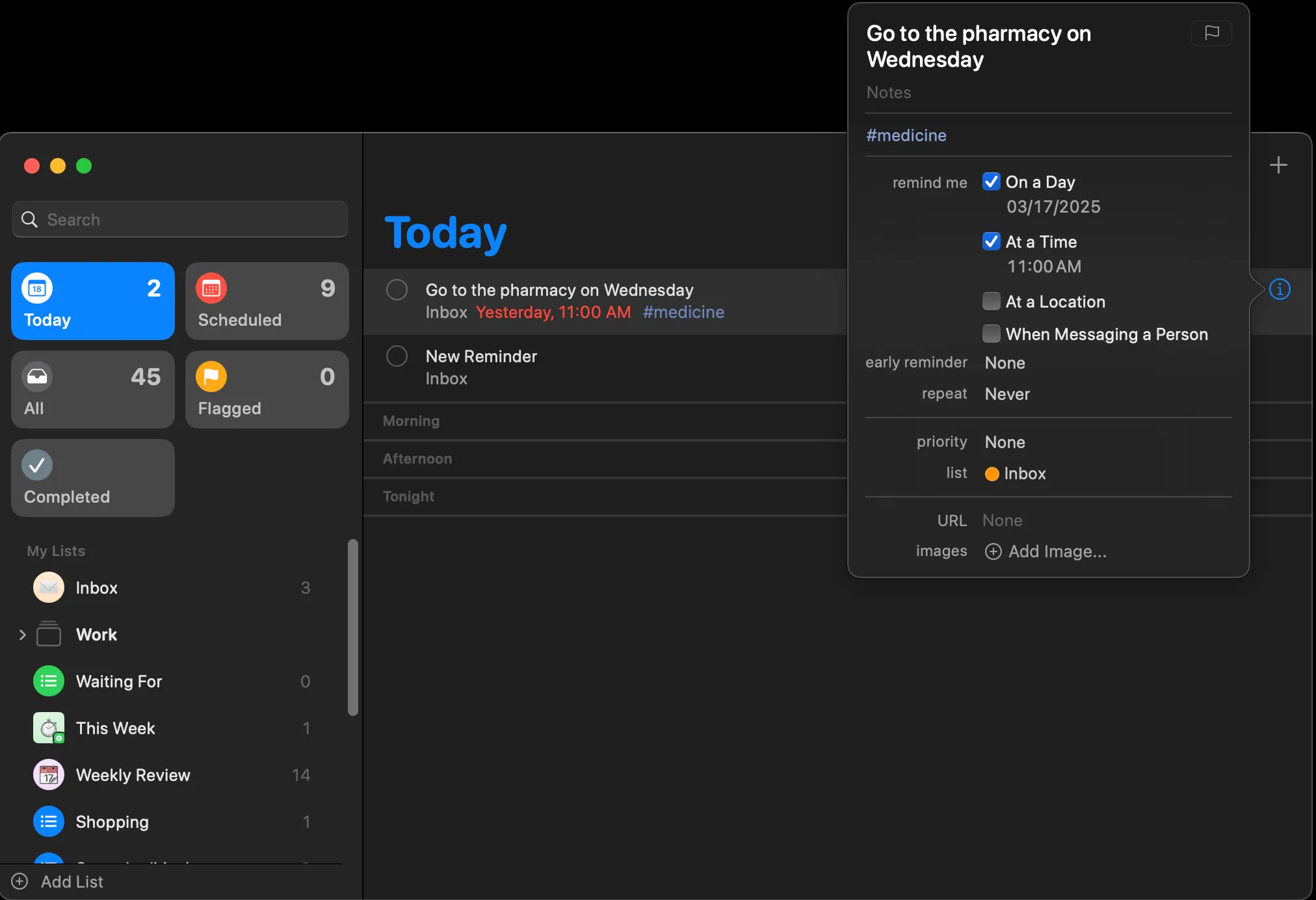
Une fois que vous avez étiqueté vos tâches, vous pouvez commencer à utiliser des listes intelligentes dans l'application Rappels sur votre Mac. Voici comment créer une liste intelligente :
- Dans l'application Rappels, appuyez sur le bouton (+) Ajouter une liste Dans le coin inférieur gauche.
- Cliquez sur un champ Type de liste Et sélectionnez Liste intelligente.
- Nommez votre liste, par exemple, Le travail d'aujourd'hui.
- Sélectionnez les filtres que vous souhaitez appliquer et cliquez sur Ok Pour sauvegarder votre liste intelligente.
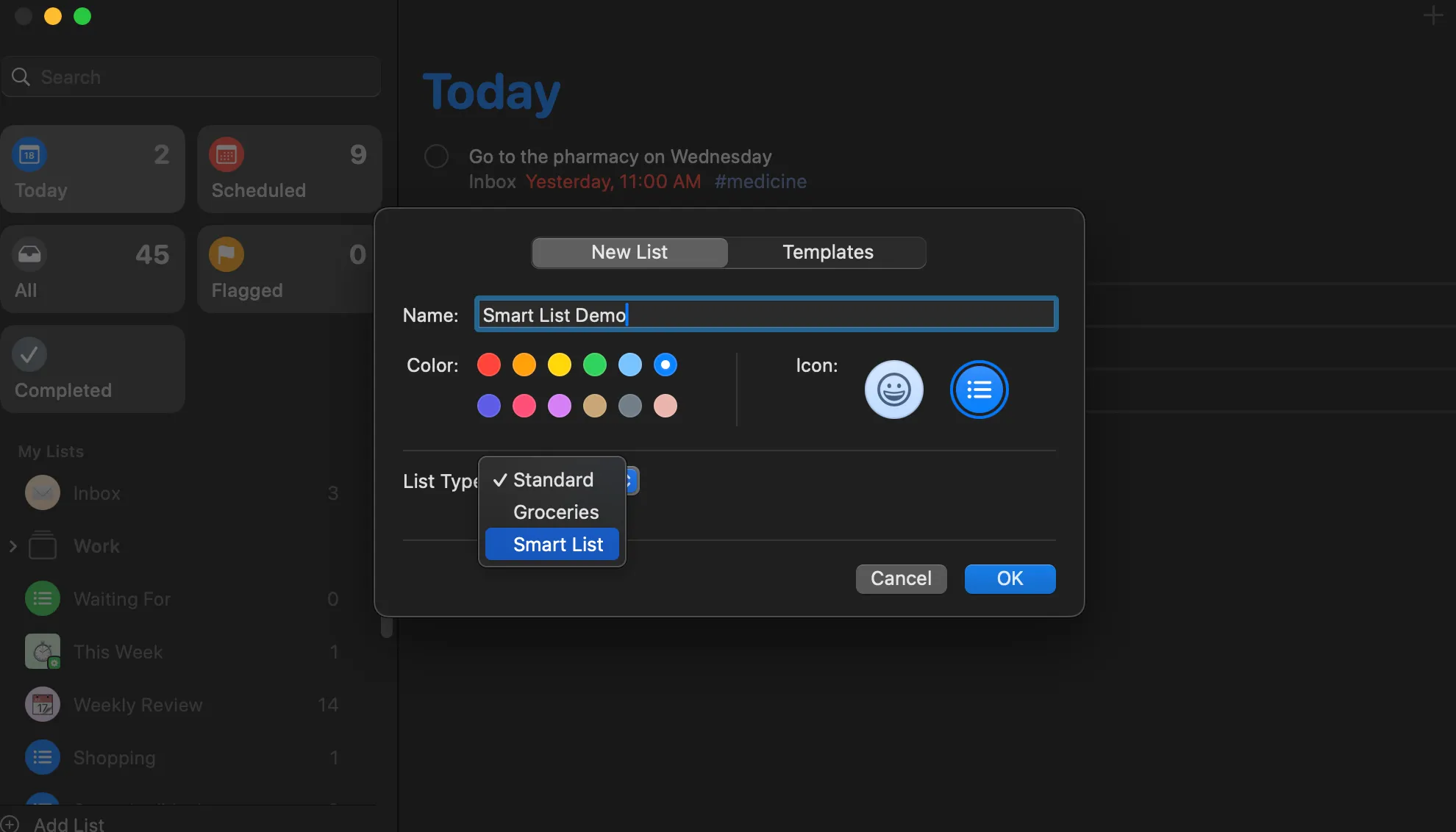
Une fois créée, votre liste intelligente sera automatiquement remplie de rappels correspondant à vos critères. Cette fonctionnalité Apple, souvent sous-estimée, a considérablement amélioré ma productivité et c'est l'une des raisons pour lesquelles je pense que vous possédez déjà la meilleure application de listes de tâches sur iPhone et Mac. Les listes intelligentes m'offrent une vue d'ensemble concrète qui m'aide à prioriser et à rester organisé. Voici quelques exemples de la façon dont j'utilise les listes intelligentes pour optimiser ma productivité :
1. Liste de travail intelligent d'aujourd'hui
L'un des plus grands défis en matière de productivité est de savoir sur quoi se concentrer chaque jour. Au lieu de jongler avec plusieurs listes, j'ai créé une liste intelligente appelée « Travail du jour » qui récupère automatiquement les tâches à l'aide du hashtag #travail et de la date d'échéance « Aujourd'hui ».
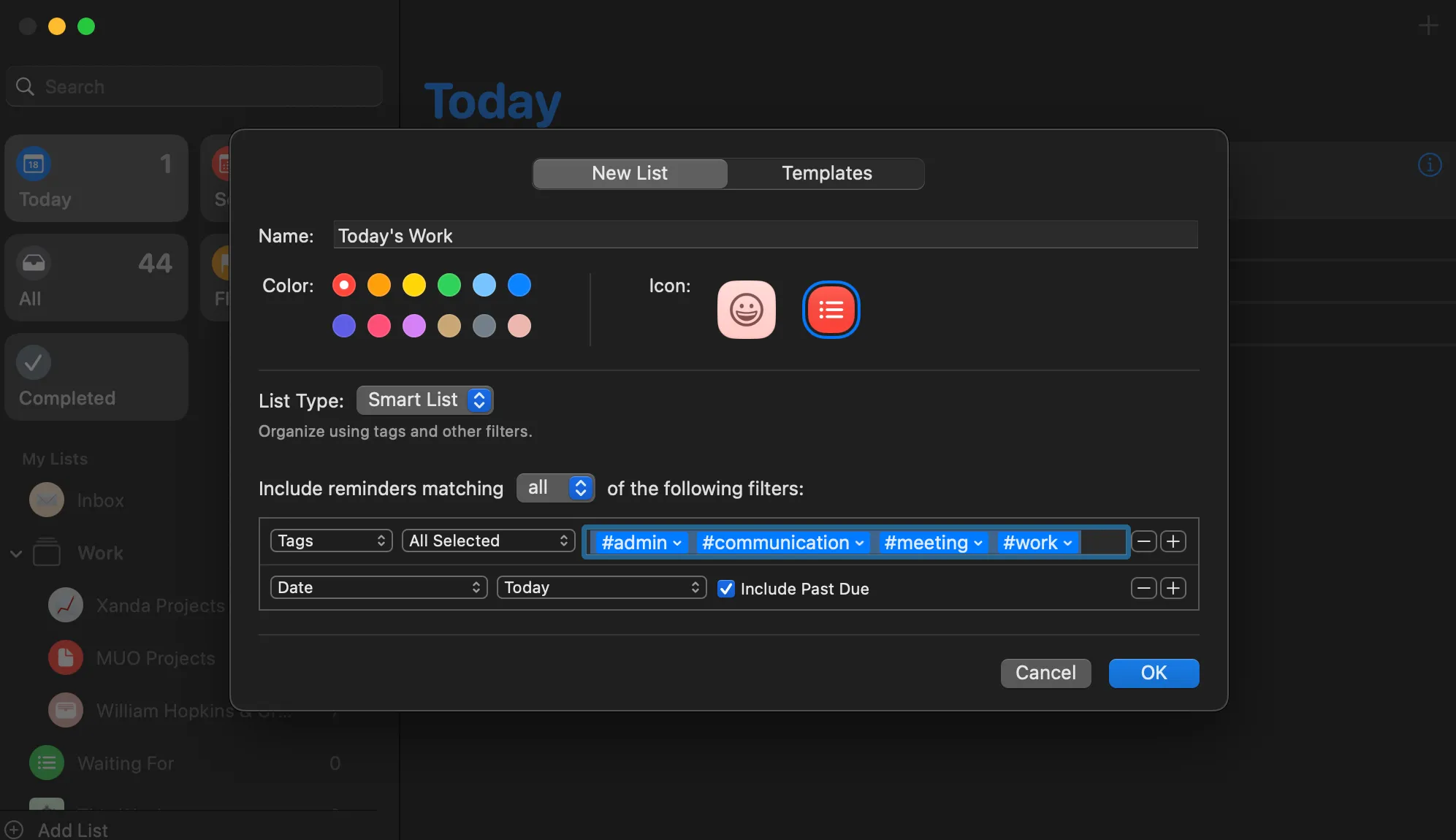
Désormais, chaque matin, lorsque je m'assois à mon bureau, je n'ai plus besoin de chercher dans différentes listes : il me suffit d'ouvrir cette liste intelligente et tout ce que je dois accomplir ce jour-là est déjà organisé. Voici comment ajuster les filtres de la liste intelligente Travail d'aujourd'hui :
- Ajoutez des balises liées au travail comme décrit ci-dessus, par exemple, #travail, #communication, #réunion, #projet, Etc.
- Dans la fenêtre Liste intelligente (suivez les étapes ci-dessus), ajoutez toutes les balises liées au travail dans le Tags, et assurez-vous qu'il est réglé sur Tous sélectionnés.
- Cliquez sur le bouton + à côté du terrain JourEt sélectionnez Date وAujourd'hui.
Vous pouvez cocher la case « Inclure les tâches en retard » pour inclure les tâches en retard.
2. Liste de choses à faire intelligentes pour cette semaine
Parfois, j’ai besoin d’une vision plus large de ma charge de travail. La liste intelligente est parfaite pour planifier en voyant ce que je dois faire dans les 7 prochains jours. Cela me permet de rester au courant des échéances à venir et m'aide à effectuer mon examen hebdomadaire pour terminer efficacement ma liste de tâches.
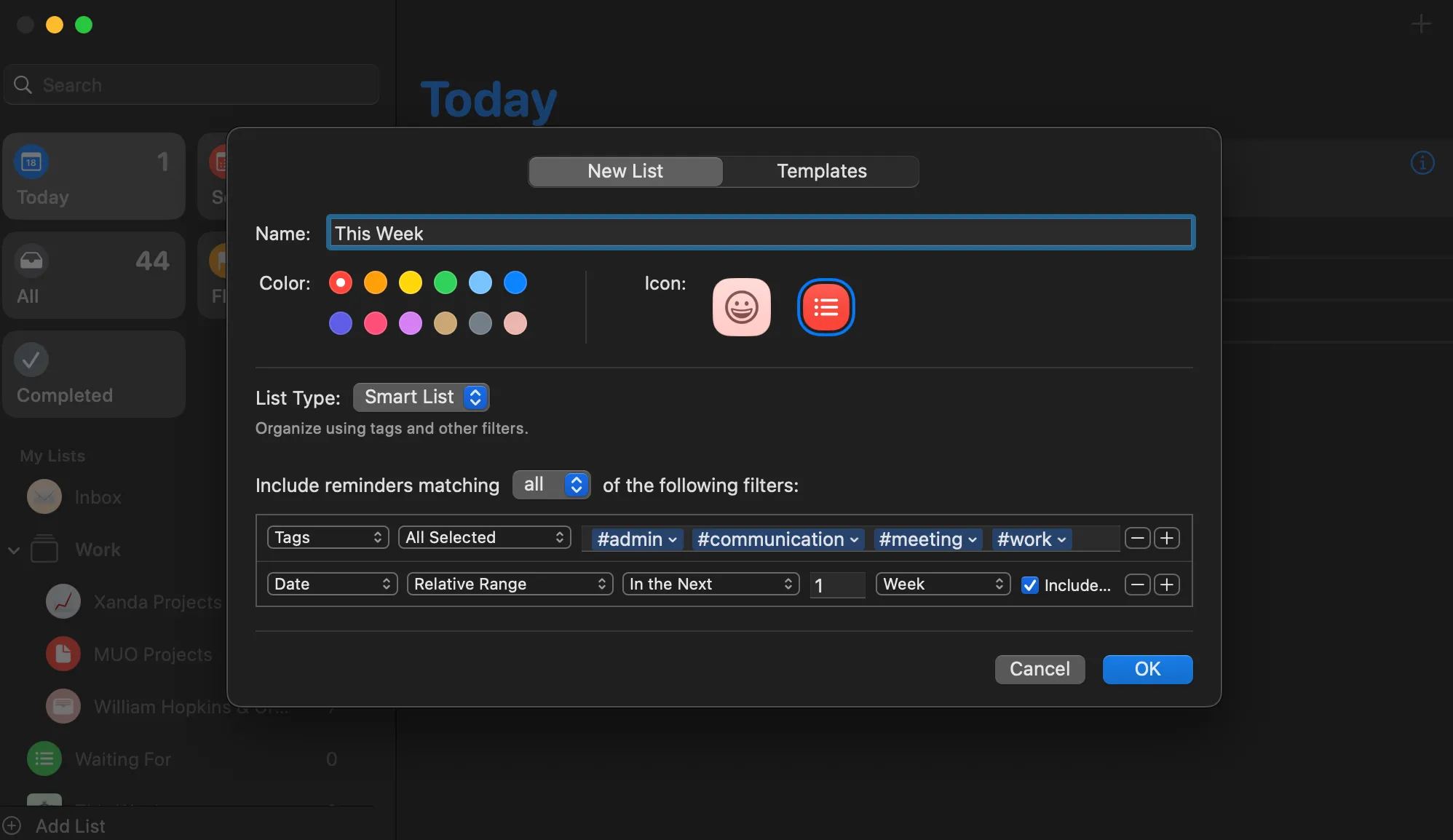
Comme indiqué précédemment, vous pouvez ajouter les étiquettes que vous jugez pertinentes à cette liste intelligente. Toutefois, pour le champ Date , sélectionnez Plage relative , puis dans le champ Suivant , saisissez 1 et sélectionnez Semaine . Cliquez sur OK pour enregistrer.
3. Liste intelligente « Un jour/Peut-être »
Toutes les tâches ne nécessitent pas une attention immédiate. Inspirée par la méthodologie Getting Things Done, ma liste intelligente « Un jour/Peut-être » rassemble des tâches ou des idées qui n’ont pas de date d’échéance spécifique mais qui méritent d’être revues lorsque j’ai du temps supplémentaire. Cette liste est un outil efficace pour gérer les tâches, en particulier celles liées à la planification à long terme et à la gestion du temps.
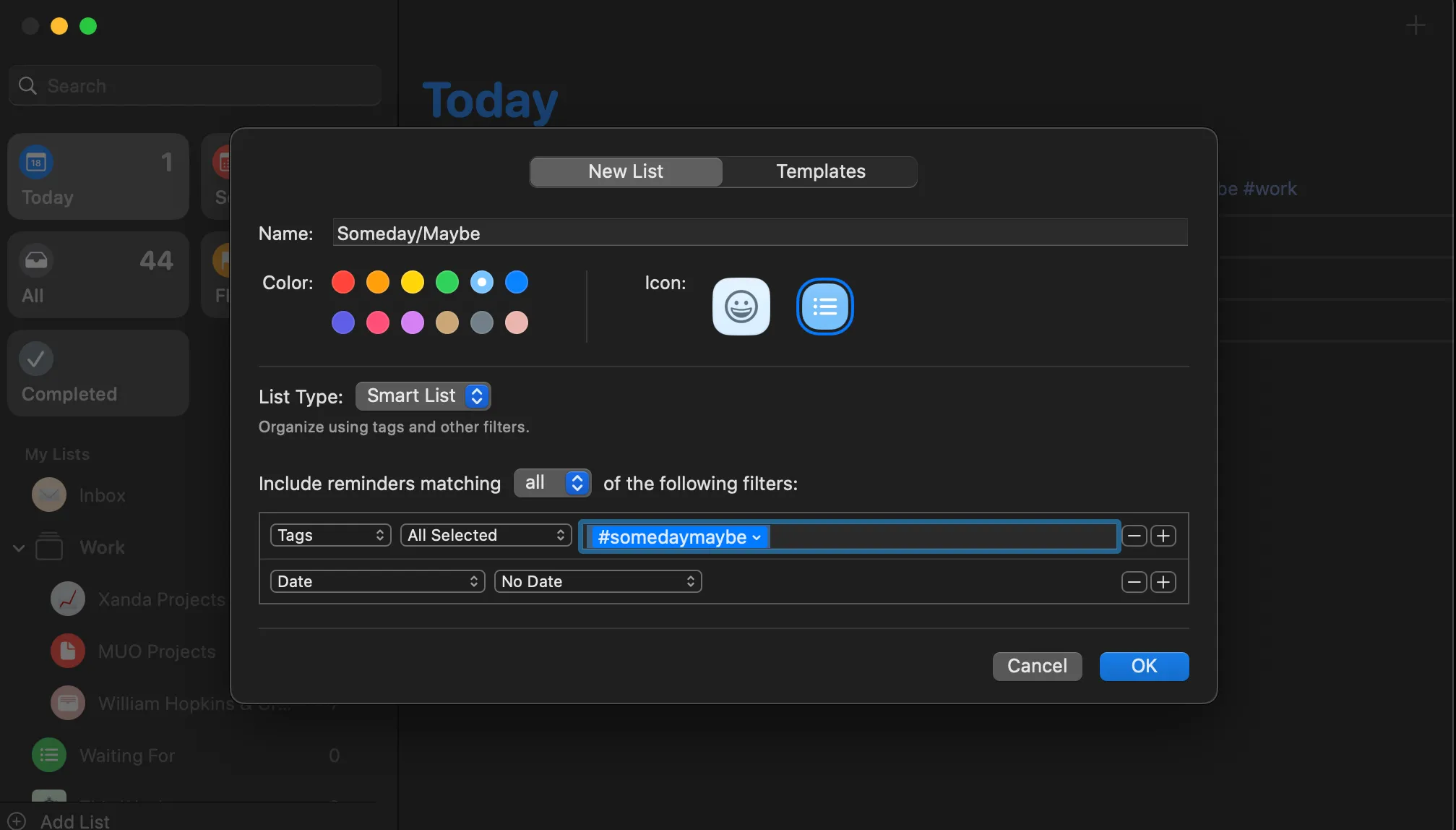
Par exemple, je peux créer des rappels comme « Rechercher de nouveaux outils de productivité » ou « Organiser mes fichiers sur mon bureau » avec le hashtag #unjourpeut-être . Sinon, si vous préférez ne pas utiliser de hashtags, vous pouvez sélectionner « Aucune date » dans le champ Date pour regrouper toutes les tâches sans échéance. Cela facilite la consultation et la priorisation des tâches en cours.
Les listes intelligentes de l’application Rappels Apple peuvent complètement changer la façon dont vous gérez vos tâches, vous aidant à rester organisé, concentré et responsable. Si vous ne l'avez pas encore essayé, créez votre première liste intelligente dès aujourd'hui et voyez à quel point la gestion des tâches la rend facile. C'est un outil puissant pour augmenter la productivité et atteindre vos objectifs.
Les commentaires sont fermés.