

Beaucoup de gens pensent que le panneau Edge sur les téléphones Samsung n’est qu’un ajout mineur, mais je l’ai trouvé très utile. D'une simple pression, il me donne accès à des applications, des sites Web et de nombreuses fonctionnalités utiles. Il facilite le multitâche et améliore l'expérience téléphonique globale.

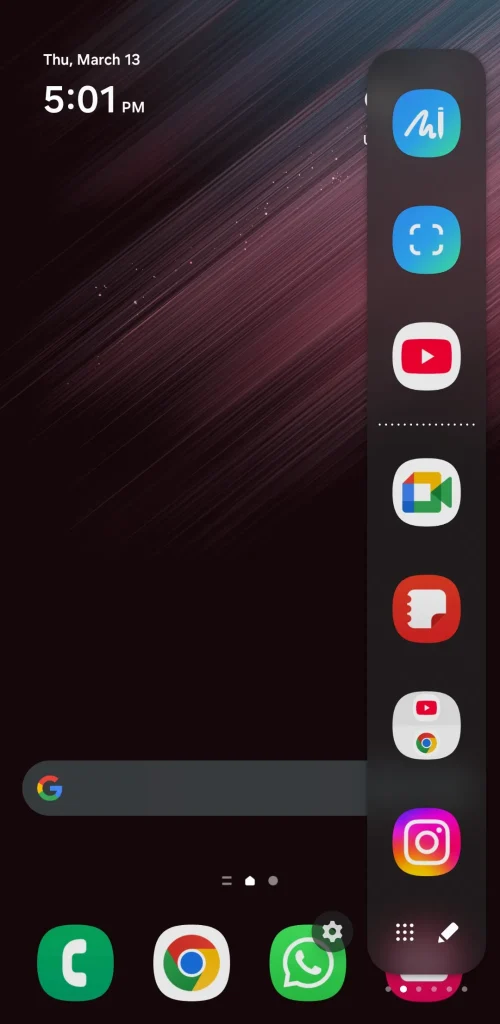
5. Ouvrez instantanément vos applications préférées
Bien que l'ajout de raccourcis d'applications sur l'écran d'accueil soit pratique, il y en a un nombre limité que je peux ajouter sans encombrer l'écran. De plus, vous devez toujours vous rendre sur l’écran d’accueil pour y accéder.
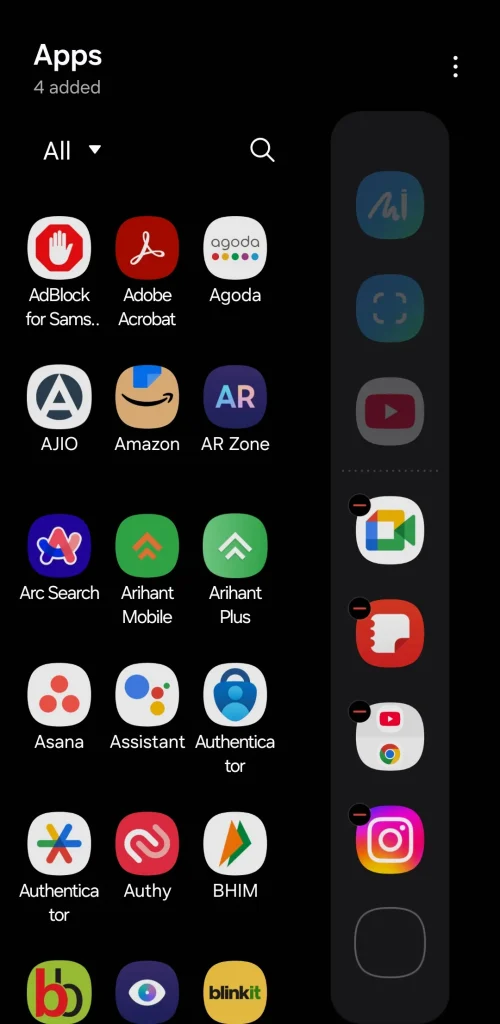
C'est pourquoi j'aime ajouter certaines de mes applications préférées au panneau Edge. De cette façon, je peux y accéder depuis presque n'importe quel écran d'un simple glissement, que j'utilise une autre application ou que je navigue dans le menu des paramètres. Cela améliore considérablement l’expérience utilisateur et permet d’économiser du temps et des efforts.
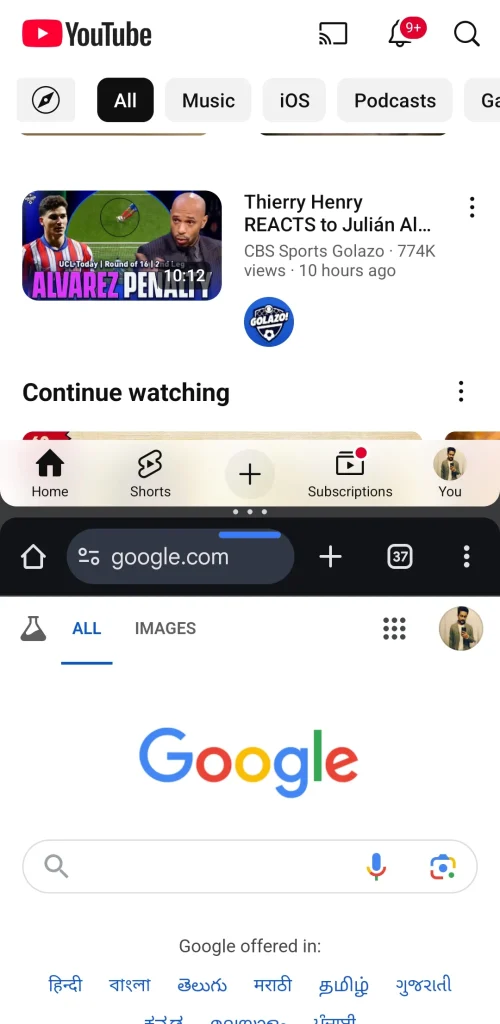
J’aime aussi l’ajout de paires d’applications au panneau Edge, qui me permet d’ouvrir deux applications à la fois en mode écran partagé. Par exemple, j’ai une paire d’applications pour YouTube et Chrome, ce qui est parfait pour regarder une vidéo tout en naviguant sur le Web. Cette fonctionnalité est particulièrement utile pour les tablettes ou les téléphones dotés de grands écrans.
4. Effectuez des actions rapides telles que la numérotation rapide et l’ajout de notes.
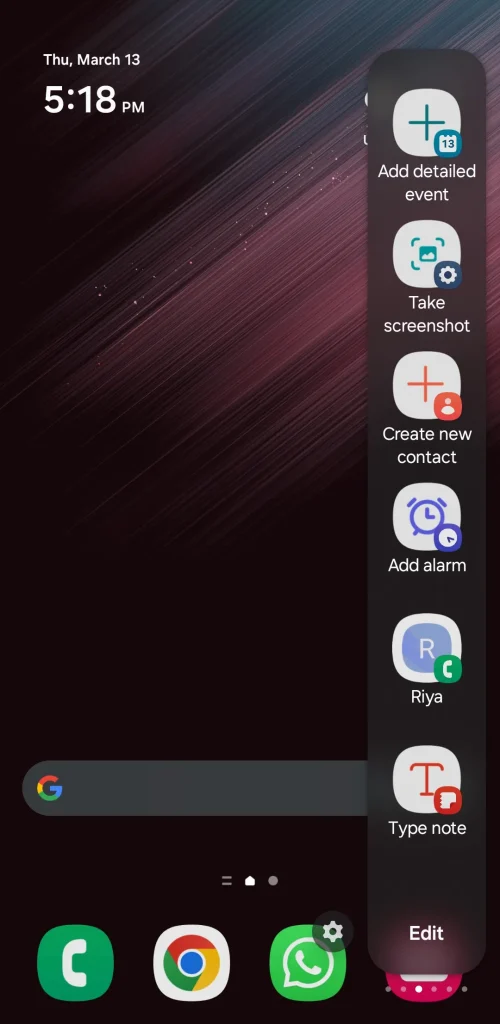
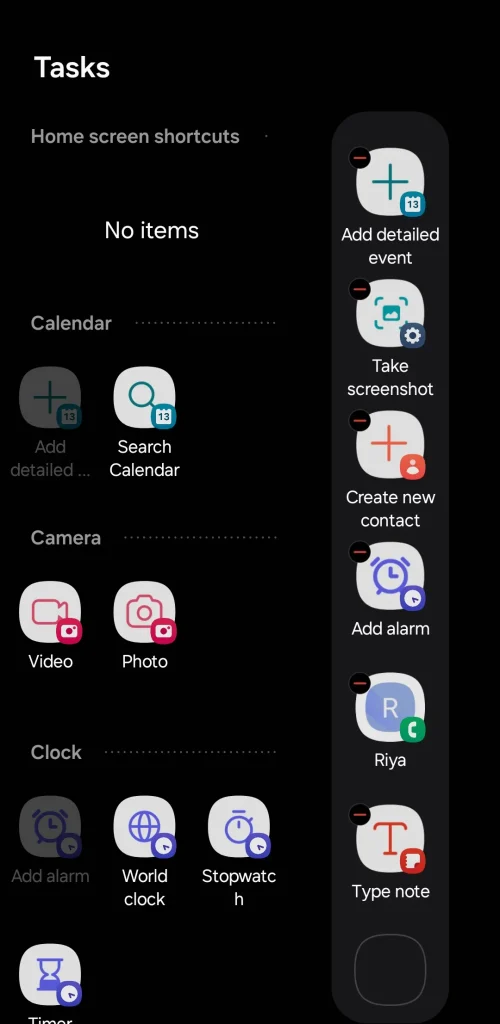
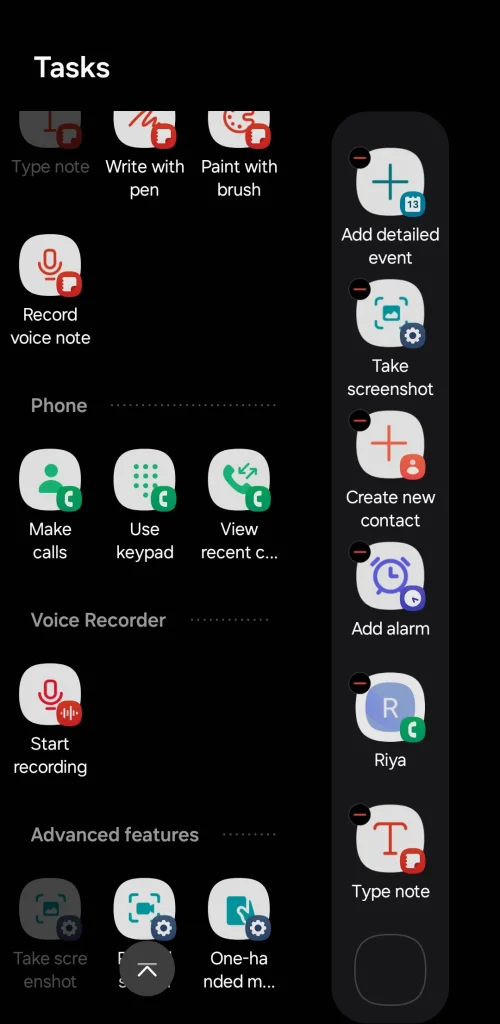
Le panneau Edge est également idéal pour accéder rapidement aux raccourcis, comme l’ajout d’événements de calendrier, le démarrage d’un minuteur ou la création d’enregistrements audio. Cela me permet de simplifier les tâches quotidiennes sans avoir à basculer entre plusieurs applications. Par exemple, l’application horloge ou calculatrice est accessible en un clic.
J'ai configuré des raccourcis pour ajouter des notes rapides à l'application Samsung Notes. Quelle que soit l'application que j'utilise, je peux faire glisser mon doigt pour ouvrir le panneau Edge et appuyer sur le raccourci Écrire une note pour accéder directement à Samsung Notes et commencer à écrire. Cette fonctionnalité permet de noter rapidement des idées et des informations importantes.
Cependant, mon utilisation préférée du panneau Edge est d’appeler rapidement des contacts importants. Au lieu d'ouvrir l'application Téléphone, je fais simplement glisser mon doigt pour ouvrir le panneau Edge et j'appuie sur le nom d'un contact pour l'appeler instantanément. Cela permet d’économiser du temps et des efforts, notamment dans les situations d’urgence.
3. Captures d'écran de Smart Select Easy
Bien qu'il existe plusieurs façons de prendre une capture d'écran sur les téléphones Samsung (voir Comment prendre une capture d'écran), Screenshot Sur Samsung, j'ai parfois seulement besoin de capturer une partie spécifique de l'écran et de la partager. En utilisant la méthode traditionnelle, je dois prendre une capture d’écran complète, l’ouvrir dans l’application Galerie, puis la recadrer manuellement. Un processus laborieux et long.
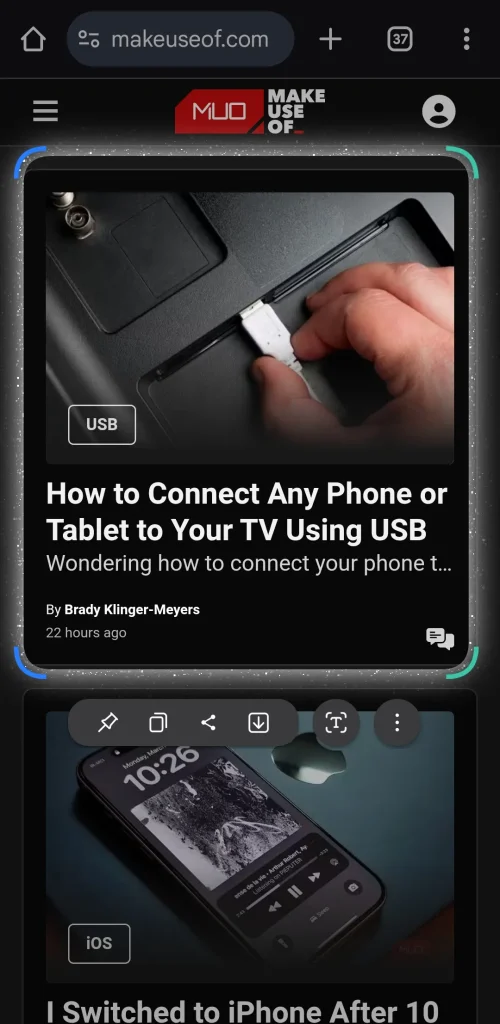
Pour éviter cela, j'utilise la fonction Sélection intelligente du panneau latéral. Cette fonctionnalité me permet de capturer instantanément une partie spécifique de l'écran sans modification supplémentaire. De plus, je peux coller ces captures d'écran directement depuis le presse-papiers dans le panneau latéral, ce qui améliore la vitesse et l'efficacité.
Une autre fonctionnalité intéressante de Smart Select est l’enregistreur GIF. C'est une alternative utile à un enregistreur plein écran lorsque j'ai besoin de capturer de courts clips et de les partager rapidement, en particulier pour partager des moments rapides ou expliquer des étapes simples.
2. Accès rapide à vos sites Web préférés
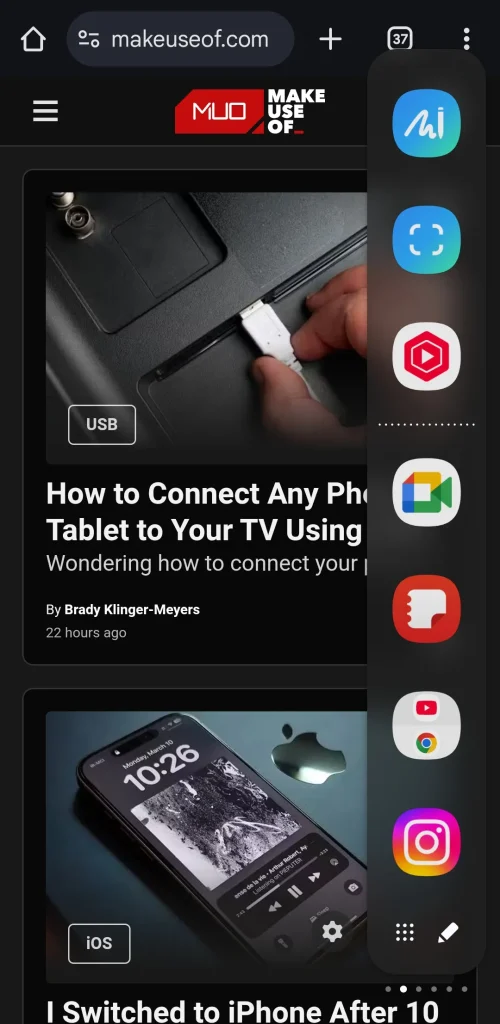
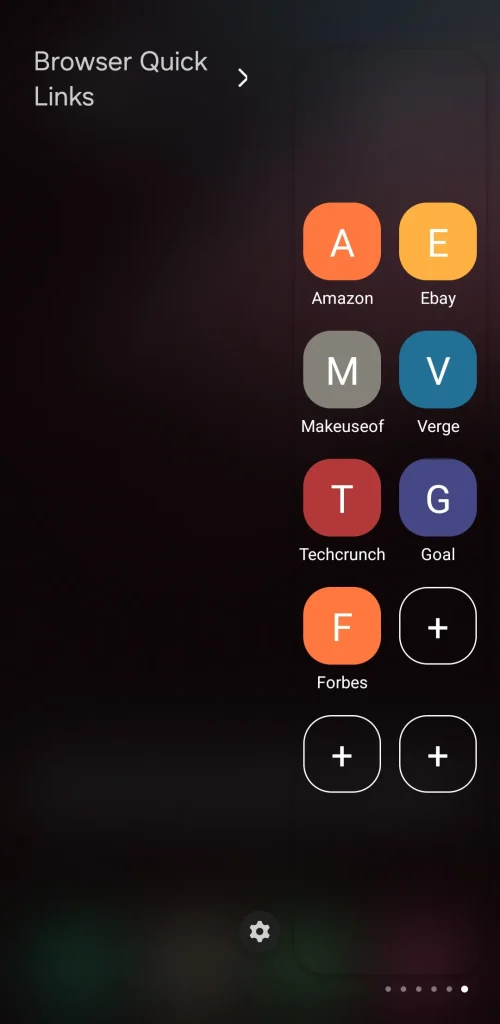
L’une de mes façons préférées d’utiliser le panneau Edge sur mon téléphone Samsung est d’accéder rapidement à mes sites Web les plus visités. Étant donné que cette fonctionnalité n’est pas disponible par défaut, j’utilise l’application « Liens du navigateur pour l’écran Edge » pour l’activer.
Cette application me permet d'ajouter mes sites Web préférés directement au panneau Edge. Ainsi, au lieu de parcourir les signets de mon navigateur, je peux accéder instantanément à mes sites préférés d'un simple glissement.
Télécharger: Liens du navigateur pour l'écran de bord (Achats in-app gratuits disponibles)

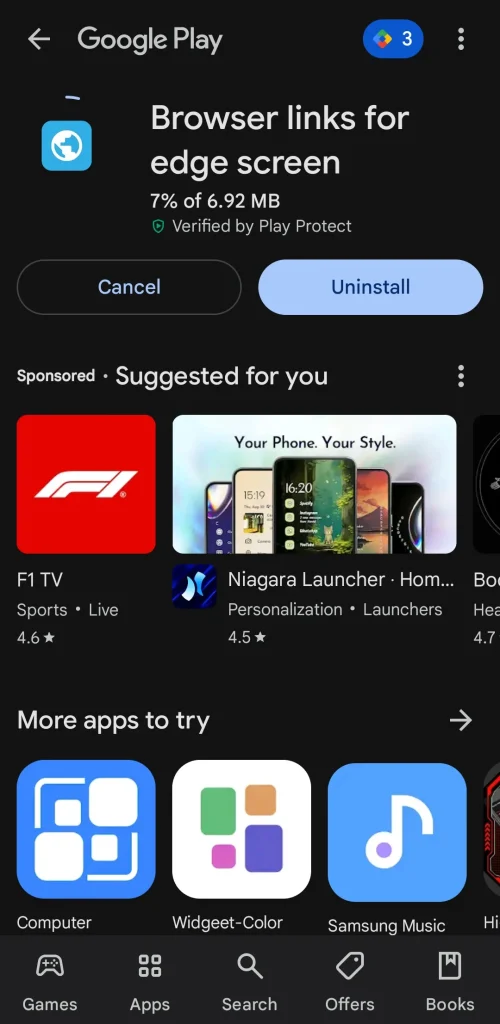
Samsung a arrêté les téléchargements d'Edge Panel avec One UI 7. Cependant, si votre téléphone exécute One UI 6 ou une version antérieure, vous pouvez le télécharger avant la mise à jour et continuer à l'utiliser sans aucun problème. Il est recommandé de sauvegarder ces applications avant de procéder à la mise à niveau vers un système plus récent.
1. Dessinez et esquissez à tout moment
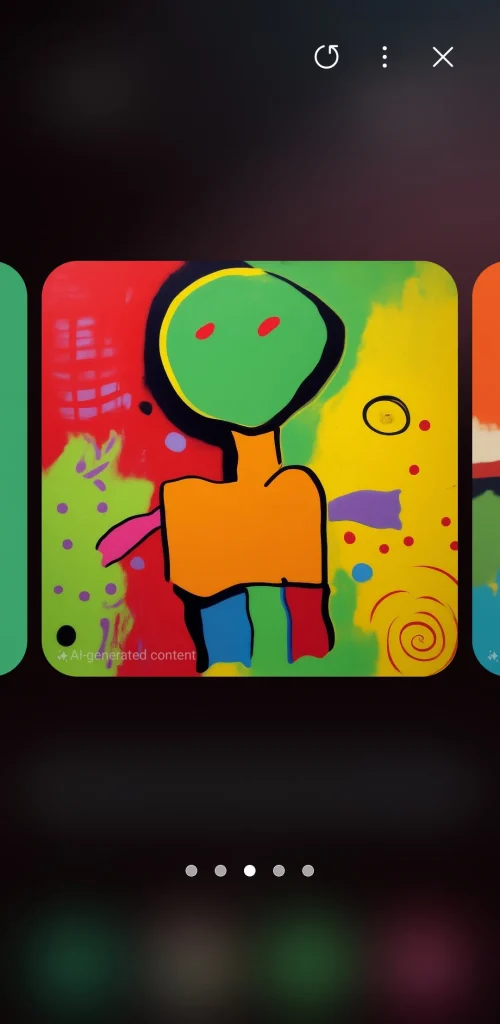
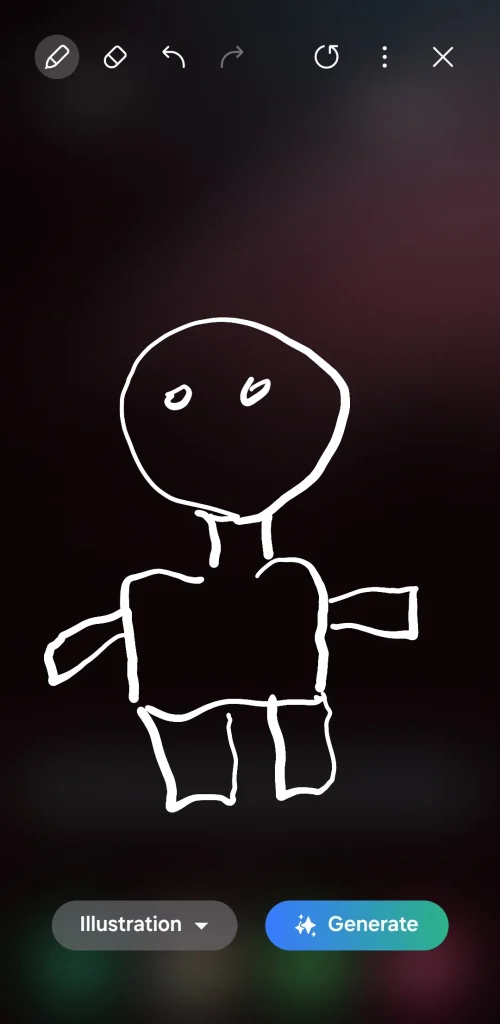
Je ne suis pas un artiste professionnel, mais j'aime dessiner et esquisser pendant mon temps libre. Avec le panneau Edge, je peux accéder instantanément au raccourci Drawing Assist et transformer mon téléphone en tablette de dessin numérique. Cette fonctionnalité me permet de dessiner et d’esquisser facilement où et quand je le souhaite.
Ce qui le rend encore plus excitant, c'est la fonction « Sketch-to-Image » de Galaxy AI. Après avoir dessiné, je peux transformer mes croquis initiaux en une superbe aquarelle, un dessin technique, un dessin au crayon, du pop art ou même un dessin animé en 3D. C'est amusant de voir Galaxy AI donner vie à mes dessins simples, me donnant plusieurs options pour les transformer en œuvres d'art époustouflantes.
Le panneau Edge n'est pas l'une des fonctionnalités les plus discutées sur les téléphones Samsung, mais une fois que vous aurez commencé à l'utiliser, vous vous demanderez comment vous avez pu vous en passer. Si vous ne l’avez pas encore essayé, j’espère que les idées ci-dessus vous inspireront à l’essayer ! Ils ajoutent une réelle valeur à votre expérience téléphonique et facilitent l'accès à vos applications et fonctions préférées.
Les commentaires sont fermés.