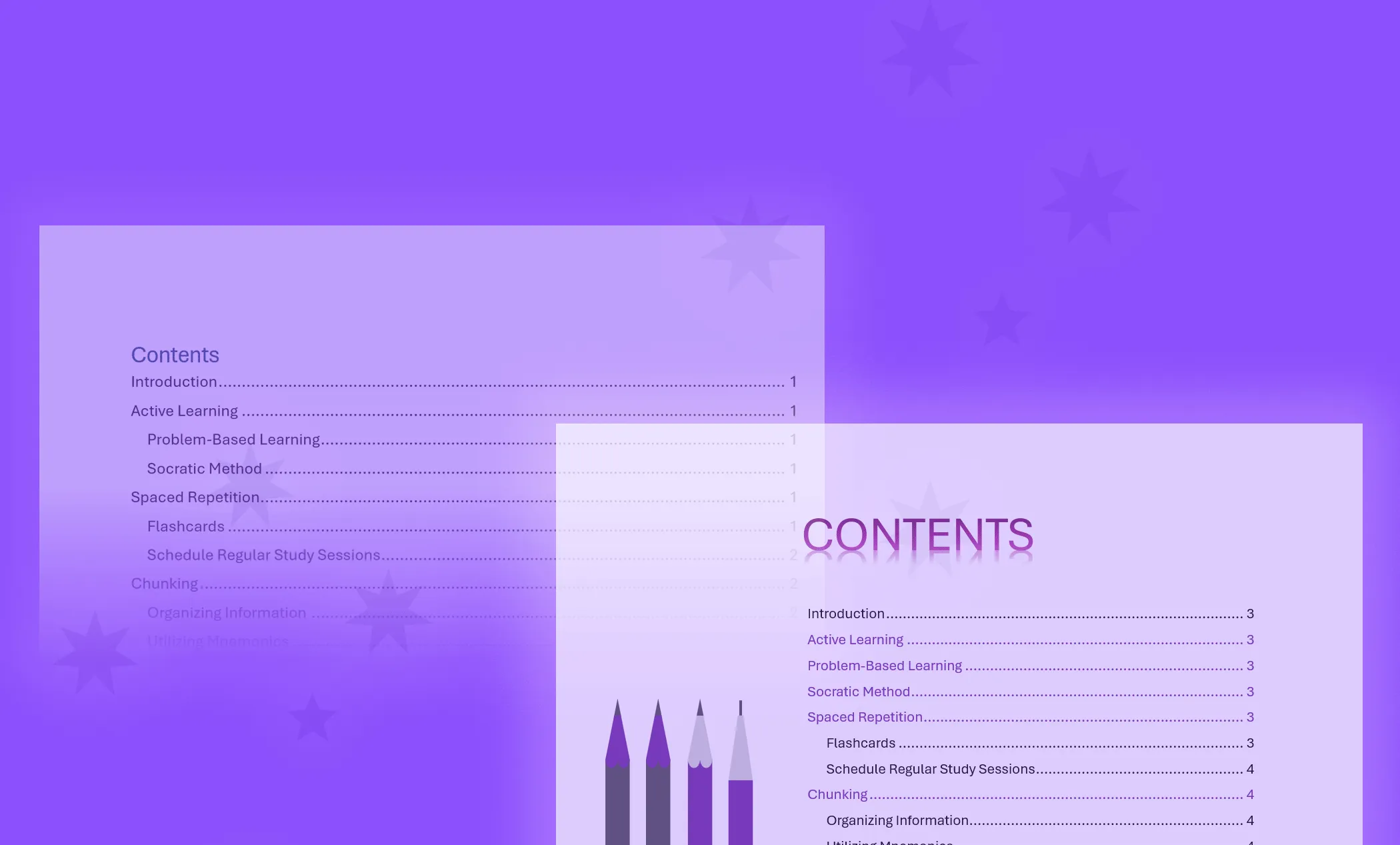
Une table des matières (ToC) bien conçue peut organiser l’ensemble de votre document. Microsoft Word facilite l’insertion. Ensuite, avec quelques ajustements de conception simples, vous pouvez vraiment le faire ressortir. Une table des matières améliore l’expérience utilisateur et facilite l’accès aux informations, en particulier dans les documents longs et complexes.
1. Choisir le style de table des matières approprié pour votre document Word
La première étape de la création d’une table des matières dans Microsoft Word consiste à choisir un style adapté à votre document.
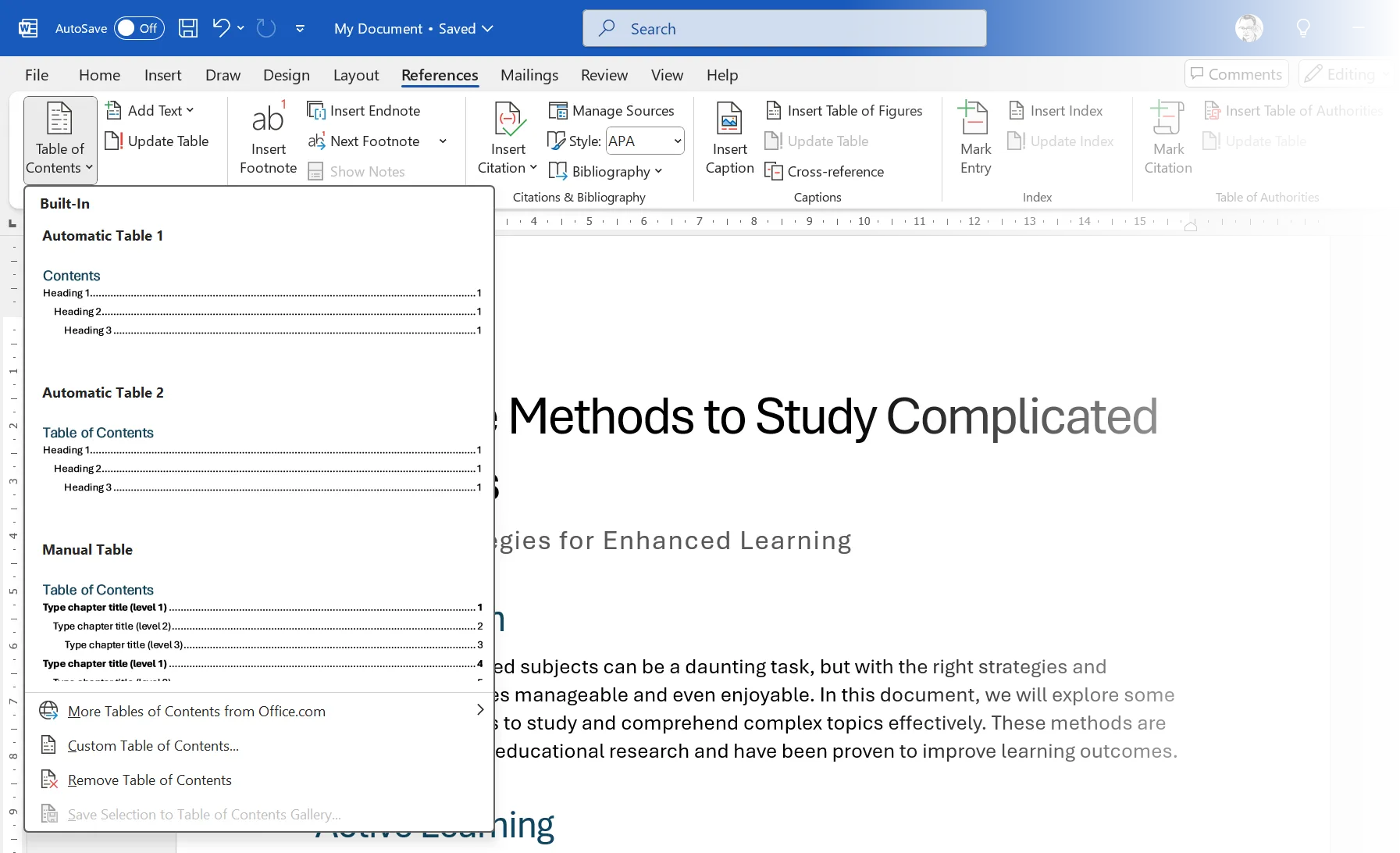
Pour choisir un style, accédez à l' onglet Références et cliquez sur Table des matières . Word propose plusieurs styles intégrés, tels que Tableau automatique 1 , Tableau automatique 2 et Tableau manuel (qui nécessite une intervention supplémentaire !).
Choisissez parmi les modèles disponibles ou sélectionnez un style personnalisé en cliquant sur « Table des matières personnalisée » . Une table des matières personnalisée vous offre un contrôle accru sur la mise en page : choix de la police, alignement, liens (points entre le titre et le numéro de page) et nombre de niveaux de titres.
Pour insérer une table des matières sur une page séparée, insérez un saut de page avant et après en allant dans Insertion > Saut > Saut de page.
2. Appliquez des styles de titre pour améliorer votre table des matières.
La table des matières s'appuie sur des styles de titre (tels que Titre 1, Titre 2) pour créer sa hiérarchie. Si vous modifiez manuellement le style de vos titres en les mettant en gras ou en augmentant la taille de la police, la table des matières ne les reconnaîtra pas. Par conséquent, vous devez toujours utiliser des styles pour formater vos documents Word de manière cohérente afin que la table des matières fonctionne automatiquement. Plus tard, si les styles de titre par défaut semblent trop simples, vous pouvez les modifier.
Accédez au groupe « Styles » et cliquez avec le bouton droit sur un style (par exemple, Titre 2). Sélectionnez « Modifier » pour changer la police, la taille, l’espacement ou la couleur. Ensuite, ajustez la mise en forme selon vos préférences .
Sélectionnez « Nouveaux documents basés sur ce modèle » si vous souhaitez réutiliser vos paramètres. Word appliquera alors le nouveau style et affichera la table des matières en conséquence. Cela garantit une cohérence dans tous vos futurs documents.
3. Ajoutez un intérêt visuel avec des images et une mise en page.
Il existe de nombreuses façons de formater une page de table des matières. J'utiliserai une image à côté de la table des matières car une image vaut mille mots et c'est un moyen facile d'attirer l'attention.
Recherchez en ligne une image ou une illustration correspondant au sujet de votre document. Vous pouvez accéder à la bibliothèque d'images de Word (Insertion > Images ). Pour encore plus de choix, consultez également des sites web d'images gratuites moins connus.
Filtre pour les images verticales. Les meilleures illustrations avec des motifs décoratifs faciles à imprimer. Enfin, collez l’image dans votre page de table des matières. Ne vous inquiétez pas de la planification maintenant... nous allons régler le problème étape par étape.
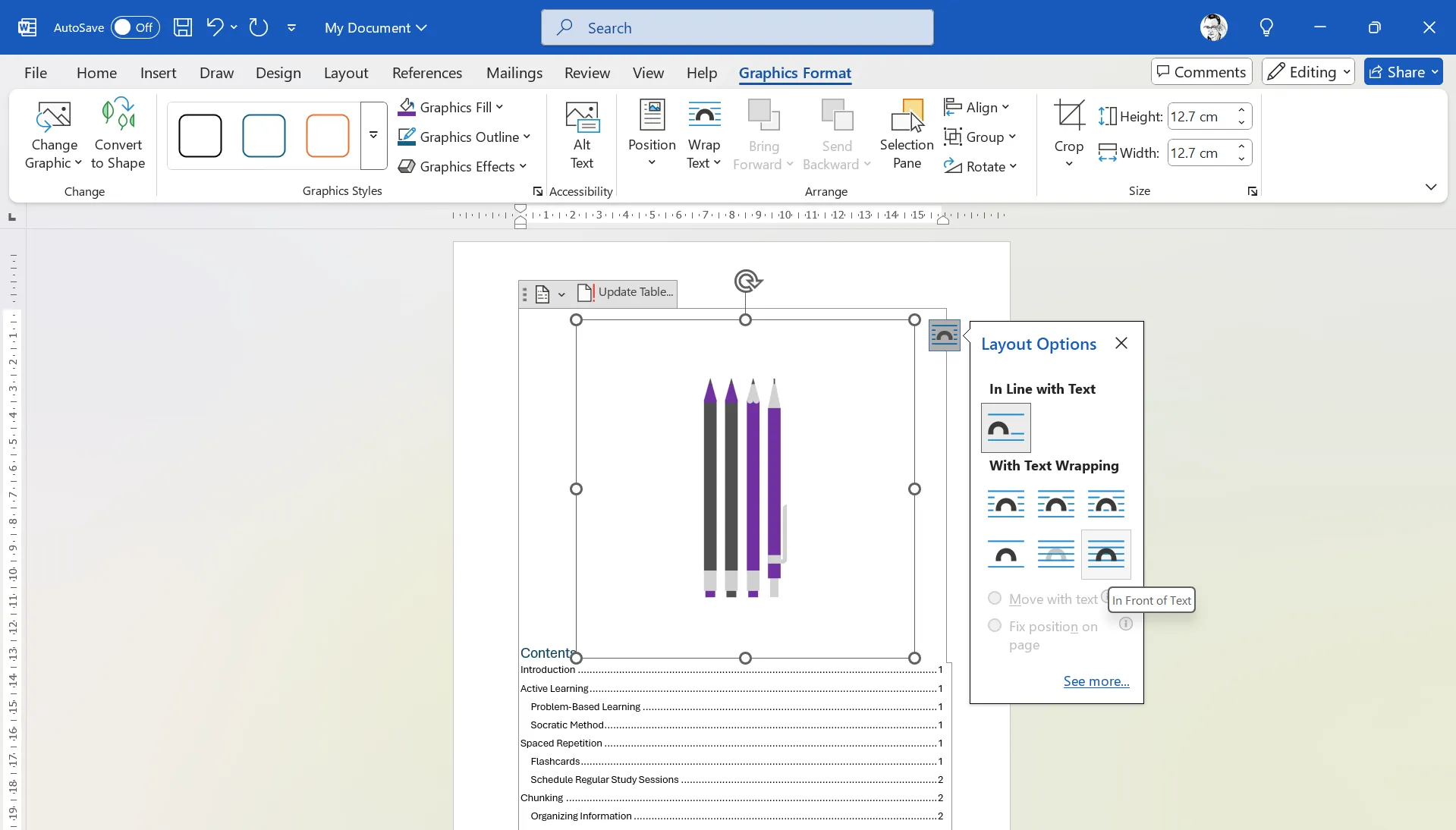
Sélectionnez le bouton Options de mise en page (en forme d'arc) situé à côté de l'image. Cliquez ensuite sur l'option en bas à droite, devant le texte . L'image flottera alors au-dessus du texte de la table des matières, ce qui vous permettra de la déplacer facilement sur la page.
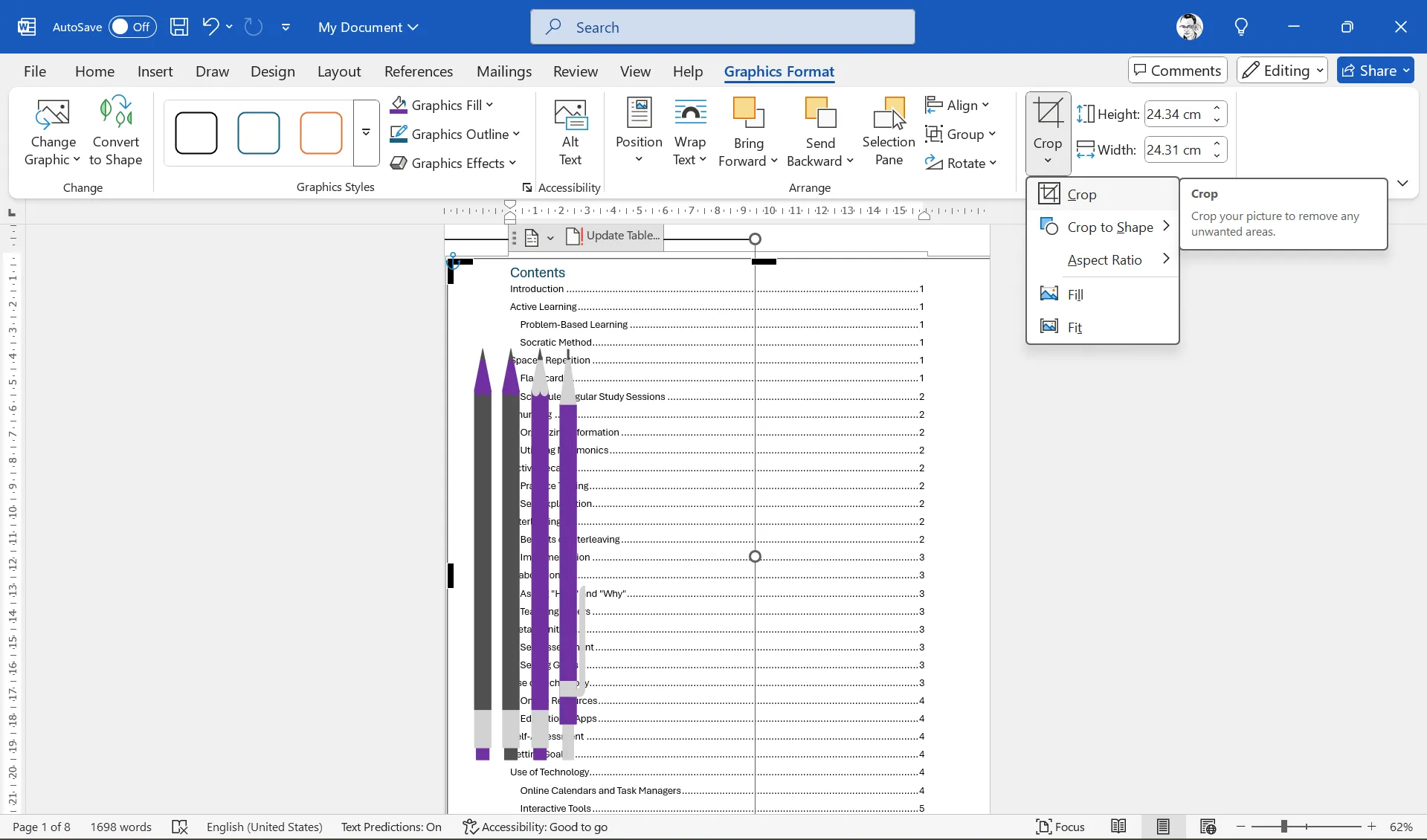
Faites glisser les poignées d'angle de l'image et positionnez-les de manière à couvrir toute la page de la table des matières. Accédez à Format de l'image (ou Format graphique ) > Recadrer et recadrez une partie de l'image (comme indiqué dans la capture d'écran ci-dessous). Vous devrez faire preuve de créativité en fonction de la nature de l'image insérée et de l'emplacement souhaité.
La table des matières est toujours masquée par l'image. Nous ajusterons certains paramètres personnalisés pour terminer la conception dans les prochaines étapes.
4. Réglage fin avec personnalisation avancée
Déplacer le texte de la table des matières vers la droite est la dernière étape. Puisque vous avez une bonne idée du placement de l’image, définir un retrait pour le texte de votre table des matières devrait être facile. Cliquez sur la page de table des matières (pas sur l'image).
Allez dans Références > Table des matières > Table des matières personnalisée.
C'est la fenêtre qui nous permet de personnaliser la table des matières comme souhaité. Par exemple, vous pouvez modifier le nombre de niveaux pour configurer des hiérarchies de titres. Ou utilisez un style spécifique d'onglets (lignes menant aux numéros de page).
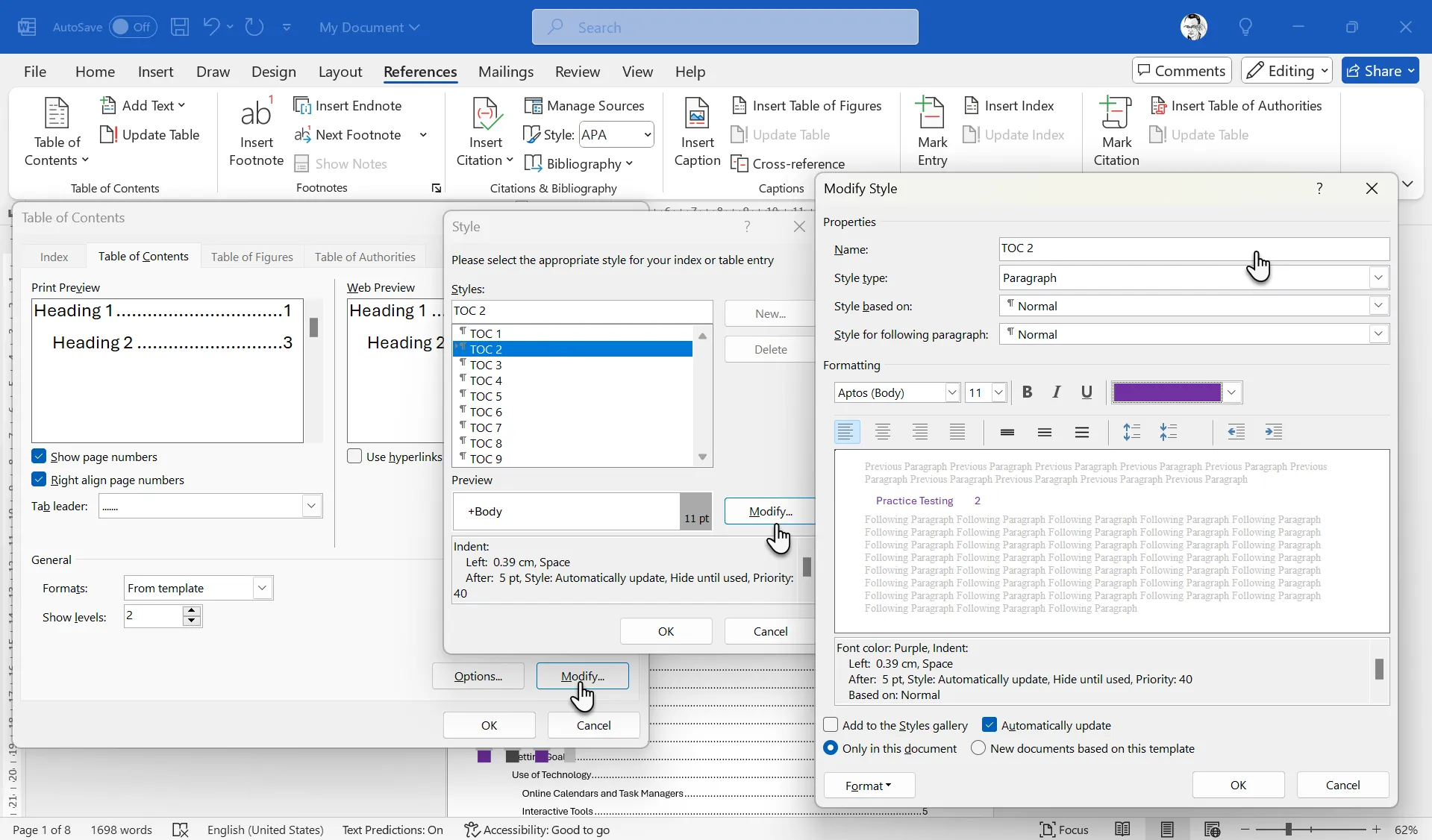
Cliquez sur Modifier . Utilisez la fenêtre Style pour personnaliser chaque niveau de titre. TOC1…TOC2…TOC3 correspondent aux styles de titres du document.
Vous pouvez choisir une police nouvelle ou plus audacieuse, utiliser des couleurs différentes, des italiques… vous pouvez faire n’importe quel choix créatif. Je choisis généralement une couleur de l’image et l’utilise pour la ligne.
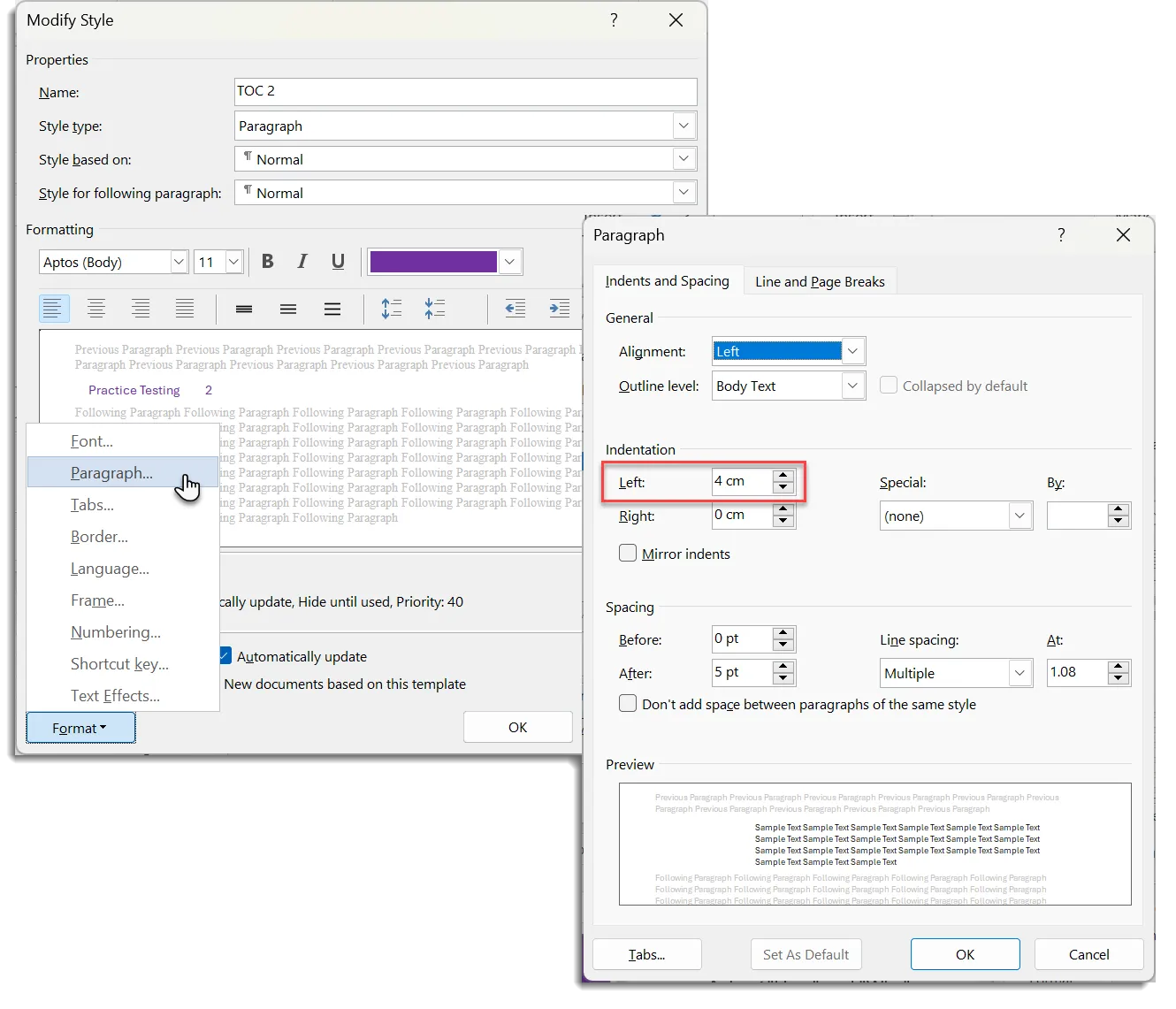
Cliquez sur Format . Le menu Format+ propose des options de personnalisation de la mise en page. Pour éloigner la table des matières de l'image, sélectionnez Paragraphe > Retrait . Saisissez une valeur dans le champ de gauche pour décaler le texte. Chaque niveau de la table des matières doit être sélectionné et indenté individuellement.
Cliquez plusieurs fois sur OK pour finaliser les modifications et quitter les fenêtres.
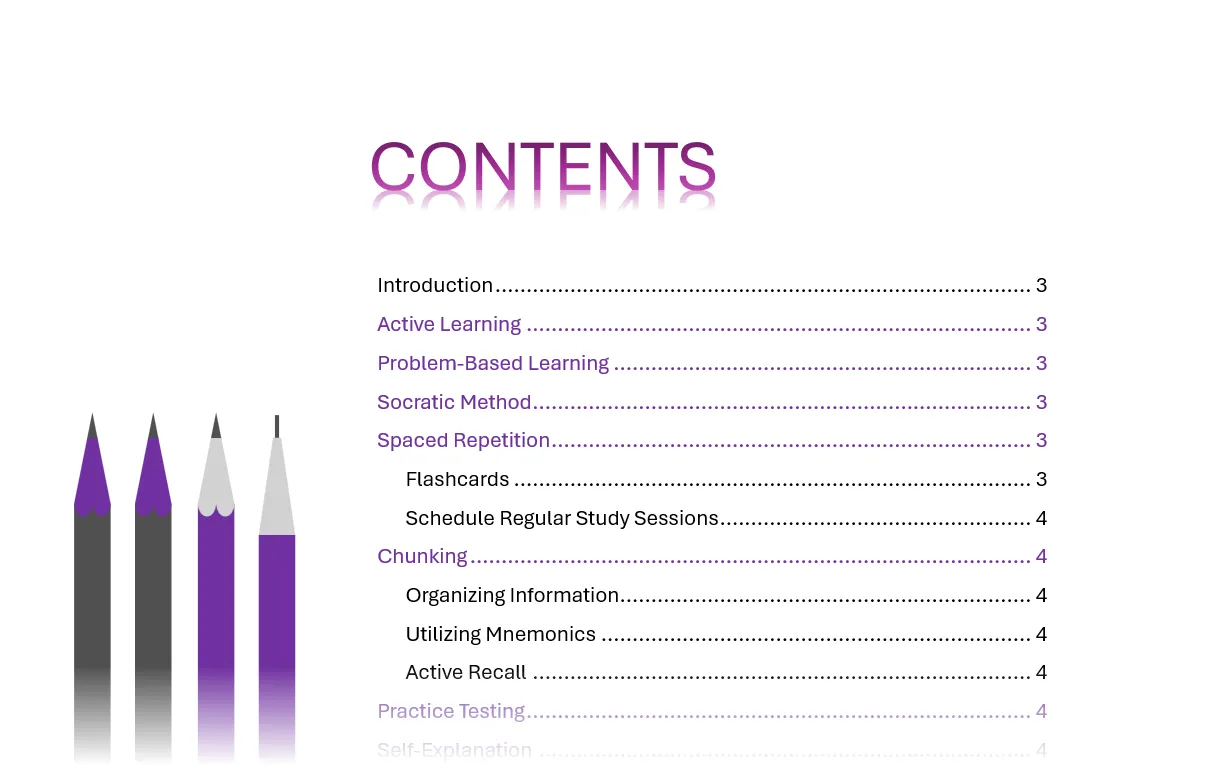
Pour une touche finale, vous pouvez remplacer le titre par défaut « Contenu » et insérer le vôtre. Insérez une zone de texte au-dessus de la table des matières et formatez-la avec un titre « Contenu » plus décoratif. Il est préférable d'utiliser le même style de police dans une taille plus grande.
Alignez la zone de texte avec la table des matières. Et c'est tout !
N'abusez pas des polices et des couleurs. Adoptez un style cohérent qui correspond à la nature et au contenu de votre document.
Une fois votre table des matières mise en forme, veillez à la tenir à jour. Lorsque vous ajoutez ou modifiez des titres, cliquez avec le bouton droit sur la table des matières et sélectionnez « Mettre à jour le champ » . Choisissez ensuite « Mettre à jour toute la table » pour que les nouveaux titres et numéros de page soient pris en compte.




Les commentaires sont fermés.