
Vous manquez d'espace de stockage sur votre Mac après macOS 27 ? Vérifiez ce paramètre !
Récupérez de l'espace de stockage sur votre Mac ! Après la mise à jour vers macOS 27, votre appareil peut être saturé. Vérifiez un seul paramètre essentiel pour restaurer instantanément les performances et libérer de l'espace.

Les choses les plus importantes que vous devez savoir
- Si vous n’utilisez pas Apple Intelligence, désactivez-la dans Réglages > Apple Intelligence et Siri pour économiser de l’espace de stockage, notamment sur les Mac de 256 Go où elle peut consommer jusqu’à 10 Go.
- Évitez de supprimer manuellement les fichiers AI ou les ressources système via le Terminal ou le mode de récupération, car cela pourrait entraîner des problèmes système et macOS pourrait les retélécharger.
- Vérifiez l'espace de stockage dans Paramètres système > Général > Stockage pour surveiller les données système et l'espace libre, en gardant à l'esprit que les instantanés Time Machine locaux peuvent consommer de l'espace.
Si vous avez récemment mis à jour votre Mac vers macOS 27 et que vous avez constaté que votre espace de stockage disponible a diminué, il se peut qu'Apple Intelligence consomme plus d'espace que vous ne le pensez.
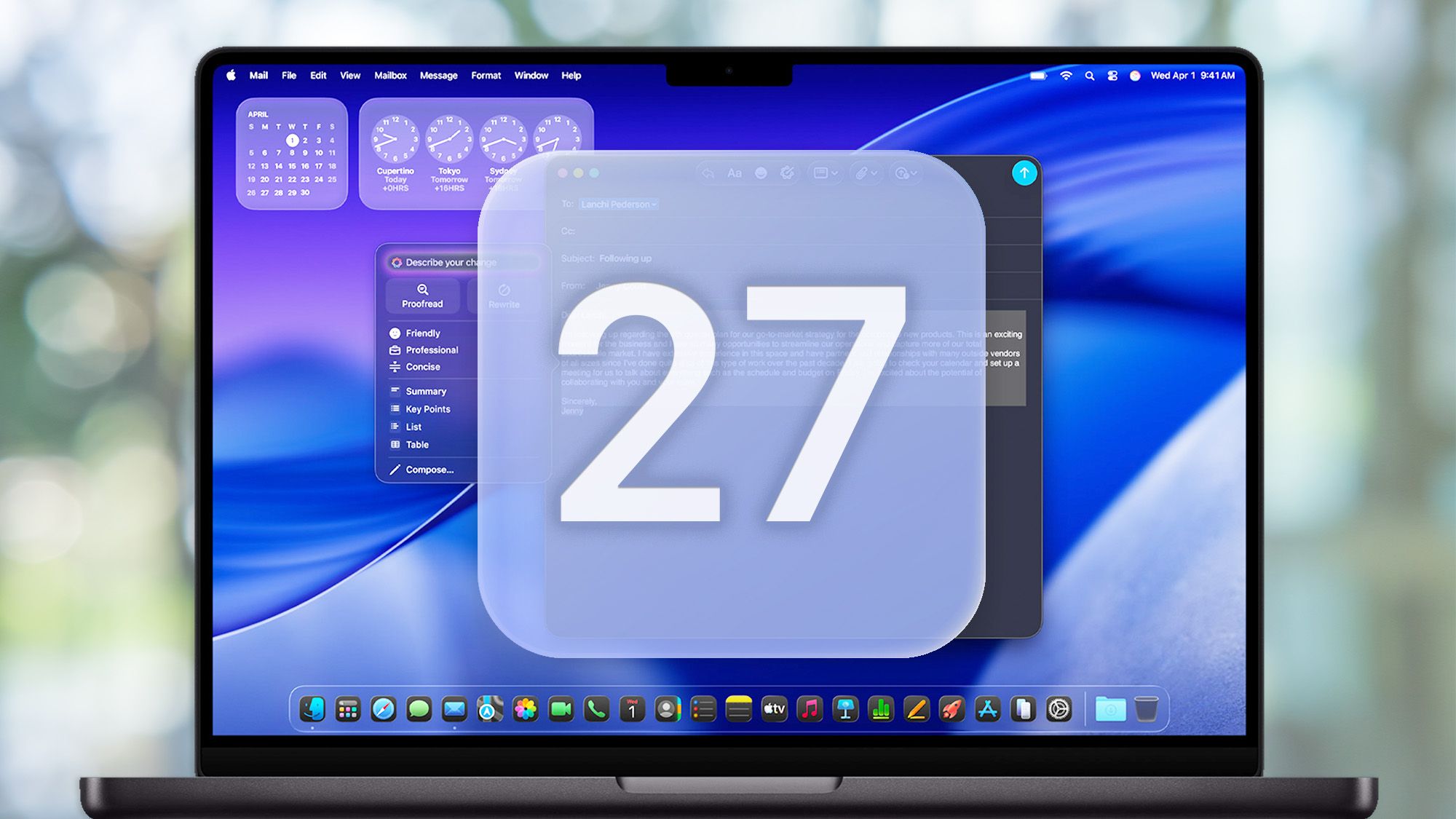
Des utilisateurs de Mac, sur Reddit et Hacker News, ont signalé avoir découvert plusieurs gigaoctets de fichiers liés à l'IA sur leurs machines. Certains affirment que les ressources natives de l'IA occupent à elles seules environ 10 Go, voire plus. Cela représente un espace de stockage considérable pour un MacBook Air ou un Mac mini de 256 Go doté d'un disque dur M4.
Ces fichiers existent pour une raison. Apple Intelligence ne fonctionne pas entièrement dans le cloud. Certaines fonctionnalités d'IA d'Apple reposent sur des modèles stockés et traités directement sur votre Mac , ce qui est excellent pour la confidentialité, mais peut réduire votre espace de stockage disponible.
Si vous n’utilisez pas Apple Intelligence, vous vous demandez peut-être pourquoi ces fichiers restent sur votre SSD. Voici ce qui se passe, comment vérifier votre Mac et ce que vous pouvez faire sans risque.
Pourquoi Apple Intelligence occupe-t-il de l'espace sur mon Mac ?
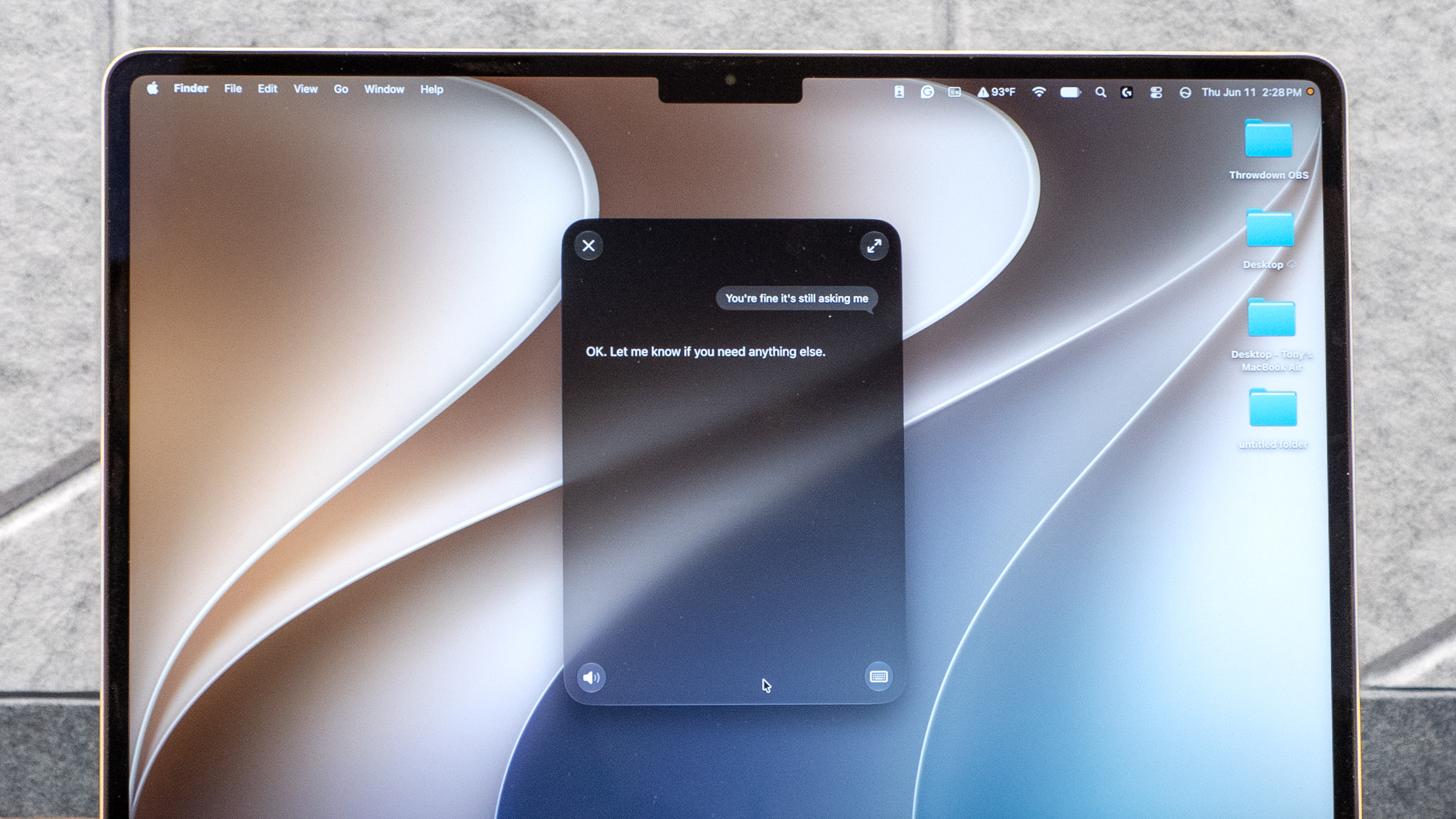
L'un des principaux atouts d'Apple Intelligence est la protection de la vie privée. Au lieu d'envoyer toutes vos données à un serveur distant, Apple peut exécuter certaines tâches d'IA directement sur les appareils compatibles. Toutefois, cela nécessite le téléchargement de modèles d'IA sur votre Mac.
La dernière architecture Apple Intelligence d’Apple comprend le modèle AFM 3 Core, un modèle embarqué doté de 3 milliards de paramètres, ainsi qu’un modèle multimédia plus puissant appelé AFM 3 Core Advanced. D’autres fonctionnalités Apple Intelligence peuvent exploiter l’infrastructure de calcul du cloud privé d’Apple lorsque des ressources de traitement supplémentaires sont nécessaires.
L'inconvénient de tout ce traitement sur la machine est que les modèles eux-mêmes ont besoin d'un endroit pour être stockés.
macOS gère bon nombre de ces ressources comme des actifs système, ce qui peut rendre difficile l'identification précise de ce qui consomme votre espace de stockage. Vous pourriez simplement constater une augmentation de l'espace alloué aux données système, une fonctionnalité de macOS.
Si vous manquez soudainement d'espace de stockage sur votre Mac après la mise à jour vers macOS 27, vérifiez ce paramètre.
Commencez par vérifier l'espace de stockage de votre Mac.
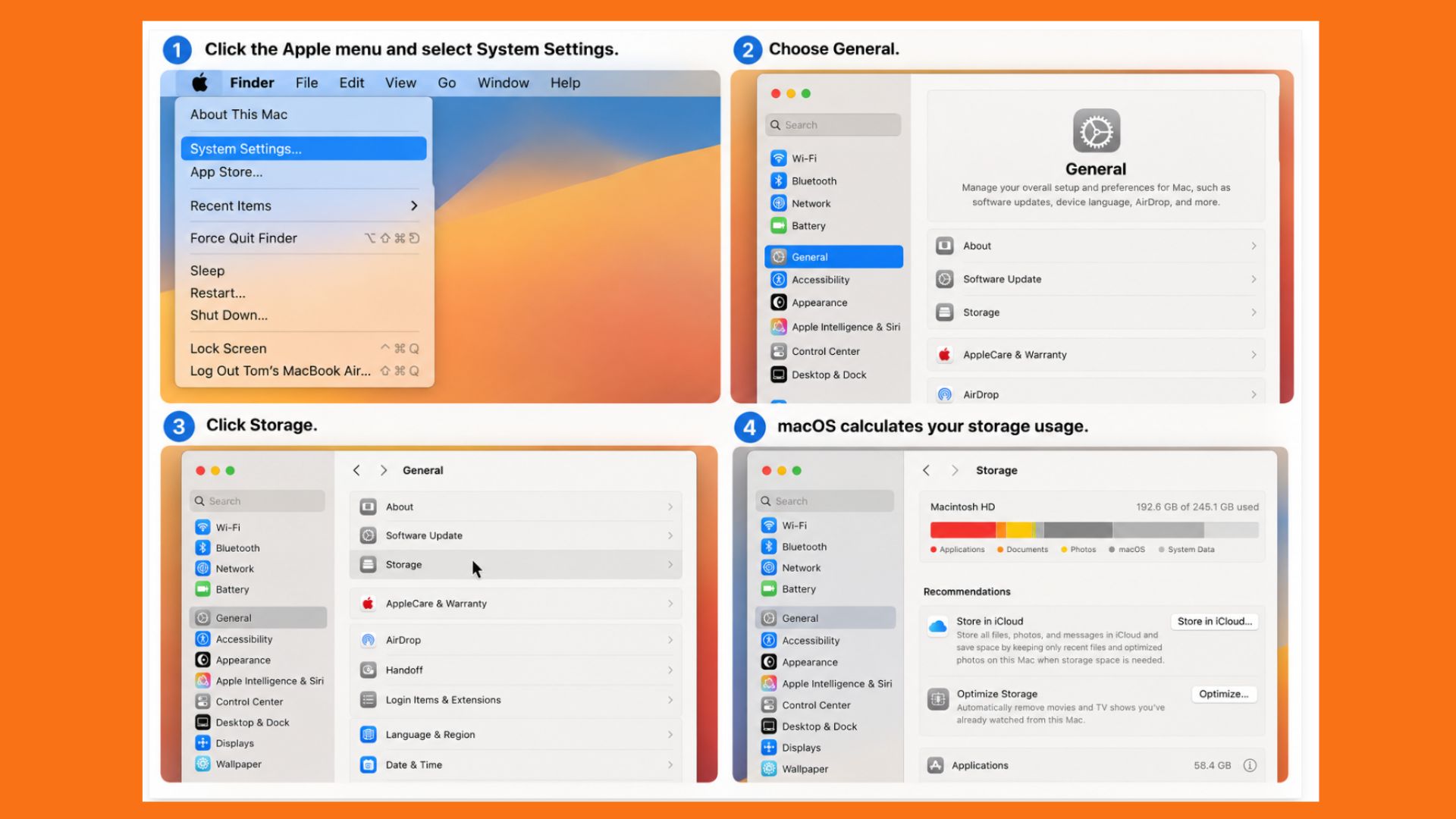
Avant d'effectuer toute modification, il est important de vérifier si l'espace de stockage de votre Mac est déjà faible.
- Cliquez Menu Pomme Dans le coin supérieur gauche.
- Sélectionner Les paramètres du système.
- Sélectionner Généralités.
- Cliquez Stockage .
- Laissez macOS prendre un instant pour tout calculer.
L'espace de stockage est divisé en catégories telles que Applications, Documents, Photos et Données système.
Malheureusement, macOS ne propose pas d'entrée explicite telle que « Modèles Apple Intelligence : 10 Go », donc une catégorie « Données système » importante ne signifie pas automatiquement qu'Apple Intelligence en est la cause.
Notez l'espace de stockage libre dont vous disposez actuellement. Cela vous servira de point de référence avant d'effectuer toute modification.
Comment désactiver Apple Intelligence
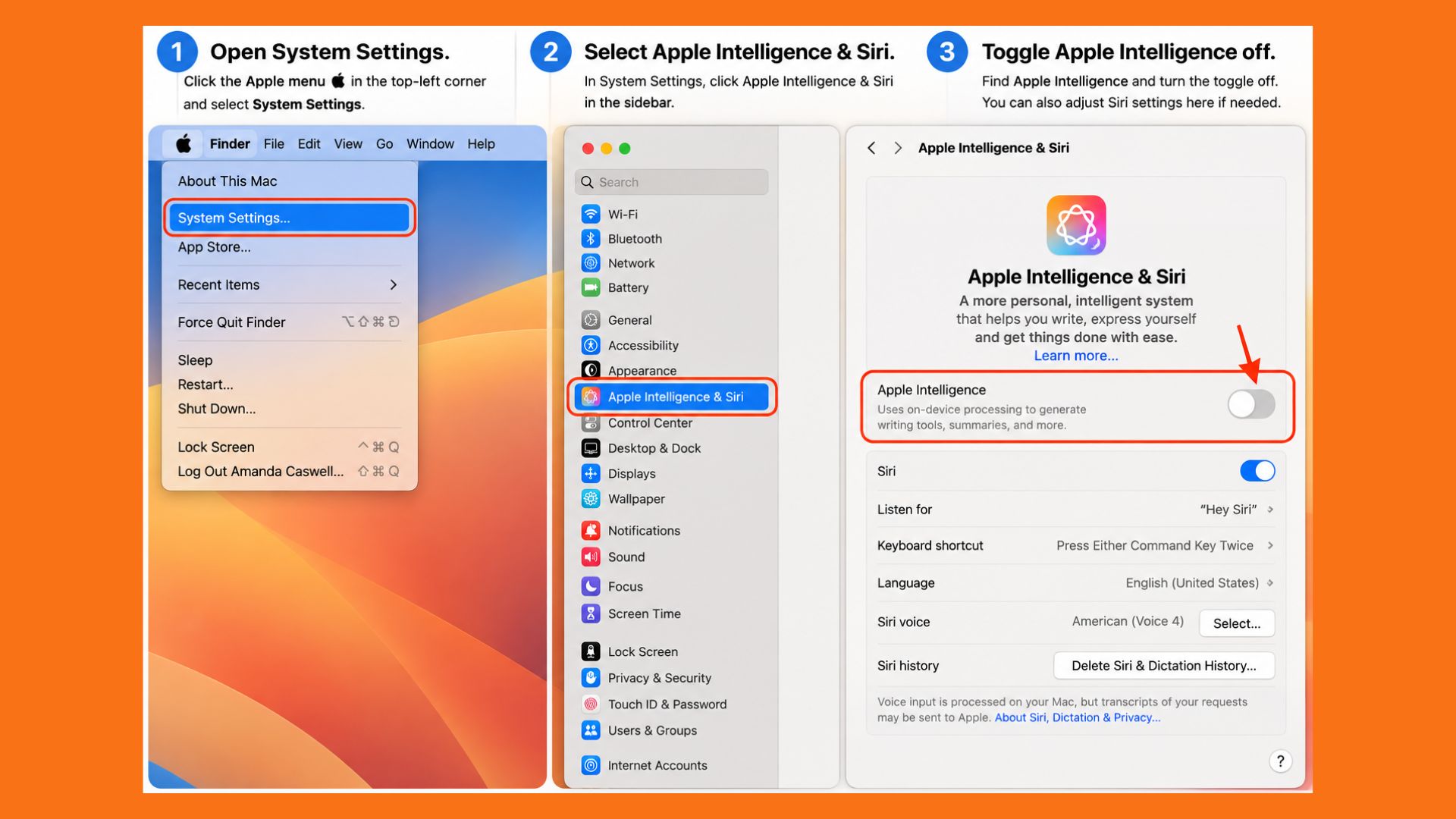
Si vous n'utilisez pas Apple Intelligence, la première étape la plus sûre consiste simplement à la désactiver.
- Ouvert Les paramètres du système.
- Sélectionner Apple Intelligence et Siri.
- je cherche Apple Intelligence.
- Basculez le bouton vers de.
Confirmez que vous souhaitez désactiver Apple Intelligence si le système vous le demande. Vous pouvez également désactiver Siri AI dans cette liste si vous ne l'utilisez pas.
Ne vous attendez pas à ce que votre espace de stockage libre augmente immédiatement après cette opération. macOS gère automatiquement les ressources système, et la désactivation d'Apple Intelligence ne signifie pas que tous les modèles téléchargés disparaîtront instantanément.
Je déconseille de supprimer manuellement quoi que ce soit des dossiers système macOS dans le seul but de forcer la résolution du problème.
Qu’en est-il du temps passé devant les écrans ?
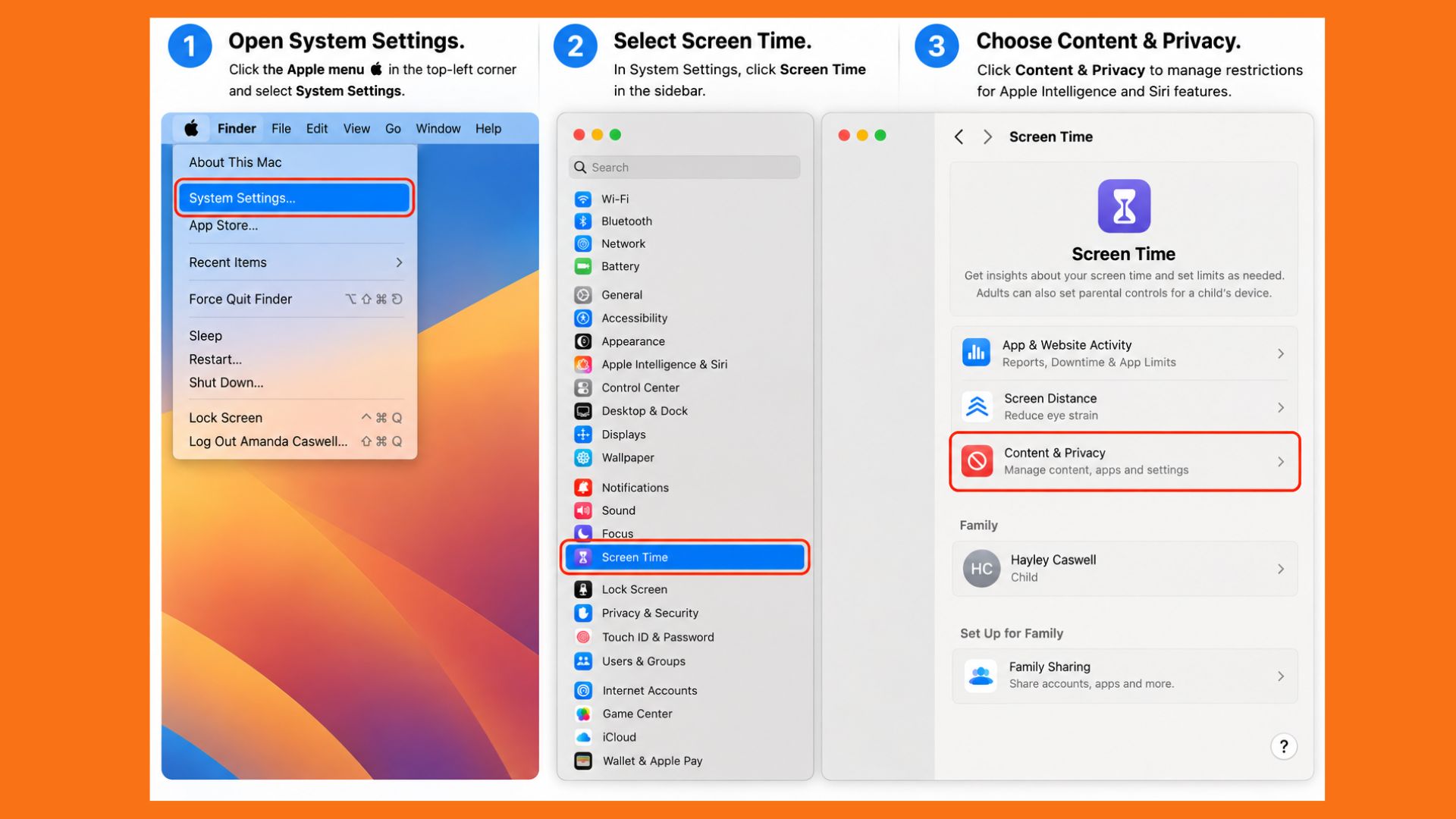
macOS impose également des limitations aux fonctionnalités d'Apple Intelligence et de Siri via Temps d'écran.
Accédez à : Paramètres système > Temps d’écran > Contenu et confidentialité
Selon votre Mac et ses réglages, vous trouverez des options permettant de contrôler l'accès à Apple Intelligence et aux fonctionnalités d'IA générative associées. Ces restrictions peuvent s'avérer utiles si vous souhaitez empêcher une personne utilisant votre Mac d'accéder à certaines fonctionnalités d'IA.
Toutefois, je ne recommande pas de se fier à Temps d'écran comme méthode infaillible pour empêcher macOS de télécharger des ressources système liées à l'IA. Apple n'explique pas clairement ce lien.
Pour la plupart des utilisateurs, désactiver Apple Intelligence est le meilleur point de départ.
Ne supprimez pas manuellement les fichiers AI de macOS.
La situation se complique. On trouve en ligne des commandes Terminal permettant de supprimer manuellement les modèles d'IA installés par Apple. Certaines méthodes impliquent même de démarrer le Mac en mode de récupération et de supprimer des fichiers des répertoires système macOS.
Toutefois, je vous déconseille de procéder ainsi. Ces ressources sont gérées par le système, et la suppression de fichiers dans des répertoires macOS protégés pourrait entraîner des problèmes imprévus. De plus, rien ne garantit que macOS ne téléchargera pas à nouveau la ressource si le système d'exploitation le juge nécessaire.
Disposer de quelques gigaoctets d'espace supplémentaire ne vaut pas la peine de risquer d'endommager quelque chose dans macOS.
Si vous manquez cruellement d'espace de stockage, il est préférable d'utiliser d'abord les outils de gestion du stockage intégrés d'Apple.
Vous manquez toujours d'espace de stockage ? Découvrez Time Machine.
Apple Intelligence n'est peut-être pas la seule raison pour laquelle votre espace de stockage disponible semble inférieur à vos attentes. Si vous utilisez Time Machine , macOS peut également conserver des instantanés locaux sur votre Mac. Ces instantanés vous permettent de restaurer des fichiers même lorsque votre disque de sauvegarde Time Machine n'est pas connecté.
Apple gère généralement cet espace automatiquement et met les captures d'écran à disposition en cas de besoin.
Cela signifie que la quantité de stockage affichée par macOS peut parfois prêter à confusion, surtout si vous avez récemment supprimé une grande quantité de données et que vous vous attendiez à ce que l'espace libre augmente immédiatement.
Vous pouvez vérifier l'existence de snapshots locaux en ouvrant Utilitaire de disque, en sélectionnant le stockage de votre Mac et en recherchant les snapshots APFS.
Encore une fois, je ne recommande pas de commencer à supprimer des captures d'écran à moins de rencontrer un réel problème de stockage.
Résumé : Désactiver Apple Intelligence vaut-il la peine de gagner de l’espace de stockage sur votre appareil ?
Si vous utilisez régulièrement les Outils d'écriture, les nouvelles fonctionnalités d'IA pour Siri ou d'autres capacités d'Apple Intelligence, l'espace de stockage que vous consommez représente une part importante du coût de la mise à disposition locale de ces fonctionnalités.
Mais la situation est tout autre si vous ne l'utilisez jamais. C'est particulièrement vrai pour les utilisateurs de Mac 256 Go. Perdre seulement 10 Go représente environ 4 % de la capacité de stockage totale annoncée de votre appareil, et ce, sans même compter macOS, les applications Mac, les photos, les vidéos et tout ce que vous conservez sur votre ordinateur.
Tant qu'Apple n'offrira pas aux utilisateurs un contrôle plus précis sur les modèles d'IA stockés localement, l'option la plus sûre, si vous ne souhaitez pas utiliser Apple Intelligence, est tout simplement de la désactiver, de surveiller votre espace de stockage et de laisser macOS gérer les ressources système essentielles plutôt que d'essayer de les supprimer vous-même.
Les commentaires sont fermés.