

Apple a lancé macOS Sequoia avec une multitude de nouvelles fonctionnalités intéressantes, et il y a beaucoup à essayer si vous avez récemment mis à jour votre Mac. Mais quels nouveaux ajouts valent la peine d’être étudiés et lesquels peuvent être ignorés ?
C’est à cette question que nous souhaitons répondre aujourd’hui. Nous avons examiné macOS Sequoia pour trouver les neuf fonctionnalités clés que chaque utilisateur de Mac devrait connaître. D'Apple Intelligence à la mise en miroir de l'écran de l'iPhone, voici les outils et techniques que vous voudrez essayer ensuite. Ces fonctionnalités améliorent la productivité de l’utilisateur et l’expérience globale.
Apple Intelligence
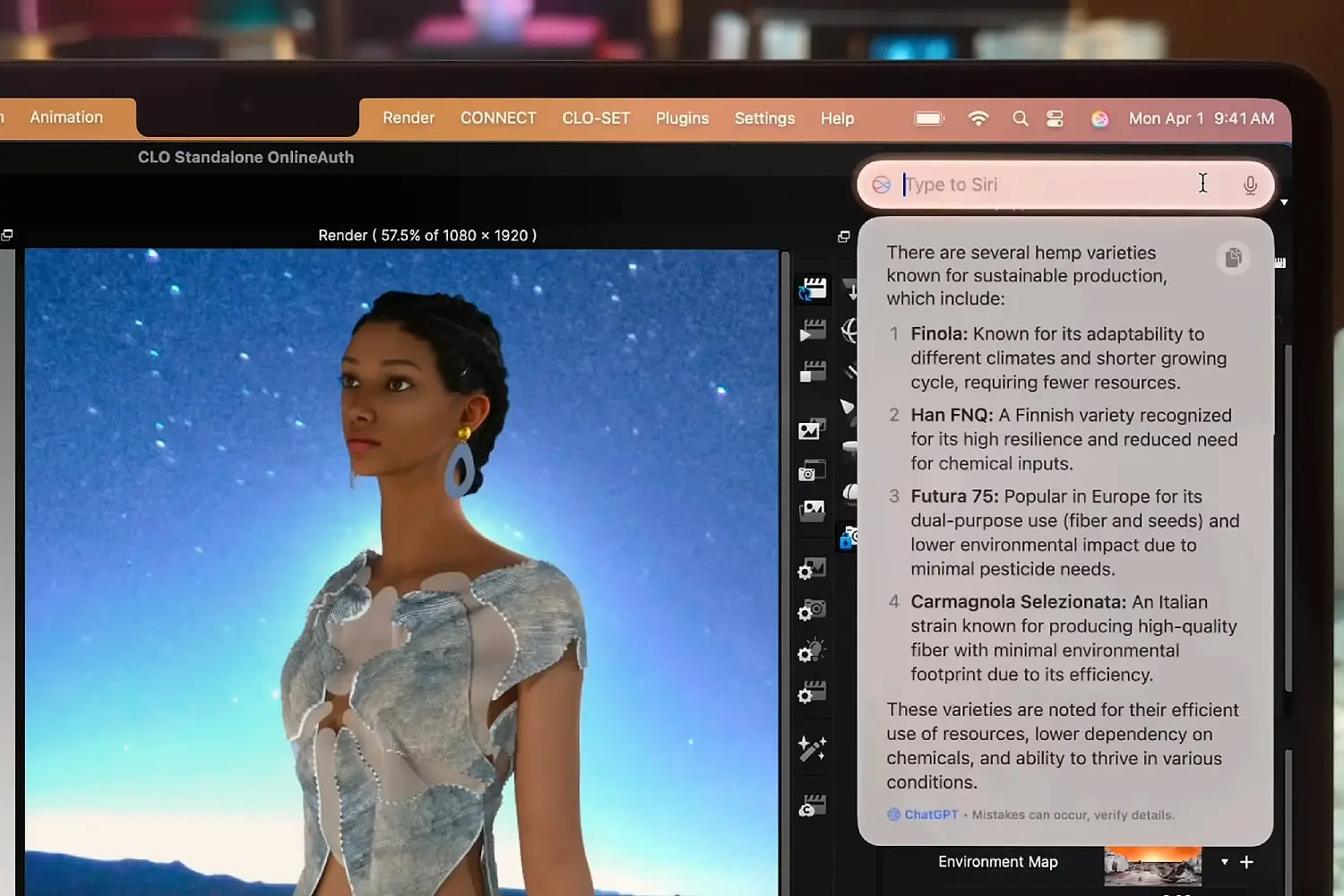
Il est impossible de parler d’Apple en 2025 sans mentionner Apple Intelligence. Le système d'intelligence artificielle (IA) de la société représente le plus grand changement apporté aux logiciels Apple depuis des années et comprend une multitude de nouvelles fonctionnalités qui ont le potentiel de changer la façon dont vous utilisez votre Mac dans macOS Sequoia.
L’une des choses que vous trouverez dans macOS Sequoia est la fonctionnalité Outils d’écriture. Cette fonctionnalité fonctionne de différentes manières et peut être modifiée en fonction de vos besoins. Par exemple, vous pouvez leur demander de réécrire un e-mail que vous rédigez sur des tons différents pour l’adapter à la situation et au destinataire. Ou vous pouvez vouloir résumer le texte d'un site Web pour éviter un défilement infini.
Il existe également l'application Image Playground, une fonctionnalité Apple Intelligence autonome qui s'exécute sous macOS Sequoia. Avec cette application, vous pouvez créer des images à l'aide d'invites simples, puis les modifier avec des idées et des améliorations supplémentaires. Il reconnaît également les personnes enregistrées dans votre application Photos, ce qui vous permet de créer des photos personnalisées mettant en vedette un ami pour son anniversaire, par exemple.
Fonction de mise en miroir de l'écran de l'iPhone
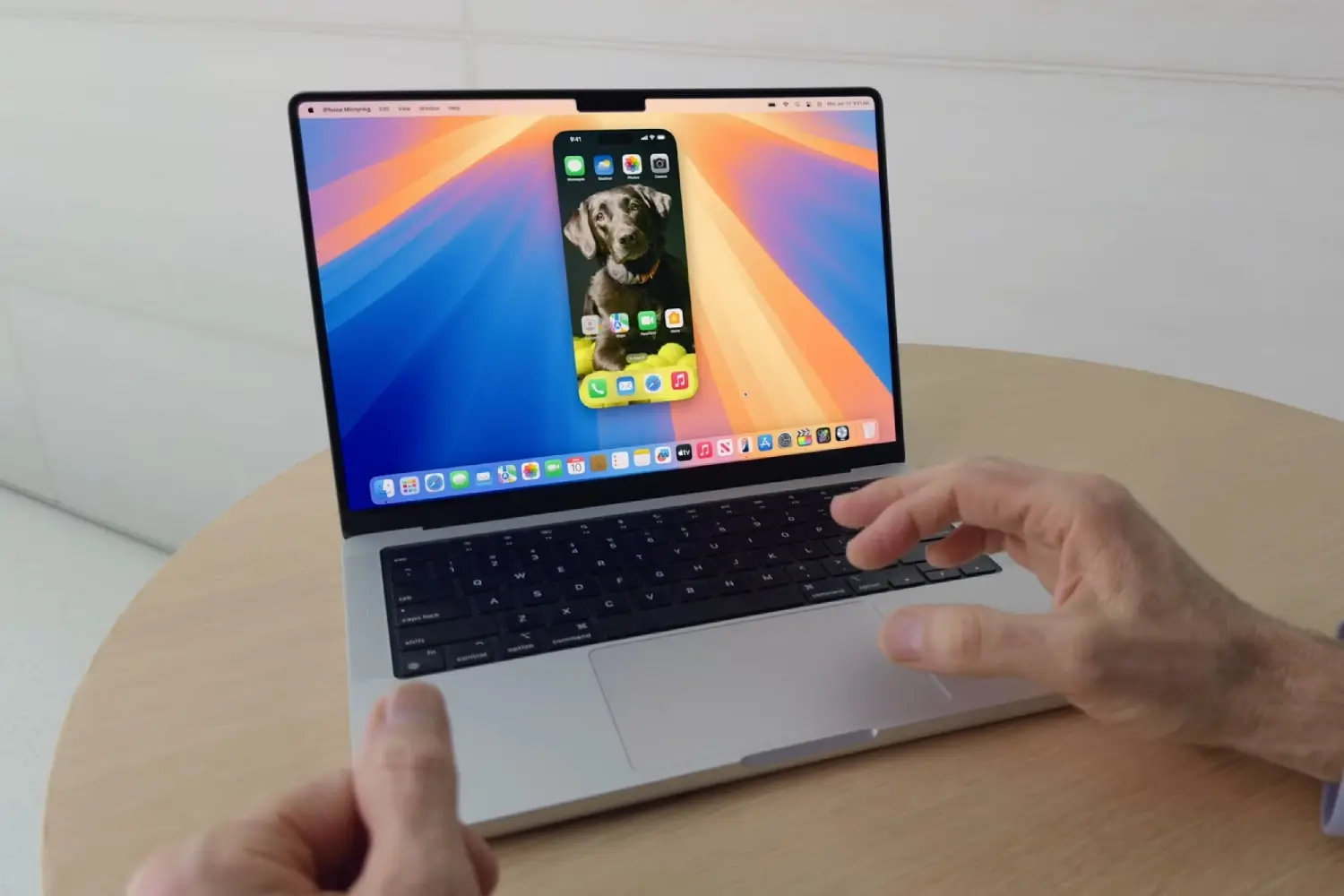
Chaque année, Apple présente de nouveaux logiciels lors de sa Worldwide Developers Conference (WWDC). Lors de l’événement de l’année dernière, cette fonctionnalité a fait la une des journaux. Mise en miroir de l'écran de l'iPhone Lumières. Cette fonctionnalité vous permet d'afficher une copie exacte de l'écran de votre iPhone sur le bureau de votre Mac, vous permettant d'interagir avec lui et de le déplacer librement.
Mais ce n’est pas seulement une simple astuce, c’est une fonctionnalité incroyablement utile. L’un de mes aspects préférés est la possibilité de glisser-déposer des fichiers depuis mon Mac directement dans les applications ouvertes sur mon iPhone. Par exemple, si vous créez un diaporama et avez besoin d’une photo qui se trouve sur votre Mac, vous n’avez pas besoin d’utiliser AirDrop ni d’envoyer un e-mail. Ouvrez simplement l'application iPhone Mirroring et déposez le fichier à l'emplacement souhaité.
La fonction de mise en miroir de l’écran de l’iPhone comprend également d’autres aspects pratiques. Vous recevrez des notifications iPhone sur votre Mac, vous n'aurez donc pas besoin de rechercher votre téléphone. De plus, votre iPhone reste verrouillé pendant que vous utilisez la mise en miroir de l'iPhone, empêchant quiconque d'accéder à votre appareil à votre insu.
Notes sur les super pouvoirs
Vous pourriez penser que l’application Notes est simple et directe, mais macOS Sequoia lui a donné une multitude de nouvelles fonctionnalités. L’une des meilleures de ces fonctionnalités est Math Notes. Ici, vous pouvez saisir des équations mathématiques et l'application Notes calculera les réponses pour vous. Jusqu'ici, tout va bien. Mais si vous modifiez l’une des variables d’une formule mathématique, les autres éléments seront automatiquement mis à jour en conséquence. Cela fait gagner beaucoup de temps et fonctionne très bien.
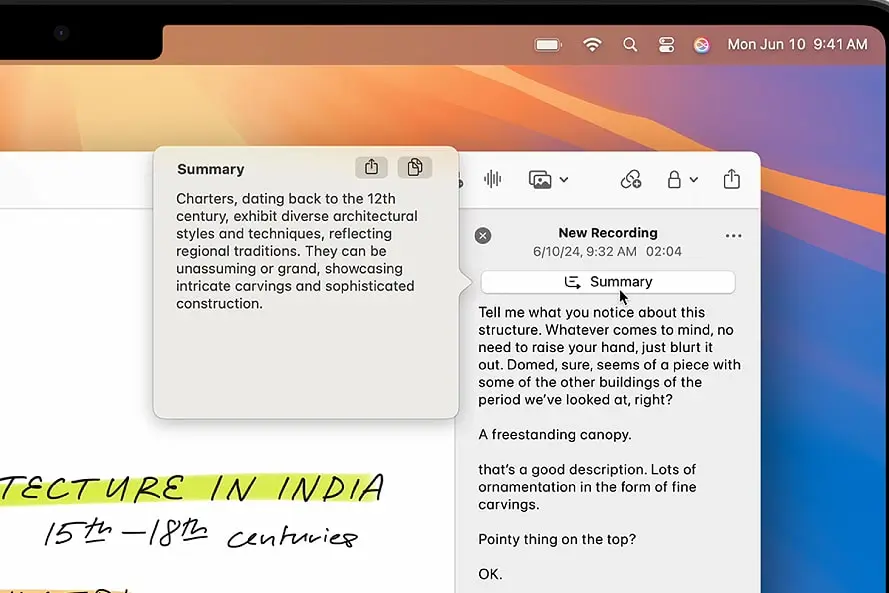
De plus, l'application peut également transcrire automatiquement la parole à partir de n'importe quel fichier audio joint à une note. Que vous ayez besoin de noter les points d'action d'une réunion importante ou de transcrire un entretien d'embauche, Notes peut vous aider.
Carrelage de fenêtre
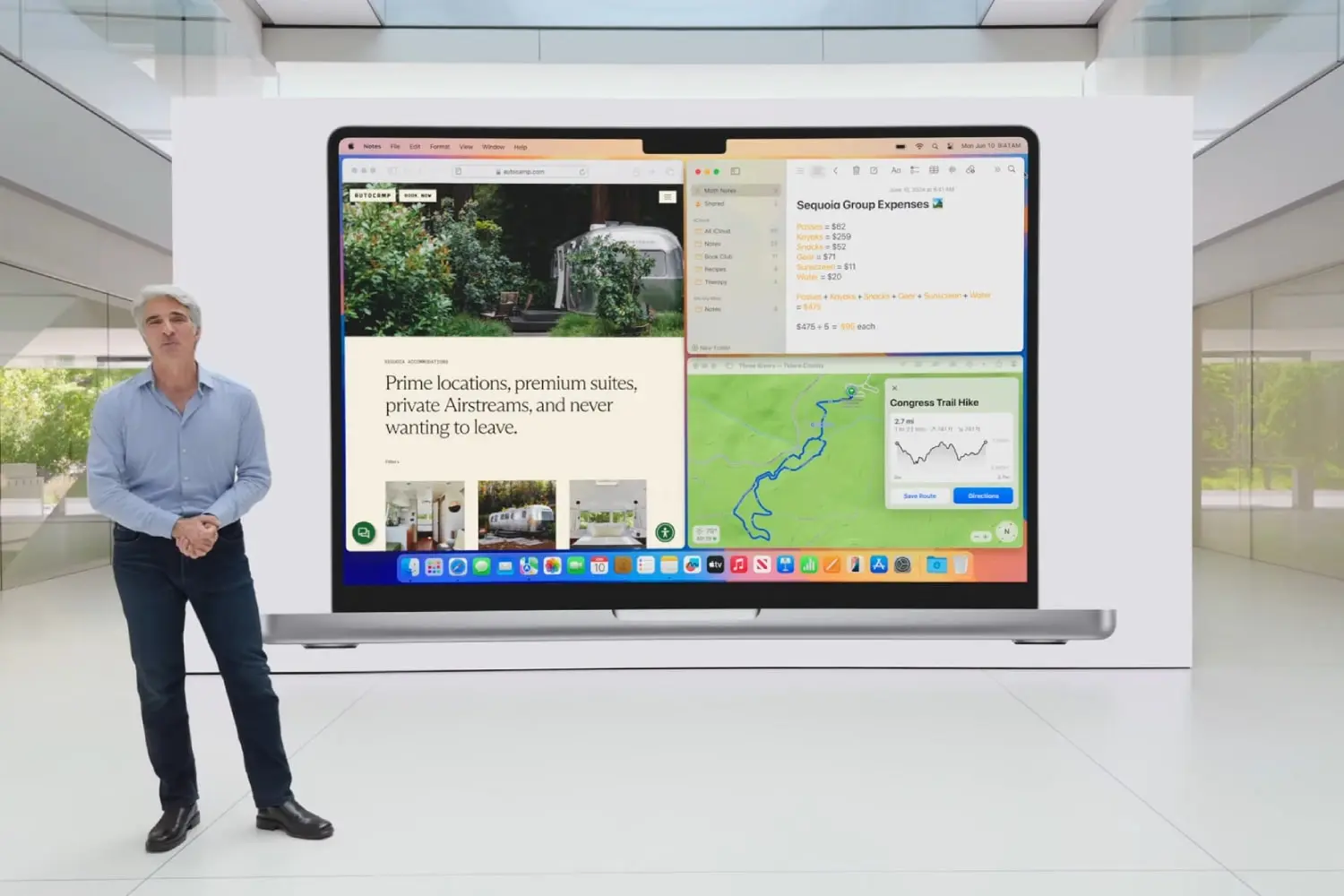
Si vous effectuez plusieurs tâches à la fois sur votre Mac, vous vous êtes probablement retrouvé avec plusieurs fenêtres d’application ouvertes en même temps. Lorsque cela se produit, il n'est pas rare de devoir basculer entre des fenêtres qui se chevauchent, jusqu'à ce que vous réalisiez que vous avez passé plus de temps à déplacer les fenêtres qu'à travailler réellement.
La solution dans macOS Sequoia se présente sous la forme de Window Tiling. Désormais, lorsque vous déplacez une fenêtre d’application vers le bord de l’écran, vous verrez une boîte transparente apparaître sur l’arrière-plan de votre bureau. Laissez la fenêtre et elle remplira cet espace pour vous. Vous pouvez ensuite déplacer d’autres fenêtres d’application de la même manière, créant ainsi une configuration multi-fenêtres en quelques secondes. Cette fonctionnalité améliore considérablement la productivité de l’utilisateur.
Vous pouvez également compléter cela avec quelques raccourcis clavier : Fonction-Contrôle-C place la fenêtre active au centre du bureau, par exemple. Maintenez la touche Option enfoncée lorsque vous déplacez une fenêtre et vous pouvez la relâcher plus tôt, sans avoir à la faire glisser jusqu'au bord de l'écran. Vous pouvez également organiser les fenêtres à l'aide du bouton vert dans le coin supérieur gauche de l'application. Cela vous offre de nombreuses options pour créer un agencement multi-fenêtres puissant.
Des mots de passe plus sécurisés
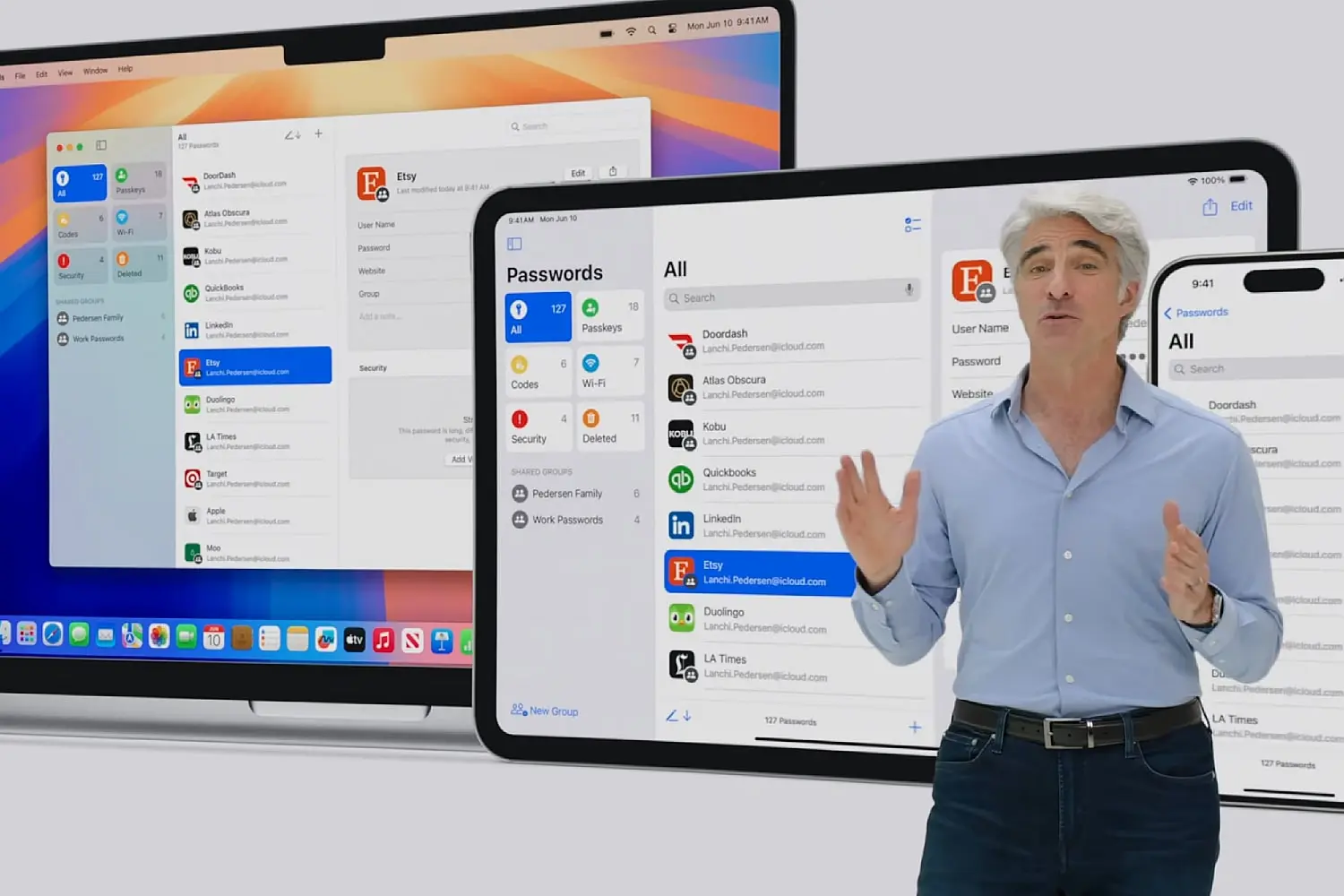
De nos jours, la plupart des internautes disposent d’innombrables comptes en ligne, chacun avec son propre nom d’utilisateur et son propre mot de passe pour se connecter et se souvenir. Cependant, cela crée un problème : créer des mots de passe uniques est difficile et difficile à mémoriser, mais réutiliser des mots de passe pour les rendre plus faciles à mémoriser met vos comptes en danger. En fin de compte, un pirate n’a besoin de connaître qu’un seul nom d’utilisateur et un seul mot de passe pour accéder à tous vos comptes s’ils partagent tous les mêmes informations de connexion.
Vous pouvez utiliser l'un des Le meilleur logiciel de gestion de mots de passeBien qu’il existe de nombreuses options intéressantes, beaucoup d’entre elles sont coûteuses. Vous pouvez également utiliser l'application Mots de passe d'Apple, qui est gratuite et incluse avec macOS Sequoia.
Cette application mémorisera tous vos mots de passe, vous évitant ainsi d'oublier vos informations et de vous déconnecter. Il peut générer des mots de passe forts, les remplir automatiquement dans des formulaires en ligne et vous alerter si vos données ont été compromises ou si vous devez renforcer vos mots de passe pour éviter un désastre. Sécuriser vos mots de passe avec une application comme Passwords est une étape essentielle pour assurer la sécurité de vos données personnelles et financières en ligne.
Vidéo à valeur ajoutée
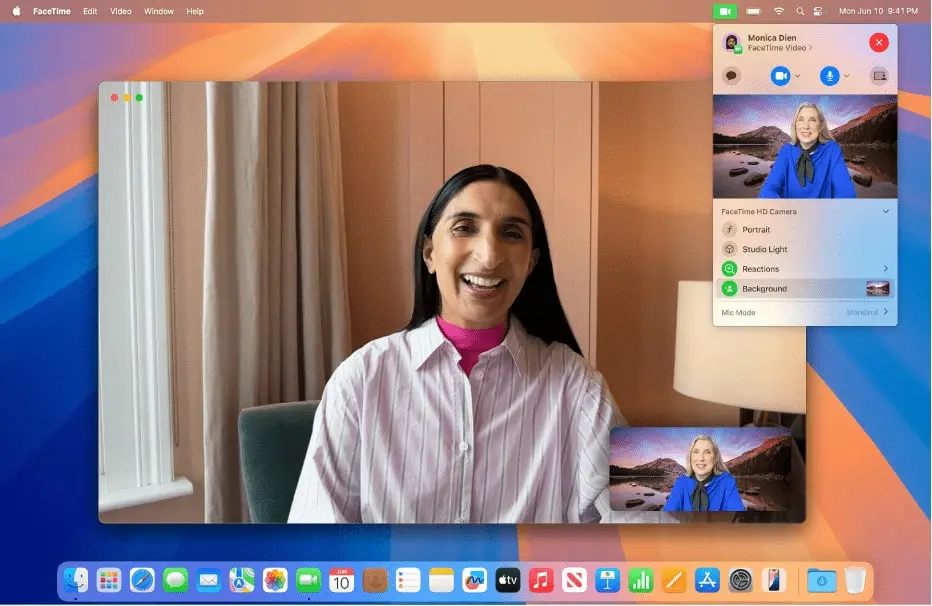
Avec le télétravail, les appels vidéo sont devenus essentiels au quotidien. Apple en est conscient et a ajouté des fonctionnalités d'appel vidéo à macOS Sequoia pour rendre le processus plus agréable et plus pratique.
Les ajouts les plus notables cette fois-ci sont l'aperçu du présentateur et la suppression de l'arrière-plan. La fonction Aperçu du présentateur vous permet de voir ce que vous êtes sur le point de partager dans n'importe quelle application d'appel vidéo avant de l'envoyer à tout le monde. Cette fonctionnalité fonctionne avec l'ensemble de votre écran ou avec une seule application, ce qui signifie que vous pouvez vous assurer que tout est parfait avant de partager. Cette fonctionnalité est un ajout précieux pour améliorer l’expérience utilisateur lors des visioconférences.
La fonction de suppression d'arrière-plan est une fonctionnalité standard des applications d'appel vidéo modernes, vous permettant de découper l'arrière-plan pendant un appel et de le remplacer par une couleur, une image d'Apple Photos ou la vôtre. C'est formidable de voir cette fonctionnalité dans macOS Sequoia, car elle améliore la confidentialité et la concentration lors des réunions vidéo.
Intégration de l'application Rappels avec Calendrier : expérience de gestion des tâches améliorée
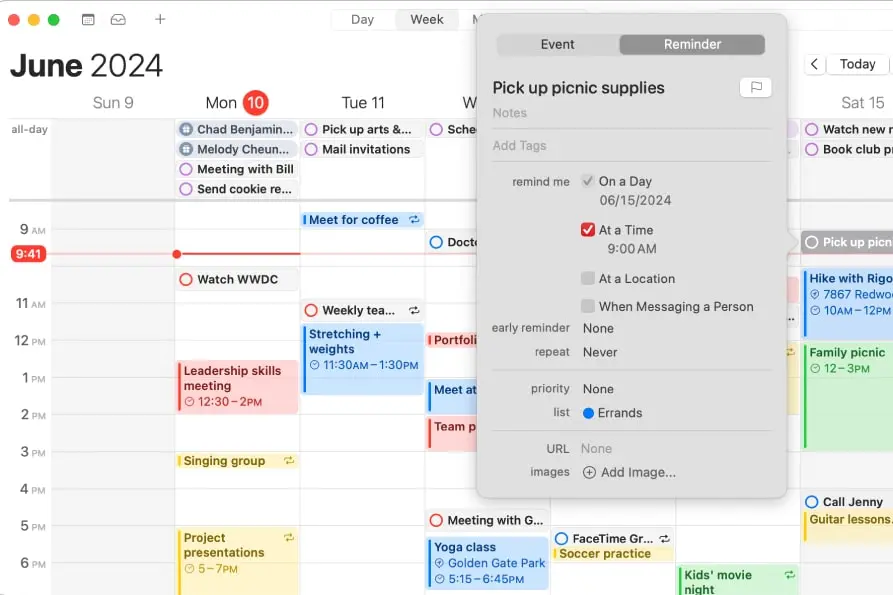
Traditionnellement, les applications Rappels et Calendrier d'Apple étaient distinctes l'une de l'autre, malgré leurs similitudes. Tout cela change dans macOS Sequoia, où les deux applications sont mieux intégrées pour offrir une expérience plus fluide pour votre emploi du temps quotidien, améliorant considérablement la gestion des tâches.
Lorsque vous ouvrez l’application Calendrier, vous pouvez afficher vos rappels en cochant la case à côté de « Rappels programmés » dans la barre latérale gauche. Cela ajoutera vos rappels à votre calendrier, ce qui facilitera le suivi des rendez-vous et des tâches importants.
Cela ne s’arrête pas là. Vous pouvez également créer de nouveaux rappels dans l’application Calendrier en sélectionnant le bouton « + » et terminer les rappels en cliquant sur le cercle vide à côté d’eux. Tout cela facilite grandement la gestion de vos tâches sans avoir à basculer entre deux applications différentes, ce qui vous permet de gagner du temps et des efforts dans la gestion de votre emploi du temps quotidien.
Principales fonctionnalités de Safari
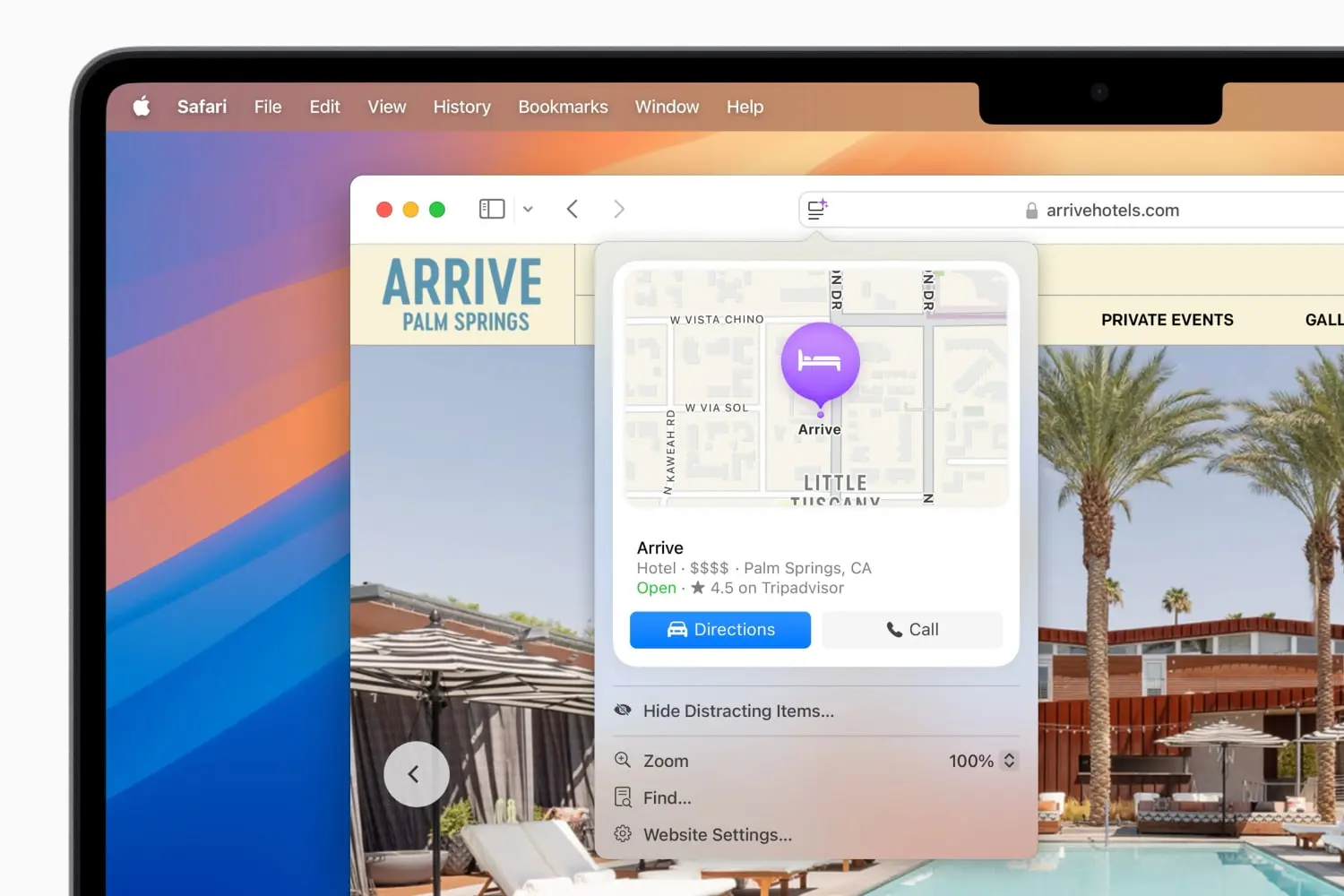
Lorsque vous visitez un site web, vous souhaitez peut-être en savoir plus sur le sujet de la page consultée. Par exemple, comment se rendre à cet hôtel de luxe ? Qui sont les acteurs principaux de cette série ? Grâce à la fonctionnalité « À la une » de Safari sur macOS Sequoia, vous trouverez toutes ces informations, et bien plus encore. Cette nouvelle fonctionnalité améliore l'expérience utilisateur et fournit des informations complémentaires précieuses.
Si vous naviguez sur une page Web contenant des éléments en surbrillance, recherchez le bouton situé à l'extrême droite de la barre d'URL dans Safari (ce bouton est généralement utilisé pour rechercher des éléments sur la page, ajuster les paramètres du site Web, etc.). Lorsque les points forts sont disponibles pour être visualisés, un flash violet apparaît sur l'icône du bouton. Cliquez sur ce bouton et vous verrez toutes sortes d'informations supplémentaires, des tendances et des résumés aux détails musicaux et aux données biographiques. Cette fonctionnalité fait de Safari plus qu’un simple navigateur, mais un outil de recherche à part entière.
Créer des itinéraires personnalisés dans Apple Maps : guide d'expert

Préparer Apple Maps Un outil utile pour trouver des directions, mais historiquement, il n'a pas été idéal si vous souhaitez créer votre propre itinéraire de marche ou de randonnée, que ce soit en ville ou à la campagne. Tout cela change dans macOS Sequoia, car la mise à jour vous permet désormais de tracer vos propres itinéraires vers l'endroit de votre choix.
Il vous suffit de créer un nouvel itinéraire en cliquant sur votre profil et en allant dans Bibliothèque > Itinéraires > Créer un itinéraire. Cliquez maintenant n’importe où sur la carte pour créer un point de départ. Continuez à appuyer pour ajouter de nouveaux points sur la carte, puis enregistrez l'itinéraire dans votre bibliothèque pour le synchroniser avec vos autres appareils. Les cartes peuvent également inverser l'itinéraire, vous donner des indications vers un point et revenir, ou créer une boucle fermée de vos points. Quel que soit votre choix, vous disposerez d'un itinéraire personnalisé à emporter avec vous lors de vos voyages.
Les commentaires sont fermés.