

Quelle commande permet d'afficher le contenu d'un fichier ? C'est une question très fréquente chez les nouveaux utilisateurs de Linux. Comme souvent dans l'environnement Unix traditionnel, il existe plusieurs façons d'y parvenir, et la plupart de ces conseils seront également utiles aux utilisateurs de macOS ou de FreeBSD.
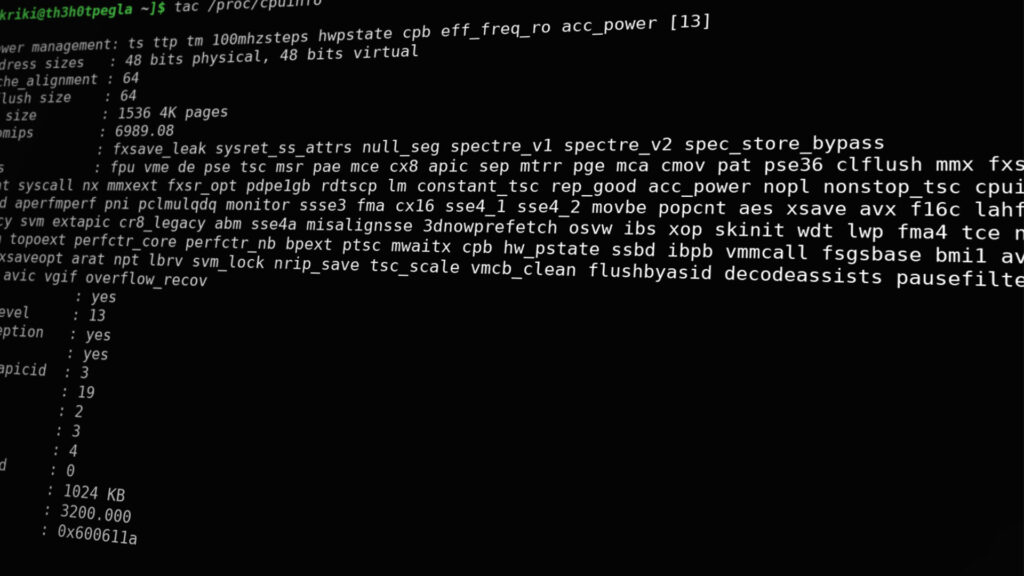
Cela signifie qu'une fois que vous aurez appris les bases de l'affichage des fichiers à partir de la ligne de commande, vous pourrez facilement naviguer dans n'importe quelle invite Unix devant laquelle vous vous trouverez.
Méthode 1 : Affichage d’un fichier texte brut
Le moyen le plus simple d'afficher un fichier texte est de saisir la commande ` cat` suivie du nom du fichier. Si le fichier est suffisamment court, tout le texte s'affichera directement à l'écran. Sinon, il défilera vers le haut. Heureusement, sur les appareils modernes, vous pouvez agrandir la fenêtre du terminal pour gagner de l'espace. Cependant, même dans ce cas, le contenu peut déborder de l'écran.
Dans ce cas, saisissez la commande ` more` suivie du nom du fichier. Le contenu sera alors divisé en pages ; le symbole `+` n'apparaîtra donc qu'après avoir appuyé sur la barre d'espace, ce qui vous laissera plus de temps pour lire le contenu avant qu'il ne disparaisse. Une fois la lecture terminée, appuyez sur la touche `q` pour quitter. Saisir `more -d` suivi du nom du fichier affichera une ligne d'aide, et appuyer sur `h` affichera une page d'aide complète.
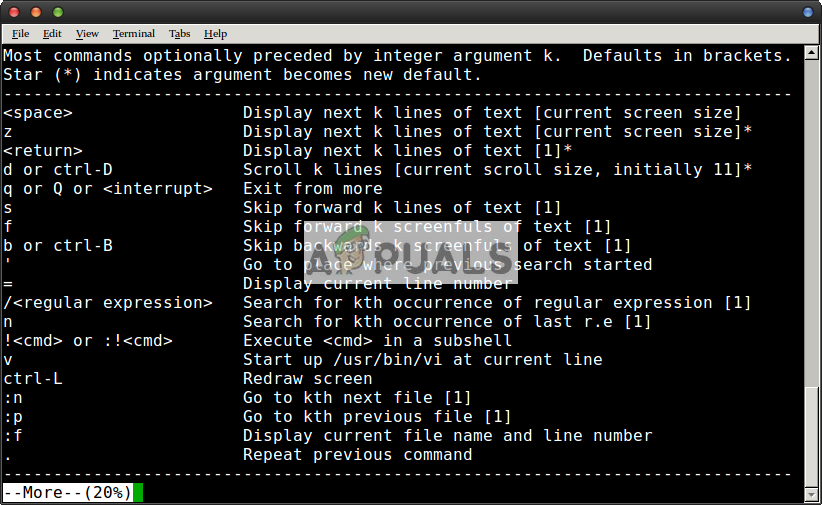
Pour un contrôle plus précis , vous pouvez utiliser la commande `less` suivie du nom du fichier. Par exemple, après avoir utilisé la commande `less`, vous pouvez naviguer dans un fichier texte à l'aide des flèches directionnelles, des touches Page précédente/Page suivante et des raccourcis clavier k/j de vi.
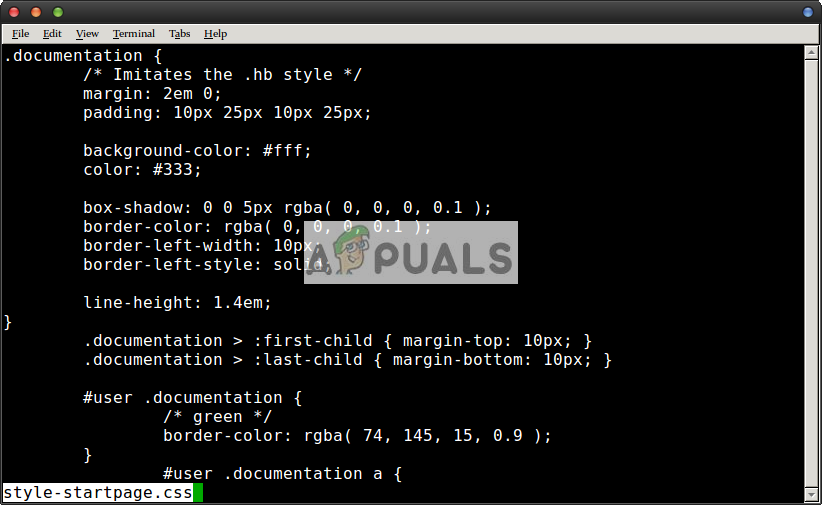
Si vous avez déjà utilisé la commande `man` pour trouver la page de manuel d'une application en ligne de commande, vous savez déjà utiliser `less` sans même vous en rendre compte, car la plupart des distributions l'utilisent pour parcourir les pages de manuel. Ceux qui connaissent les gestes de navigation de l'interface `man` devraient les essayer dans `less`, mais n'oubliez pas que vous pouvez toujours appuyer sur la touche `h` pour accéder à une aide contextuelle.
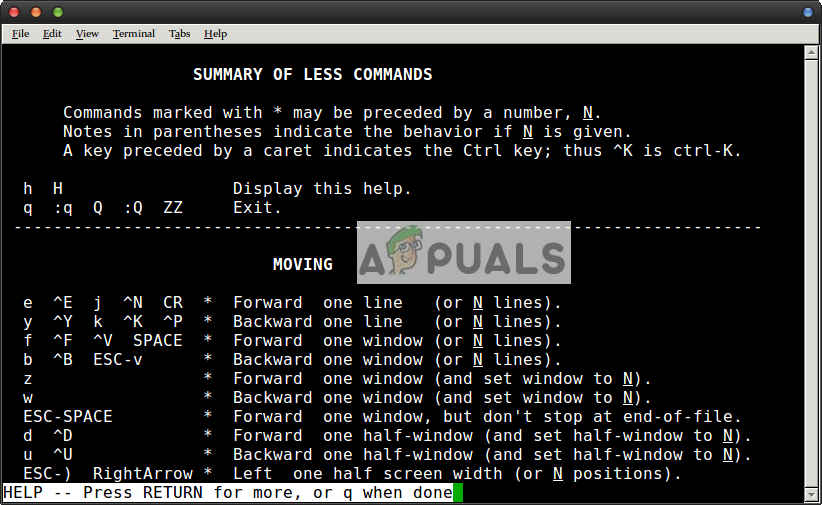
Les utilisateurs habitués à vi/vim trouveront peut-être cela un peu étrange, car cela fait partie d'un déplacement d'un quart de ligne (h/j/k/l). Cependant, la commande « less » ne nécessite aucun déplacement latéral, vous vous y habituerez donc rapidement. Vous pouvez toujours utiliser Ctrl+N ou Ctrl+E pour avancer d'une ligne, tandis que Ctrl+Y ou Ctrl+P permettent de reculer. Notez que l'aide indique que CR permet d'avancer d'une ligne. Il s'agit de la touche Retour chariot, qui correspond à la touche Entrée de votre clavier.
Tapez / avant n'importe quel terme pour effectuer une recherche dans tout le document, puis tapez n pour passer à l'itération suivante ou Maj+N pour revenir à la précédente.

Bien qu'il ne soit pas aussi flexible que grep, il peut s'avérer utile si vous naviguez déjà dans un fichier à l'aide de less et que vous avez besoin de trouver quelque chose.
La deuxième méthode : consultation de fichiers privés
Tapez ` less -f` suivi d'un nom de fichier pour forcer son ouverture. Vous pouvez, par exemple, utiliser `sudo less -f /dev/sdb1` pour consulter le début du journal de démarrage d'une partition. Cependant, soyez extrêmement prudent lorsque vous manipulez des commandes `sudo` et des journaux de démarrage.
Nous l'avons utilisé pour examiner le journal de démarrage d'une carte microSDHC formatée dans une tablette Android.
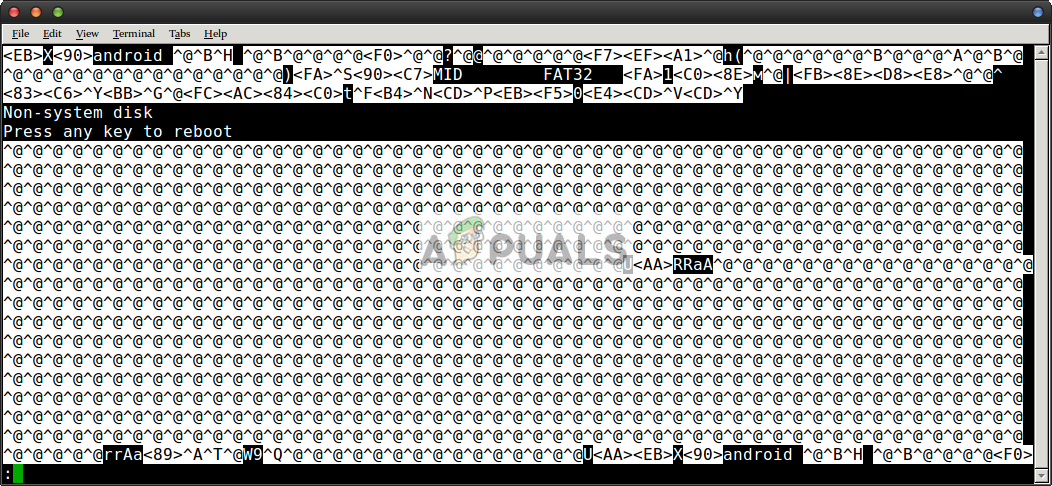
Vous pouvez naviguer normalement dans le fichier et appuyer sur la touche q pour quitter. Si vous souhaitez explorer un fichier classique avec un encodage inhabituel, saisissez ` od -c` suivi du nom du fichier. Vous pouvez faire défiler la liste dans la fenêtre du terminal ou utiliser `od -c nom_du_fichier | grep less` pour rediriger la sortie vers `less` si le fichier est trop long. Cela vous permettra de le visualiser si vous ne parvenez pas à l'examiner avec un autre programme, même graphique. Si vous appelez `od` sans option, le fichier sera affiché sous forme de suite de huit nombres en dernier recours.
La troisième méthode : visualiser le contenu des fichiers compressés
Il arrive parfois de posséder un fichier texte compressé que l'on peut lire sans avoir à le décompresser au préalable. Vous connaissez peut-être le format ZIP classique, issu de l'environnement MS-DOS et qui gère à la fois l'archivage et la compression. Si vos fichiers texte sont contenus dans une archive ZIP, vous devez les décompresser avant de pouvoir les lire. Cependant, les algorithmes de compression Unix permettent de compresser le fichier directement.
Si vous avez un fichier texte compressé nommé smallerFile.gz, vous pouvez utiliser la commande `zcat smallerFile.gz` pour afficher son contenu depuis l'invite de commandes. Vous pouvez également utiliser les commandes `zmore` ou `zless` à la place de `zcat`, qui fonctionnent de manière similaire mais prennent en charge les fichiers texte compressés au format gzip.
De nombreuses distributions Linux utilisent désormais le format de fichier xz. Si vous avez un fichier texte compressé dans ce format, il vous suffit d'ajouter `xz` au début de n'importe quelle commande d'affichage. Au lieu de `cat`, `less` et `more`, vous pouvez utiliser `xzcat`, `xzless` et `xzmore`. De même, les applications en ligne de commande `bzcat`, `bzless` et `bzmore` permettent d'afficher les fichiers texte compressés au format bzip2.
Notez que vous ne pourrez pas lire un fichier texte de cette manière s'il a d'abord été placé dans une archive tar ou cpio puis compressé. Ainsi, si vous pouvez lire sans problème smallFile.gz, la lecture de smallerFile.tar.gz ou smallerFile.tgz ne fonctionnera pas de la même façon.
Les commentaires sont fermés.