

Une erreur Netflix se produit H7053-1807 Sous Windows, cela est souvent dû à des problèmes avec votre navigateur, l'application Netflix ou ses dépendances sous-jacentes telles que Microsoft Edge. 
1. Effacez les cookies et le cache de Netflix.
Des cookies corrompus ou des données en cache peuvent empêcher Netflix de se charger correctement. L'application Netflix utilisant le framework Edge, vider le cache de votre navigateur résout souvent le problème.
- Ouvrez votre navigateur (par exemple, Chrome, Firefox ou Edge).

- Aller à Paramètres Dans le navigateur et sélectionnez Confidentialité et sécurité.

- Cliquez Effacer les données de navigation Cochez les deux cases : Cookies et autres données du site وImages et fichiers mis en cache.
- Définissez la plage horaire sur Tout le temps Pour s'assurer que tout est scanné.

- Cliquez Effacer les données Pour terminer.


Redémarrez votre navigateur, reconnectez-vous à Netflix et vérifiez si l'erreur est résolue. Cette solution simple fonctionne pour la plupart des utilisateurs !
2. Mettez à jour ou réinstallez Microsoft Edge
L'application Netflix utilise la technologie Microsoft Edge (EdgeHTML) pour fonctionner. Si Edge est obsolète, désinstallé ou présente un dysfonctionnement, vous pourriez rencontrer des erreurs telles que H7053-1807.
- Ouvrez Microsoft Edge. S'il fonctionne normalement, passez à l'étape 3. Sinon :
- Visite Page de téléchargement de Microsoft Edge. ⇛ Téléchargez et installez la dernière version.

- Dans Edge, cliquez sur le menu à trois points (en haut à droite). ⇛ Aller à Paramètres → À propos de Microsoft Edge Pour effectuer les mises à jour.

- Désactivez temporairement les bloqueurs de publicités, les VPN ou les logiciels antivirus dans Edge.


3. Installez ou réparez Edge WebView2 Runtime
L'application Netflix utilise un composant Exécution Edge WebView2 Pour visionner du contenu web. Si celui-ci est manquant ou corrompu, Netflix ne se chargera pas.
- Visite Page d'exécution Microsoft Edge WebView2.

- Téléchargement Exécutez le programme d'installation pour réparer ou installer WebView2.

4. Réinitialisez ou réinstallez l'application Netflix
Si l'erreur persiste, réinitialiser ou réinstaller l'application Netflix résout souvent le problème :
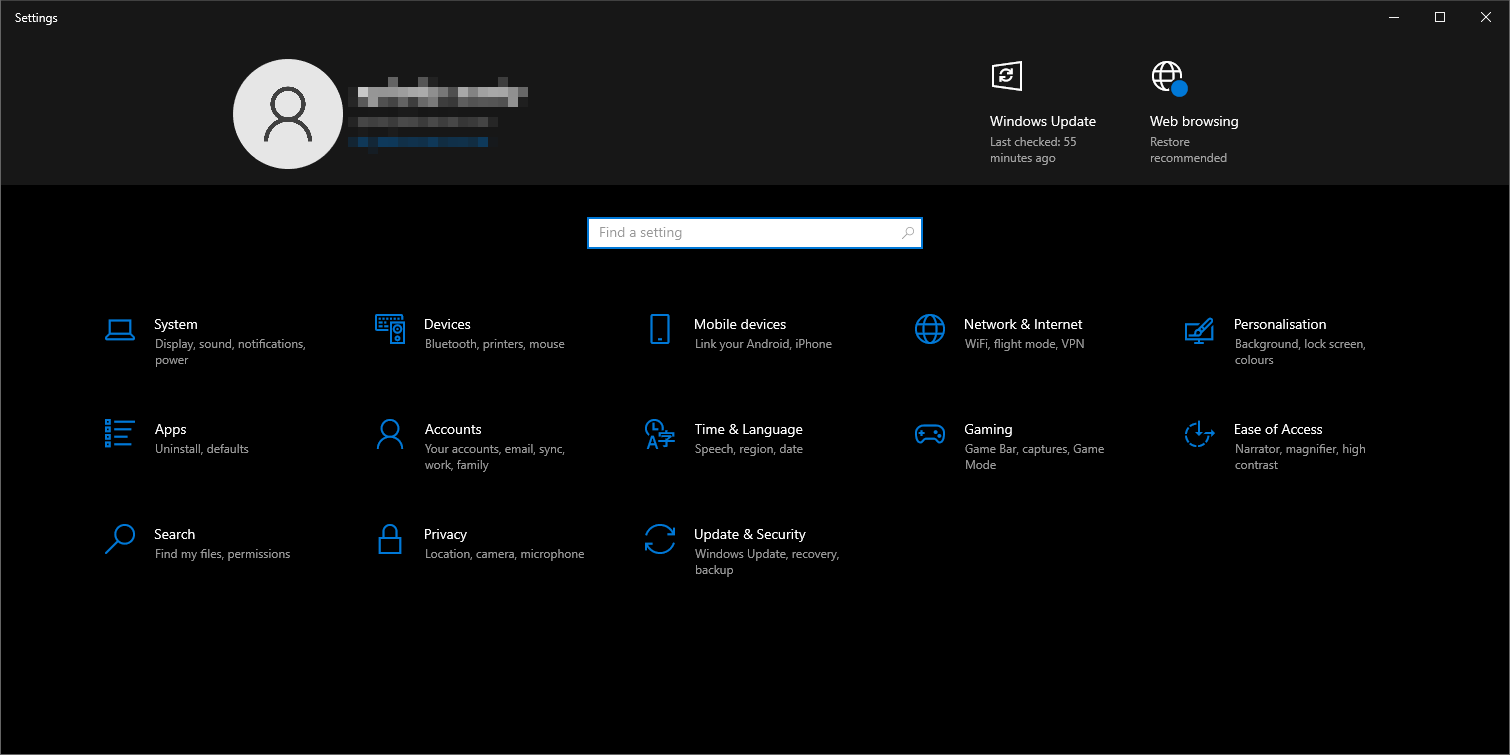
- Clique sur Windows + I Pour ouvrir Paramètres.

- Aller à Applications → Applications installées Et recherchez Netflix.
- Cliquez Options avancées → Réinitialiser.
- Si la réinitialisation échoue : ⇛ Désinstaller Netflix. ⇛ Réinstaller à partir de Microsoft Store.

5. Activer les services principaux de Microsoft Edge
Netflix a besoin des services Edge pour fonctionner correctement. Si ces services sont désactivés, voici comment les activer :
- Clique sur Windows + REt le type services.msc, Puis appuyez sur Entrée.

- Identifiez ces services importants : ⇛ Service de mise à jour de Microsoft Edge (edgeupdate) ⇛ Service de mise à niveau de Microsoft Edge


- Cliquez avec le bouton droit sur Service de mise à jour de Microsoft Edge → Propriétés.

- œil Type de démarrage إلى Automatique Et cliquez Application.

- Répétez le processus pour Service d'élévation Microsoft Edge.


Les commentaires sont fermés.