

Plusieurs utilisateurs ont signalé avoir rencontré le code d'erreur « Epson : Des fonctions non imprimables sont disponibles » lors de tentatives d'impression. Ce problème survient généralement lorsqu'un trop grand nombre de bacs à papier sont installés sur l'imprimante, empêchant ainsi l'impression.

Cependant, de nombreux utilisateurs ont signalé rencontrer cette erreur même sans avoir installé plusieurs bacs à papier. Il est donc probable, dans ce cas, que le problème provienne de l'imprimante elle-même, ou que celle-ci soit endommagée et incapable d'établir la connexion avec le connecteur. Après nos recherches, nous avons identifié plusieurs causes possibles de cette erreur lors de l'impression.
Vous trouverez ci-dessous les raisons courantes de cette erreur, suivies des instructions étape par étape pour la résoudre : « Erreur d’imprimante. Contactez l’assistance Epson. Certaines fonctionnalités non imprimables sont disponibles. »
- Connexion de l'imprimante : Cette erreur peut survenir si votre imprimante n'est pas correctement connectée à votre ordinateur. Assurez-vous donc que la connexion entre l'imprimante et l'ordinateur est correctement établie.
- Paramètres de l'imprimante : Si vous utilisez plusieurs imprimantes, vérifiez si votre imprimante Epson est bien définie comme imprimante par défaut. Dans le cas contraire, un code d'erreur Epson peut s'afficher, indiquant que des fonctions non imprimables sont disponibles.
- Le pilote d'imprimante est obsolète : Le pilote joue un rôle crucial dans le bon fonctionnement du périphérique ; par conséquent, si le pilote d'imprimante est obsolète, l'erreur peut se produire. Dans ce cas, la mise à jour du pilote d'imprimante peut résoudre le problème.
- Service Spouleur d'impression : Le service Spouleur d'impression disponible sur votre ordinateur permet de connecter l'ordinateur à l'imprimante ; s'il est désactivé, l'erreur peut apparaître.
- Utilisation d'un nombre excessif de bacs à papier : C'est la principale cause de cette erreur ; installer trop de bacs à papier peut donc en être la cause. Dans ce cas, retirez le bac supplémentaire et vérifiez si l'erreur persiste.
- Produit endommagé : Si le produit est endommagé ou défectueux, des problèmes d'impression et des erreurs apparaîtront. Assurez-vous donc que votre produit fonctionne correctement et qu'il n'est pas défectueux.
Voici donc les raisons possibles qui provoquent des erreurs ; suivez maintenant les solutions mentionnées une par une pour résoudre complètement l’erreur.
1. Débranchez le câble d'alimentation
Votre imprimante présente peut-être des dysfonctionnements ou des erreurs internes. Dans ce cas, débrancher puis rebrancher le câble d'alimentation peut résoudre le problème. Procédez comme suit :
- Commencez par éteindre l'imprimante, puis débranchez tous les câbles d'alimentation de la prise murale pendant au moins une minute.
- Après cela, ل Vérifiez correctement votre imprimante et assurez-vous que le problème est résolu.
2. Vérifiez la connexion de l'imprimante.
Un problème de connexion peut être à l'origine du code d'erreur Epson « Fonctionnalités d'impression indisponibles ». Veuillez donc vérifier les connexions de votre imprimante.
imprimante filaire
- Vérifiez que l'imprimante est correctement connectée à l'ordinateur, débranchez les câbles, nettoyez les ports, puis rebranchez les câbles.
- Essayez de connecter le câble USB à un autre port USB de votre ordinateur.
- Si vous utilisez un concentrateur pour connecter l'imprimante, débranchez-la du concentrateur et connectez-la directement à l'ordinateur.
- Essayez de remplacer le câble entier et vérifiez si le problème est résolu ou non.
Imprimante réseau
- Vérifiez si la vitesse du réseau est suffisante, et vérifiez également les périphériques réseau tels que le modem ou le routeur.
- Vérifiez ensuite le voyant d'état de la connexion réseau de votre imprimante.
- Si l'imprimante est connectée via un câble réseau, vous pouvez également essayer de changer ce câble et voir si cela résout le problème.
- Déconnectez puis reconnectez votre ordinateur et votre imprimante à votre réseau domestique/professionnel.
Imprimante Bluetooth
- Vérifiez si le Bluetooth est activé sur les deux appareils.
- Essayez de réappairer votre ordinateur avec l'imprimante.
- Vérifiez si vous vous trouvez à portée Bluetooth de l'appareil.
3. Définissez votre imprimante comme imprimante par défaut.
Cette erreur peut également se produire si votre imprimante Epson n'est pas définie comme imprimante par défaut. Il est donc recommandé de la définir comme imprimante par défaut. Pour ce faire, suivez les étapes ci-dessous :
- Clique sur Windows + R Appuyez sur la touche correspondante du clavier pour ouvrir la boîte de dialogue « Exécuter ».
- Dans la boîte de dialogue, tapez ensuite « control » et appuyez sur Entrée.
![]()
- Maintenant, cliquez sur une option Appareils et imprimantes.
![]()
- Ensuite, cliquez avec le bouton droit sur l'imprimante que vous utilisez, puis cliquez sur Définir comme imprimante par défaut
![]()


Vérifiez maintenant si le code d'erreur Epson « Fonctionnalités non imprimées disponibles » a été résolu ou non.
4. Mettre à jour les pilotes d'imprimante
Si vous n'avez pas mis à jour vos pilotes d'imprimante récemment, nous vous recommandons de le faire, car ce code d'erreur peut également être dû à des pilotes obsolètes. Pour mettre à jour vos pilotes d'imprimante, suivez les étapes ci-dessous :
- Cliquez sur l'icône Démarrer et recherchez Gestionnaire de périphériques dans la barre de recherche.
- Cliquez ensuite sur une option Gestionnaire de périphériques Recherchez le nom de votre imprimante.
![]()
- Maintenant, cliquez avec le bouton droit sur le nom de votre imprimante et cliquez sur Pilote mis à jour
![]()
- Et cliquez Recherche automatique des pilotes mis à jour
![]()
- Si Windows ne trouve pas les pilotes, vous devrez les télécharger et les installer manuellement depuis le site web officiel d'Epson.
- Une fois la mise à jour des pilotes d'imprimante terminée, vérifiez si l'erreur a été résolue ou non.


5. Vérifiez si le service Spouleur d'impression est activé ou désactivé.
Le service Spouleur d'impression est un service de votre ordinateur qui gère les tâches d'impression et sert de système de communication entre votre ordinateur et votre imprimante. Si ce service est désactivé, votre imprimante ne fonctionnera pas et vous pourriez également voir un code d'erreur Epson indiquant la disponibilité de fonctions non imprimables. Il est donc recommandé de vérifier si le service Spouleur d'impression est activé ou désactivé, et s'il est désactivé, de l'activer. Pour activer le service Spouleur d'impression, suivez les étapes ci-dessous :
- Clique sur Windows + R Appuyez sur la touche correspondante du clavier pour ouvrir la boîte de dialogue Exécuter.
- Puis tapez services.msc Dans la boîte de dialogue, appuyez sur Entrée.
![]()
- Maintenant, regarde Spouleur d'impression Et cliquez dessus.
![]()
- Vérifiez si le type de démarrage est défini sur Automatique L'état du service est En cours d'exécution.
![Configuration des services de spouleur d'impression]()
- Sinon, définissez-le sur Automatique Cliquez sur le bouton Démarrer.
- Cliquez maintenant sur OK et vérifiez si l'imprimante fonctionne correctement.

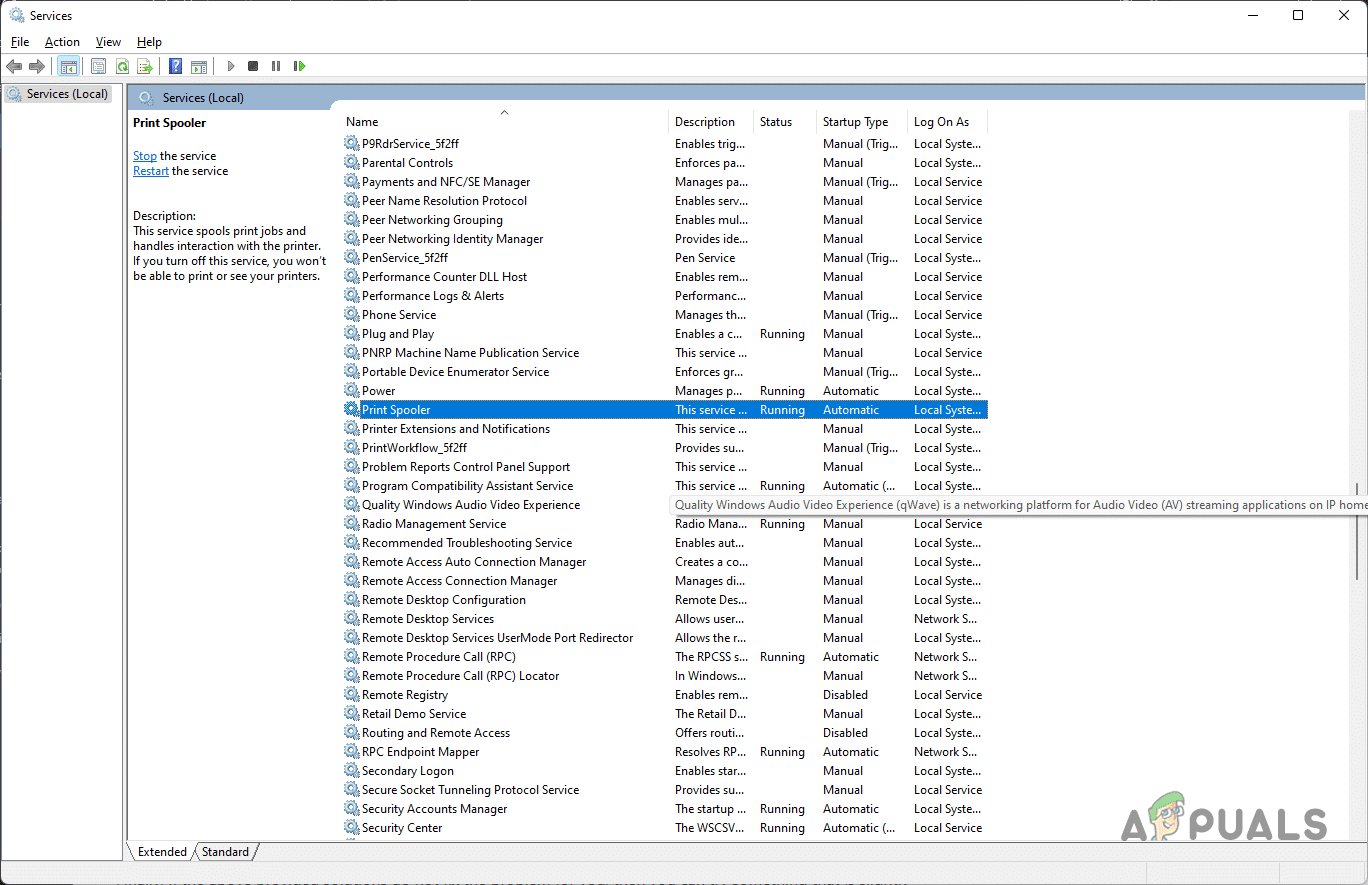

Vérifiez maintenant si le problème d'arrêt du spouleur d'impression a été résolu.
6. Vider la file d'impression
Vous ne pourrez pas utiliser votre imprimante si la file d'impression est bloquée, ce qui peut également provoquer l'erreur. Il est donc recommandé de vider la file d'impression. Pour ce faire, suivez les étapes ci-dessous :
- Appuyez simultanément sur les touches Windows + R de votre clavier pour ouvrir la boîte de dialogue Exécuter.
- Maintenant écris services.msc Dans la boîte de dialogue Exécuter, appuyez sur Entrée.
![]()
- Dans la fenêtre Services, recherchez Spouleur d'impression Double-cliquez dessus.
![]()
- Dans la fenêtre du spouleur d'impression, cliquez sur le bouton Arrêter, puis sur OK.
- Ensuite, réduisez-le et cliquez sur Explorateur de fichiers Disponible dans la barre des tâches.
![]()
- Cliquez ensuite sur l'espace réservé aux chemins d'accès en haut et saisissez ce chemin : %windir%System32spoolPRINTERS
![]()
- Supprimez tous les fichiers du dossier.
- Ouvrez maintenant la fenêtre Services, retournez dans Spouleur d'impression et démarrez le service.
- Enfin, fermez toutes les tâches et redémarrez l'ordinateur et l'imprimante, puis vérifiez si le problème est résolu.


7. Essayez un autre produit.
Il se peut que le logiciel que vous utilisez pour imprimer vos documents rencontre un problème. Si les solutions ci-dessus ne fonctionnent pas, essayez un autre programme. Téléchargez et installez une alternative fiable à votre application actuelle, puis réessayez d'imprimer pour voir si le problème est résolu.
8. Vérifiez le matériel de votre imprimante
Si toutes les méthodes ci-dessus échouent, nous vous suggérons de vérifier le matériel de votre imprimante et de résoudre le problème d'imprimante hors ligne.
- Vérifiez si l'encre et le toner de votre imprimante sont en bon état.
- Vérifiez si un message d'erreur s'affiche sur l'écran de votre imprimante.
- Vérifiez si votre imprimante a été entretenue ou non, et si ce n'est pas le cas, faites-la réviser.
Voilà comment résoudre l'erreur Epson « Fonctionnalités non imprimées disponibles ». Nous espérons que ces solutions vous seront utiles. Si l'erreur persiste, veuillez contacter un centre d'assistance Epson ou un réparateur agréé Epson.
Les commentaires sont fermés.