
Comment résoudre l'erreur 0x000005b3 : L'opération n'a pas pu être effectuée lors de la connexion à une imprimante réseau

Lors de la tentative de connexion à une imprimante réseau, l'erreur « L'opération n'a pas pu être effectuée. Erreur 0x000005b3 » peut s'afficher. Cette erreur est généralement due à un pilote d'imprimante corrompu, ce qui entraîne un dysfonctionnement de l'imprimante réseau.

Pour résoudre ce problème, suivez les étapes ci-dessous afin de corriger l'erreur 0x000005b3 sur votre imprimante réseau :
Solution temporaire : Redémarrez correctement votre ordinateur.
Un arrêt incorrect de Windows peut entraîner des problèmes de pilotes, notamment celui que vous rencontrez. À titre de solution temporaire, un redémarrage complet de l'ordinateur est recommandé pour résoudre le problème. Suivez les étapes ci-dessous pour effectuer un arrêt système correct :
- Ouvrez le menu Démarrer de Windows en appuyant sur la touche Win.
- Redémarrez votre ordinateur en cliquant sur l'option d'alimentation et en sélectionnant "Redémarrage"
![Redémarrez votre ordinateur Windows]()
- Après le redémarrage de l'ordinateur, tous les pilotes fonctionneront correctement.

1. Exécutez l'utilitaire de résolution des problèmes d'imprimante
Windows intègre une fonction de dépannage qui peut rechercher et suggérer des solutions à divers problèmes Windows.
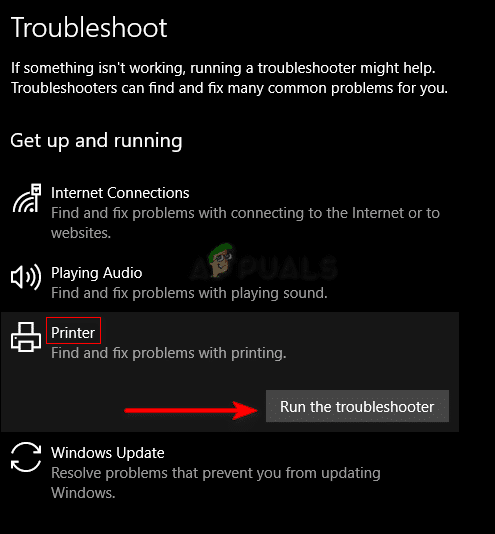
Pour résoudre l'erreur que vous rencontrez, vous pouvez utiliser l'utilitaire de résolution des problèmes d'imprimante, conçu pour identifier et corriger les problèmes liés à l'imprimante. Suivez les instructions ci-dessous pour exécuter cet utilitaire :
- Ouvrez les paramètres Windows avec Win + I.
- Aller à Mise à jour et sécurité > Dépannage > Imprimante.
- Cliquez sur l’option « Exécuter l’utilitaire de résolution des problèmes » sous Imprimante.
![Exécutez l'utilitaire de résolution des problèmes de l'imprimante]()
- Lorsque l'outil de dépannage détectera un problème, il le corrigera.
- Redémarrez votre système pour appliquer les modifications nécessaires.
2. Mettre à jour les pilotes d'imprimante
La cause la plus probable des erreurs de pilote d'imprimante est un pilote obsolète. Continuer à utiliser une ancienne version de pilote peut empêcher certaines actions sur votre ordinateur Windows.
Par conséquent, avant de connecter votre imprimante réseau, vérifiez si une mise à jour est disponible pour le pilote d'imprimante installé. Suivez les étapes ci-dessous pour mettre à jour le pilote d'imprimante installé sur votre système :
- Ouvrir la commande Exécuter à l'aide de mes touches Gagner +R.
- Type "devmgmt.mscCliquez ensuite Ok.
![Ouvrez le Gestionnaire de périphériques à l'aide du pilote.]()
- Cliquez sur l'option « Files d'impression ».
- Cliquez avec le bouton droit sur le pilote installé et sélectionnez l'option «Mettre à jour le pilote" .
![mise à jour du pilote d'imprimante]()
- Sélectionnez maintenant l'option permettant de rechercher une mise à jour automatique.
![Recherche automatique de chauffeur]()
- Une fois que le système a trouvé le meilleur pilote, cliquez sur l'option « Rechercher des pilotes mis à jour dans Windows Update ».
![Vérifiez si des pilotes mis à jour sont disponibles dans Windows Update.]()
-
Si une mise à jour est disponible sur la page Windows Update, cochez chaque case et sélectionnez l'option « Télécharger et installer ». Redémarrez votre ordinateur pour appliquer les modifications.


3. Supprimer les fichiers temporaires
Votre système stocke les données temporaires sous forme de fichiers temporaires. Lorsque ces données sont corrompues, cela peut entraîner des erreurs dans certains pilotes. Par conséquent, assurez-vous de supprimer tous les fichiers temporaires stockés sur votre système, car ils peuvent être la cause du dysfonctionnement de votre imprimante réseau.
- Ouvrir la commande Exécuter à l'aide de mes touches Gagner +R
- Type "% Temp%Cliquez ensuite Ok.
![Ouvrez le répertoire des fichiers temporaires]()
- Clique sur le "عرض"case à cocher"Objets cachés«En haut de la fenêtre.
- Supprimez tous les fichiers temporaires en appuyant sur Ctrl + A + Suppr.
![Supprimer les fichiers temporaires]()
- Redémarrez votre ordinateur pour appliquer les modifications nécessaires.


4. Accorder des autorisations complètes au compte SYSTÈME
Lorsqu'un pilote ne parvient pas à accéder à certaines autorisations du compte système, son démarrage est impossible. Pour résoudre ce problème, vous devez vous assurer que le pilote dispose de toutes les autorisations nécessaires en modifiant ses paramètres de sécurité. Suivez les étapes ci-dessous pour modifier ces paramètres :
- Ouvert مستكشف الملفات (Explorateur de fichiers) en utilisant les deux touches Win + E.
- Collez le chemin suivant dans la barre de recherche :
C: WindowsSystem32spool
- Faites un clic droit sur le dossier «conducteurs"Sélectionnez une option Caractéristiques (Propriétés).
![Propriétés des conducteurs d'ouverture]()
- Ouvrir l'ongletالأمان(Sécurité).
- Choisissez l'option "SYSTÈMEDans « Noms de groupes ou d'utilisateurs ».
- Cliquez sur le bouton Modifier (Modifier) et modifier les autorisations en «Autoriser(Permettre).
![Modification des autorisations système]()
- Choisissez l'option "SYSTÈMEDans « Noms de groupes ou d'utilisateurs ».
- Cochez les cases «AutoriserAutorise toutes les permissions SYSTÈME.
- Confirmez les modifications en cliquant sur Application (Appliquer) etOk (D'ACCORD).
![Confirmation des modifications apportées aux autorisations système]()
- Enfin, redémarrez votre ordinateur.


5. Exécuter automatiquement le service Spouleur d'impression
Vous pourriez également rencontrer un message d'erreur de votre imprimante réseau si le service Spouleur d'impression ne démarre pas automatiquement. Cela peut se produire si le service Spouleur d'impression est actuellement configuré en démarrage manuel. Pour résoudre ce problème, suivez les étapes ci-dessous afin de configurer le service Spouleur d'impression en démarrage automatique :
- Ouvrir la commande Courir Utilisation Win + R.
- Type "service.mscet cliquez Ok (D'ACCORD).
![Ouverture des services Windows]()
- Rechercher le service «Spouleur d'impression«Ouvrez ses propriétés en cliquant dessus avec le bouton droit et en sélectionnant l'option.»Caractéristiques(Propriétés).
![Propriétés du spouleur d'impression à l'ouverture]()
- Ouvrir l'ongletGénéral(Général) et modifiez le type de démarrage en «Automatique(Automatique).
- Confirmez les modifications en cliquant sur Application (Appliquer) etOk (D'ACCORD).
![Configuration du type de démarrage du spouleur d'impression]()


Les commentaires sont fermés.