
10 conseils et astuces essentiels pour les utilisateurs de montres Garmin
Découvrez 10 astuces indispensables pour tout utilisateur de montre Garmin ! Améliorez les performances, prolongez l’autonomie et personnalisez votre montre avec style. Ne manquez pas ces précieux conseils !

Les choses les plus importantes que vous devez savoir
- Vous pouvez personnaliser les raccourcis des boutons pour accéder rapidement à des fonctionnalités telles que le contrôle de la musique ou l'activation/désactivation de l'écran tactile, via le menu Système puis Raccourcis.
- Créez vos propres entraînements personnalisés dans l'application Garmin Connect, comme des séances de course par intervalles ou de musculation chronométrées, puis ajoutez-les à votre calendrier d'entraînement pour que votre montre vous les rappelle automatiquement.
- Utilisez LiveTrack pour partager votre position avec vos contacts de confiance pendant votre course, ou téléchargez des fichiers GPX de parcours à suivre sur votre montre même si celle-ci ne prend pas en charge les cartes intégrées.
Les montres connectées Garmin sont des outils tellement performants qu'on pourrait les utiliser pendant des mois, voire des années, sans découvrir toutes leurs fonctionnalités cachées. Voici 10 astuces que tout utilisateur de montre Garmin devrait connaître : des étapes de configuration que vous avez peut-être négligées aux fonctionnalités moins connues que vous auriez aimé découvrir plus tôt.
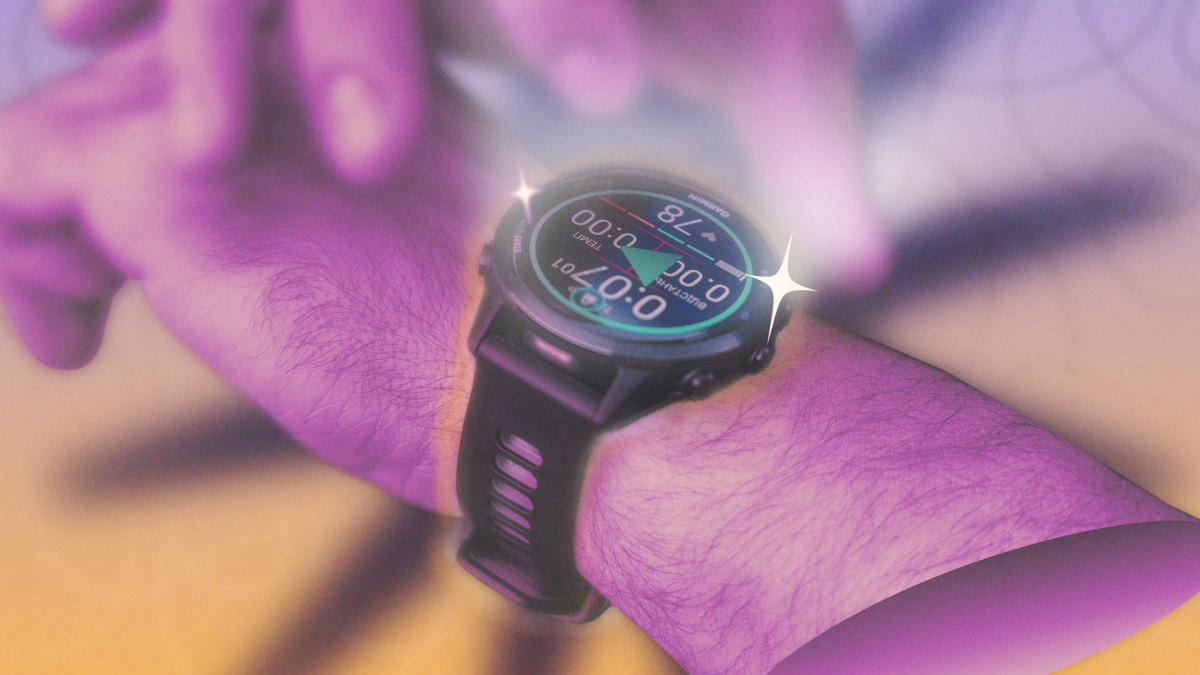
Ces astuces s'appliquent aux montres de la gamme Garmin Forerunner (comme les modèles 570 et 265 , pour ne citer que quelques-unes de mes préférées). D'autres modèles Garmin peuvent présenter des différences, mais la plupart des fonctionnalités décrites ci-dessous restent valables. Par exemple, la Vivoactive 6 ne possède pas autant de boutons que les montres Forerunner, mais vous pouvez tout de même configurer des raccourcis pour les deux boutons disponibles.
Configuration des raccourcis pour le verrouillage de l'écran tactile et Plus
Évitez-vous la peine de parcourir les menus (ou d'attendre l'activation automatique des fonctionnalités). Accédez à Paramètres, sélectionnez Système , puis Raccourcis (anciennement « Touches de raccourci ») pour attribuer des fonctions à des appuis longs ou à des combinaisons de touches. Par exemple, sur ma montre, j'appuie longuement sur la touche BAS pour afficher les commandes musicales et sur la touche RETOUR pour activer ou désactiver l'écran tactile. Vous pouvez également attribuer des raccourcis pour afficher la météo ou le chronomètre, enregistrer votre position, activer le mode Nuit et le mode Plus.
Télécharger un meilleur cadran d'horloge
Les montres Garmin sont livrées avec quelques cadrans par défaut, mais vous pouvez en trouver d'autres sur la boutique ConnectIQ. Personnellement, je préfère le cadran Big Easy , avec son texte simple et ses données personnalisables. (J'ai configuré ma montre pour afficher l'heure du coucher du soleil et ma distance de course hebdomadaire, entre autres.) Parmi les autres cadrans populaires, citons Segment 34 , Quatro et ce cadran inspiré de la Fenix 8, compatible avec la plupart des montres Garmin.
Personnalisez vos activités favorites, vos moments forts et votre boîte à outils.
Lorsque vous commencez une activité, vous verrez apparaître des activités « favorites » parmi lesquelles choisir, comme la course à pied et le vélo. Si vous avez tendance à ignorer les activités que vous ne pratiquez pas et à chercher celles qui vous intéressent vraiment, prenez un instant pour créer cette liste. Je raye toujours le vélo en extérieur (car je n'en fais pas), mais je veille à ce que la musculation et le trail soient en haut de la liste, puisque je les pratique régulièrement.
Pour supprimer une activité de votre liste de favoris, appuyez longuement dessus (ou appuyez longuement sur le bouton central gauche). Vous pouvez également réorganiser les éléments de la liste de cette manière. Pour ajouter une nouvelle activité, faites défiler la liste jusqu'en bas et sélectionnez « Ajouter ».
Vous pouvez également personnaliser les informations affichées lorsque vous faites glisser votre doigt vers le bas (ou vers le haut) sur le cadran de votre montre. Si vous ne souhaitez pas voir vos performances de course ou les calories brûlées, vous pouvez les supprimer de la liste. De même, si vous souhaitez afficher les phases de la lune en évidence, c'est possible. Appuyez longuement sur une information pour la supprimer ou la déplacer, et faites défiler vers le bas pour en ajouter de nouvelles.
Le menu de commandes fonctionne de la même manière. Il s'agit de la liste circulaire d'applications qui apparaît lorsque vous appuyez longuement sur le bouton en haut à gauche de la Forerunner . Appuyez longuement sur une application ou sur le bouton central gauche pour modifier ce menu. Les applications Portefeuille, Calculatrice, Chronomètre et les modes comme Économie d'énergie sont pratiques à trouver dans ce menu.
Utilisez Garmin Share pour synchroniser vos parcours et vos entraînements avec vos amis.
Si vous courez avec un ami, vous pouvez tous deux télécharger la même séance d'entraînement ou le même parcours sur vos montres. Il vous suffit de faire défiler vers le bas de votre liste d'activités et de sélectionner Garmin Share. Sur cet écran, vous pouvez recevoir des fichiers partagés ou faire défiler vers le bas pour sélectionner un fichier à envoyer.
J'ai une bibliothèque de programmes d'entraînement et de parcours enregistrée sur ma montre (j'expliquerai pourquoi plus bas), et je les partage assez souvent. Si mon mari veut faire un entraînement fractionné, je peux facilement lui envoyer l'un de mes préférés. Pas besoin de téléphone : c'est une fonction de montre à montre et vous pouvez l'activer en quelques secondes avant de commencer à courir.
Configuration de LiveTrack
Je cours souvent seule, alors j'aime bien utiliser LiveTrack. Quand LiveTrack est activé, ma montre partage les données GPS avec mon téléphone, qui les envoie à une page web Garmin et partage le lien avec mes contacts de confiance. Ainsi, mon mari peut voir si je suis sur le point de terminer ma course (sans me déranger), et si je me blesse ou que j'ai besoin d'être raccompagnée, il pourra voir exactement où je suis.
LiveTrack nécessite que vous couriez avec votre téléphone (ce que je fais systématiquement) et que ce dernier soit couvert par le réseau dans la zone où vous courez. Dans l'application Garmin Connect, sélectionnez Plus , puis Sécurité et suivi , puis LiveTrack . Je préfère activer le démarrage automatique pour ne pas avoir à penser à lancer LiveTrack à chaque fois. Pour plus de conseils sur l'utilisation des montres Garmin, consultez l'article « 5 astuces indispensables pour les utilisateurs de Garmin Forerunner 970 ».
Activer (ou désactiver) les notifications pendant les activités
Je déteste recevoir des notifications de mon téléphone sur ma montre, mais pour certains, c'est la principale raison d'en posséder une. Quelles que soient vos préférences au quotidien, votre avis peut être différent pendant vos séances d'entraînement. Vous préférez peut-être recevoir des notifications pendant l'effort pour ne pas avoir à consulter constamment votre téléphone, ou peut-être que votre séance d'entraînement est tout simplement un moment où vous ne souhaitez pas être dérangé.
Heureusement, la configuration est simple. Accédez à Paramètres, puis à Notifications et alertes pour gérer vos préférences de notification. Cependant, les paramètres d'activité ne s'y trouvent pas : vous devrez vous rendre dans Modes d'activité , puis sélectionner Activité et définir le comportement de votre montre pendant vos activités. Le paramètre Notifications intelligentes vous permet de choisir si les notifications sont reçues ou non, et si elles vibrent ou sonnent. Vous pouvez également modifier d'autres paramètres d'activité ici, comme la luminosité de l'écran.
Créez vos propres séances d'entraînement
Vous pouvez créer des entraînements directement dans l'application Garmin Connect. Cela peut paraître un peu complexe au premier abord, mais c'est très pratique. Une fois la prise en main effectuée, il suffit de quelques minutes pour programmer un entraînement norvégien 4x4 afin d'améliorer votre VO2max, ou pour configurer n'importe quel nouvel entraînement fartlek qui vous est venu à l'esprit ce matin. Pour plus de conseils sur l'utilisation de votre montre Garmin, consultez nos 5 conseils indispensables pour les utilisateurs de Garmin Cirqa.
Pour commencer, appuyez sur « Plus » dans l’application Garmin Connect, puis accédez à « Entraînement et planification » , puis à « Séances d’entraînement » , puis à « Créer une séance d’entraînement » et choisissez une activité (par exemple, « Course à pied »). Ensuite, appuyez généralement sur « Ajouter une répétition » , ce qui crée une boucle dans laquelle vous pouvez définir vos intervalles : par exemple, 4 minutes d’effort intense et 3 minutes de repos pour un entraînement 4x4. Vous pouvez définir une allure ou une fréquence cardiaque cible pour chaque intervalle, ou même enregistrer un message audio avec des instructions.
J'apprécie particulièrement la fonctionnalité de Garmin permettant de programmer des exercices de musculation chronométrés, comme les séries EMOM (« chaque minute à la minute »). J'aime aussi beaucoup sa fonction de gestion des temps de repos lors des entraînements de musculation classiques : si je programme une pause de trois minutes entre deux séries de squats, ma montre émet un bip et lance la série une fois le temps écoulé.
Préparation d'un calendrier de formation
Si vous souhaitez suivre un plan d'entraînement sur votre appareil Garmin, vous utiliserez probablement l'un des plans intégrés . C'est normal, mais vous avez d'autres options. Vous pouvez configurer une application tierce comme Runna pour obtenir un plan d'entraînement et synchroniser vos séances avec votre calendrier Garmin. Vous pouvez également programmer vos propres séances. Pour plus de conseils et astuces concernant les montres Garmin, consultez nos 5 conseils indispensables pour les utilisateurs de la Garmin Forerunner 70.
Prenons comme exemple l'entraînement 4x4 dont je parlais plus tôt. C'est un entraînement fractionné que je fais une ou deux fois par semaine. Après avoir créé l'entraînement, je peux le consulter, appuyer sur le menu à trois points, puis sélectionner « Ajouter au calendrier ». Si je le programme pour demain, lorsque je commencerai ma course, le calendrier me demandera si je souhaite faire le 4x4, puisque c'est l'entraînement du jour. Même sans plan d'entraînement précis, je trouve cette fonctionnalité pratique pour organiser ma semaine.
Profitez de LiftTrack pour un meilleur entraînement de force
Les fonctionnalités de musculation de Garmin peuvent être utiles, mais l'application n'est pas idéale pour suivre vos progrès au fil du temps ni pour créer des programmes d'entraînement détaillés avec séries, répétitions et charges. C'est là qu'intervient LiftTrack, une application tierce qui offre de nombreuses fonctionnalités manquantes à Garmin . Si vous souhaitez suivre votre entraînement de musculation sur votre téléphone, il est préférable de configurer LiftTrack plutôt que de vous fier uniquement à l'application Garmin.
Téléchargez les itinéraires (même si votre appareil ne prend pas en charge les cartes)
Certaines montres Garmin (notamment les modèles les plus chers) intègrent des cartes en couleur, mais même les modèles de base permettent de suivre votre itinéraire et de vous guider jusqu'à votre point de départ. Cette fonction est plus utile qu'il n'y paraît, surtout si vous aimez courir en pleine nature ou planifier précisément vos distances.
Pour commencer, vous aurez besoin d'un fichier GPX. Vous pouvez le créer directement dans Garmin Connect en allant dans la section Entraînement et planification , puis Parcours , et enfin Créer un parcours . Il vous suffit ensuite de toucher des points sur la carte ; l'application vous indiquera la distance et le niveau de difficulté de votre itinéraire.
Vous pouvez également télécharger des fichiers GPX à partir d'autres applications telles que Strava ou RunGo, ou vous en faire envoyer un par un partenaire d'entraînement – soit via Garmin Share, soit par tout autre moyen comme un SMS sur votre téléphone (il suffit d'ouvrir le fichier dans l'application Garmin Connect, puis de le synchroniser directement avec votre montre à partir de là).
Ainsi, vous pourrez suivre votre itinéraire directement depuis votre montre. Elle vous indiquera la distance restante et vous pourrez faire glisser votre doigt sur l'écran pour afficher le profil d'altitude et anticiper les montées importantes. Votre montre vous avertira également à l'approche d'un virage et vous permettra de vérifier si vous vous êtes écarté du chemin. Que votre montre dispose ou non de cartes intégrées, cet ensemble de fonctionnalités est extrêmement pratique pour s'orienter sur les sentiers de randonnée ou explorer de nouveaux parcours de course à pied.
Les commentaires sont fermés.