
10 astuces intelligentes pour les utilisateurs de Kindle
Vous possédez une liseuse Kindle ? Découvrez 10 astuces exceptionnelles qui révolutionneront son utilisation ! Améliorez votre lecture, économisez la batterie et organisez intelligemment votre bibliothèque numérique. Lancez-vous dès maintenant !

Les choses les plus importantes que vous devez savoir
- Utilisez des gestes tactiles avancés, comme appuyer sur les coins opposés pour prendre une capture d'écran, ou pincer et agrandir pour modifier rapidement la taille de la police.
- Activez le mode nuit et la lumière chaude depuis le panneau des paramètres rapides pour améliorer le confort visuel, et vous pouvez programmer le changement automatique de la lumière chaude.
- Empruntez gratuitement des livres auprès de votre bibliothèque locale sur votre appareil Kindle grâce à l'application Libby et en la liant à votre compte Amazon.
La Kindle est devenue la liseuse de prédilection de nombreux amoureux des livres, et je comprends parfaitement pourquoi. J'utilise des Kindle depuis plus de dix ans et j'ai pris un immense plaisir à utiliser ma dernière Paperwhite. Elle m'a permis de lire plus de 30 livres l'année dernière, alors je n'ai aucune raison de me plaindre.
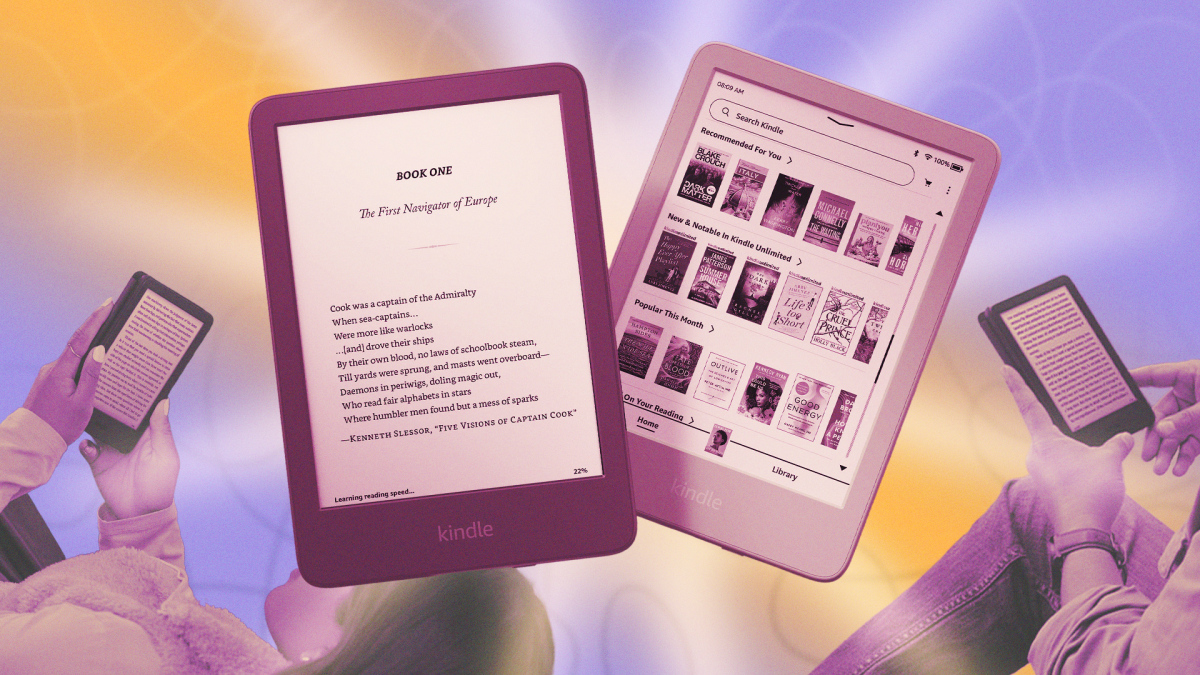
Les paramètres de base du Kindle sont corrects, mais si vous apprenez à utiliser les gestes, les fonctionnalités cachées et les services supplémentaires de l'appareil, vous pourrez vraiment tirer le meilleur parti de ce simple appareil de lecture.
Gestes Kindle à connaître absolument
Le Kindle ne possède qu'un seul bouton ; tout le reste est tactile. Et comme pour tout appareil à écran tactile, il existe de nombreux gestes à maîtriser. Les plus évidents servent à tourner les pages : un glissement ou un appui vers la droite permet de passer à la page suivante, et un glissement ou un appui vers la gauche de revenir en arrière. Si vous possédez un Kindle Paperwhite Signature Edition, vous pouvez également appuyer deux fois sur le dos ou les côtés de l'appareil pour tourner la page.
Cliquez en haut de l'écran Kindle pour afficher la barre d'outils, où vous pourrez revenir à l'écran d'accueil, modifier les paramètres, consulter la table des matières et accéder à Plus.
En touchant le coin inférieur gauche, vous pouvez basculer entre différentes statistiques : progression de la lecture, numéro de page, temps restant dans le chapitre et Plus. Pour modifier rapidement la taille de la police, pincez l’écran ou effectuez un zoom avant sur le texte (comme pour les images sur votre téléphone).
Vous souhaitez faire une capture d'écran de votre Kindle ? Touchez simultanément deux coins opposés de l'écran (en haut à droite et en bas à gauche, ou en haut à gauche et en bas à droite). L'écran clignotera pendant une seconde, puis l'image sera enregistrée au format PNG dans votre répertoire personnel. Connectez votre Kindle à votre Mac ou PC pour récupérer le fichier image.
Naviguez facilement entre les chapitres
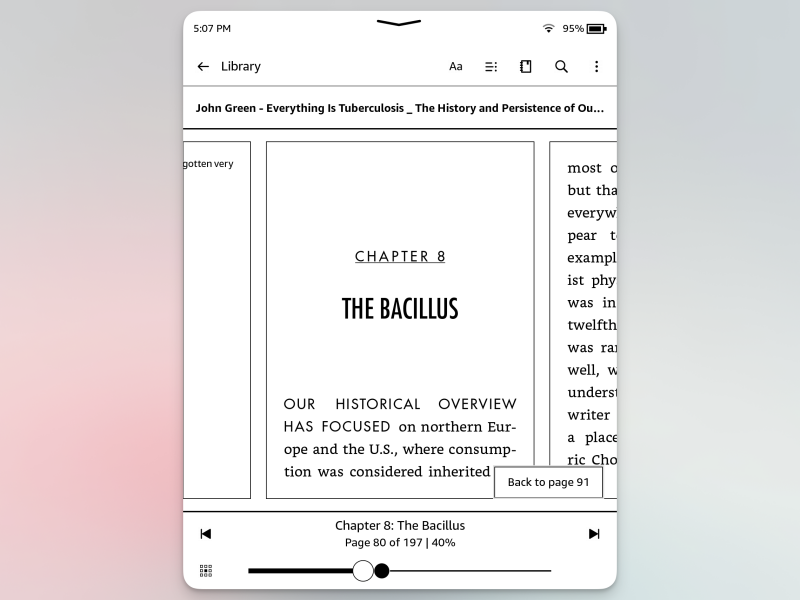
La Kindle n'est pas l'appareil le plus intuitif, surtout lorsqu'on lit un livre nécessitant de tourner les chapitres. Là encore, un geste discret peut s'avérer utile. Balayez l'écran du bas vers le haut pour activer le mode « Tourner les pages » . Une barre de défilement apparaît alors en bas, permettant d'avancer ou de reculer. Des boutons permettent également de passer directement au chapitre suivant (j'utilise cette fonction très souvent).
Passez en mode sombre et programmez un éclairage chaud.
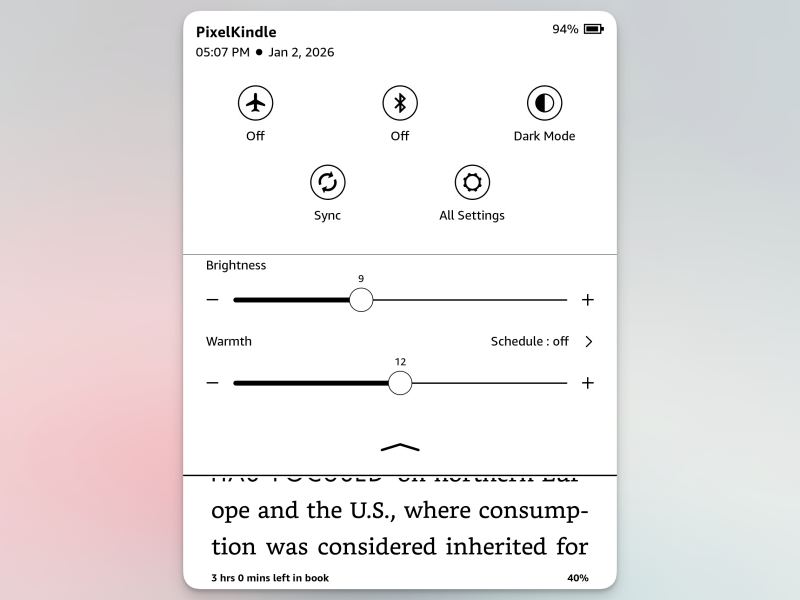
Si vous aimez lire au lit, activez le mode sombre. Faites glisser votre doigt du haut de l'écran vers le haut pour ouvrir le panneau des paramètres rapides. Appuyez ensuite sur le bouton Mode sombre pour changer rapidement les couleurs. Vous pourrez ainsi lire du texte blanc sur fond noir. Profitez-en pour consulter également les paramètres de lumière chaude (si vous possédez une Kindle Paperwhite, Oasis ou Scribe). Utilisez le curseur pour augmenter la température de couleur et obtenir une teinte plus ambrée.
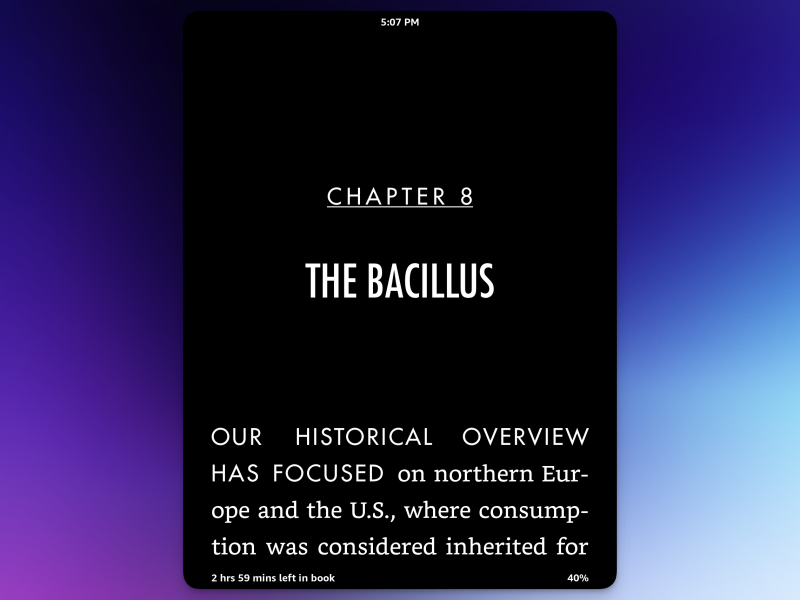
Cette fonctionnalité est particulièrement pratique pour lire le soir ou la nuit, mais je l'apprécie tellement que je la laisse activée en permanence. Vous pouvez également programmer la température de couleur pour qu'elle évolue selon un horaire, afin que l'écran se réchauffe progressivement en soirée. Pour cela, rendez-vous dans Paramètres > Options de l'appareil > Paramètres d'affichage > Programmation.
Verrouillez votre appareil Kindle
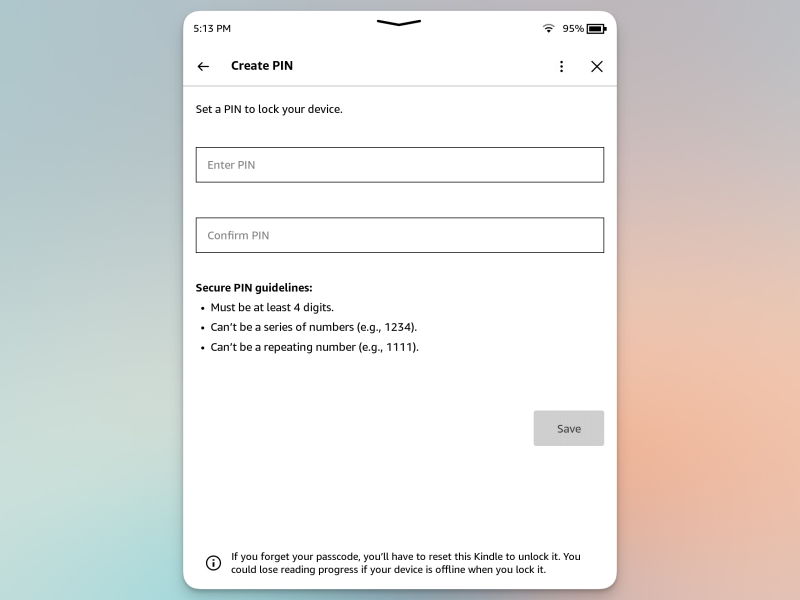
Tout le monde n'a pas besoin de savoir ce que contient votre Kindle, n'est-ce pas ? Si vous lisez beaucoup à l'école ou dans des lieux publics, vous pouvez sécuriser votre Kindle grâce à une option. Accédez à Paramètres > Options de l'appareil > Sécurité et confidentialité > Code PIN de l'appareil . Vous pouvez ensuite définir un code de déverrouillage numérique pouvant comporter jusqu'à 12 chiffres, mais il est peut-être plus simple d'opter pour un code à quatre ou six chiffres.
Envoyez des documents et des livres à votre Kindle sans fil
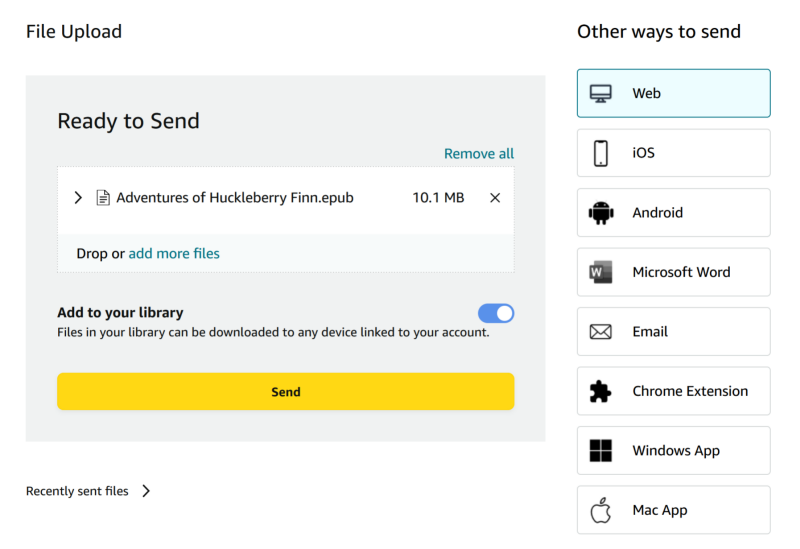
Lire sur votre Kindle ne se limite pas aux livres achetés sur la boutique Kindle. Vous pouvez en effet envoyer sans fil n'importe quel PDF ou ebook sans DRM vers votre Kindle. J'ai déjà décrit plusieurs méthodes pour y parvenir , comme l'utilisation d'une adresse e-mail ou de l'application Kindle. Mais la méthode que je privilégie est le site web « Envoyer vers Kindle » d'Amazon. Ouvrez-le dans n'importe quel navigateur, connectez-vous à votre compte, glissez-déposez un document dans un format compatible (.DOC, .DOCX, .HTML, .TXT, .PDF et .EPUB), puis envoyez-le. Une fois votre Kindle synchronisé en Wi-Fi, ces documents seront disponibles pour la lecture : c'est aussi simple que cela.
Utilisez les couvertures de vos livres comme économiseurs d'écran.
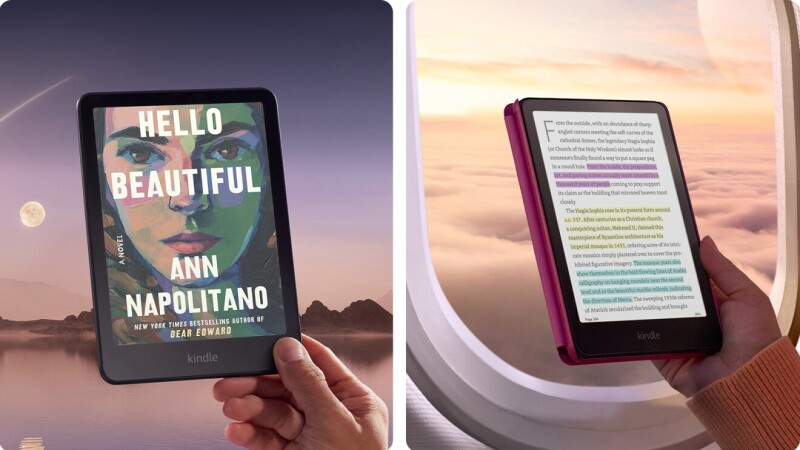
À chaque fois que je configure une nouvelle Kindle, je suis surpris de constater que cette fonctionnalité nécessite toujours une activation manuelle. Par défaut, la Kindle affiche des images en guise d'économiseur d'écran lorsqu'elle est éteinte. Ceci est dû à son écran à encre électronique, qui permet d'afficher une image statique sans consommer d'énergie. Cependant, ces économiseurs d'écran par défaut sont plutôt monotones. Vous pouvez rendre cette fonctionnalité plus intéressante (et utile) en affichant la couverture du dernier livre que vous lisiez comme économiseur d'écran. Cette astuce simple n'est qu'une des nombreuses façons d'optimiser l'utilisation de votre Kindle et d'améliorer votre expérience de lecture . Accédez à Paramètres > Options de l'appareil et activez Afficher la couverture.
Lecture de longs articles sur Kindle
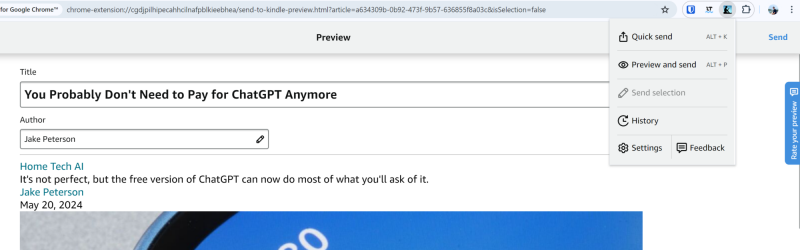
Le navigateur intégré du Kindle est assez rudimentaire et lent, mais il permet tout de même de lire de longs articles. Pour une expérience plus fluide, vous pouvez toutefois transférer sans fil les articles vers votre Kindle, où ils s'afficheront sous forme de livres, sans publicité, sans mise en page ni images parasites.
Le moyen le plus simple est d'utiliser l'extension Chrome « Envoyer vers Kindle » d'Amazon . Il suffit de se rendre sur la page, d'activer l'extension et d'envoyer le fichier vers votre liseuse.
Si vous n'utilisez pas Chrome, vous pouvez également utiliser un service dédié comme Push to Kindle pour envoyer des articles sur votre liseuse Kindle. Vous pouvez envoyer gratuitement jusqu'à 10 articles par mois, tandis qu'un abonnement mensuel à 2.99 $ supprime toutes les restrictions.
Exportez vos passages surlignés et vos notes.
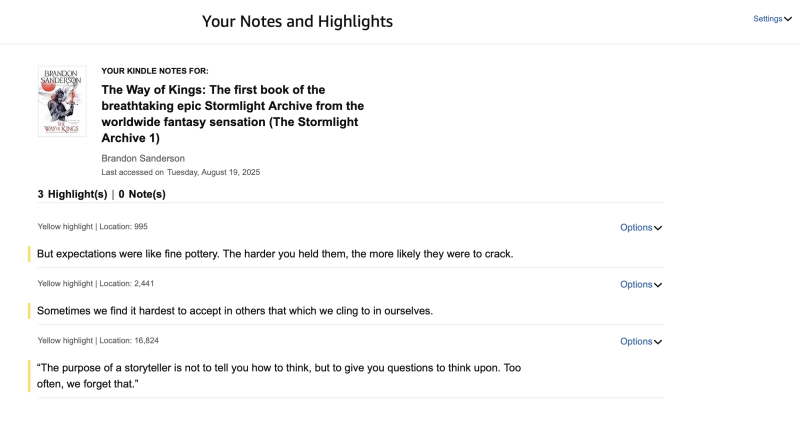
Si vous utilisez votre Kindle pour la recherche ou pour lire des ouvrages documentaires dans le cadre de vos études ou de votre travail, vous constaterez que de nombreux passages sont surlignés. Ces surlignages, une fois enregistrés sur votre Kindle, ne sont pas toujours très utiles. Amazon propose un site web dédié qui répertorie tous les surlignages de tous les livres achetés sur la boutique Kindle, mais ce n'est pas votre seule option.
Personnellement, je préfère Clippings , qui fonctionne aussi avec du contenu non acheté sur le Kindle Store. Grâce à cette extension de navigateur, vous pouvez importer toutes vos sélections et notes de livres Kindle et de documents personnels. Vous pouvez également consulter et organiser toutes vos notes directement depuis votre navigateur. Toutefois, si vous souhaitez les exporter vers un document, vous devrez souscrire à l'abonnement Professionnel à 1.99 $ par mois.
Empruntez gratuitement des livres à lire à votre bibliothèque municipale.
Il existe de nombreux endroits où vous pouvez louer et emprunter des livres en toute légalité et gratuitement . L'option la plus populaire est l'application Libby d'Overdrive, qui vous permet d'emprunter des livres avec votre carte de bibliothèque ou votre carte étudiante. Dans l'application Libby, allez dans « Bibliothèque » > « Emprunts » > « Lire avec… » > « Kindle » . Connectez-vous ensuite avec votre compte Amazon et vérifiez votre appareil Kindle. Appuyez ensuite sur « Obtenir un livre de la bibliothèque » . Le livre numérique de votre bibliothèque locale apparaîtra alors instantanément sur votre Kindle.
Libérez votre Kindle d'Amazon
Enfin, vous pouvez vous inspirer de mon collègue Pranay, qui utilise sa Kindle sans aucun service Amazon . Vous pouvez configurer votre Kindle sans compte Amazon et l'utiliser comme une excellente liseuse. Pour une expérience encore plus agréable sans Amazon, vous pouvez également supprimer les publicités de l'écran de verrouillage . Vous pouvez acheter des livres numériques sans DRM en ligne auprès de différentes sources et les transférer sur votre Kindle en déplaçant simplement les fichiers dans son espace de stockage ou en utilisant la fonction « Envoyer vers Kindle » mentionnée précédemment.
Les commentaires sont fermés.