

Il n'y a rien de plus agréable que de trouver un livre qu'on ne peut plus lâcher. Les meilleures intrigues se moquent bien qu'il soit 3 heures du matin en pleine semaine, et il y a fort à parier que votre sommeil en aura été perturbé par une histoire captivante.
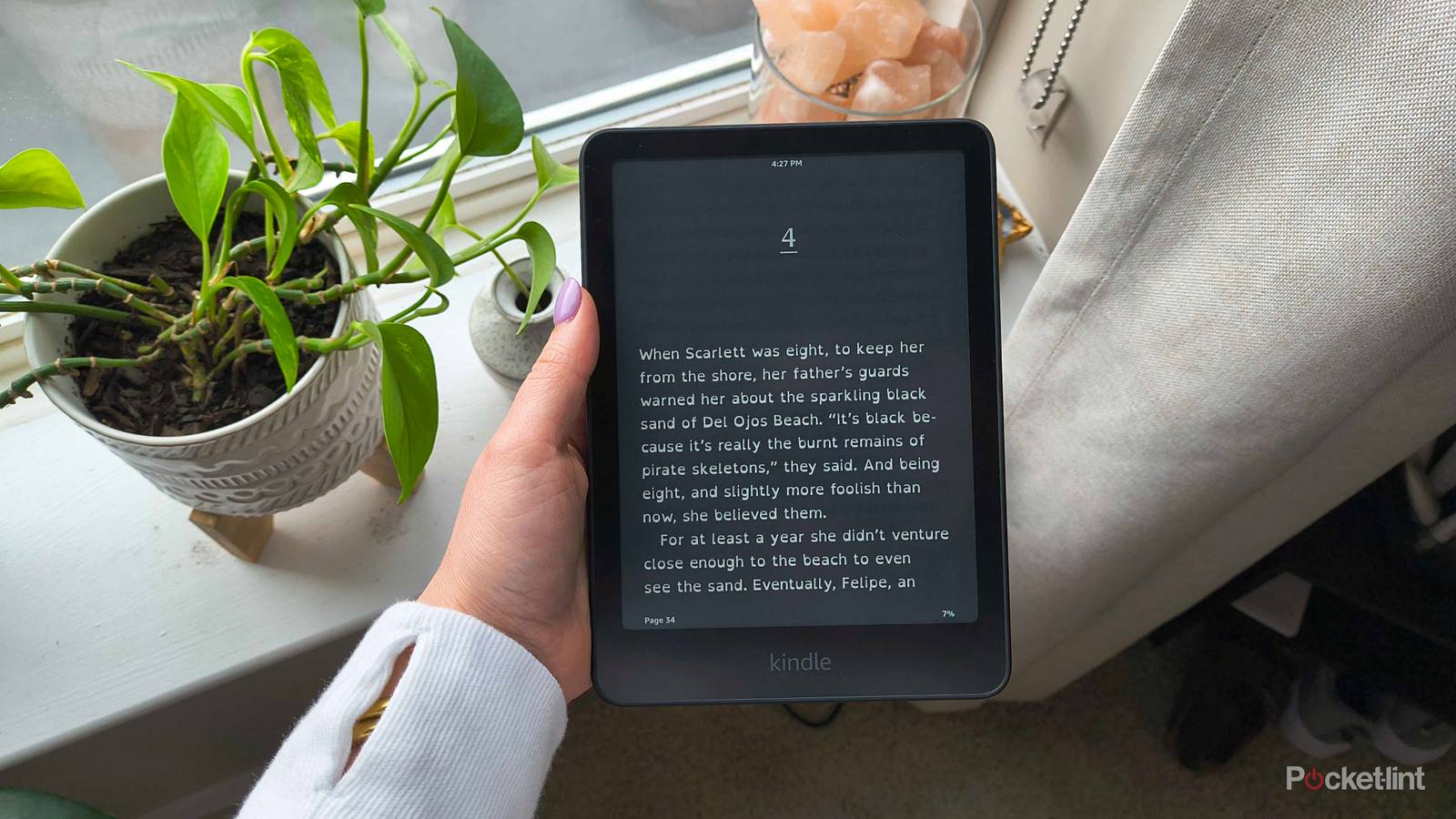
Les liseuses électroniques amplifient ce comportement, que je ne condamne absolument pas, ne vous méprenez pas. Le manque de sommeil justifie bien de passer une soirée entière à dévorer une bonne histoire sur ma Kindle Paperwhite. Mais lire le soir (ou à l'heure dorée) est une expérience totalement différente de la lecture en journée. Les yeux sont fatigués, et il est très facile de perdre le fil de sa lecture quand le sommeil nous gagne.
Presque tous les soirs, je consacre quelques minutes à peaufiner les paramètres de ma Kindle pour me préparer à ma prochaine session de lecture intensive. Mais parfois, l'enthousiasme est tel que je me plonge directement dans l'histoire, ce que je regrette généralement des heures plus tard lorsque mon regard se détourne de la page numérique de ma Kindle Paperwhite. Cependant, j'ai récemment découvert qu'il est possible de créer des paramètres Kindle personnalisés pour différents types de lecture, et voici comment procéder.
Pourquoi créer différents modes de lecture ?
Les paramètres ne sont pas difficiles à modifier.
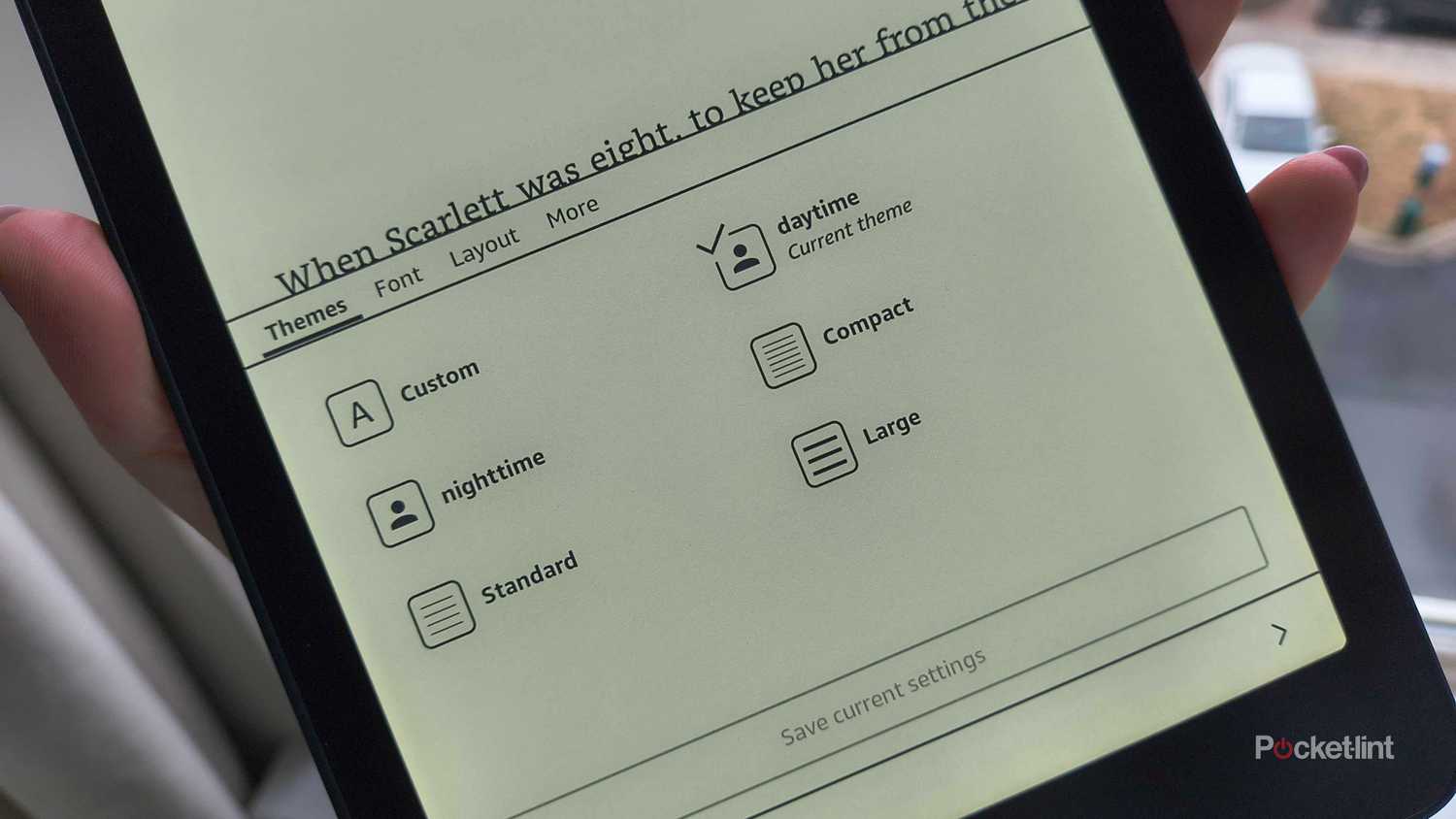
Les appareils Kindle ne proposent pas une multitude de réglages, ce qui contribue à la simplicité de leur design. Cependant, ces options limitées offrent un large éventail de possibilités pour personnaliser votre expérience de lecture. Vous pouvez modifier la police et la taille des caractères, les marges et l'alignement du texte, inverser le sens de lecture et choisir les éléments affichés à l'écran, comme le numéro de page ou l'horloge en haut.
En journée, j'utilise des paramètres très précis : police Bookerly, gras : 0, taille de police : 6, interligne : 1, espacement des paragraphes et des mots : 0, orientation : verticale, alignement : centré, marges minimales et mode clair sans réverbération. Cependant, ces paramètres ne me conviennent pas à la tombée de la nuit. L'écran est trop lumineux et, combinés à d'autres petits réglages, ils rendent la lecture très difficile pour mes yeux fatigués.
Honnêtement, configurer mes réglages nocturnes idéaux est un vrai casse-tête. Si je devais les modifier tous les jours, ce serait vite pénible. Du coup, j'ai créé deux modes de lecture prédéfinis entre lesquels je peux alterner. Le plus pratique, c'est qu'il suffit de quelques clics pour les activer.
Comment créer des thèmes personnalisés sur votre Kindle
Créez votre propre « mode nuit »
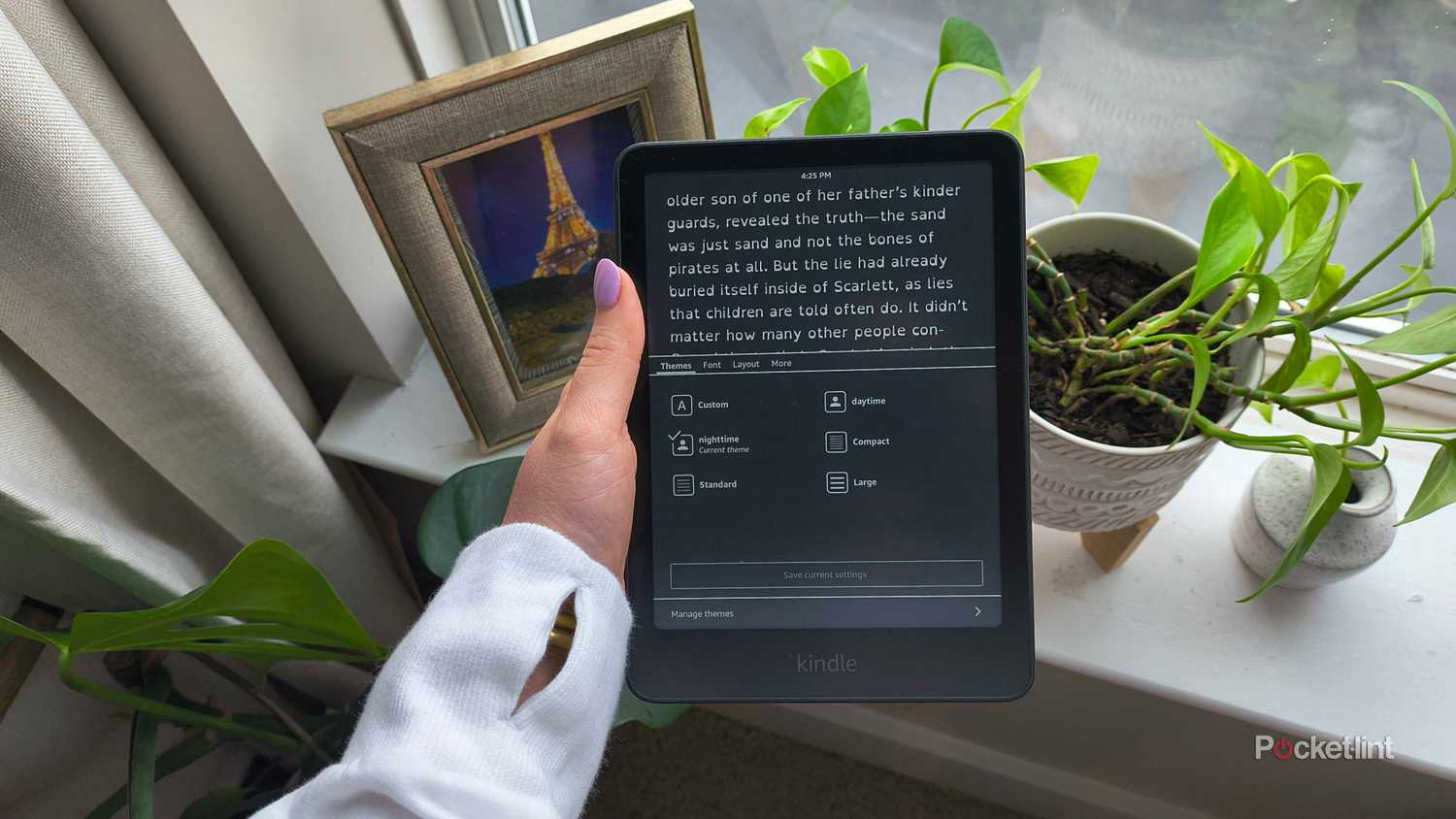
Si la configuration actuelle de votre Kindle vous convient, je vous recommande de créer un préréglage de ces paramètres. Pour ce faire, suivez ces instructions :
- Ouvrez un livre et assurez-vous que tous vos paramètres sont exactement comme vous le souhaitez.
- Cliquez en haut de la page, puis cliquez sur Aa.
- Dans les fonctionnalités, cliquez sur Enregistrer les paramètres actuels (Enregistrer les paramètres actuels).
- Donnez un nom à votre thème – J'ai nommé mon premier thème «Jour(Al-Nahar).
Le thème « Jour » (ou le nom que vous lui avez donné) apparaît désormais dans l’onglet Thèmes. Si vous modifiez les paramètres, vous pouvez toujours revenir à ce thème en cliquant dessus. Cependant, si vous avez des préférences différentes pour le soir ou d’autres conditions, comme c’est mon cas, vous devriez choisir un autre thème.
C'est beaucoup plus simple que de recréer les mêmes paramètres de configuration à chaque fois.
Pour ce faire, retournez dans les paramètres de votre Kindle et configurez-les selon vos besoins spécifiques. Personnellement, je voulais activer le mode nuit. Si vous cherchez de l'inspiration, voici comment j'ai procédé :
- Fonte (Police) : OpenDyslexic
- Audace (Gras) : 0
- Taille (Taille) : 7
- Interligne (Interligne) : 1
- Espacement des paragraphes et des mots (Espacement des paragraphes et des mots) : 0
- Orientation (Orientation) : Portrait (vertical)
- Alignement (Alignement) : gauche
- Les marges (Marges) : taille la plus petite
Les paramètres de luminosité, de température de couleur et de mode sombre ne sont pas nécessairement enregistrés dans les thèmes. Toutefois, ce sont les paramètres les plus rapides à modifier : il suffit de glisser votre doigt vers le bas sur l’écran pour ouvrir un menu contextuel.
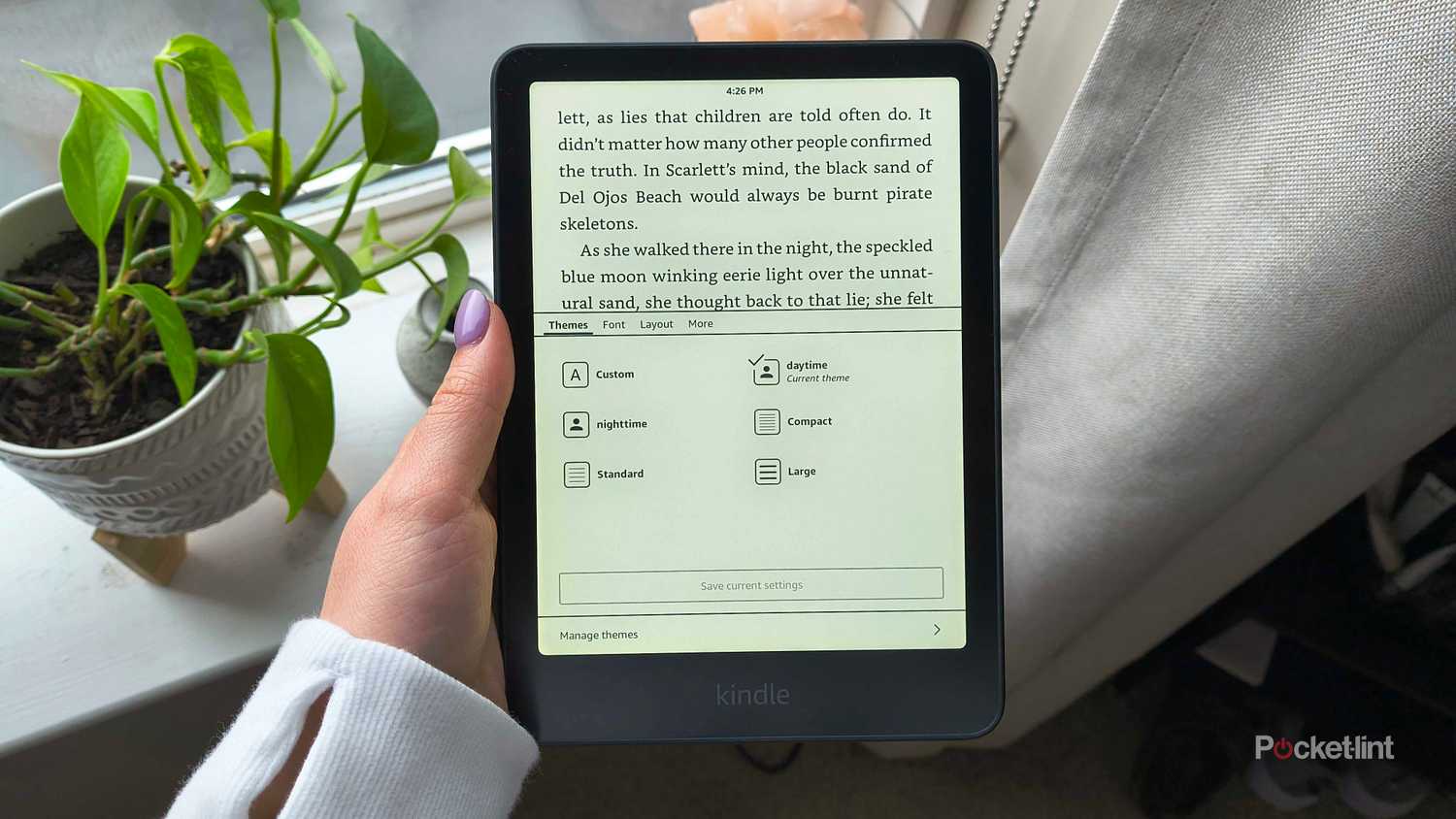
Une fois votre Kindle configuré à votre convenance, appuyez en haut de l'écran > Sélectionnez Aa > Thèmes > Enregistrer les paramètres actuels . Il vous sera demandé si vous souhaitez mettre à jour un thème existant ou en créer un nouveau. Choisissez « Créer un nouveau thème » et nommez-le « Nuit » ou tout autre nom de votre choix.
Pour modifier un thème, activez-le, ajustez les paramètres, retournez dans la section « Thèmes » et cliquez sur « Enregistrer les paramètres actuels » en bas de la page. Ensuite, lorsqu'il vous sera demandé si vous souhaitez mettre à jour un thème existant ou en créer un nouveau, choisissez de mettre à jour le thème souhaité.
Vous pouvez désormais alterner entre vos thèmes de lecture selon l'expérience souhaitée. C'est bien plus simple que de recréer les mêmes paramètres à chaque fois.
Les commentaires sont fermés.