
10 astuces Android dont vous ne pourrez plus vous passer
Améliorez votre expérience Android ! Découvrez 10 astuces ingénieuses et pratiques qui transformeront votre expérience utilisateur. Ne manquez pas ces conseils pour optimiser vos performances et votre productivité. Cliquez pour en savoir plus !

Les choses les plus importantes que vous devez savoir
- Pour améliorer l'autonomie de la batterie, vous pouvez ajuster manuellement les autorisations des applications en arrière-plan dans les paramètres de la batterie de chaque application, ou limiter le nombre de processus en arrière-plan via les options pour les développeurs.
- Protégez votre vie privée et bloquez les publicités et les traqueurs sans VPN en configurant les paramètres DNS privés de votre téléphone pour filtrer le trafic.
- Ne manquez plus jamais de notifications importantes ; activez l’historique des notifications dans les paramètres pour consulter les alertes que vous avez supprimées ou manquées par erreur.
Android reste l'un des systèmes d'exploitation mobiles les plus personnalisables, malgré les efforts récents de Google pour en limiter les possibilités. Il n'est pas forcément nécessaire de rooter votre appareil Android pour effectuer des tâches inhabituelles. La solution que vous cherchez se cache peut-être dans les paramètres système ou les options pour les développeurs . Vous pouvez personnaliser Android pour résoudre les problèmes courants liés à la vitesse, à l'autonomie de la batterie, à la confidentialité et à l'interface générale. J'ai compilé dix astuces Android utiles qui ne nécessitent ni applications tierces, ni commandes ADB, ni même accès root. Il vous suffit d'un peu de patience pour explorer votre système d'exploitation et interagir avec les options nécessaires.
Veuillez noter que plusieurs de ces astuces nécessitent l'activation des options pour les développeurs , un menu de paramètres caché dans Android. Pour ce faire, accédez aux Paramètres, faites défiler vers le bas jusqu'à À propos du téléphone , puis appuyez sur Numéro de build . Appuyez sept fois dessus pour déverrouiller les options pour les développeurs. (Un compte à rebours s'affichera si vous avez suivi correctement la procédure.)
Supprimez les applications qui consomment beaucoup de batterie
Vous est-il déjà arrivé de consulter les statistiques d'utilisation de votre batterie et de vous demander comment gérer une application particulièrement gourmande en énergie ? Par défaut, Android exécute les applications en arrière-plan, se synchronise avec le cloud et recherche les mises à jour. Ces opérations sollicitent l'appareil et consomment de la batterie.
Android a introduit une fonctionnalité d'optimisation de la batterie dans sa version 6.0, conçue pour aider à gérer les applications gourmandes en énergie. Bien qu'elle permette de fermer les applications inutilisées, elle peut se montrer soit trop intrusive, soit insuffisante pour identifier les applications problématiques. De plus, même s'il est possible de forcer l'arrêt d'une application lorsqu'on constate qu'elle cause des problèmes, elle risque de se relancer au redémarrage de l'appareil.
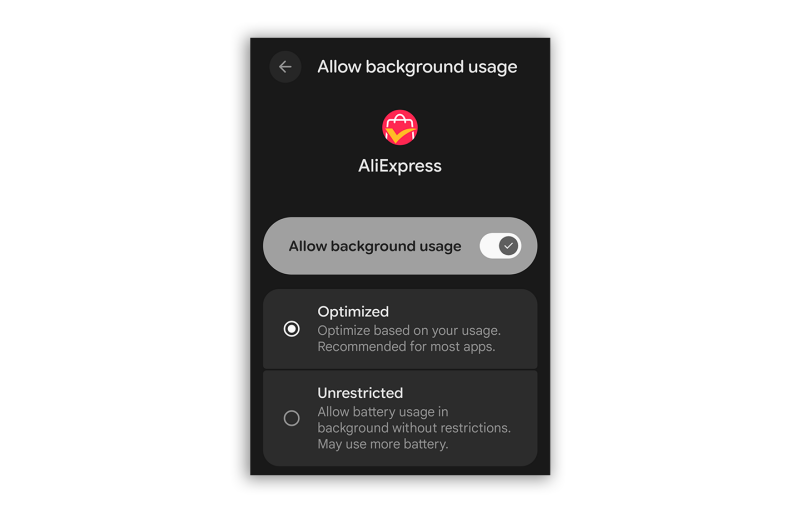
Vous pouvez ajuster manuellement les autorisations d'utilisation en arrière-plan d'une application au niveau le plus restrictif sans la supprimer ni la désactiver. Dans les Paramètres , sous Applications , faites défiler vers le bas et appuyez sur l'icône correspondante pour afficher la liste de vos applications. Appuyez ensuite sur Utilisation de la batterie . Vous y trouverez des informations sur la dernière utilisation de l'application. Appuyez sur l'application pour ajuster son utilisation en arrière-plan. Vous pouvez choisir de l'optimiser via Android ou de la laisser sans restriction ; cette dernière option peut être utile sur un appareil connecté pour garantir son bon fonctionnement, par exemple. Si vous souhaitez la restreindre complètement, utilisez le bouton Accueil pour désactiver l'utilisation en arrière-plan. Sur les appareils Samsung, cette option s'appelle « Applications en veille » ou « Applications en veille profonde ».
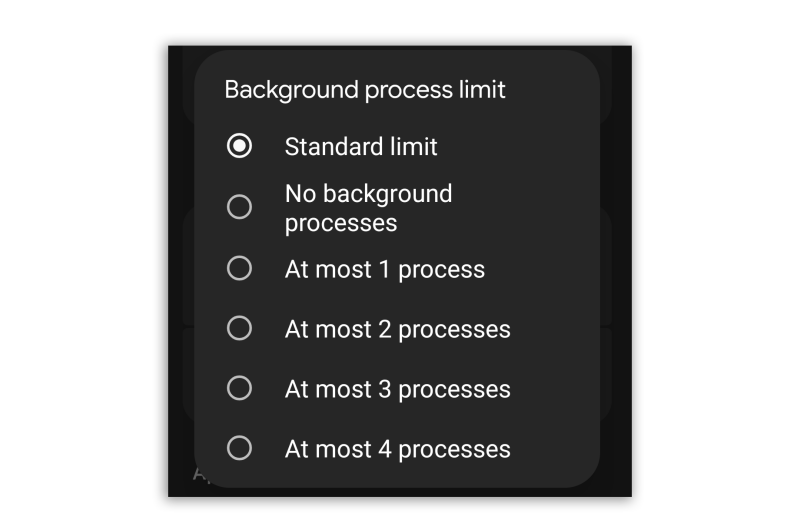
Vous pouvez également accéder aux options pour développeurs afin de contrôler plus précisément les processus en arrière-plan. Retournez dans les options pour développeurs, puis faites défiler vers le bas ou recherchez « Limite des processus en arrière-plan » pour spécifier le nombre d'applications pouvant s'exécuter simultanément en arrière-plan.
Bloquez les publicités et les traqueurs sans VPN
Même avec un bloqueur de publicités, les applications en arrière-plan peuvent toujours suivre votre utilisation du téléphone, vos lieux d'achat et les publicités à vous afficher. Vous pouvez facilement contourner ce problème en installant une application VPN pour acheminer votre trafic, mais cela dépend d'une application tierce et ralentit les performances. Il est préférable de configurer les paramètres DNS privés de votre téléphone pour filtrer le trafic web via un service de votre choix.
Le DNS privé fonctionne en masquant la requête envoyée par votre appareil pour trouver l'adresse IP d'un site web, empêchant ainsi votre fournisseur d'accès à Internet de voir les sites que vous consultez. Ces données de navigation restant masquées, les tiers ne disposent pas des informations nécessaires pour suivre vos habitudes et vous cibler avec des publicités.
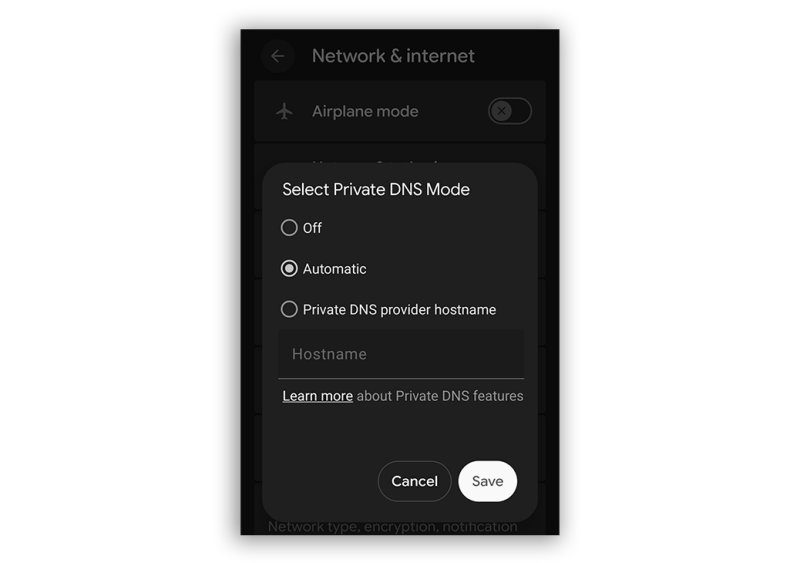
Retournez dans vos paramètres et sélectionnez Réseau et Internet > DNS privé . Modifiez le paramètre en indiquant le nom d'hôte du fournisseur DNS privé . Vous devrez trouver l'URL d'un service de filtrage auquel vous connecter. Vous pouvez utiliser Ad Guard , Control-D ou Mullvad , que j'utilise personnellement pour bloquer les publicités dans Chrome.
Une fois enregistrée, cette liste de blocage redirigera toutes les requêtes DNS de vos applications et navigateurs Android vers votre appareil. Cela devrait réduire le nombre de publicités et de serveurs de suivi qui vous surveillent, sans impacter les performances ni l'autonomie de la batterie. Pour plus de conseils de sécurité, consultez notre article « 5 paramètres Android à désactiver immédiatement : des risques de sécurité importants qui nécessitent une vigilance accrue ». Cette astuce est également très utile si votre enfant utilise un appareil Android. Utilisez un DNS privé pour le protéger des sites web dangereux et des contenus pour adultes.
Récupérer les notifications perdues
Il arrive parfois de fermer accidentellement une notification sur son appareil Android. Si vous avez l'habitude de supprimer les notifications et de manquer des alertes importantes, vous pouvez activer l'historique des notifications. Cette fonctionnalité fait partie des huit fonctionnalités Android que vous auriez aimé connaître plus tôt.
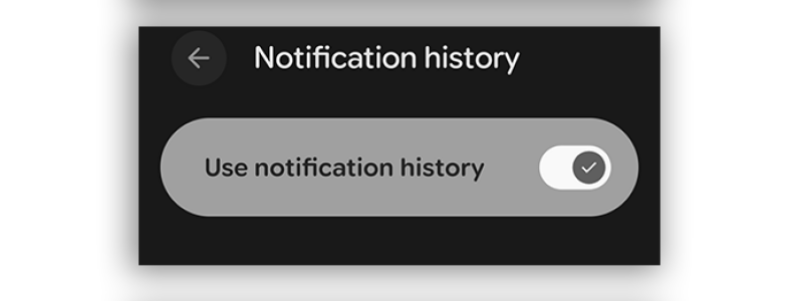
Dans les Réglages, sous Notifications , activez l'historique des notifications . Désormais, lorsque vous supprimez des notifications, vous pouvez consulter cet historique pour voir celles que vous avez oubliées ou supprimées par erreur. Cette fonctionnalité est également utile pour surveiller les applications qui pourraient s'exécuter discrètement en arrière-plan.
Contrôler la zone d'affichage (zoom avant et zoom arrière)
J'ignore la raison de ce problème dans les versions récentes d'Android, mais la taille du texte semble soit trop petite, soit trop grande lorsqu'on la règle via les paramètres d'affichage intégrés. Ce changement de design dans Android pourrait en être la cause. Vous pouvez accéder aux paramètres d'accessibilité pour ajuster la taille du texte, même si cela n'affecte pas significativement le reste de l'interface. Vous pouvez également modifier la résolution d'écran (DPI) dans Android.
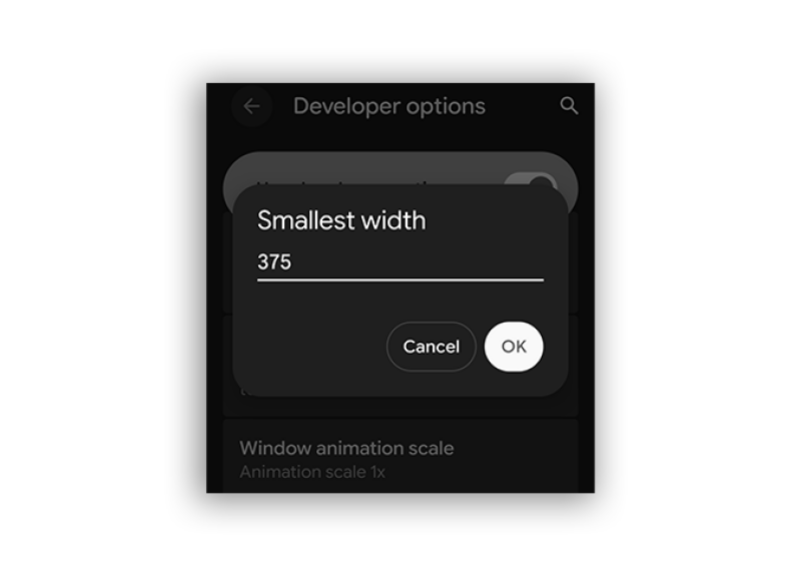
C'est là que les options pour développeurs s'avèrent à nouveau utiles. Le paramètre « Largeur minimale » permet de contrôler précisément la densité de pixels (PPP), et ainsi de zoomer ou dézoomer sur tous les éléments de l'interface. Augmentez la valeur si vous souhaitez réduire la taille des polices et des images dans les limites de la résolution de votre écran ; par exemple, si la valeur initiale est de 400, essayez 500, puis diminuez-la progressivement jusqu'à obtenir le rendu souhaité. Pour agrandir les polices et les graphismes, commencez par une valeur d'environ 300. Découvrez d'autres fonctionnalités Android que vous ne connaissez peut-être pas encore.
Ajustement du comportement de l'appareil lorsqu'il est connecté
Lorsque vous connectez un téléphone Android à un ordinateur, le paramètre par défaut est de charger l'appareil plutôt que d'activer le transfert de fichiers. Vous pouvez modifier ce comportement depuis le panneau de notifications, mais cela complexifie une procédure qui devrait être simple. Heureusement, vous pouvez modifier le comportement USB par défaut pour privilégier le transfert de fichiers lorsque l'appareil est connecté via un port USB-C.
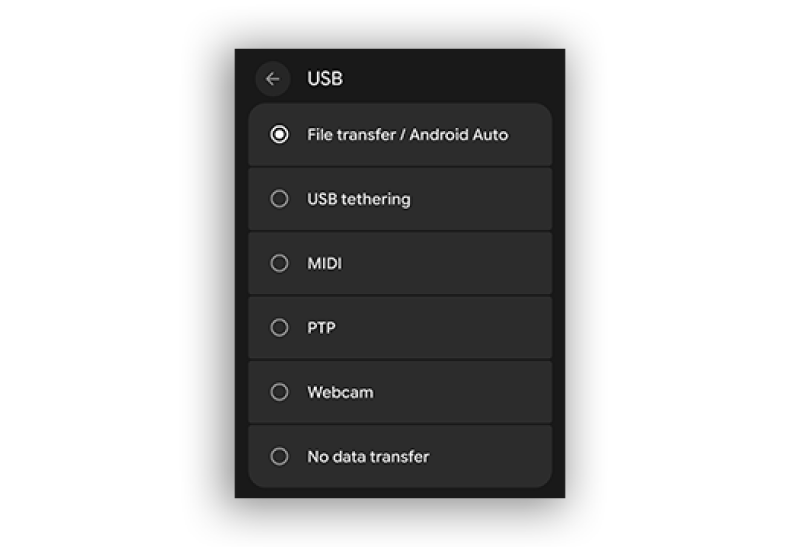
Dans les options pour les développeurs, recherchez « Configuration USB par défaut » . Modifiez le paramètre en sélectionnant « Transfert de fichiers/Android Auto » . Testez cette modification en connectant un câble USB-C à un ordinateur pour vérifier que le mode de transfert de fichiers est bien activé.
Obtenez la meilleure qualité sonore
Lorsque vous écoutez de la musique ou des podcasts en streaming via des écouteurs ou d'autres sources externes, la qualité sonore peut ne pas être optimale. Bien que vous puissiez ajuster l'égaliseur dans votre application de streaming, cela ne résoudra pas complètement le problème. En effet, votre téléphone et votre périphérique audio utilisent par défaut des codecs standard au lieu de codecs haute définition, ce qui se traduit par un son moins clair et moins puissant.
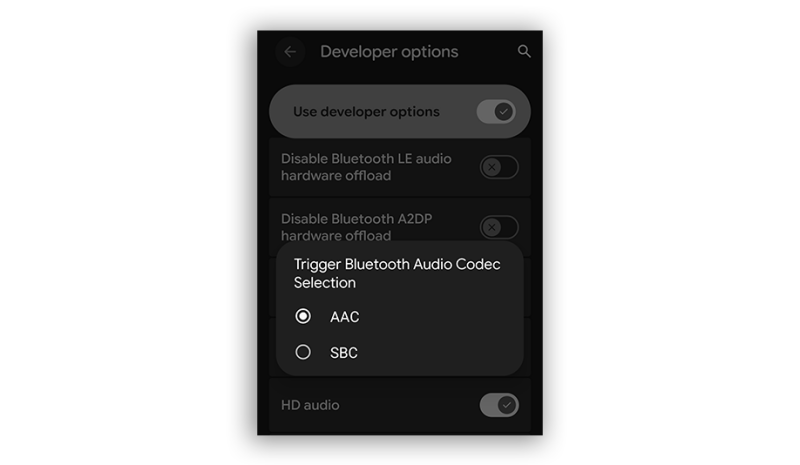
Vous pouvez forcer Android à utiliser des codecs de meilleure qualité lorsqu'un périphérique audio se connecte, via les options pour les développeurs . Recherchez « Codec audio Bluetooth » et sélectionnez l'option de la plus haute qualité prise en charge par votre appareil sans fil. Notez que vous devez être connecté à l'appareil pour accéder à cette option ; sinon, elle apparaîtra grisée (indisponible). Dans les options pour les développeurs, recherchez « Fréquence d'échantillonnage audio Bluetooth » et « Bits par échantillon » . Vous pouvez augmenter ces paramètres si votre appareil le prend en charge.
Rendez votre Android plus fluide
Même sur les smartphones Android haut de gamme les plus récents, l'interface peut paraître lente lors de la navigation entre les écrans. Cela est dû au fait qu'Android anime intentionnellement chaque glissement et chaque appui. Cependant, vous pouvez désactiver ou raccourcir ces animations pour rendre l'interface plus fluide et réactive.
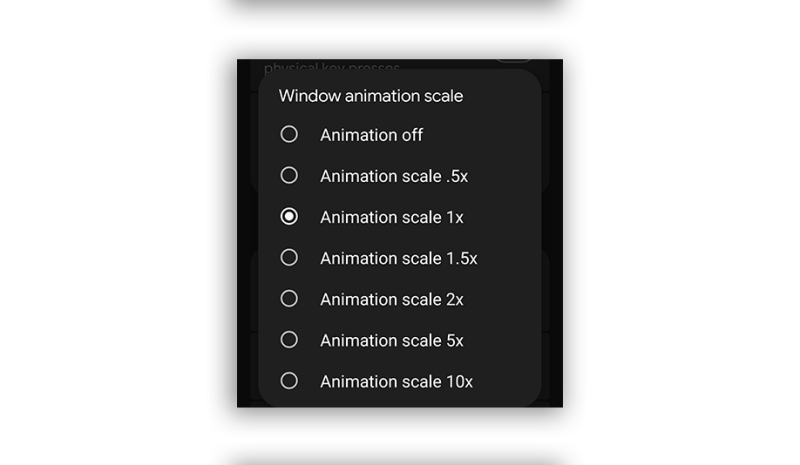
Dans les options pour développeurs , recherchez « Échelle d'animation de la fenêtre » , « Échelle d'animation de transition » et « Échelle de durée de l'animateur » . Vous pouvez modifier leurs valeurs par défaut ; plus le nombre est bas, plus l'animation est rapide. Vous pouvez également désactiver complètement l'animation si elle vous gêne.
Activer le mode sombre
Je souffre de migraines, et les fonds clairs peuvent déclencher des crises. J'ai trouvé un moyen de forcer le mode sombre sur toutes les applications Android, même si le développeur ne l'a pas programmé ainsi.
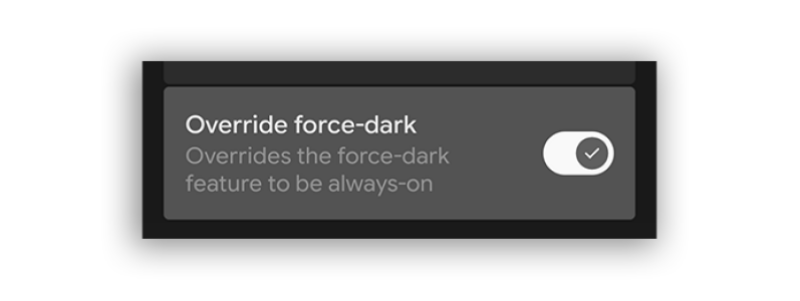
Tout d'abord, assurez-vous que le « Thème sombre » est activé dans les paramètres d'affichage principaux. Ensuite, accédez aux options pour les développeurs et recherchez « Forcer le mode sombre ». Activez cette option pour protéger vos yeux. Cette fonctionnalité est également très utile si vous préférez lire sur votre écran la nuit. Notez toutefois que certaines applications peuvent afficher du texte incorrectement ; dans ce cas, il est conseillé de réserver cette option aux situations où elle est absolument nécessaire.
Garder l'écran toujours allumé
Il est parfois nécessaire de garder l'écran allumé au lieu de le laisser s'éteindre automatiquement. La plupart des appareils Android s'éteignent après 30 minutes. Cependant, les options pour les développeurs permettent de maintenir l'écran allumé tant que l'appareil est branché. J'utilise cette fonctionnalité depuis que je teste des téléphones Android. C'est la meilleure façon d'effectuer des tests de performance sans être affecté par des facteurs aléatoires.
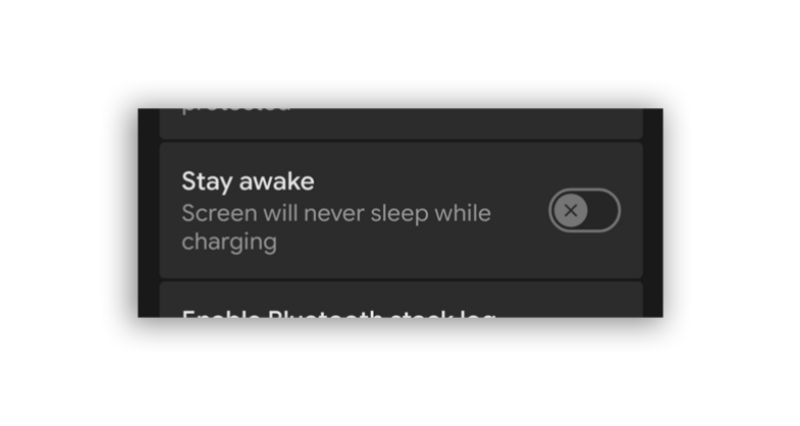
Dans les options pour les développeurs, activez l'option « Rester éveillé ». Notez qu'il vous faudra éteindre l'écran pendant la charge nocturne de votre appareil. En effet, la connexion permanente et l'écran allumé trop longtemps peuvent entraîner une surchauffe de votre téléphone.
Choisissez l'appareil approprié pour répondre aux appels
Cela m'est arrivé plusieurs fois : mon téléphone sonne, je réponds, mais l'appel est transféré sur ma montre connectée au lieu de mes écouteurs. Vous pourriez certes sélectionner manuellement le périphérique Bluetooth approprié sur votre téléphone, mais pour vous simplifier la vie, supprimez les appareils que vous n'utilisez jamais pour répondre aux appels.
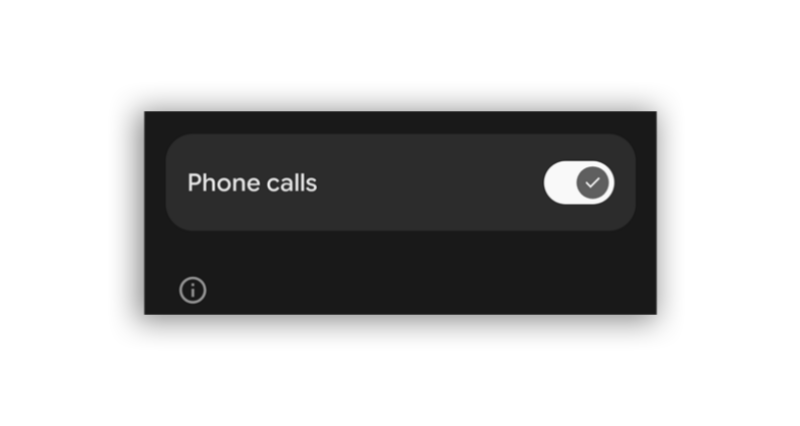
Dans les Paramètres , sous Bluetooth , sélectionnez l'appareil concerné. Le moyen le plus simple d'éviter ce désagrément est de désactiver complètement les appels téléphoniques. Cette option se trouve généralement en bas des paramètres Bluetooth de votre appareil. J'ai désactivé la fonction « Répondre aux appels » sur ma Pixel Watch 4 car je n'ai aucune raison de répondre à un appel depuis ma montre. C'est tellement évident ! Découvrez 5 autres paramètres Android à désactiver sans plus attendre.
Les commentaires sont fermés.