
10 astuces Gboard que tout utilisateur Android devrait connaître
Améliorez votre expérience Gboard sur Android ! Découvrez 10 astuces ingénieuses et fonctionnalités cachées qui transformeront votre façon de taper, pour plus de rapidité et de productivité. Lisez la suite !

Les choses les plus importantes que vous devez savoir
- Utilisez le dictionnaire personnel de Gboard pour créer des raccourcis pour les phrases longues et fréquemment utilisées ; la phrase développée apparaîtra dans la barre de suggestions lorsque vous saisirez le raccourci.
- Activez la fonction Édition du menu Gboard pour transformer le clavier en boutons personnalisés permettant de sélectionner, déplacer, couper, copier et coller du texte avec précision.
- Pour améliorer la saisie sur les grands écrans, détachez le clavier Gboard du menu pour le rendre flottant, ce qui vous permettra de le déplacer et de le redimensionner librement sur l'écran.
Gboard est le clavier par défaut d'un grand nombre de smartphones Android à travers le monde, et son utilisation ne se limite pas aux téléphones Pixel. Si vous possédez un appareil Android, vous utilisez probablement Gboard depuis des années sans même vous en rendre compte. Les paramètres par défaut sont bien pensés, la saisie prédictive est efficace et, au besoin, vous pouvez glisser votre doigt pour écrire.
Mais comme beaucoup d'applications et de fonctionnalités Android d'apparence simple, Gboard recèle bien des surprises. Explorez les menus, peaufinez les paramètres, apprenez quelques gestes, et vous découvrirez une multitude de fonctionnalités utiles qui rendront votre expérience plus rapide et plus facile, sans avoir à changer complètement de clavier. Si vous souhaitez découvrir d'autres atouts cachés de votre système, ne manquez pas notre article sur 8 fonctionnalités Android que j'aurais aimé connaître plus tôt . Voici mes astuces préférées pour Gboard.
Épinglez les textes fréquemment utilisés dans le presse-papiers pour un accès instantané.
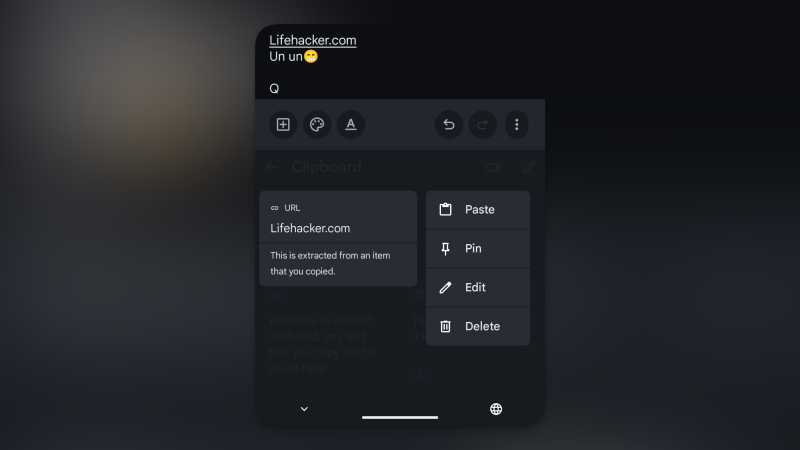
Plus besoin de chercher des applications de gestion du presse-papiers bourrées de publicités sur Android : Gboard intègre un gestionnaire de presse-papiers performant, même s'il n'est pas activé par défaut. Dans l'application Gboard, appuyez sur le bouton Menu , puis sélectionnez Presse-papiers . Activez la fonctionnalité lors de votre première utilisation. Vous verrez alors tous les éléments copiés dans une liste claire et facile à consulter. Gboard supprime automatiquement les éléments du presse-papiers toutes les heures (une bonne mesure de sécurité), mais vous pouvez épingler n'importe quel élément en effectuant un appui long sur le menu. Une fois épinglé, l'élément restera en place. Vous pouvez utiliser cette fonctionnalité pour copier-coller des éléments que vous utilisez fréquemment, comme des modèles d'e-mails ou votre adresse e-mail.
Utilisez votre dictionnaire personnel pour développer rapidement les longues phrases.
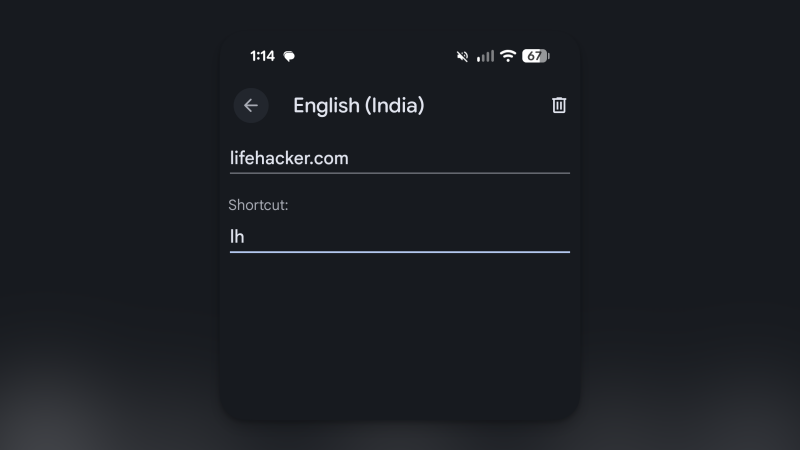
Si vous êtes un utilisateur Android avancé, ou si vous gérez votre entreprise ou vos études universitaires via votre smartphone Android, vous pourriez souhaiter une méthode plus rapide pour saisir de longs textes. Sur Mac et PC Windows, vous connaissez peut-être déjà les fonctionnalités et applications d'expansion de texte. Gboard pour Android propose une fonctionnalité similaire, appelée Dictionnaire personnel pour une raison bien précise.
Ici, vous pouvez ajouter une phrase personnalisée et son raccourci. Lorsque vous saisissez le raccourci, la phrase complète apparaît dans la barre de suggestions. Accédez à Paramètres Gboard > Dictionnaire > Dictionnaire personnel et appuyez sur le bouton Plus pour ajouter une nouvelle phrase.
Utilisez ces gestes de balayage et de tapotement pour une saisie plus rapide.
La touche Retour arrière (ou Suppr) des téléphones Pixel n'est pas fixe. Si vous la faites glisser vers la gauche, vous supprimerez des mots entiers et non plus seulement des lettres. De même, vous pouvez déplacer le curseur à l'aide de la barre d'espace : maintenez-la enfoncée et faites glisser votre doigt vers la gauche ou la droite pour déplacer le curseur avec précision. Enfin, si vous souhaitez éviter de changer d'affichage pour saisir des symboles, maintenez simplement la touche Point (ou .) enfoncée pour afficher le clavier complet de symboles. Faites glisser votre doigt jusqu'au symbole souhaité, puis relâchez-le : c'est terminé !
Utilisez ce geste pour saisir rapidement des chiffres sans changer de clavier.
Si vous devez saisir des chiffres dans Gboard, deux méthodes s'offrent à vous. Premièrement, un geste caché vous permet de glisser le doigt sur les touches pour insérer des symboles alternatifs. Par exemple, si vous glissez votre doigt vers le bas sur la lettre « e », le chiffre « 3 » s'affichera à la place. Cette fonctionnalité est très pratique et peut être activée dans Paramètres > Préférences > Glisser sur les touches pour saisir des symboles.
Mais si vous saisissez fréquemment des chiffres, rien ne vaut la rangée de chiffres dédiée de Gboard (même si elle prend plus de place). Dans les Préférences , vous pouvez activer la rangée de chiffres pour accéder rapidement aux touches numériques.
Utilisez le mode une main pour faciliter la saisie sur les grands téléphones.
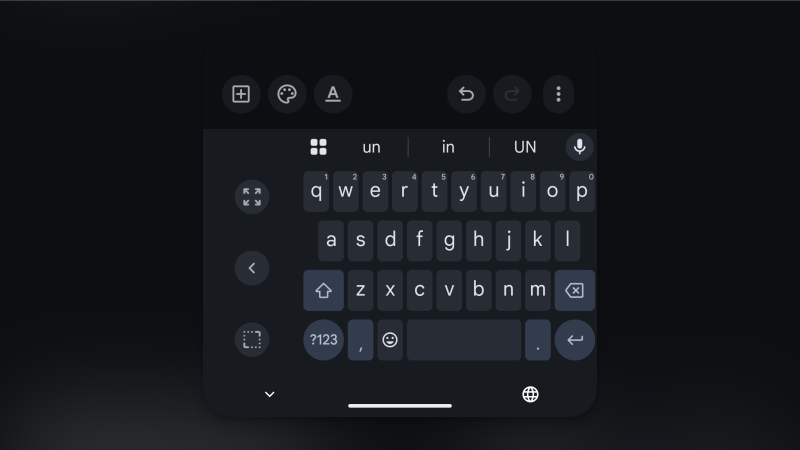
Appuyez sur le bouton Menu du clavier Gboard et sélectionnez l' option Une main . Un clavier plus petit apparaît alors, placé sur le côté. Vous pouvez utiliser les flèches directionnelles pour modifier sa position. Vous pouvez également utiliser le bouton Modifier pour déplacer et redimensionner le clavier (le réduire ou le rapprocher du bord inférieur).
Modifiez la hauteur du clavier pour récupérer de l'espace à l'écran dans les configurations chargées (ou agrandissez-la au maximum).
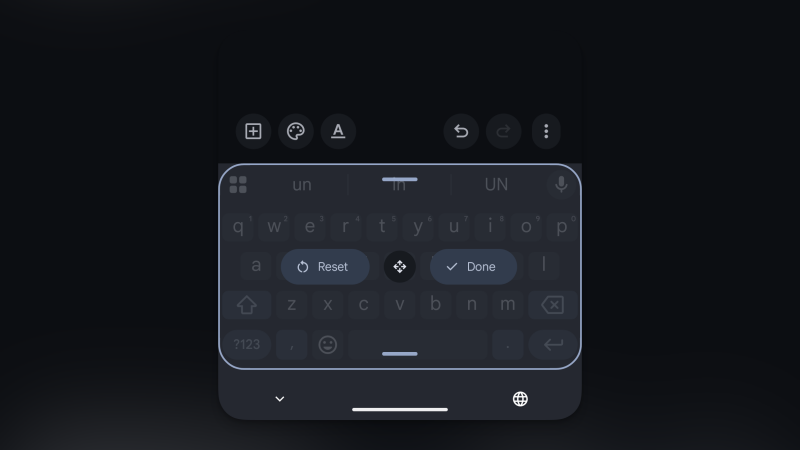
Si la taille par défaut du clavier Gboard ne vous convient pas, vous pouvez la réduire ou choisir de l'afficher sur la moitié de l'écran avec des touches plus grandes. Appuyez sur le bouton Menu dans la barre d'outils Gboard et sélectionnez l' option Redimensionner . Vous pouvez ensuite faire glisser la poignée de contrôle pour allonger ou raccourcir le clavier (la largeur n'est pas modifiable).
Utilisez le clavier flottant pour saisir du texte n'importe où sur l'écran.
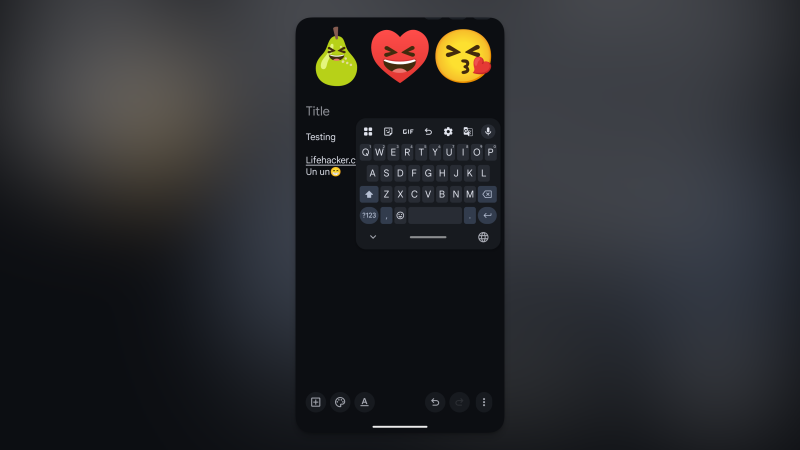
Sur les téléphones à grand écran ou les tablettes Android, taper tout en voyant le texte situé sous le clavier peut être gênant, surtout en mode multi-applications. Heureusement, Gboard n'est pas obligé d'être ancré en bas de l'écran. Dans le menu Gboard , appuyez sur le bouton Flottant pour détacher le clavier. Vous pouvez ensuite le déplacer à votre guise en faisant glisser la poignée de contrôle. Vous pouvez également redimensionner le clavier pour le rendre plus petit.
Utilisez la fonction d'édition de Gboard pour modifier le texte n'importe où.
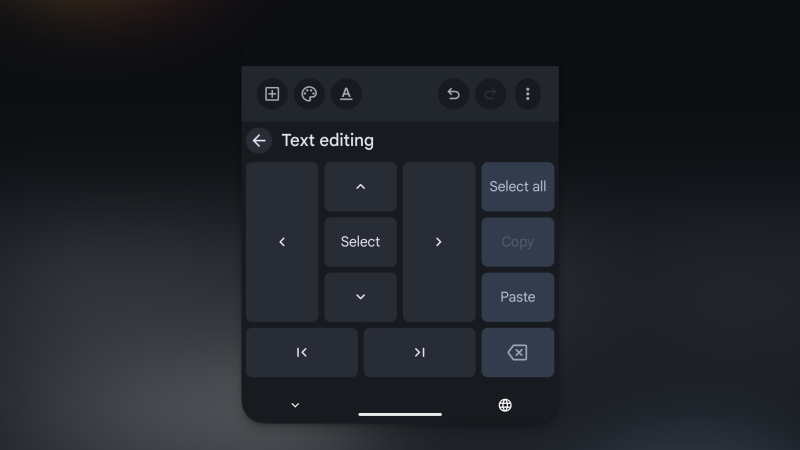
Sur un ordinateur, l'édition de texte est plus simple et plus rapide. On dispose des flèches directionnelles pour naviguer, de la souris pour une sélection précise et de raccourcis pour copier et coller. Google a probablement constaté ce manque sur smartphones et tablettes, d'où la présence d'une fonction d'édition de texte dans le menu du clavier Gboard : une fois activée, elle remplace le clavier par de grands boutons dédiés à la sélection et à la manipulation de texte. Cette fonction fait partie des huit fonctionnalités Android que j'aurais aimé connaître plus tôt.
Le nouveau clavier est doté d'un grand pavé directionnel avec des flèches et d'une touche Sélection au centre. Vous pouvez utiliser les flèches pour déplacer le curseur caractère par caractère, ou maintenir la touche enfoncée pour naviguer entre les mots. Une fois le texte sélectionné, utilisez les touches Couper , Copier et Coller pour le manipuler sans avoir à effectuer de longs appuis ni à faire défiler l'écran.
Utilisez Emoji Kitchen pour créer des emojis entièrement nouveaux.
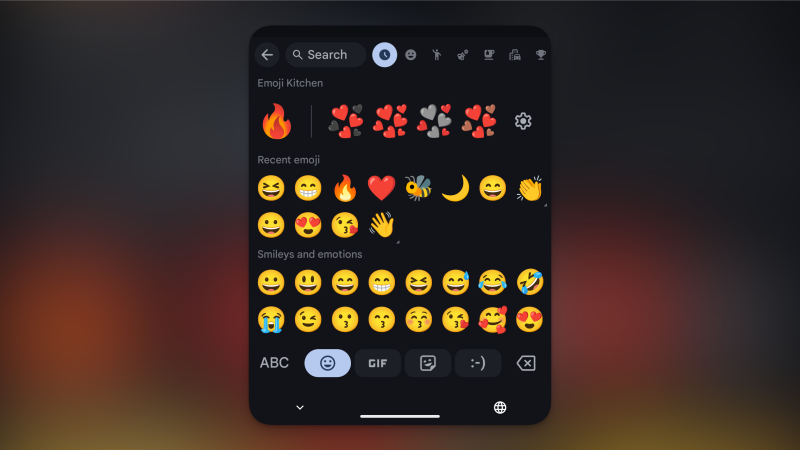
Les emojis peuvent paraître un peu lassants en 2026, et choisir le GIF parfait peut s'avérer complexe. Gboard propose une solution intermédiaire avec Emoji Kitchen. Rendez-vous dans l' onglet Emoji de Gboard, sélectionnez deux emojis, et Google les combinera pour créer un sticker unique. Plusieurs combinaisons vous seront proposées.
Ajoutez un bouton Annuler à la barre d'outils pour supprimer rapidement du texte.
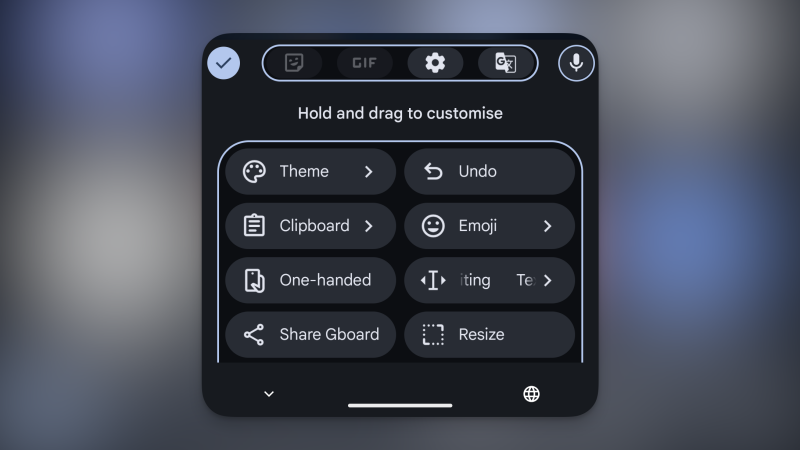
Vous avez collé du texte et vous souhaitez le supprimer ? Plus besoin de sélectionner du texte. Utilisez simplement le bouton Annuler intégré à Gboard . Appuyez sur le bouton Menu ; l’option Annuler apparaîtra dans la liste des fonctionnalités. Pour l’utiliser régulièrement, ajoutez-la à votre barre d’outils en appuyant sur le bouton Édition , puis en faisant glisser le bouton Annuler en haut de la barre. Enregistrez la modification : vous disposez désormais d’un bouton Annuler/Rétablir dédié.
Les commentaires sont fermés.