
10 astuces intelligentes pour AirPods à la portée de tous les utilisateurs
هل أنت من مستخدمي AirPods؟ لا تفوت 10 حيل ونصائح مذهلة ومفيدة ستغير طريقة استخدامك! اكتشف ميزات خفية وعزز تجربتك اليوم.

Les choses les plus importantes que vous devez savoir
- استخدم تطبيق “Find My” لتحديد موقع سماعات AirPods المفقودة عبر الخريطة، ou تشغيل صوت من السماعة ou علبة الشحن (لطرازات Pro 2/3/4).
- تتيح لك سماعات AirPods Pro 2/3/4 إجراء ترجمة فورية للمحادثات بعد تنزيل اللغات المطلوبة من إعدادات السماعة على iPhone.
- أوقف تشغيل ميزة “مستوى الصوت المخصص” في إعدادات AirPods ضمن “الصوت” إذا كنت لا تفضل التعديل التلقائي لمستوى الصوت بناءً على البيئة.
منذ إطلاقها الأولي في عام 2016، أصدرت Apple تسع نسخ من سماعات AirPods، بدءًا من سماعات الأذن البيضاء الأيقونية الآن، وصولاً إلى AirPods Pro المُحدّثة، وAirPod Max، وهي سماعات الرأس باهظة الثمن من Apple التي تُلبس فوق الأذن. بغض النظر عن الطراز، صُممت هذه السماعات لتكون بسيطة: ما عليك سوى فتح العلبة، والنقر على مطالبة تظهر على جهاز iPhone الخاص بك، وها هي سماعات AirPods جاهزة للاستخدام.
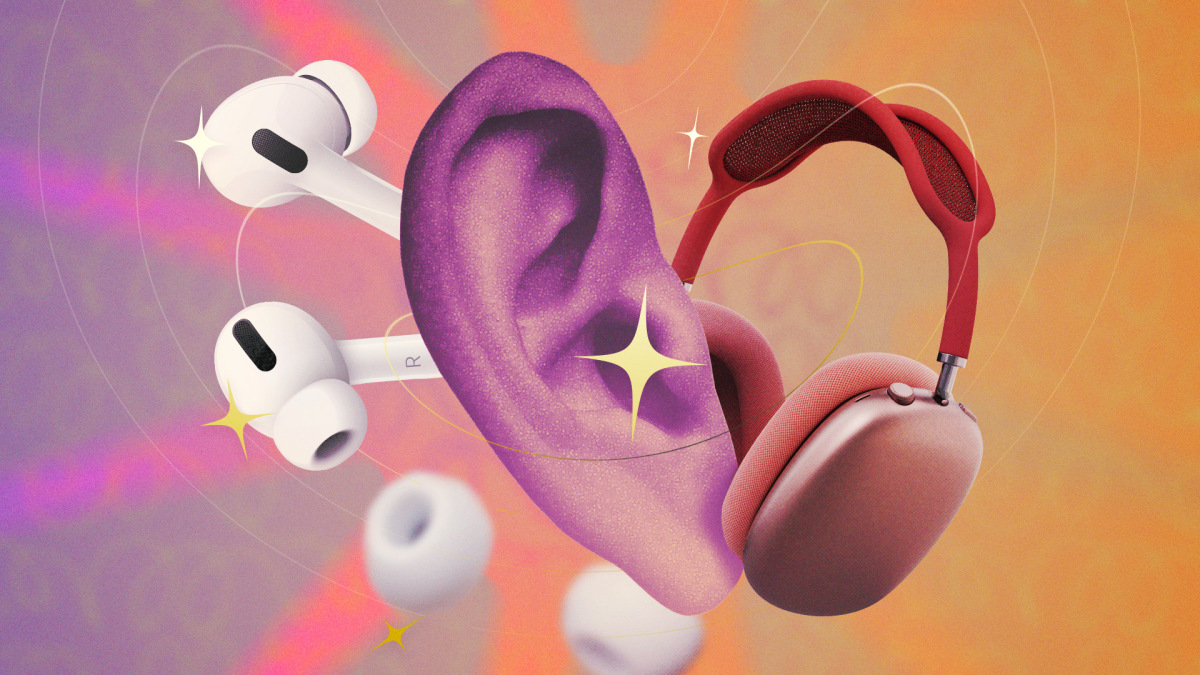
على الرغم من سهولة استخدامها، إلا أن سماعات AirPods مليئة بالميزات والإعدادات التي يمكنك تخصيصها حسب رغبتك. إليك 10 حيل يجب أن تعرفها إذا كنت تمتلك زوجًا من سماعات Apple، سواء كانت من الطراز القياسي ou Pro ou Max. (ملاحظة: عندما أشير إلى “إعدادات AirPods” في هذه المقالة، فإنني أشير بشكل عام إلى الخيارات التي تظهر في الصفحة الأولى من تطبيق Settings على نظامي iOS et iPadOS، ou System Settings على نظام macOS، عندما تكون سماعات AirPods قيد الاستخدام.)
يجب عليك تفعيل وضع “Off” (إيقاف التشغيل) في سماعات AirPods الخاصة بك
لقد امتلكت عدة سماعات AirPods على مر السنين، وفي كل مرة أقوم بإعداد زوج جديد، أقوم بتفعيل وضع “Off”. قد يبدو هذا غريبًا، لكنه خيار حقيقي ومفيد. اعتمادًا على طراز AirPods الخاص بك، قد يكون لديك خيار استخدام خاصية Noise Cancellation (إلغاء الضوضاء)، والتي تحجب الضوضاء الخارجية بالطبع؛ ou Transparency (الشفافية)، التي تسمح بدخول الأصوات المحيطة بك؛ ou Off (إيقاف التشغيل)، الذي لا يُفعّل أيًا منهما. هذا الخيار الأخير ممتاز للأوقات التي ترغب فيها في حجب بعض الضوضاء، ولكنك تريد الحفاظ على بطارية سماعات AirPods الخاصة بك. على الرغم من أنني لا أستطيع التحدث عن AirPods 4 مع خاصية Noise Cancellation، إلا أن طرازي Pro et Max يقومان بعمل جيد في هذا الجانب حتى بدون إلغاء الضوضاء النشط.
على الرغم من أن خيار إيقاف تشغيل إلغاء الضوضاء (Off) متاح دائمًا عند تبديل أوضاع الصوت من مركز التحكم (Control Center)، إلا أن Apple لا تدرجه افتراضيًا عند التبديل بين الأوضاع باستخدام ساق السماعة (أو زر التحكم في الضوضاء على AirPods Max). إذا حاولت التبديل، فستنتقل فقط بين “Noise Cancellation” (إلغاء الضوضاء) et “Transparency” (الشفافية). لإضافة خيار “Off” إلى هذه القائمة، ستحتاج إلى الدخول إلى إعدادات AirPods الخاصة بك. مرر لأسفل إلى “Press and Hold AirPods” (الضغط مع الاستمرار على AirPods)، ثم اختر “Left” (يسار) ou “Right” (يمين)، حسب السماعة التي ترغب في تعديلها. هنا، تأكد من تحديد “Off” لإضافته إلى دورة التحكم في الضوضاء.
يمكنك استخدام Find My لتحديد موقع AirPods المفقودة
مثل أي جهاز تقني صغير آخر، ستفقد سماعات AirPods الخاصة بك حتمًا في النهاية. تنزلق سماعاتي من جيوبي طوال الوقت، وعادة ما ينتهي بها المطاف على الأرض ou تحت وسائد الأريكة. في مثل هذه الحالات، يمكنك إضاعة وقتك في تتبع خطواتك وحساب فيزياء المكان الذي قد تكون سقطت فيه سماعات AirPods، ou يمكنك استخدام Find My للعثور عليها بشكل أسرع بكثير.
يقدم Find My عدة طرق لتحديد موقع سماعات AirPods المفقودة. الأولى هي الأكثر وضوحًا: عند فتح التطبيق واختيار علامة التبويب “Devices” (الأجهزة)، سترى آخر موقع معروف لسماعات AirPods الخاصة بك على الخريطة. إذا تركتها في منزل شخص ما، على سبيل المثال، فمن المحتمل أن تراها هنا، وستعرف أن تتوقف عن البحث تحت أثاثك الخاص. ولكن إذا كنت بالفعل في الموقع الذي يشير إليه Find My بوجود سماعات AirPods الخاصة بك، فلديك أداتان إضافيتان لتحديد مكانها بدقة.
أولاً، يمكنك استخدام “Find” (بحث) للحصول على إرشادات خطوة بخطوة حول مكان سماعات AirPods الخاصة بك. إذا كان لديك AirPods Pro 2 ou AirPods Pro 3، فستظهر لك حتى سهم يشير إلى اتجاهها. إذا لم تتمكن من العثور عليها بعد، يمكنك النقر على “Play Sound” (تشغيل صوت) لتشغيل صوت من أي سماعة AirPod مفردة. إذا كان لديك AirPods 4 مع ميزة Active Noise Cancellation (إلغاء الضوضاء النشط)، ou AirPods Pro 2، ou AirPods Pro 3، يمكنك تشغيل صوت من علبة الشحن نفسها.
يمكنك إقران سماعات AirPods الخاصة بك بأجهزة غير تابعة لـ Apple
تعمل سماعات AirPods بأفضل شكل مع أجهزة Apple، لكن هذا لا يعني أنها حصرية لها. يمكنك توصيل سماعات AirPods الخاصة بك بأي جهاز يدعم تقنية Bluetooth، مما يمنح السماعات مرونة إضافية. أنا أستخدمها بشكل أساسي مع iPhone et Mac et Apple TV الخاص بي، ولكني أقوم أيضًا بتوصيلها مباشرة بالتلفزيون نفسه لاستخدامها مع جهاز PS5 الخاص بي. (لا تدعم وحدة تحكم Sony الصوت عبر Bluetooth، لسبب ما.)
المشكلة هي أنه لا توجد طريقة واضحة لتوصيل سماعات AirPods الخاصة بك بأجهزة غير تابعة لـ Apple. لن تعرف ذلك إلا إذا بحثت عن كيفية وضع طراز AirPods الخاص بك في “Mode d'appairage“. هذا يتجاوز نظام الإقران المعتاد من Apple، ويجعل سماعات AirPods الخاصة بك متاحة لأي مصدر Bluetooth. إليك كيفية وضع سماعات AirPods الخاصة بك في Mode d'appairage:
- AirPods 1 ou 2 ou 3، ou AirPods Pro 1 ou 2: ضع سماعات AirPods في العلبة، افتح الغطاء، ثم اضغط مع الاستمرار على الزر الموجود في الخلف لمدة خمس ثوانٍ، ou حتى يبدأ الضوء في الوميض باللون الأبيض.
- AirPods 4 ou AirPods Pro 3: ضع سماعات AirPods في علبتها، أمسك العلبة بجوار جهاز Bluetooth، ثم انقر نقرًا مزدوجًا على مقدمة العلبة. يجب أن يبدأ الضوء في الوميض باللون الأبيض.
- AirPods Max: اضغط مع الاستمرار على زر التحكم في الضوضاء (الزر الأطول) لمدة خمس ثوانٍ تقريبًا، حتى يبدأ الضوء في الوميض باللون الأبيض.
إعداد AirPods للترجمة الفورية
من السهل أن نعتاد على التطور التكنولوجي الحالي، ولكن حقيقة أن سماعات AirPods الخاصة بك يمكنها ترجمة المحادثات فورًا هي ربما أفضل تجسيد لمقولة “نحن نعيش في المستقبل” لأي منتج استهلاكي في الوقت الراهن. ليست AirPods هي السماعات الوحيدة التي يمكنها القيام بذلك، ولكن إذا كان لديك AirPods Pro 2، ou AirPods Pro 3، ou AirPods 4 مع ميزة Active Noise Cancellation (إلغاء الضوضاء النشط)، فلديك القدرة على إجراء محادثة كاملة مع شخص لا يتحدث لغتك. يمكنك معرفة Plus عن ميزة الترجمة الفورية وكيفية إعدادها.
لا يمكنك ببساطة أن تجد نفسك في موقف تحتاج فيه إلى الترجمة الفورية (Live Translation) وتستخدمها على الفور. قبل استخدام هذه الميزة، يجب عليك تنزيل اللغة المستهدفة على جهاز iPhone الخاص بك. للبدء، انتقل إلى إعدادات AirPods الخاصة بك، ثم مرر للأسفل إلى “Translation (Beta)” واختر “Languages”. هنا، يمكنك النقر على أي من اللغات المتاحة لتنزيلها على iPhone الخاص بك، والتي تشمل حاليًا: Chinese (Mandarin, Simplified)، Chinese (Mandarin, Traditional)، English (UK)، English (US)، French، German، Italian، Japanese، Korean، Portuguese (Brazil)، et Spanish (Spain).
الآن، عندما تحتاج إليها، يمكنك الضغط على ساقي سماعات AirPods في وقت واحد لتشغيل الترجمة الفورية (Live Translate). بدلاً من ذلك، يمكنك فتح تطبيق Translate، ثم اختيار “Live”، ثم تحديد لغة المتحدث الآخر، بالإضافة إلى لغتك الخاصة. بينما يتحدثون، ستسمع الترجمة في سماعات AirPods الخاصة بك، وسترى نص الترجمة على شاشة iPhone الخاص بك.
يمكنك استخدام AirPods كسماعات مساعدة للسمع
منذ أكثر من عام، تمت الموافقة على AirPods من قبل إدارة الغذاء والدواء الأمريكية (FDA) كسماعات مساعدة للسمع ذات جودة سريرية. قد يستغرق الأمر بعض الوقت حتى يعتاد الآخرون على مظهرها، ولكن إذا كنت بحاجة إليها، فإن سماعات AirPods التي تمتلكها بالفعل يمكن أن تكون خيارًا صالحًا مثل سماعات الأذن المخصصة (والباهظة الثمن) – بافتراض أنك تمتلك AirPods Pro 2 ou AirPods Pro 3.
للاستفادة من هذه الميزة، ستحتاج إما إلى إجراء اختبار سمع عبر جهاز iPhone الخاص بك، ou تحميل مخطط سمع (audiogram) قمت بإجرائه مع أخصائي سمع. ستجد هذه الخيارات في إعدادات AirPods الخاصة بك ضمن “Hearing Assistance”.
يمكنك تخصيص مستويات الصوت التكيفي (Adaptive Audio) في AirPods
الصوت التكيفي (Adaptive Audio) هو أحد الميزات المفضلة لدي في سماعات AirPods الحديثة. إذا كنت تمتلك AirPods Pro 2 ou AirPods Pro 3 ou AirPods 4 المزودة بخاصية إلغاء الضوضاء النشط (Active Noise Cancellation)، فإن الصوت التكيفي سيعمل إما على تضخيم ou كبح الأصوات الخارجية، اعتمادًا على مدى ارتفاع ou انخفاض تلك الأصوات، مع السماح لك بسماع كل ما يدور حولك.
ولكن إذا كنت تستخدم الوضع التكيفي (Adaptive Mode)، ولا تفضل مستويات الصوت الافتراضية من Apple هنا، فيمكنك تعديلها للسماح بدخول Plus ou الأقل من الصوت. ستجد هذا الخيار في إعدادات AirPods الخاصة بك ضمن “Adaptive Audio”. هنا، اسحب شريط التمرير إلى اليسار لحجب Plus من الصوت، ou إلى اليمين للسماح بدخول Plus من الضوضاء. بعد لحظة، ستسمع التغييرات وهي تدخل حيز التنفيذ، حتى تتمكن من اختبار الإعداد الذي يبدو أفضل لك.
يمكنك استخدام AirPods كجهاز تحكم عن بعد للكاميرا
في الماضي، عندما كان عليك شراء كاميرا مخصصة للتصوير الفوتوغرافي ou الفيديو، كانت تلك الكاميرا عادةً تأتي مع جهاز تحكم عن بعد لتتمكن من التقاط صورة ou بدء التسجيل بينما كانت الكاميرا مثبتة على حامل ثلاثي القوائم. بينما قضت صور السيلفي إلى حد كبير على هذه الممارسة، لا يزال هناك الكثير من الأوقات التي ستستفيد فيها من جهاز تحكم عن بعد للكاميرا الخاصة بجهاز iPhone، خاصة إذا كنت تحاول التقاط صورة جماعية بدون مصور إضافي، ou كنت ترغب في تسجيل فيديو دون لمس هاتفك فعليًا.
إذا كنت تمتلك AirPods 4 ou AirPods Pro 2 ou AirPods Pro 3، يمكنك استخدام سماعات الأذن الخاصة بك كجهاز تحكم عن بعد لكاميرا iPhone. لإعداد ذلك، افتح إعدادات AirPods الخاصة بك، مرر للأسفل، ثم اضغط على “Camera Remote”. يمكنك إما اختيار “Press Once” (اضغط مرة واحدة) لجعل الضغطة السريعة تعمل كضغطة زر للتحكم عن بعد، ou “Press and Hold” (اضغط مع الاستمرار) لجعل الضغطة الطويلة تحقق نفس الغرض. لاحظ أن هذا سيؤثر على كيفية استجابة AirPods الخاصة بك في ظروف أخرى: إذا اخترت “Press Once”، فلن تتمكن من استخدام الساق للتحكم في تشغيل الوسائط؛ وإذا اخترت “Press and Hold”، فلن تتمكن من استخدام الساق لتفعيل Siri.
يمكنك منع AirPods من تعديل مستوى الصوت تلقائيًا
تحاول التقنيات “الذكية” حل المشكلات، ولكنها غالبًا ما تزيدها سوءًا. ميزة “Personalized Volume” (مستوى الصوت المخصص) في AirPods هي أحد هذه الأمثلة. المشكلة: عندما تكون بيئتك صاخبة جدًا، لا يمكنك سماع الموسيقى؛ وعندما يصبح الجو هادئًا فجأة، قد تكون موسيقاك عالية جدًا. لذا، تقوم هذه الميزة بضبط مستوى الصوت “بذكاء” بناءً على مدى هدوء ou صخب محيطك. نظريًا، هذا رائع؛ ولكن عمليًا، إنه كابوس. منذ أن اقتنيت زوجًا من AirPods Pro 3، تساءلت لماذا تنخفض موسيقاي فجأة، ou تبدأ في الارتفاع فجأة، دون أن أفعل أي شيء للتحكم في مستوى الصوت. إذا كانت هذه الميزة تعمل بشكل جيد بالنسبة لك، يمكنك إبقائها مفعلة، ولكن إذا كنت مثلي، فسترغب في إيقاف تشغيلها.
لتعطيل هذه الميزة، توجّه إلى إعدادات AirPods، ثم مرّر للأسفل وصولاً إلى خيار “Audio” (الصوت)، وقم بإيقاف تشغيل الزر بجانب “Personalized Volume” (مستوى الصوت المخصص).
تحكّم في مكالماتك عبر أذرع AirPods
تُعد سماعات AirPods في الأساس سماعات رأس Bluetooth متطورة. إذا كنت ترتديها وتلقيت مكالمة واردة، فلن تحتاج إلى إخراج iPhone الخاص بك. بدلاً من ذلك، يمكنك الرد على المكالمة بضغطة واحدة على ذراع AirPod. ولكن قد لا تعلم أيضًا أن لديك القدرة على تخصيص عناصر تحكم أخرى في الذراع أثناء المكالمة. بشكل افتراضي، تعمل الضغطة الواحدة على الذراع أثناء المكالمة كمفتاح لكتم الصوت وإلغاء كتمه، بينما تؤدي الضغطتان إلى إنهاء المكالمة. ومع ذلك، يمكنك تبديل هذه الضوابط إذا أردت. ستجدها في إعدادات AirPods الخاصة بك ضمن “Call Controls” (عناصر التحكم في المكالمات).
تفعيل إيماءات الرأس للتحكم في AirPods
يمكنك استخدام ذراع AirPods للقيام بأشياء مثل قبول المكالمات الواردة ou تجاهل الإشعارات. ومع ذلك، إذا كانت يداك مشغولتين، يمكنك أيضًا استخدام رأسك للقيام بالشيء نفسه. تدعم سماعات AirPods 4 et AirPods Pro 2 et AirPods Pro 3 ميزة “Head Gestures” (إيماءات الرأس)، والتي تتيح لك إيماء رأسك ou هزّه من جانب إلى آخر لقبول مكالمة ou رفضها، ou الرد على رسالة نصية (أو تجاهلها).
لتعمل هذه الميزة، ستحتاج إلى تفعيل “Announce Calls” (إعلان المكالمات) et “Announce Notifications” (إعلان الإشعارات). ستجد هذه الإعدادات في صفحات إعدادات iPhone الخاصة بك ضمن “Siri” ou “Apple Intelligence & Siri”. بمجرد التفعيل، يمكنك الذهاب إلى إعدادات AirPods الخاصة بك، والتمرير للأسفل إلى “Head Gestures” (إيماءات الرأس)، ثم تفعيل الزر لتشغيل الميزة. من هنا، يمكنك تعيين إجراءات “Accept, Reply” (قبول، رد) et “Decline, Dismiss” (رفض، تجاهل) إما لإيماءة الرأس (نعم) ou لهزّة الرأس (لا).
Les commentaires sont fermés.