
10 astuces fitness pour les utilisateurs d'Apple Watch
Vous possédez une Apple Watch et souhaitez améliorer votre forme physique ? Découvrez 10 conseils astucieux et innovants qui transformeront votre expérience sportive et bien-être. Tirez le meilleur parti de votre montre dès maintenant !

Les choses les plus importantes que vous devez savoir
- Vous pouvez désormais personnaliser les objectifs de votre boucle d'activité quotidienne (mouvement, exercice, position debout) dans l'app Forme sur Apple Watch, notamment en définissant moins d'objectifs pour les jours de repos.
- L'application Fitness sur iPhone (avec iOS 26) vous permet de suivre vos entraînements, y compris les activités en extérieur grâce au GPS, même sans Apple Watch, et peut être associée à des moniteurs de fréquence cardiaque externes.
- Pour améliorer la précision du suivi d'activité lors de la musculation ou de l'utilisation d'un bureau debout, vous pouvez porter votre Apple Watch sur le haut du bras ou à la cheville, en utilisant un bracelet plus large.
L'Apple Watch est un outil puissant pour suivre et analyser vos entraînements. Nous avons déjà partagé 10 conseils pour tous les utilisateurs d'Apple Watch , mais aujourd'hui, je vais me concentrer plus spécifiquement sur les fonctionnalités de fitness . En utilisant ces réglages, applications et fonctionnalités moins connus, vous pouvez optimiser les bénéfices de vos entraînements et de vos données de santé.
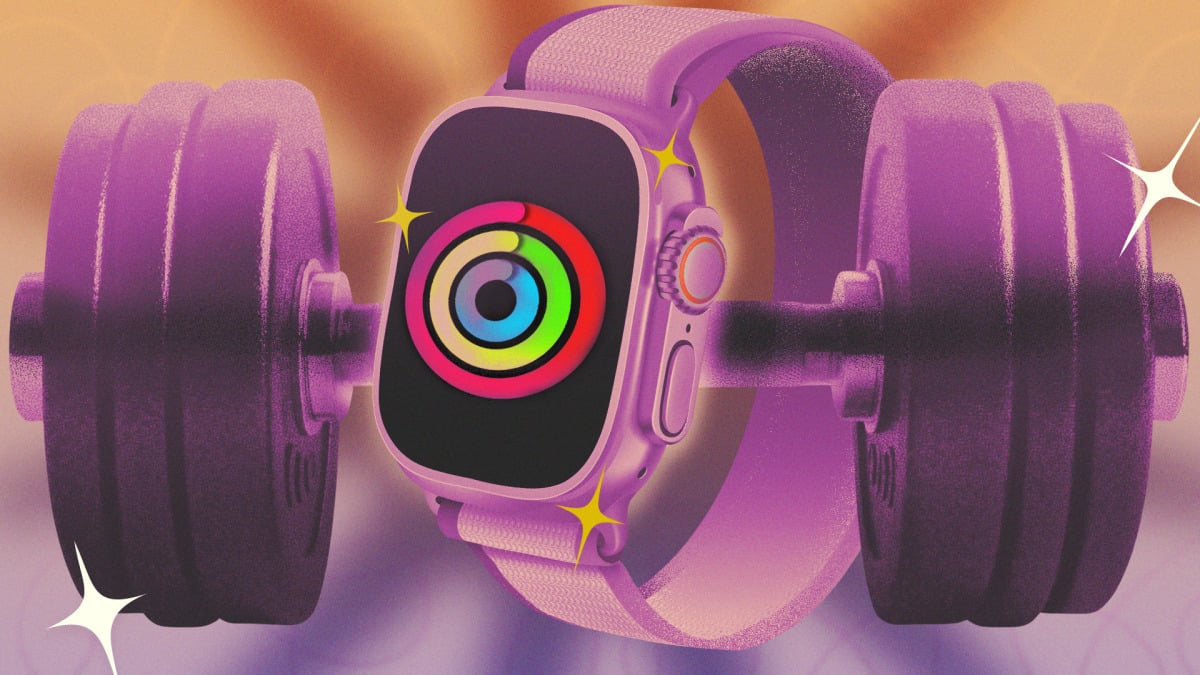
Accordez une « journée de repos » à vos bracelets Apple Watch.
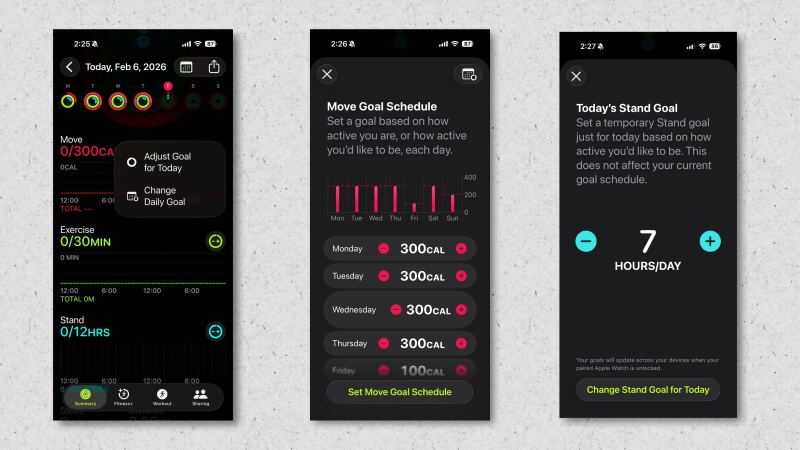
L’app Forme sur Apple Watch est connue pour ses trois anneaux (Bouger, S’exercer, Se lever) que vous pouvez sélectionner en fonction de votre activité physique quotidienne. Vous pouvez ajuster les objectifs Bouger et S’exercer selon vos besoins (en les augmentant ou en les diminuant), et vous pouvez également définir des objectifs différents pour chaque jour.
Auparavant, les objectifs Bouger, S'exercer et Se lever étaient identiques chaque jour. Désormais, vous pouvez les modifier pour compléter vos anneaux, et même ajouter des jours de repos . Ouvrez l' application Forme et appuyez sur la carte Anneaux d'activité , puis sur l'icône « +/- » à côté de chaque objectif. Vous pouvez créer un planning hebdomadaire pour réduire le nombre d'objectifs certains jours. Vous pouvez également modifier temporairement un objectif pour une seule journée, par exemple en diminuant votre objectif Se lever un jour de voyage.
Portez votre Apple Watch au poignet (ou à la cheville).
L'Apple Watch est conçue pour être portée au poignet, mais vous n'êtes pas obligé de vous y tenir. Si vos entraînements incluent des exercices avec kettlebells ou des développés couchés avec rotations du poignet, il peut être préférable de porter la montre au bras . De même, si vous utilisez un bureau debout, le suivi de vos pas risque d'être imprécis si vous ne portez pas la montre à la cheville . Découvrez comment suivre vos pas . Dans tous les cas, vous aurez probablement besoin d'un bracelet plus long que celui fourni avec la montre. Heureusement, vous pouvez acheter un bracelet extra-long, comme celui-ci.
Modifiez l’affichage des applications sur votre Apple Watch pour faciliter leur utilisation pendant vos entraînements.
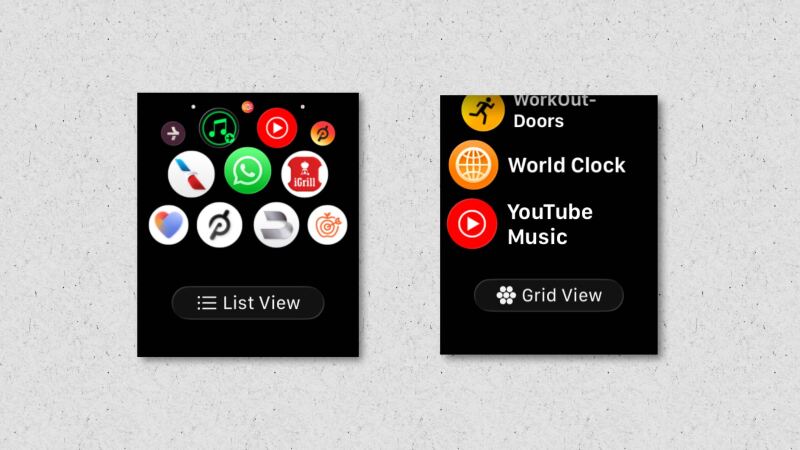
Voici une astuce toute simple qui facilite grandement l'utilisation de votre montre pendant votre entraînement : appuyez sur la couronne pour afficher toutes vos applications installées. Par défaut, elles apparaissent sous forme de petites icônes groupées. Vous pouvez les réorganiser si vous le souhaitez, mais quel que soit l'ordre, il est difficile de les sélectionner précisément en courant. Pour vous simplifier la tâche, faites défiler l'écran vers le bas et appuyez sur « Vue Liste » . Vos applications s'affichent alors par ordre alphabétique, avec le nom de chaque application à côté de son icône. Vous trouverez ainsi beaucoup plus facilement l'application dont vous avez besoin pendant votre entraînement.
Utilisez Bevel pour collecter les données de votre Apple Watch sur un tableau de bord pratique.
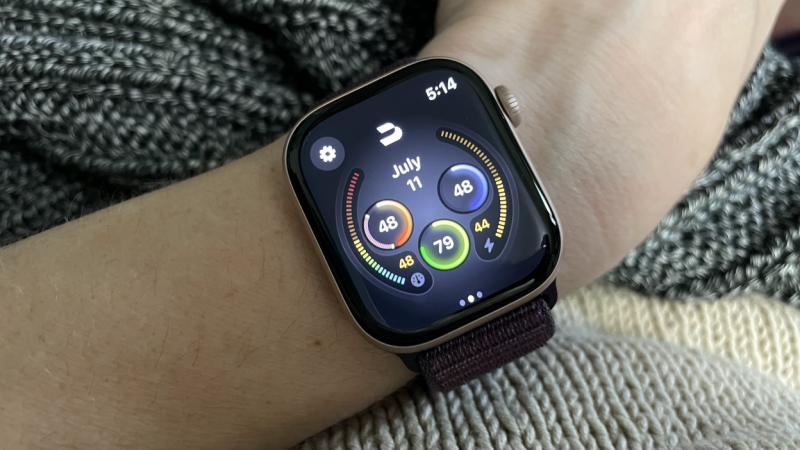
L'Apple Watch collecte une multitude de données, mais Apple ne propose pas de moyen simple de les consulter toutes au même endroit. Découvrez comment consulter votre résumé d'activité hebdomadaire . L'application Forme stocke vos données d'entraînement, et l'application Santé stocke toutes les autres données – mais cette dernière n'est pas aussi intuitive qu'on pourrait le souhaiter. Des applications tierces ont pris le relais. Par exemple, Bevel fournit des points de récupération et collecte des données de manière similaire à Whoop ou Oura. D'autres applications font de même, comme Athlytic, mais je recommande Bevel car elle propose une version gratuite (qui inclut la plupart de ses fonctionnalités). Si l'expérience vous plaît, n'hésitez pas à explorer d'autres applications pour voir si elles vous conviennent mieux.
Créez des séances d'entraînement personnalisées sur Apple Watch
L’app Exercice sur Apple Watch a considérablement évolué depuis sa version initiale, qui n’était qu’un simple outil de suivi avec des boutons de démarrage et d’arrêt. La version actuelle de l’app Forme affiche une petite icône de minuteur dans le coin de chaque type d’entraînement, sous l’onglet Entraînements. Touchez-la pour consulter et modifier vos entraînements personnalisés. Vous pouvez configurer votre propre entraînement fractionné ou un entraînement d’une durée spécifique. C’est encore plus simple depuis votre iPhone : Apple fournit des instructions ici.
Utiliser l'Apple Watch pour la course Avec vous
Si vous empruntez régulièrement le même parcours à pied ou à vélo, essayez le mode Parcours de compétition . Les parcours sont générés automatiquement après deux courses identiques. Sur votre montre, ouvrez l' application Exercice et sélectionnez une séance de course à pied ou de vélo , puis appuyez sur l'icône du chronomètre pour afficher les options, notamment les parcours de compétition. Vous pouvez choisir de battre votre record personnel sur ce parcours ou votre dernier temps sur ce même parcours. Pendant l'activité, vous verrez si vous maintenez votre allure par rapport à votre séance précédente. Découvrez comment suivre votre nombre de pas quotidiens.
Faites du sport même sans Apple Watch
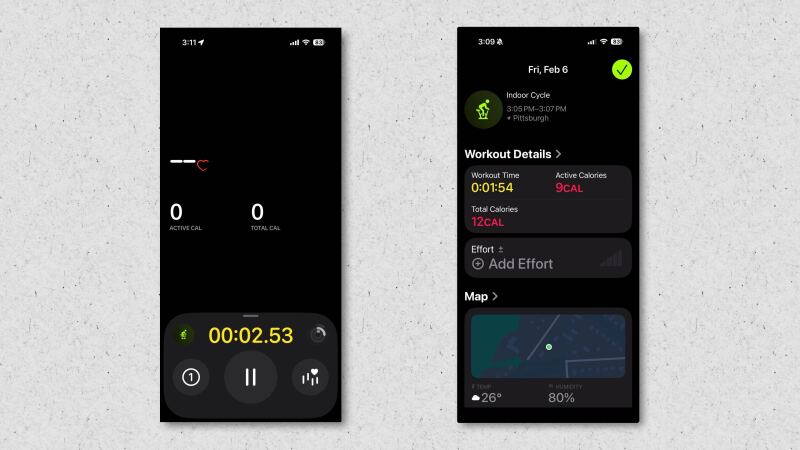
L'une des meilleures nouveautés d'iOS 26 est la possibilité, grâce à l'app Forme, de suivre vos entraînements même sans Apple Watch. Si vous avez oublié votre montre à la maison mais souhaitez tout de même aller courir, vous pouvez enregistrer votre séance directement depuis votre iPhone. Ouvrez l' app Forme , puis Exercice , et sélectionnez le type d'entraînement souhaité. Si vous choisissez une activité en extérieur comme la course à pied, votre iPhone enregistrera la distance et la vitesse grâce à son GPS. Si vous optez pour un entraînement en intérieur, l'app pourra tout de même enregistrer votre séance avec un chronomètre, mais ne collectera aucune donnée. Vous obtiendrez un récapitulatif de la durée de votre entraînement, une estimation des calories brûlées, et vous pourrez évaluer votre effort pour que l'entraînement soit pris en compte dans votre charge d'entraînement. Découvrez comment consulter votre résumé d'activité hebdomadaire. Si vous possédez un appareil capable de mesurer votre fréquence cardiaque (comme une ceinture pectorale ou des écouteurs tels que les Powerbeats Pro 2 ), vous pouvez le jumeler directement avec votre iPhone, sans avoir besoin de votre montre, et enregistrer votre entraînement via l'app Forme avec des données de fréquence cardiaque précises.
Connecter une Apple Watch à un tapis roulant
L'Apple Watch est très précise pour estimer la distance et la vitesse lors de vos courses en extérieur, et votre iPhone l'est tout autant. Cependant, lorsque vous courez sur un tapis de course en intérieur, seul ce dernier détermine avec précision la distance parcourue . Les estimations de distance de l'Apple Watch sont souvent moins précises dans ce cas, sauf si vous utilisez un tapis de course capable de transmettre directement les données à votre montre. Cette fonctionnalité est disponible sur de nombreux tapis de course de salles de sport grâce au système GymKit . Pour l'activer, accédez aux Réglages de votre montre, sélectionnez Exercice , puis activez Détecter l'équipement de fitness . Lorsque vous utilisez un appareil de fitness compatible, vous trouverez un point dédié sur le panneau de commande vers lequel pointer votre montre. Vous entendrez un bip, puis les données entre votre montre et l'appareil se synchroniseront.
Installez l'application WorkOutDoors sur votre Apple Watch pour obtenir des données et des cartes de course Plus.
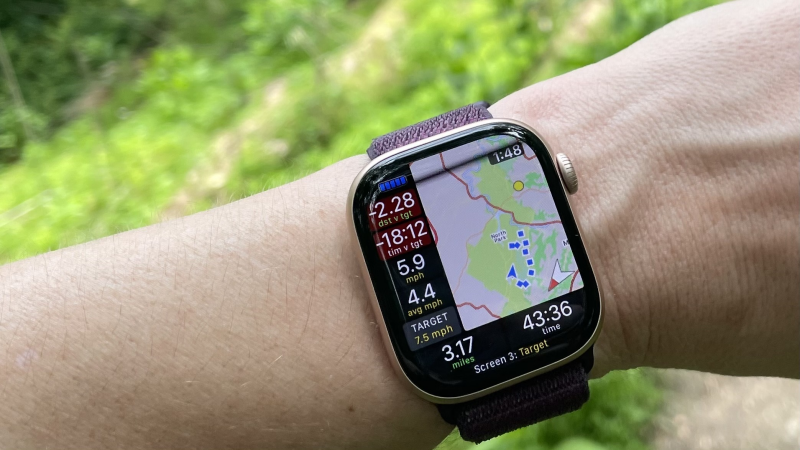
L'application Exercice par défaut offre de nombreuses fonctionnalités intéressantes pour la course à pied et d'autres activités physiques, mais beaucoup de coureurs et de randonneurs lui préfèrent une autre option. L'application WorkOutDoors pour Apple Watch propose des cartes et des analyses de données de niveau Garmin pendant votre course . Il vous faudra peut-être un peu de temps pour vous familiariser avec toutes ses fonctionnalités, mais c'est un outil incroyablement performant pour un petit investissement (8.99 $ en paiement unique).
Rechargez la batterie de votre Apple Watch avant de vous coucher.
Si vous utilisez votre Apple Watch pour suivre votre sommeil, vous ne pourrez pas la recharger pendant que vous dormez. Mais pas d'inquiétude si l'heure du coucher approche et que la batterie est faible : les Apple Watch, notamment les derniers modèles, sont conçues pour se recharger rapidement, justement pour cette raison. L'Apple Watch Series 11 ne nécessite que cinq minutes de charge pour huit heures de suivi du sommeil . Pour en savoir plus, consultez notre article sur l'amélioration réelle de l'autonomie de la nouvelle Apple Watch.
Les commentaires sont fermés.