
Comment connecter des AirPods à un Mac, un iPhone et d'autres appareils Bluetooth
Vous avez hâte d'utiliser vos Apple AirPods®, AirPods Pro® ou AirPods Max® ? L'appairage est simple et rapide : vous pourrez répondre à vos appels et écouter vos playlists préférées en un rien de temps.
Chez DzTecnium, nous aidons des millions de personnes à tirer le meilleur parti de leurs appareils. Que vous souhaitiez retrouver un ordinateur portable perdu ou volé ou bloquer les SMS indésirables sur votre téléphone , nous veillons à ce que vos appareils préférés fonctionnent parfaitement, jour après jour. Voici nos conseils pour connecter vos AirPods ou AirPods Pro à votre iPhone®, appareil Android™, Mac®, Apple Watch® ou PC.
![]() Comment connecter les AirPods à votre iPhone
Comment connecter les AirPods à votre iPhone
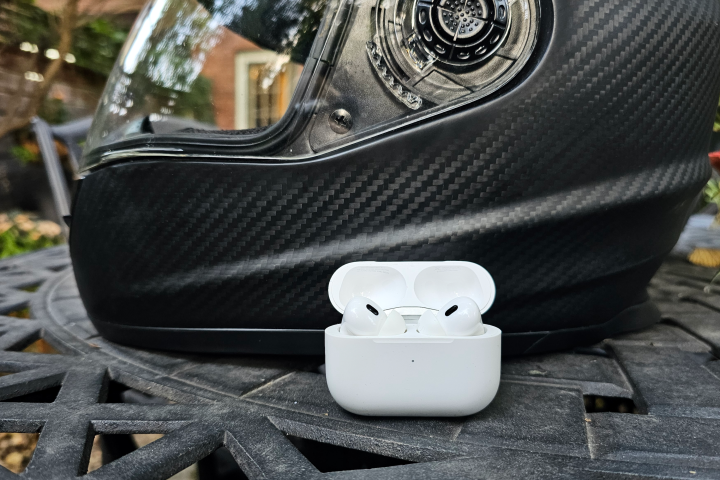 Comment connecter les AirPods à votre iPhone
Vous appairez vos AirPods pour la première fois ? Vous pouvez facilement synchroniser ces écouteurs sans fil avec votre iPhone. Voici comment :
- Assurez-vous d'utiliser la dernière version d'iOS®. Cela garantit une compatibilité optimale et les dernières fonctionnalités.
- Accédez à l’écran d’accueil de votre iPhone.
- Placez vos AirPods dans leur boîtier de charge, puis ouvrez-le et tenez-le près de votre iPhone. Une animation de configuration apparaîtra automatiquement sur l'écran de votre iPhone.
- Clique sur Connexion (livraison).
- Si vous possédez des AirPods Pro ou des AirPods (3e génération), lisez les instructions et parcourez les trois écrans suivants pour terminer la configuration.
- Si vous possédez des AirPods Pro, des AirPods Max ou des AirPods (2e ou 3e génération) et que vous avez déjà configuré « Dis Siri® » sur votre iPhone, vos écouteurs sont prêts à être utilisés avec Siri. Si vous n'avez pas configuré « Dis Siri® », suivez les instructions à l'écran pour les configurer.
- Clique sur OK (C'était terminé).
Vous rencontrez des problèmes de connexion ? Il se peut que vous deviez réinitialiser vos AirPods . Cette opération résout souvent les problèmes de connexion courants.
Comment connecter les AirPods à votre Mac
Avant de synchroniser vos AirPods avec votre MacBook® ou iMac®, assurez-vous que votre ordinateur exécute le système d'exploitation requis :
Les AirPods (1re génération) nécessitent macOS® Sierra ou une version ultérieure.
Les AirPods (10.14.4e génération) nécessitent macOS Mojave XNUMX ou une version ultérieure.
Les AirPods (3e génération) nécessitent macOS Monterey ou une version ultérieure.
Les AirPods Pro nécessitent macOS Catalina 10.15.1 ou une version ultérieure.
Si votre Mac est connecté à iCloud® et que vous avez déjà jumelé vos AirPods et votre iPhone, vos AirPods devraient se synchroniser automatiquement avec les autres appareils connectés au même identifiant Apple®. Voici comment vérifier si votre Mac est prêt :
1. Placez vos AirPods dans vos oreilles.
2. Accédez à la barre de menus de votre Mac et cliquez sur le menu Bluetooth® ou sur le contrôle du volume.
3. Sélectionnez AirPods dans la liste.
Si les AirPods n'apparaissent pas comme option dans la barre de menu, essayez ce qui suit :
1. Sélectionnez Préférences Système dans le menu Pomme, puis cliquez sur Bluetooth.
2. Assurez-vous que Bluetooth est activé.
3. Placez les deux AirPods dans le boîtier de charge, puis ouvrez le couvercle.
4. Appuyez sur le bouton de configuration situé à l'arrière du boîtier et maintenez-le enfoncé jusqu'à ce que le voyant d'état clignote en blanc.
5. Sélectionnez vos AirPods dans la liste des appareils, puis appuyez sur Connecter.
Comment connecter les AirPods à l'Apple Watch
Pour connecter les AirPods à votre Apple Watch, suivez ces étapes simples :
- Commencez par vérifier que vos AirPods sont chargés et dans leur étui, couvercle ouvert. Cette étape est essentielle pour que votre montre les détecte.
- Rapprochez le boîtier des AirPods de votre Apple Watch. La distance doit être suffisamment proche pour que la montre puisse reconnaître les écouteurs.
- Sur votre Apple Watch, appuyez sur la Digital Crown pour accéder à l’écran d’accueil, puis ouvrez l’application Paramètres.
- Dans Paramètres, faites défiler vers le bas et appuyez sur « Bluetooth ».
- Une fois que vos AirPods apparaissent dans la liste Bluetooth de votre montre, appuyez dessus pour les appairer. Si vos AirPods n'apparaissent pas dans la liste, activez le mode appairage. Pour ce faire, maintenez le bouton situé à l'arrière du boîtier des AirPods enfoncé jusqu'à ce que le voyant blanc clignote. Cette action est nécessaire pour activer le mode découverte sur les écouteurs.
Une fois appairés, vos AirPods se connecteront automatiquement à votre Apple Watch dès qu'ils seront à portée et retirés de leur étui. Vous pourrez ainsi écouter de la musique, répondre à des appels ou utiliser Siri directement depuis votre poignet, en toute simplicité. Pour une expérience optimale, assurez-vous que le Bluetooth est activé sur les deux appareils.
Comment basculer automatiquement les AirPods entre différents appareils Apple
Vous aimeriez que vos AirPods basculent automatiquement entre vos différents appareils, par exemple si vous écoutez de la musique sur votre ordinateur et que vous souhaitez répondre à un appel ? C’est très simple. Assurez-vous simplement que votre iPhone et votre Mac utilisent la dernière version d’iOS et que vous êtes connecté aux deux appareils avec le même identifiant Apple et l’authentification à deux facteurs activée . Vos AirPods (2e ou 3e génération) ou AirPods Pro basculeront alors automatiquement entre vos appareils. Cette fonctionnalité repose sur l’intégration de l’écosystème Apple pour une expérience utilisateur optimale.
Avec macOS Big Sur ou les versions ultérieures, il arrive que vous receviez une notification concernant vos AirPods sur l'écran de votre Mac. Cliquez sur « Connecter » pour confirmer si vous souhaitez que vos AirPods se connectent à votre Mac ou restent connectés à celui-ci. Cette étape est essentielle pour un contrôle total de votre expérience d'écoute.
Si vous souhaitez désactiver la commutation automatique, voici comment procéder :
Arrêtez la commutation automatique des AirPods sur votre iPhone
- Assurez-vous que vos AirPods sont bien dans vos oreilles et connectés à votre iPhone. Cette étape est essentielle pour que les paramètres de vos AirPods s'affichent correctement.
- Aller à Paramètres > BluetoothCela ouvrira une liste des appareils Bluetooth connectés et déconnectés.
- Appuyez sur le bouton معلومات (Info) situé à côté de vos AirPods. Ce bouton apparaît généralement sous la forme d'un « i » minuscule entouré d'un cercle.
- Clique sur Contacter cet iPhone (Connectez-vous à cet iPhone). Cela ouvrira des options pour contrôler la façon dont vos AirPods se connectent à votre iPhone.
- Sélectionner Lors de la dernière connexion à cet iPhone (Quand s'est-il connecté pour la dernière fois à cet iPhone ?Cette option empêche les AirPods de basculer automatiquement vers d’autres appareils Apple liés à votre compte iCloud, et ils se connecteront uniquement à l’iPhone auquel ils étaient connectés en dernier.
- Pour réactiver la commutation automatique, appuyez sur Automatiquement (AutomatiquementCela permettra à vos AirPods de basculer de manière transparente entre différents appareils Apple liés à votre compte iCloud, en fonction de l'utilisation active.
Arrêtez la commutation automatique des AirPods sur votre Mac
- Assurez-vous que vos AirPods sont bien dans vos oreilles et connectés à votre Mac. Cela garantira que les paramètres seront correctement appliqués.
- Accédez au menu Apple et appuyez sur Préférences de système (Préférences Système) > BluetoothCela ouvrira les paramètres Bluetooth où vous pourrez gérer vos AirPods.
- Dans la liste des périphériques, cliquez sur le bouton. Options (Options) à côté de vos AirPods. Cela ouvrira le menu des paramètres avancés des AirPods.
- Dans le menu Se connecter à ce Mac, sélectionnez Quand s'est-il connecté pour la dernière fois à ce Mac ? (Lors de la dernière connexion à ce Mac.) Cela empêche votre Mac de basculer automatiquement vers les AirPods lorsqu'il est utilisé avec un autre appareil comme un iPhone ou un iPad.
- Pour réactiver la commutation automatique, cliquez sur Automatiquement (Automatiquement). Votre Mac basculera automatiquement vers les AirPods lorsqu'ils seront détectés.
Comment connecter des AirPods à un appareil Android
Vous pouvez profiter du son des AirPods et passer des appels sur vos appareils Android, mais avec certaines limitations. Vous ne pourrez pas utiliser Siri ni basculer automatiquement entre les appareils comme sur les appareils Apple. Voici comment configurer facilement vos AirPods sur un téléphone ou une tablette Android :
- Aller à Paramètres > Les communications > Bluetooth.
- Assurez-vous que Bluetooth est activé.
- Placez vos AirPods dans leur boîtier de chargement et ouvrez le couvercle près de votre appareil Android.
- Appuyez et maintenez le bouton . Configuration Appuyez sur le bouton situé à l'arrière du boîtier jusqu'à ce que le voyant d'état clignote en blanc. Cela indique que vos AirPods sont en mode appairage.
- Sélectionner AirPods À partir de la liste des appareils disponibles qui apparaît sur l'écran Android.
Comment connecter les AirPods à votre PC ou ordinateur portable
Vous pouvez utiliser vos AirPods comme écouteurs Bluetooth avec votre PC ou ordinateur portable Windows, mais vous ne pourrez pas utiliser Siri ni basculer automatiquement entre les appareils. Voici comment vous connecter :
- Ouvrir un menu CommencerEt puis appuyez sur Paramètres > Appareils > Bluetooth et autres appareils.
- Assurez-vous que Bluetooth est activé.
- Placez vos AirPods dans leur boîtier de chargement, tenez-les près de votre ordinateur et ouvrez le couvercle.
- Maintenez Bouton de configuration situé à l'arrière du boîtier jusqu'à ce que le voyant d'état clignote en blanc.
- Sélectionner AirPods dans la liste des appareils.
Si une seule paire d'AirPods ne vous suffit pas, vous pouvez en connecter deux à votre appareil. Consultez notre guide détaillé, étape par étape.
Vous avez suivi ces étapes et vous avez toujours besoin d'aide ? Pas de panique. Trouvez une solution à votre problème technique dès maintenant en appelant ou en discutant avec un expert.
Les marques et logos DzTecnium® sont la propriété de DzTecnium, LLC. Tous droits réservés. Toutes les autres marques appartiennent à leurs détenteurs respectifs. DzTecnium n'est affilié à aucun des autres propriétaires de marques mentionnés ici, ni ne les sponsorise, ni ne les soutient.
Les commentaires sont fermés.