

Messages de diagnostic WinRAR Ce message apparaît lorsque le programme rencontre un problème pendant son exécution. La pression، Extraction, Ou Consultez les archives. En clair, cela signifie que WinRAR ne peut pas lire ou traiter correctement l'archive et refuse donc de terminer l'opération.

Ces messages peuvent apparaître sous forme d'erreurs telles que : échec du CRC، Fin inattendue de l'archive، Impossible d'ouvrir le fichier, Ou Les archives sont endommagées. (La formulation peut varier). Ces erreurs se produisent généralement lorsque WinRAR n'a pas un accès correct au fichier, que l'archive est partiellement corrompue ou que le fichier a été créé à l'aide d'une méthode de compression plus récente que votre version actuelle de WinRAR ne prend pas entièrement en charge.
Les causes courantes comprennent :
- Problèmes d'autorisationNotamment lors du transfert de fichiers entre différents comptes d'utilisateurs ou ordinateurs.
- Corruption de fichier Cela est dû à des téléchargements incomplets ou à des transferts de fichiers intermittents.
- interférence du logiciel antivirus Ce qui empêche WinRAR de lire correctement l'archive.
- Espace disque insuffisant Disponible pour extraction (WinRAR nécessite de l'espace supplémentaire pour décompresser les fichiers).
- Un autre programme Accéder au même fichier ou le fermer simultanément (les outils de synchronisation cloud et les applications de sauvegarde peuvent le faire).
Maintenant que vous savez ce que signifient ces messages de diagnostic et pourquoi ils apparaissent, utilisez les solutions ci-dessous pour résoudre le problème et extraire vos fichiers normalement.
1. Mettez à jour WinRAR
Les anciennes versions de WinRAR peuvent ne pas être entièrement prises en charge. Méthodes de pression Plus récentCela peut entraîner des erreurs lors de l'ouverture d'archives créées à l'aide d'algorithmes mis à jour. La mise à jour de WinRAR corrige également des bugs connus et améliore la compatibilité avec les formats d'archive plus récents. Gardez à l'esprit que la mise à jour sert principalement à problèmes de compatibilitéIl se peut qu'il ne répare pas une archive déjà endommagée.
- Ouvrez votre navigateur.
- Rendez-vous sur le site officiel de WinRAR.
- Faites défiler vers le bas et appuyez sur Télécharger.
- Sélectionner la version 64-bits Et téléchargez le.

- Après le téléchargement, exécutez le programme d'installation pour Mise à jour Utilisez WinRAR, puis essayez d'extraire à nouveau l'archive.

2. Désactiver temporairement Windows Defender
Ça peut Protection en temps réel Il arrive que Windows Defender analyse ou verrouille temporairement une archive pendant que WinRAR travaille dessus. Si Defender bloque le fichier ou le retient au milieu du processus, WinRAR risque de ne pas pouvoir le lire correctement et d'afficher un message de diagnostic. La désactivation temporaire de la protection en temps réel permet de confirmer si Defender est la cause du problème.
Important: Désactivez Windows Defender uniquement pour le test d'extraction. Réactivez-le Immédiatement après l'achèvement, afin de maintenir la protection de votre système.
- Cliquez sur le menu Démarrer et recherchez sécurité windows, et ouvrez-le.

- Cliquez Protection contre les virus et les menaces.

- Faites défiler vers le bas et appuyez sur Gérer les paramètres.

- Désactiver Protection en temps réel.

- Essayez d'extraire à nouveau l'archive. Une fois que vous aurez terminé, revenez ici et Protection en temps réel du redémarrage.


3. Contrôle total du fichier
Si l'archive a été copiée depuis un autre ordinateur, téléchargée sous un compte différent ou a hérité de paramètres de sécurité restreints, Windows peut bloquer l'accès à celle-ci même si vous pouvez voir le fichier. Il s'agit d'un comportement normal pour les fichiers provenant de l'extérieur de votre compte ou de votre appareil. Vous donne un contrôle total لكية Votre compte etLes permissions Nécessaire pour lire et extraire l'archive, ce qui peut éliminer les erreurs de diagnostic liées à l'accès.
- Cliquez avec le bouton droit sur le fichier RAR concerné et sélectionnez Propriété.
- Ouvrez l'onglet الأمان Et cliquez Options avancées.

- Cliquez sur le lien Changement a coté المالك.

- Dans la fenêtre de sélection de l'utilisateur ou du groupe, cliquez Options avancées.

- Cliquez Rechercher maintenantSélectionnez Votre compte utilisateur (Ou Officiels Si vous utilisez un ordinateur administratif), cliquez sur Ok.

- Cliquez Ok Une fois de plus, désignez le nouveau propriétaire et fermez la fenêtre.
- De retour dans les paramètres de sécurité avancés, assurez-vous que votre utilisateur (ou le groupe sélectionné) dispose des autorisations nécessaires. Contrôle completSi nécessaire, cliquez "Ajouter" ou Modifier Définir les autorisations à Autoriser Pour un contrôle total.
- Cliquez Application ثم OkEssayez ensuite d'extraire à nouveau l'archive.


4. Restauration des archives endommagées
Si la structure de l'archive est corrompue, WinRAR risque de ne pas pouvoir la vérifier et d'afficher un message de diagnostic avant de pouvoir extraire quoi que ce soit. Cette fonctionnalité tente de… Réparation intégrée WinRAR reconstruit la structure de l'archive et récupère autant de données que possible. Ceci est particulièrement utile lorsque vous constatez des erreurs telles que échec du CRC ou Fin inattendue de l'archive.
- Ouvrez l'archive corrompue à l'aide de WinRAR.
- Cliquez Des outils Dans le menu supérieur et sélectionnez Réparation d'archives.

- Cliquez Review Choisir un emplacement pour enregistrer le fichier réparé.
- Sélectionnez le format approprié (Code postal ou RAR) Et cliquez sur Ok Pour commencer le processus de réparation.

- Une fois la réparation terminée, essayez d'extraire le fichier d'archive. Qui a été réparé.


5. Extraire les fichiers en utilisant l'option « Conserver les fichiers corrompus ».
Lorsqu'une archive contient un ou plusieurs fichiers corrompus, WinRAR peut interrompre l'ensemble du processus d'extraction afin d'éviter la production d'un fichier incomplet. Activez l'option correspondante. Préserver les fichiers corrompus WinRAR reçoit l'instruction de continuer à extraire ce qui peut l'être au lieu d'annuler l'ensemble du processus. Ceci est utile lorsque vous n'avez besoin que d'une partie des archives ou lorsque vous souhaitez récupérer autant de données que possible.
Note: C'est différent d'une réforme. Cela tente Réformer Reconstruire d'abord la structure des archives, tandis que l'option Préserver les fichiers corrompus L'extraction se poursuivra même si certains fichiers sont corrompus. Si la réparation échoue et que la perte de fichiers ou leur incomplétude ne vous pose pas de problème, cette option permet de récupérer les parties utilisables.
- Cliquez avec le bouton droit sur l'archive concernée et sélectionnez Extraction des fichiers.
- Dans une section متفرقاتSélectionnez Préserver les fichiers corrompus.

- Sélectionnez votre destination d'extraction et cliquez Ok.

6. Utilisation d'outils d'extraction alternatifs
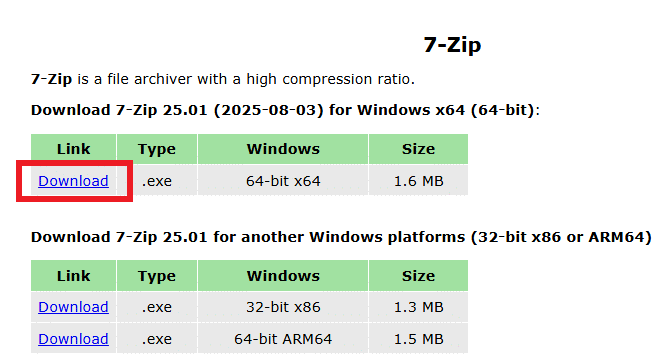
Si WinRAR affiche toujours des messages de diagnostic, l'archive est peut-être compressée d'une manière que votre version de WinRAR ne gère pas correctement, ou bien la corruption du fichier pourrait être plus facilement traitée par un autre outil. Des alternatives telles que… 7-Zip et PeaZip Différents moteurs d'extraction peuvent réussir à ouvrir des archives que WinRAR ne parvient pas à traiter.
- Ouvrez votre navigateur Web.
- Rendez-vous sur le site officiel de 7-Zip ou PeaZip.
- Choisissez une version 64 bits Et téléchargez le.

- Après le téléchargement, ouvrez le programme d'installation et suivez les instructions à l'écran pour terminer. Installation.
- Une fois installé, faites un clic droit sur l'archive et essayez de l'extraire à l'aide du nouvel outil.
Si le problème persiste : Téléchargez à nouveau l'archive depuis la source originale, de préférence en utilisant une connexion stable. Si le fichier reste corrompu même après un nouveau téléchargement, il se peut que l'archive soit corrompue du côté de la personne qui l'a téléchargée, et vous aurez peut-être besoin d'une nouvelle copie.
Les commentaires sont fermés.