
Votre réseau Wi-Fi Xfinity ne fonctionne pas ? Voici les raisons et les solutions.
Vous rencontrez des problèmes de connexion Wi-Fi Xfinity aujourd'hui ? Pas de panique ! Découvrez les causes possibles et les solutions étape par étape pour résoudre votre problème et rétablir votre connexion Internet instantanément. Appuyez pour obtenir de l'aide !

Les choses les plus importantes que vous devez savoir
- Commencez par vérifier si le service Xfinity est en panne via l'application ou la carte des pannes, car une panne active empêche le dépannage local.
- Pour commencer, redémarrez votre passerelle Xfinity, soit via l'application, soit manuellement en la déconnectant puis en la reconnectant pendant une minute. Notez que cette opération peut prendre environ 12 minutes.
- Assurez-vous que les câbles (alimentation et coaxial) sont correctement connectés et vérifiez si le problème affecte un seul appareil ou plusieurs appareils ; si le problème persiste sur plusieurs appareils après ces étapes, contactez l’assistance Xfinity.
Si votre réseau Wi-Fi Xfinity ne fonctionne pas aujourd'hui, ne présumez pas immédiatement que la box est en panne. Le problème peut être lié à une interruption de service Xfinity en cours , à un problème de connexion de la box, à un dysfonctionnement matériel, ou même à un signal Wi-Fi faible . Les récentes interruptions de service Xfinity ont affecté un grand nombre de clients ; il est donc conseillé de vérifier l'état du service avant de modifier vos paramètres réseau.
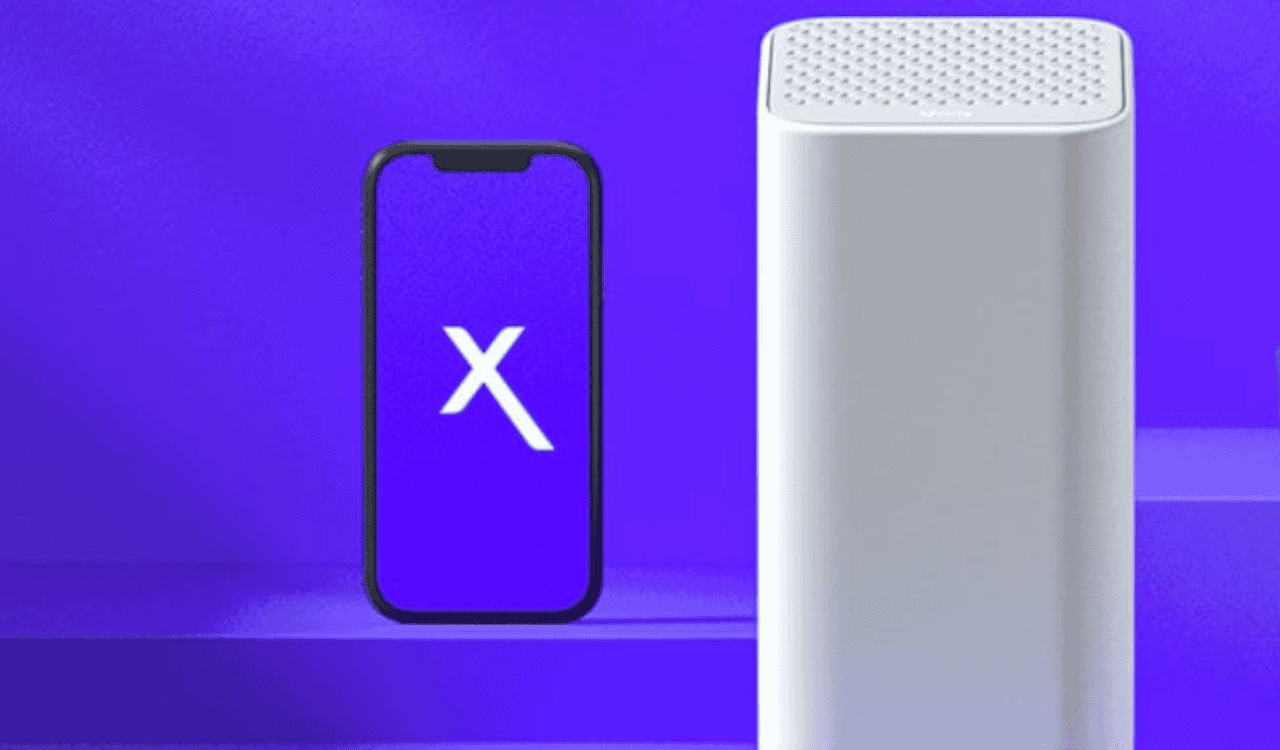
Comment résoudre le problème de Wi-Fi Xfinity qui ne fonctionne pas
1. Vérifiez si Xfinity rencontre une panne de service.
Avant toute réinitialisation, vérifiez l'état des pannes Xfinity dans l'application Xfinity ou sur la carte des pannes . Xfinity indique que ses outils de dépannage peuvent détecter les pannes, mais qu'une panne en cours peut empêcher le dépannage habituel.
- Ouvrez l'application Xfinity.
- Aller à Wi-Fi Et sélectionnez Résolution des problèmes.
- Vérifiez si une panne de service a été signalée à votre adresse.
- En cas d'interruption, attendez que le service soit rétabli au lieu de redémarrer votre appareil à plusieurs reprises.
2. Redémarrez votre passerelle Xfinity
Redémarrer la passerelle est l'une des solutions les plus simples lorsque votre réseau Wi-Fi Xfinity cesse soudainement de fonctionner. Xfinity recommande de redémarrer la passerelle via l'application, mais vous pouvez également la redémarrer manuellement.
- Ouvrez l'application Xfinity.
- Sélectionner Wi-Fi ثم Résolution des problèmes.
- Sélectionner Redémarrez votre passerelle.
- Attendez que le processus de redémarrage soit terminé.
Pour redémarrer manuellement, débranchez le routeur de la prise électrique, attendez environ une minute , puis rebranchez-le. Xfinity indique que le redémarrage peut prendre environ 12 minutes.
3. Vérifiez les câbles et les feux de portail.
Si la passerelle ne reçoit pas une connexion adéquate, le réseau Wi-Fi peut apparaître disponible alors qu'Internet lui-même reste hors ligne.
- Assurez-vous que le câble d'alimentation est bien branché.
- Fixez solidement le câble coaxial à la fois à la prise murale et à la passerelle.
- Vérifiez que le portail est alimenté et que les feux semblent fonctionner normalement.
- Si vous utilisez un modem ou Routeur Le vôtre, assurez-vous donc qu'il soit compatible avec Xfinity.
Xfinity recommande tout particulièrement de vérifier la connexion coaxiale et la compatibilité de l'équipement lors du dépannage des problèmes de connectivité.
4. Vérifiez si le problème affecte tous les appareils.
Si le Wi-Fi Xfinity fonctionne sur votre téléphone mais pas sur votre ordinateur portable, votre téléviseur ou votre console, il se peut que la connexion Internet elle-même soit défectueuse.
- Testez au moins deux ou trois appareils.
- Sur l'appareil concerné, éteignez-le. Wi-Fi Puis redémarrez-le.
- Anas Réseau Wi-Fi Ménage Le vôtre et reconnectez-vous-y.
- Redémarrez l'appareil concerné.
- Assurez-vous d'être connecté au réseau Wi-Fi Votre domicile privé, pas un lieu public. xfinitywifi.
Xfinity indique que les problèmes n'affectant qu'un seul appareil sont souvent liés à l'appareil lui-même et non à la passerelle.
5. Effectuez un test de réseau. Xfinity
L'application Xfinity peut effectuer un test complet du réseau qui vérifie les pannes, la vitesse de la passerelle et la force de la connexion aux appareils connectés.
- Ouvrir une application Application Xfinity.
- Sélectionner Wi-Fi.
- Exécutez le test réseau disponible.
- Suivez les étapes de dépannage recommandées.
- Si vous découvrez Xfinity Si l'équipement ne peut pas fournir le débit souscrit, il peut être recommandé de remplacer le port ou de faire appel à un technicien.
6. Approchez-vous de la porte
Si le Wi-Fi fonctionne près de la box mais se coupe dans une autre pièce, le problème peut provenir de la couverture réseau et non du service Internet Xfinity . Rapprochez votre appareil de la box et réessayez. Les meubles volumineux, les murs, la distance et d'autres sources d'interférences peuvent affaiblir le signal Wi-Fi ; Xfinity recommande également d'utiliser des amplificateurs Wi-Fi dans les zones où la couverture est faible.
Pourquoi ça ne marche pas Wi-Fi Xfinity؟
Les causes les plus fréquentes sont une panne du service Xfinity , un dysfonctionnement de la passerelle, un problème de connexion temporaire, des câbles coaxiaux ou d'alimentation mal branchés, un problème de réseau sur un seul appareil ou une mauvaise couverture Wi-Fi . Des problèmes de compte ou de facturation peuvent également empêcher le service de fonctionner correctement ; il est donc conseillé de vérifier l'état de votre compte.
Quand devez-vous contacter Xfinity؟
Si le test de panne est concluant, que vous avez redémarré la passerelle, vérifié les câbles et que plusieurs appareils ne parviennent toujours pas à se connecter au réseau Wi-Fi , utilisez Xfinity Assistant ou l'option de dépannage de l' application Xfinity . Xfinity indique que ses outils peuvent diagnostiquer la connexion et, si nécessaire, vous aider à prendre rendez-vous avec un technicien.
La ligne du bas
Voilà tout ce que nous avons à vous proposer pour le dépannage des problèmes de Wi-Fi Xfinity. Si vos problèmes de Wi-Fi sont résolus, mais que vous rencontrez toujours des problèmes de streaming, notre guide de dépannage d'Xfinity Stream vous propose des solutions supplémentaires. Vous pouvez également consulter notre guide de dépannage des problèmes de VPN sur Xfinity si votre connexion fonctionne normalement, mais que les services VPN sont bloqués ou déconnectés. Si votre connexion Wi-Fi reste totalement indisponible après ces vérifications, le problème peut provenir de l'extérieur de votre réseau domestique et nécessiter une intervention d'Xfinity sur la ligne ou l'équipement.
Questions fréquentes concernant les problèmes de Wi-Fi Xfinity
1. Le service Xfinity est-il actuellement en panne, ou le problème vient-il uniquement de moi ?
Commencez par consulter les informations concernant la panne dans l'application Xfinity ou sur sa page d'assistance. Si plusieurs appareils sont hors ligne et qu'Xfinity a signalé une panne dans votre région, vous ne pourrez pas faire grand-chose localement en attendant le rétablissement du service.
2. Le redémarrage de la passerelle Xfinity supprimera-t-il mes paramètres Wi-Fi ?
Un redémarrage normal de votre passerelle ne devrait pas effacer vos paramètres Wi-Fi ni votre mot de passe. Il déconnecte simplement temporairement la passerelle d'Internet, puis la reconnecte.
3. Pourquoi le Wi-Fi Xfinity fonctionne-t-il sur un appareil mais pas sur un autre ?
Cela indique généralement un problème avec l'appareil plutôt qu'avec la connexion Xfinity elle-même. Redémarrez votre appareil, reconnectez-vous à votre réseau Wi-Fi domestique et vérifiez si ses paramètres réseau nécessitent une mise à jour.
4. Combien de temps faut-il pour résoudre une panne de service Xfinity ?
Il n'existe aucun délai garanti, car les pannes peuvent avoir différentes causes et se situer à différents endroits. Le site d'Xfinity dédié aux pannes est la meilleure source d'information pour connaître l'état actuel de votre service à cette adresse.
Les commentaires sont fermés.