

La file d'attente d'impression est une liste où sont stockés temporairement tous les documents en attente. Elle contient les tâches assignées à l'imprimante. Lorsqu'un document est imprimé, il est retiré de la file d'attente et le document suivant est envoyé à l'impression.

Il arrive fréquemment que des documents restent bloqués dans la file d'impression, empêchant ainsi l'impression d'autres documents. Les raisons de ce blocage sont multiples. Parfois, une tâche apparaît comme « en attente » alors qu'aucune activité n'est en cours, ou la file d'impression peut tout simplement rester bloquée.
Qu'est-ce qui provoque le blocage de la file d'attente d'impression ?
Comme indiqué précédemment, plusieurs raisons peuvent expliquer le blocage et le non-respect des délais de réponse de la file d'attente d'impression. En voici quelques exemples :
- Problèmes d'imprimanteVotre imprimante rencontre peut-être un problème, probablement dû à un niveau d'encre ou de papier insuffisant. La file d'attente d'impression semble bloquée et n'accepte plus de documents tant qu'elle n'est pas vidée.
- Service de spouleur d'impressionLe spouleur est le programme qui prépare et gère tous vos documents. Il conserve la liste des documents à imprimer et les envoie à l'imprimante. Il se peut qu'il présente un dysfonctionnement ou qu'il soit mal configuré.
- Services d'impressionLes services d'impression peuvent ne pas fonctionner correctement, ou leur fonctionnement peut être interrompu par une autre application tierce.
Avant d'aborder les solutions, assurez-vous que votre imprimante et votre ordinateur sont bien connectés à Internet. De plus, votre imprimante doit fonctionner correctement, sans aucun problème.
Les solutions mentionnées permettront de vider la file d'attente d'impression, mais celle-ci risque de se bloquer à nouveau si votre imprimante n'est pas correctement configurée.
Méthode 1 : Redémarrez et effacez le service Spouleur d’impression
Le service Spouleur d'impression est le composant logiciel qui gère toutes vos tâches d'impression. Il contient la liste de tous les documents envoyés à l'impression et affiche l'état actuel de chaque tâche en récupérant les informations de l'imprimante. Dans la plupart des cas, le problème est résolu en redémarrant et en effaçant les données du service Spouleur d'impression.
Il existe deux façons de redémarrer et de vider le service de spouleur d'impression. Vous pouvez essayer la méthode manuelle avant de passer à la méthode automatique.
Redémarrez manuellement le service de mise en cache
Nous allons d'abord fermer le service de cache, puis tenter de supprimer toutes les tâches présentes dans le dossier du service de cache. Assurez-vous d'être connecté en tant qu'administrateur sur votre ordinateur.
- Clique sur Windows + R Pour lancer l'application Exécuter, tapez «services.mscDans la boîte de dialogue, appuyez sur Entrée.
- Localisez le service «Spouleur d'impressionL'élément listé dans le menu Services. Double-cliquez dessus pour ouvrir ses propriétés. Cliquez sur «Off"Situé sous l'état du système, appuyez sur"Ok“Enregistrer les modifications.
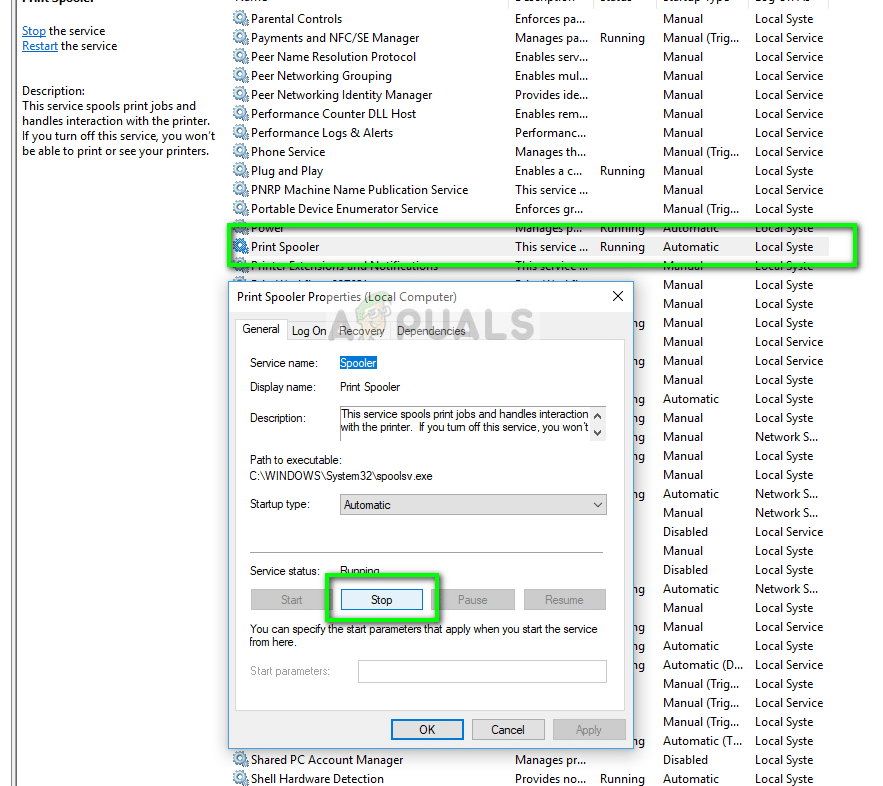
- Maintenant que le service est désactivé, nous pouvons supprimer les fichiers de l'imprimante. Appuyez sur Windows + R, saisissez le chemin suivant dans la boîte de dialogue, puis appuyez sur Entrée pour y accéder.
%windir%System32spoolPRINTERS
L'accès au dossier suivant peut nécessiter une autorisation. Si un message s'affiche, cliquez sur « Continuer ».
- Une fois dans le dossier, supprimez tous les fichiers du dossier PRINTERS et fermez la fenêtre.

- الآن Retour aux services وDémarrer le serviceAprès avoir démarré le service, essayez d'imprimer vos documents et vérifiez si cela résout le problème.
Redémarrage automatique du spouleur (fichier .bat)
Si le redémarrage du service Spooler a résolu votre problème et que vous pensez devoir répéter cette opération, vous pouvez télécharger le fichier batch ci-dessous. Ce fichier arrêtera automatiquement le service Spooler, supprimera la file d'attente d'impression et redémarrera le service. Assurez-vous d'être connecté en tant qu'administrateur pour effectuer cette procédure.

- Téléchargez le .bat À partir du lien, enregistrez-le dans un emplacement facilement accessible.
- Maintenant, faites un clic droit dessus et choisissez Exécuter comme administrateurLe fichier batch sera exécuté en arrière-plan et le spouleur redémarrera automatiquement.
Note: Vous pouvez aussi Off Si la méthode standard ne fonctionne pas, essayez le service de spouleur. Dans le Gestionnaire des tâches, accédez à l'onglet Processus et terminez le service « spoolsv.exe ». Appuyez sur les touches Windows + R, saisissez « spoolsv.exe » dans la boîte de dialogue, puis appuyez sur Entrée. Réessayez ensuite d'imprimer.
Vous devrez peut-être également activer ou désactiver l'affichage des « éléments cachés » dans les paramètres de l'Explorateur de fichiers pour voir le contenu du dossier du spouleur.
Solution 2 : Redémarrer l’imprimante (cycle d’alimentation)
Il arrive fréquemment que le service de spouleur d'impression ne parvienne pas à se vider correctement, car l'imprimante est en état d'erreur. Ce problème, très courant, se résout généralement en redémarrant l'imprimante. Redémarrer l'imprimante consiste à l'éteindre complètement afin d'effacer tous ses paramètres temporaires et de résoudre ainsi le problème.
- Éteignez l'imprimante Éteignez correctement l'imprimante à l'aide du bouton d'alimentation. Une fois l'imprimante éteinte, patientez quelques minutes.
- Retirez le câble الطاقة et câble الاتصال Depuis l'imprimante. Laissez-la maintenant inactive pendant environ 10 minutes.

- Rebranchez tous les câbles et reconnectez l'imprimante à l'ordinateur. Vérifiez si cela résout le problème.
Les commentaires sont fermés.