

Points clés
- L’erreur « Votre connexion n’est pas privée » affichée dans les navigateurs indique des problèmes de vérification du certificat SSL, laissant présager des risques de sécurité potentiels.
- Les solutions courantes consistent à actualiser la page, à modifier les paramètres de date et d'heure, à utiliser le mode navigation privée, à vider le cache du navigateur et à mettre à jour le système d'exploitation.
- Les propriétaires de sites web doivent s'assurer que leurs certificats SSL sont valides et à jour afin d'éviter que cette erreur n'apparaisse pour les utilisateurs.
Supposons que vous ayez vu un lien vers un article sur Facebook J'ai décidé de l'ouvrir, mais Google Chrome Il vous confronte à une erreur.Votre connexion n'est pas privéeVous voilà maintenant assis là, effrayé, à vous demander : Pourquoi ma connexion n'est-elle pas privée ? Vais-je être piraté ?

Mais rassurez-vous, pour protéger les utilisateurs contre les cyberattaques, les navigateurs peuvent bloquer l'accès aux sites web qui ne respectent pas leurs normes de sécurité. Bien que cela puisse être extrêmement frustrant, cet article explore… 11 façons de contourner l'erreur « Votre connexion n'est pas privée » Pour que votre navigation reprenne son cours normal !

Que signifie le message d'erreur « Votre connexion n'est pas privée » ?
Le message d'erreur « Votre connexion n'est pas privée » s'affiche lorsque votre navigateur ne parvient pas à s'authentifier. Certificat SSL (Secure Sockets Layer) Ce message est spécifique à ce site web. Autrement dit, votre navigateur vous avertit que le site n'est pas sécurisé et que vos informations personnelles pourraient être compromises.
Ce message d'avertissement est fonction de sécurité Implémenté dans des navigateurs tels que Chrome Pour protéger vos données lors de votre navigation sur Internet, votre navigateur vérifie les certificats numériques du serveur lorsque vous accédez à un site web afin de s'assurer de sa conformité aux normes de sécurité.
Si votre navigateur détecte un problème de certificat, il vous bloquera automatiquement l'accès au site web. Ignorer ce message d'avertissement signifie que vos données ne sont pas correctement chiffrées et que vos informations de connexion et de paiement pourraient tomber entre les mains de pirates informatiques.
Comment l'erreur apparaît-elle dans différents navigateurs ?
Certains navigateurs affichent un message simple pour signaler l'erreur « Votre connexion n'est pas privée », tandis que d'autres utilisent des symboles et des panneaux d'avertissement. Voici quelques exemples de la manière dont ce message de sécurité peut apparaître dans différents navigateurs, comme Chrome. Firefox، , et Safari.

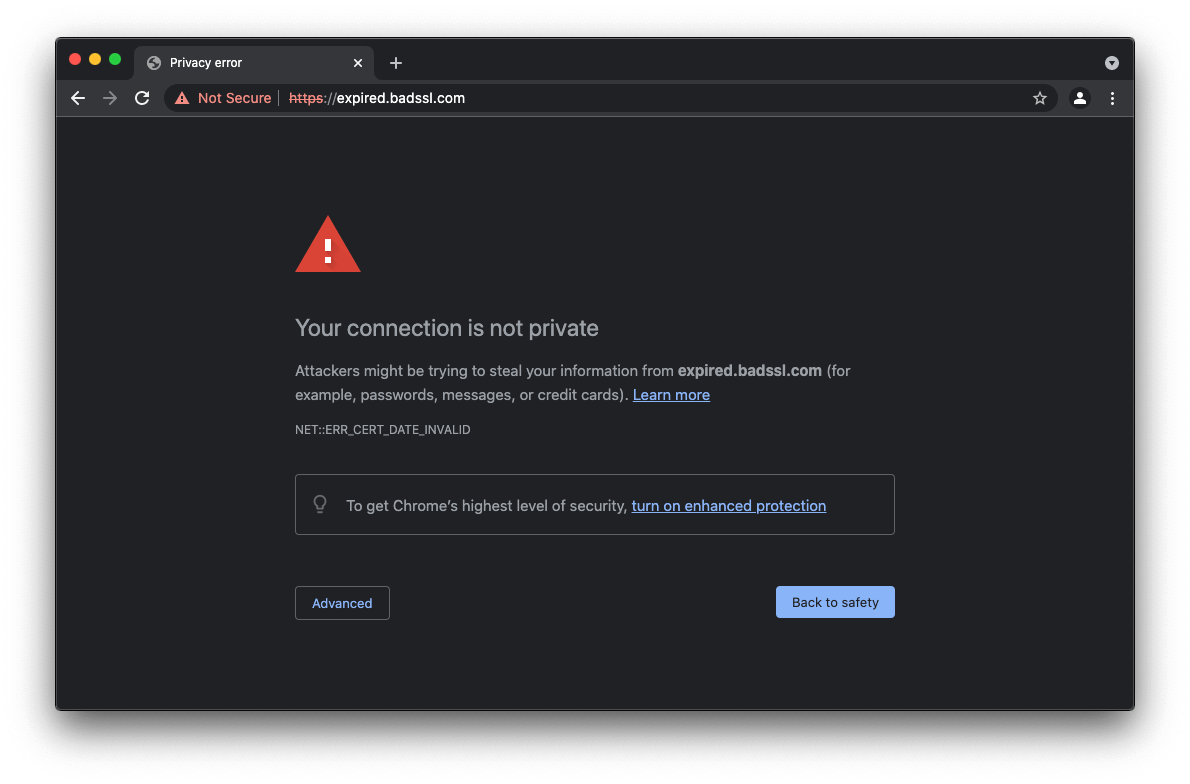
1. Google Chrome — Votre connexion n'est pas privée
Lorsque Google Chrome rencontre un problème lors de la validation du certificat d'un site Web, il vous redirige vers une page intitulée «Erreur de confidentialitéVous trouverez un message d'erreur, un avertissement vous invitant à continuer et une série de symboles. Selon le problème rencontré, plusieurs types de codes d'erreur peuvent apparaître, tels que :
- ERR_SSL_PROTOCOL_ERROR
- NET :: ERR_CERT_COMMON_NAME_INVALID
- ERR_CERT_DATE_INVALID
- NET :: ERR_CERT_WEAK_SIGNATURE_ALGORITHM
- NET :: ERR_CERT_AUTHORITY_INVALID
- ERR_CERTIFICATE_TRANSPARENCE_REQUISE
- ERR_CERT_SYMANTEC_LEGACY
- NET::ERR_SSL_VERSION_OR_CIPHER_MISMATCH
2. Mozilla Firefox — Avertissement : Une menace potentielle pour la sécurité est imminente.
Si vous utilisez Firefox et rencontrez ce problème, le navigateur vous fournit immédiatement toutes les informations nécessaires pour le comprendre. Vous trouverez d'abord le message d'erreur habituel, accompagné d'une icône d'avertissement et de quelques consignes de sécurité. Mieux encore, Firefox vous indique que le problème ne provient probablement pas de votre configuration et que seul le propriétaire du navigateur peut le résoudre.

Pour plus d'informations, cliquez sur le bouton. Options avancées Vous obtiendrez un bref résumé des certificats de sécurité et la raison pour laquelle le site auquel vous tentez d'accéder ne respecte pas les normes de sécurité. Comme avec Google, un code d'erreur indiquant le problème s'affichera également, et juste en dessous, vous pourrez cliquer sur une option. Voir le certificat Pour un examen plus approfondi, voici quelques codes d'erreur courants :
- ERREUR_MOZILLA_PKIX_CONSTRAINTE_SUPPLE_DE_POLITIQUE_ADDITIONNELLE_ECHEC
- SEC_ERROR_UNKNOWN_ISSUER
- SEC_ERROR_OCSP_CERT DE SIGNATURE INVALIDE
- SSL_ERROR_BAD_CERT_DOMAIN
- ERREUR_AUTO-SIGNÉ_CERTIFICAT
- MOZILLA_PKIX_ERROR_MITM_DETECTED
- SEC_ERROR_EXPIRED_CERTIFICATE
- SEC_ERROR_EXPIRED_ISSUER_CERTIFICATE

3. Microsoft Edge — Votre connexion n'est pas privée
Dans Microsoft Edge, le message d'erreur est également accompagné d'un code d'erreur situé directement en dessous, qui peut être l'un des suivants :
- Code d'erreur: 0
- NET :: ERR_CERT_COMMON_NAME_INVALID
- DLG_FLAGS_SEC_CERT_CN_INVALID
- DLG_FLAGS_INVALID_CA
4. Safari — Votre connexion n'est pas sécurisée
Pour les utilisateurs de Safari, un message similaire s'affichera : « Votre connexion n'est pas sécurisée », vous avertissant que le site que vous tentez de visiter pourrait usurper l'identité du site officiel et risquerait de voler vos données. Contrairement aux autres navigateurs, aucun code d'erreur ne s'affichera.
Comment résoudre l'erreur « Votre connexion n'est pas privée » en tant qu'invité ?
Bien que le message d'erreur « Votre connexion n'est pas privée » soit destiné à vous protéger des sites web malveillants, il peut parfois être dû à des problèmes de votre côté, et non du côté du site web. Cette erreur peut être attribuée à deux facteurs principaux :
- Erreurs du client Cela signifie que les problèmes proviennent de votre système, de votre connexion internet, de votre navigateur, etc.
- Erreurs côté serveur Cela résulte de certificats de sécurité expirés ou d'autres problèmes liés au serveur.
Avec un peu de chance, une simple mise à jour suffira à résoudre le problème. Sinon, d'autres méthodes de dépannage plus complètes sont à votre disposition.
1. Actualisez la page
L'une des premières choses à faire lorsque vous rencontrez l'erreur « Votre connexion n'est pas privée » est d'actualiser rapidement la page. Les problèmes temporaires tels que Surcharge du serveur ou problème Facile à contacter En rechargeant la page.

2. Suivi manuel (non sécurisé)
Votre deuxième option consiste à accéder manuellement au site et à ignorer tous les avertissements. Cependant, Nous ne recommandons pas Cela n'est vrai que si vous consultez régulièrement le site et comprenez qu'il ne peut pas voler vos données. Dans le cas contraire, nous vous déconseillons fortement d'ouvrir le site de cette manière, car toutes vos informations seront compromises. Vos données Vulnérable aux pirates informatiques.
Les navigateurs affichent souvent ce message à juste titre et vous déconseillent de visiter le site, car vos informations personnelles et bancaires pourraient être compromises. Si vous souhaitez malgré tout accéder au site web en question, voici la procédure manuelle à suivre :
- Une fois sur la page Erreur de confidentialité, Cliquez sur l'option Avancé.

- À partir d'ici, votre navigateur affichera la raison du blocage du site. Juste en dessous, vous trouverez une option. Continuez vers le site webCliquez dessus et le site s'ouvrira pour vous.


3. Utilisation du mode navigation privée
Si vous ne souhaitez pas compromettre vos données et que vous voulez résoudre le problème correctement, la prochaine étape consiste à utiliser Mode de navigation privéeSi le problème vient de votre côté, il devrait disparaître une fois que vous passerez en mode Incognito, car ce mode ne stocke aucune donnée. Extensions du navigateur, Ou Record, Ou Cookies, Ou Données de localisationCe qui peut perturber votre accès au site et vous en empêcher.
Voici comment passer en mode Incognito :
- Ouvrez un navigateur Chrome Et cliquez Les trois points verticaux Dans le coin supérieur droit
- À partir d'ici, cliquez sur l'option Nouveau mode de navigation privée Pour ouvrir un onglet privé.
- Vous devriez maintenant disposer d'une fenêtre de navigation privée.


4. Réglez la date et l'heure sur votre ordinateur.
Cela peut paraître étrange, mais des paramètres de date et d'heure incorrects peuvent également provoquer le message d'erreur « Votre connexion n'est pas privée ». En effet, les navigateurs utilisent la date et l'heure de votre système pour vérifier les dates d'émission et d'expiration du certificat.
↪ Windows (le reste)
Si vous utilisez un système d'exploitation Les fenêtres, Voici un guide étape par étape pour corriger la date et l'heure :
- Cliquez temps Dans la partie en bas à droite Depuis votre barre des tâches, cliquez ensuite sur «Paramètres de date et d'heure" .

- Une fois connecté, vous devrez activer les deux options «Régler l'heure automatiquementEt Définir automatiquement le fuseau horaireCela mettra à jour votre heure en fonction de l'un des serveurs NTP de [Nom de l'entreprise]. MicrosoftSi le fuseau horaire est incorrect, vous pouvez également sélectionner manuellement le fuseau horaire correct.
- Vérifiez une dernière fois l'heure pour vous assurer qu'elle est correcte et réessayez. réouverture Le navigateur et le site web.


Mac
Si vous êtes un utilisateur MacLa procédure pour régler la date et l'heure est légèrement différente. Voyons-la rapidement :
- Cliquez sur l'icône Apple située dans le coin supérieur gauche de la barre de menus et sélectionnez l'option « Réglages système ».
- Une fois la fenêtre ouverte, sélectionnez l'onglet Général dans le menu latéral et cliquez sur l'option Date et heure.
- Ensuite, vous trouverez l'option permettant de régler automatiquement la date et l'heure ; cliquez sur la case à cocher correspondante.
- Si l'heure est toujours incorrecte, vous pouvez également ajuster manuellement les paramètres de date et d'heure.
- Concernant le fuseau horaire, vous pouvez également activer l'option de réglage automatique ou modifier les paramètres manuellement.


5. Effacer le cache du navigateur et les cookies
Lors de votre navigation sur Internet, votre navigateur stocke des données. données en cache و Cookies Sur votre ordinateur, les cookies peuvent parfois perturber les connexions sécurisées. La mise en cache permet d'améliorer les temps de chargement en stockant les ressources importantes des sites web que vous consultez fréquemment. Par ailleurs, les cookies enregistrent vos préférences, votre historique et vos identifiants de connexion.
Cependant, il peut contenir fichiers cache et anciens cookies Vous utilisez des informations obsolètes ou incorrectes concernant le site que vous essayez de visiter, ce qui provoque l'erreur « Votre connexion n'est pas privée ». Pour que votre navigateur charge une version actualisée de la page, vous devez vider le cache et les cookies en suivant les étapes suivantes :
- Ouvert Google Chrome Et cliquez Les trois points verticaux.
- Dans le menu déroulant, cliquez sur «Effacer les données de navigation" .
- Vous serez alors directement redirigé vers la fenêtre contextuelle où vous devrez sélectionner Les trois optionsEnfin, cliquez sur le bouton. Effacer les données Pour supprimer les données sélectionnées. Cette action vous déconnectera de la plupart des sites, les données de navigation seront effacées et l'intégralité de votre historique de navigation sera supprimée.


6. Supprimez les extensions de navigateur
En plus de vider votre cache et vos cookies, nous vous recommandons de supprimer les extensions, car elles peuvent causer des problèmes et des erreurs mineurs. Pour ce faire, suivez ces étapes :
- Aller à l'onglet ajouts من Liste verticale avec points Et cliquez Gestionnaire d'extensions.
- À partir d'ici, cliquez sur le bouton Supprimer Pour supprimer des plugins.


Répétez l'opération pour toutes les extensions inutilisées ou les extensions tierces susceptibles d'empêcher Chrome d'établir une connexion sécurisée. Une fois toutes les données effacées, y compris les données en cache et les cookies, redémarrez votre appareil et vérifiez si le problème persiste.
7. Mettez à jour votre système d'exploitation
Une autre solution rapide consiste à vérifier si votre ordinateur est à jour. Si ce n'est pas le cas, la mise à jour peut résoudre l'erreur « Votre connexion n'est pas privée » en corrigeant les bugs de votre système.
Windows
Windows déploie régulièrement de nouvelles mises à jour pour améliorer ses performances et corriger les bogues et les problèmes. Voici comment mettre à jour votre système :
- Accédez à l'application Paramètres en la recherchant ou simplement en appuyant sur les deux touches. Windows + I Ensemble
- Une fois cela terminé, rendez-vous dans l'onglet Mise à jour et sécurité.
- Ici, cliquez sur une option Vérifier les mises à jourSi une mise à jour est disponible sur votre ordinateur, téléchargez-la.


Mac
Si vous utilisez un Mac, vous pouvez suivre ces étapes pour mettre à jour votre appareil vers la dernière version :
- Cliquez sur l'icône Apple Dans le coin supérieur gauche, sélectionnez l'option Paramètres système.
- Ensuite, allez dans l'onglet Général Et cliquez Mise à jour du logiciel.
- Vous trouverez ici une option Installer les mises à jour en attente, Si je trouve.


8. Utilisez un réseau différent
Les réseaux Wi-Fi publics, comme ceux que l'on trouve dans les cafés ou les aéroports, sont souvent moins sécurisés qu'on ne le pense. Ces connexions Wi-Fi publiques utilisent un protocole HTTP Au lieu de HTTPSCela signifie que vos données sont transmises sans chiffrement.
Vous pouvez également passer à Données mobiles La vôtre, ou si cela n'est pas possible, vous devriez ajouter une couche protectrice en utilisant VPN (Réseau privé virtuel)L'utilisation d'un VPN permet de chiffrer vos données, de masquer votre adresse IP et de faire transiter votre trafic par différents serveurs, ce qui rend votre appareil plus difficile à cibler pour les pirates informatiques. Même avec un VPN, par mesure de sécurité, évitez de saisir des informations sensibles.
9. Désactivez temporairement le VPN et l'antivirus.
Bien que les réseaux et logiciels VPN Antivirus Ce sont d'excellentes mesures de sécurité, mais elles peuvent compliquer la vérification du certificat SSL par Chrome, ce qui peut entraîner des erreurs. Par conséquent, si elles sont activées, essayez de les désactiver temporairement et observez si cela résout le problème.

Lire aussi : Quelle est la différence entre un proxy et un VPN ?
10. Changer le DNS
Si le problème persiste, une autre solution consiste à changer de serveur. DNS Le vôtre. Parfois, son utilisation peut entraîner DNS public de Google (8.8.8.8 et 8.8.4.4) ou DNS Cloudflare (1.1.1.1 et 1.0.0.1) Cela peut provoquer une erreur « Votre connexion n'est pas privée ». Essayer d'autres serveurs pourrait résoudre le problème. ISP Votre propre solution en cas d'erreur DNS, car les services DNS de Google et Cloudflare peuvent parfois rencontrer des problèmes.
Voici comment modifier vos paramètres DNS :
- Ouvert Panneau de contrôle à partir de la barre de recherche Windows.
- À partir d'ici, cliquez sur l'option Réseau et internet.
- Une fois connecté, cliquez sur Centre de réseau et de partage.
- Après cela, cliquez sur "Modifier les paramètres de l'adaptateurDepuis le menu latéral.
- Ici, sélectionnez le réseau pour lequel vous souhaitez configurer les paramètres DNS et ouvrez-le. Caractéristiques En cliquant dessus avec le bouton droit.
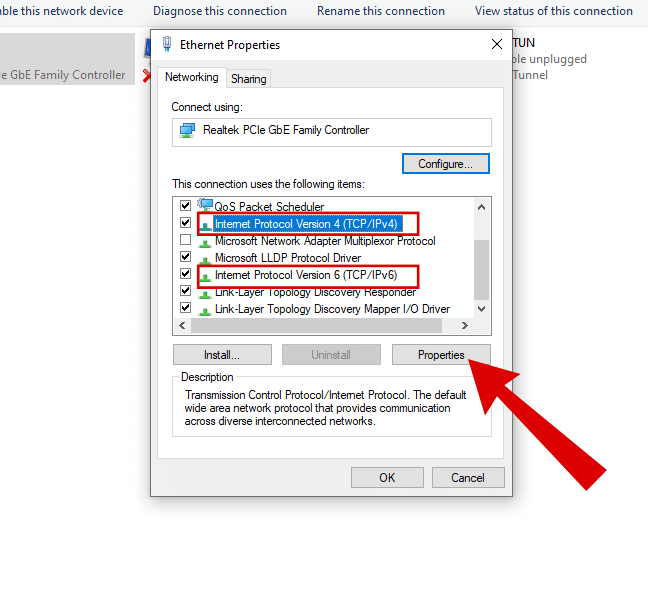
- Sous Onglet RéseauFaites défiler vers le bas et sélectionnez «Protocole Internet version 4 (TCP/IPv4)"Ou"Protocole Internet version 6 (TCP/IPv6)Une fois sélectionné, cliquez sur l'onglet. Caractéristiques Pour accéder aux paramètres supplémentaires.

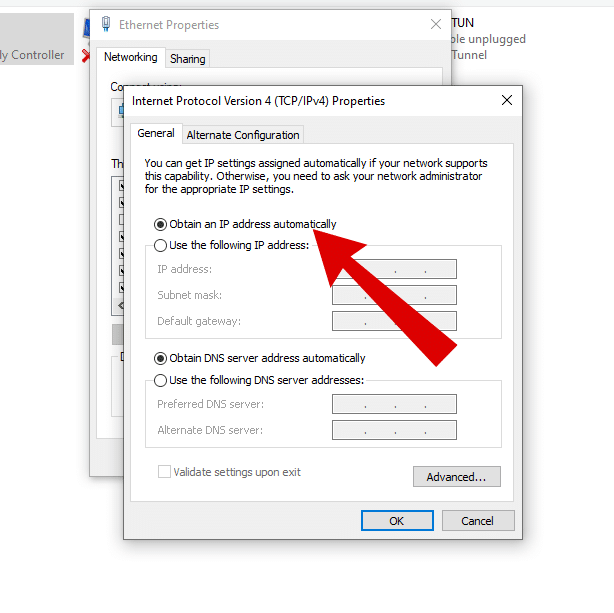
- Dans l'onglet Propriétés, sélectionnez «Obtenir une adresse IP automatiquement« Si vous utilisez le service DNS public de Google ou le DNS de Cloudflare, vous devrez peut-être également le supprimer de ces services. »


Lire aussi : Qu'est-ce qu'OpenDNS (comparé à Google DNS) et comment l'utiliser ➜
11. Effacer l'état SSL
Si aucune des étapes précédentes ne fonctionne pour vous, la dernière chose qui reste est État SSL clair Sur votre ordinateur. Effacer l'état SSL est similaire à vider le cache de votre navigateur et peut s'avérer utile en cas de désynchronisation. Si vous rencontrez des problèmes avec les certificats SSL ou les connexions sécurisées dans Chrome sous Windows, effacer l'état SSL peut résoudre le problème. Voici comment procéder :
- Aller à Barre de recherche Windows Et ouvert options Internet.
- Après cela, cliquez sur Option Content À partir de la liste des onglets.

- Enfin, cliquez sur l'option État SSL clair Cette opération effacera les certificats SSL de tous les sites que vous avez visités. Vous devrez donc saisir à nouveau vos identifiants de connexion lorsque cela sera nécessaire.


Lire aussi : Comment résoudre l’erreur « Une erreur SSL s’est produite » sur iPhone ? ➜
Comment résoudre l'erreur « Votre connexion n'est pas privée » en tant que propriétaire de site web
Puisque la cause principale de cette erreur est un certificat SSL invalide, les propriétaires de sites web doivent en comprendre l'importance pour résoudre le problème de leur côté. Examinons brièvement les certificats SSL et pourquoi leur surveillance est cruciale.
Comprendre les certificats SSL
Un certificat SSL agit comme une carte d'identité virtuelle pour votre site web, garantissant son identité et permettant une communication sécurisée entre les ordinateurs. C'est comme un code secret qui protège les données lors de leur transmission entre deux appareils via Internet. En coulisses, Autorité de certification Nous garantissons la fiabilité de nos services en délivrant des certificats SSL valides à nos utilisateurs, ce qui assure l'exactitude des informations et renforce la confiance dans le chiffrement.

Toutefois, si votre site web utilise un certificat SSL expiré ou invalide, cela peut entraîner des erreurs pour les visiteurs, telles que « Votre connexion n'est pas privée ». Dans ce cas, nous vous recommandons de mettre à jour vos certificats SSL/TLS en Connexion à un fournisseur SSL ou Fournisseur d'hébergement Cordialement. De plus, assurez-vous de Application des processus de redirection HTTPS Sur votre site web, redirigez tout le trafic vers un protocole plus sécurisé que HTTP.
Naviguez sur Internet en toute sécurité
Il est désagréable de rencontrer des erreurs lors de la navigation sur Internet. De plus, les résoudre peut s'avérer complexe, mais nous espérons que l'une des méthodes suivantes vous aidera à résoudre le problème « Votre connexion n'est pas privée ». Par ailleurs, si vous possédez un site web, assurez-vous que votre certificat SSL est à jour et correctement installé afin d'éviter que les utilisateurs ne considèrent votre site comme non sécurisé.
Foire Aux Questions
Lequel est le meilleur : SSL ou TLS ?
SSL (Secure Sockets Layer) et TLS (Transport Layer Security) sont des protocoles de chiffrement qui garantissent la sécurité des communications sur les réseaux. SSL, une version plus ancienne, a évolué vers TLS en raison de failles de sécurité. TLS offre une sécurité et des performances supérieures à celles de SSL, avec des versions telles que TLS 1.0, TLS 1.1, TLS 1.2 et TLS 1.3, et est largement utilisé pour protéger la transmission des données sur Internet.
Comment puis-je vérifier la validité du certificat SSL de mon site web et identifier d'éventuels problèmes ?
Utilisez l'outil gratuit de test de serveur SSL Qualys en saisissant le nom de domaine de votre site web. Il évalue la validité de votre certificat SSL et vous informe des problèmes potentiels. Visez la note A pour garantir l'absence de problèmes.
Existe-t-il un moyen simple dans Google Chrome de vérifier si un site web est sûr ?
Dans Google Chrome, vous pouvez facilement vérifier le niveau de sécurité d'un site web en repérant l'icône de cadenas à gauche de la barre d'adresse. Si elle est présente, cela indique que le site est sécurisé.
Les commentaires sont fermés.