

Lors de l'installation de Chrome sous Windows, il arrive que celle-ci échoue. Le programme d'installation peut se bloquer, se fermer brusquement ou afficher des erreurs telles que « Cette application ne peut pas s'exécuter sur votre ordinateur » ou rester bloqué sur « Connexion à Internet ». Cela signifie généralement que le programme d'installation ne fonctionne pas correctement.

Les raisons les plus courantes sont que le programme d'installation n'est pas compatible avec votre ordinateur, que le fichier d'installation est corrompu ou qu'il reste des fichiers ou des entrées de journal provenant d'anciennes installations de Chrome.
Les méthodes suivantes fournissent des instructions claires et détaillées pour vous aider à résoudre les problèmes courants rencontrés lors de l'installation de Google Chrome. Après avoir examiné les causes possibles, explorons des solutions efficaces.
1. Installez Chrome via l'invite de commandes (CMD)
Dans un premier temps, essayez d'installer Google Chrome via l'invite de commandes. Cette méthode permet de contourner les problèmes liés à un programme d'installation graphique défaillant, aux problèmes d'autorisation, aux téléchargements corrompus ou aux interférences d'un logiciel antivirus tiers.
L'exécution de l'installation en tant qu'administrateur peut aider à éviter les problèmes d'autorisation qui pourraient empêcher l'installation de Chrome.
- Appuyez sur la touche Win Pour ouvrir Menu de recherche Windows.
- Type Invite de commandes Dans la barre de recherche, cliquez ensuite avec le bouton droit sur le résultat.
- Sélectionner Exécuter comme administrateur Ouvrir l'invite de commandes avec des privilèges élevés.
![]()
- Saisissez la commande suivante pour lancer l'installation de Chrome :
Winget installer Google Chrome
![]()

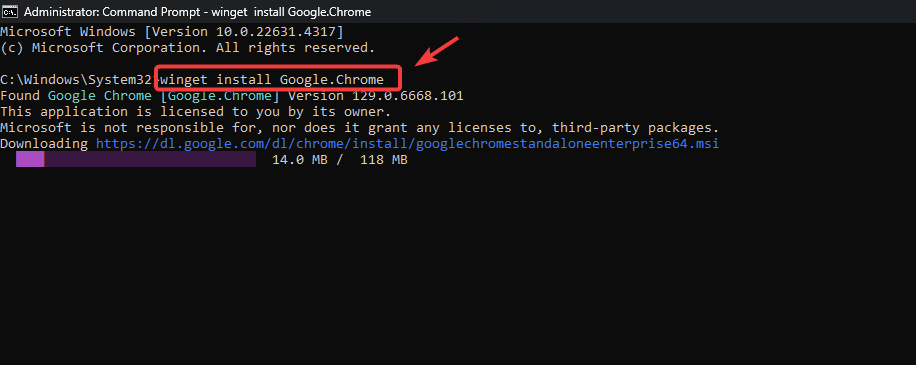
- Clique sur Y Accepter les accords de licence.
- Une fois ces étapes terminées, Google Chrome devrait être installé avec succès.
2. Effectuez une désinstallation propre et une réinstallation.
S'il reste des fichiers d'une précédente installation de Chrome, une désinstallation complète est indispensable. Ce processus supprime tous les fichiers et entrées de registre liés à Chrome, éliminant ainsi tout résidu susceptible d'empêcher sa réinstallation.
Cette méthode implique également la suppression d'entrées de registre spécifiques, qui servent de registre pour les programmes installés sous Windows.
- Clique sur Win + R Ouvrez simultanément la boîte de dialogue Exécuter.
- Type appwiz.cpl Et cliquez OK pour arriver à Panneau de configuration> Programmes et fonctionnalités.
![]()
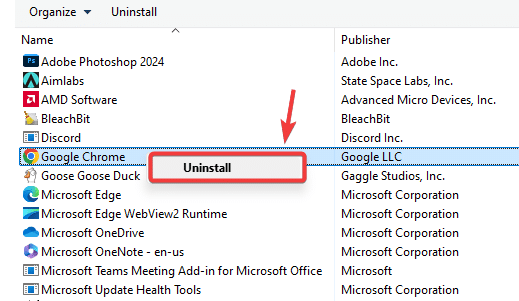
- Localiser Google Chrome Dans le menu, cliquez avec le bouton droit, puis sélectionnez Désinstaller.
![]()
- Après la désinstallation, accédez aux répertoires suivants et supprimez le dossier. Google S'il existe :
C:Program Files (x86)GoogleC:Program FilesGoogleC:Users[اسم المستخدم الخاص بك]AppDataLocalGoogle
Cette étape garantit qu'aucun fichier de l'installation précédente ne subsiste.
- Ouvert Menu Démarrer Et chercher Registre Editor.
![]()
- Clique sur Entrer Pour ouvrir Registre Editor.
- Accédez à la clé de registre suivante et supprimez-la si elle existe :
ComputerHKEY_LOCAL_MACHINESOFTWAREWOW6432NodeGoogleUpdateClients{430FD4D0-B729-4F61-AA34-91526481799D}![]()
- Une fois terminé, redémarrez votre ordinateur. Le redémarrage garantit que toutes les modifications seront prises en compte.
- Après cela, Téléchargez le dernier programme d'installation pour Google Chrome Du site officiel.
![]()
- Double-cliquez sur le fichier d'installation téléchargé pour lancer l'installation.
- Vérifiez si Google Chrome est correctement installé. Si l'installation échoue toujours, procédez comme suit.



3. Utilisation hors ligne du programme d'installation de Google Chrome
L'installateur hors ligne de Chrome est une alternative performante, notamment si votre connexion Internet est instable ou bloquée par un pare-feu lors de l'installation. Cette méthode fournit le package d'installation complet, vous permettant d'installer Chrome sans avoir besoin de vous connecter aux serveurs de Google pendant la configuration.
- Téléchargement Programme d'installation hors ligne autonome de Google Chrome À partir du lien fourni.
- Après avoir téléchargé le programme d'installation, exécutez-le et suivez les instructions pour terminer l'installation de Google Chrome.
![]()
- Après l'installation, vérifiez si vous pouvez exécuter Google Chrome correctement.

Pourquoi cela fonctionne : Le programme d’installation hors ligne ne nécessite pas de connexion Internet stable et contourne les limitations liées aux téléchargements ou aux installations corrompues, offrant ainsi un package complet et fiable.
Les commentaires sont fermés.