
10 astuces pour l'outil Capture d'écran que tout utilisateur de Windows 11 devrait connaître
Utilisez-vous l'outil Capture d'écran sous Windows 11 ? Découvrez 10 astuces de pro qui transformeront vos captures d'écran et boosteront votre productivité. Explorez-les dès maintenant !

💡 Points clés (Résumé)
- Maîtriser l'outil de coupe pour accroître la productivité.
- Utiliser efficacement plusieurs patrons de coupe.
- Profitez des fonctionnalités avancées d'édition et de partage.
📌 Table des matières
- Comment copier du texte à partir d'images à l'aide de l'outil Capture d'écran sous Windows 11 ?
- Comment extraire du texte sans faire de capture d'écran avec l'outil Capture d'écran ?
- Comment masquer automatiquement les informations sensibles dans les captures d'écran à l'aide de l'outil Capture d'écran ?
- Comment prendre des captures d'écran différées avec l'outil Capture d'écran sous Windows 11 ?
- Comment enregistrer son écran avec du son (Screencast) à l'aide de l'outil Capture d'écran pour aider les autres ?
- Comment ajouter des bordures aux captures d'écran dans l'outil Capture d'écran pour les préparer à la publication sur les réseaux sociaux ?
- Comment capturer des captures d'écran de formes libres et irrégulières à l'aide de l'outil Recadrage
- Désactivez l'enregistrement automatique des captures d'écran dans l'outil Capture d'écran pour éviter l'encombrement.
- Masquez les visages et les informations sensibles dans les captures d'écran à l'aide de l'outil de recadrage.
- Recherche d'image inversée dans l'outil de recadrage pour identifier les objets et les emplacements
L'outil Capture d'écran est l'application par défaut pour les captures d'écran sous Windows 11. Mais ses fonctionnalités vont bien au-delà de la simple capture d'images : il permet d'enregistrer son écran, d'extraire du texte d'images ou de sites web dont la copie est interdite, et même d'utiliser la recherche d'images inversée. Bien que ShareX reste mon application de capture d'écran préférée sous Windows , je pense que l'outil Capture d'écran a évolué et est devenu excellent pour les débutants comme pour les utilisateurs avancés. Voici 10 astuces essentielles pour l'outil Capture d'écran que tout utilisateur de Windows 11 devrait connaître.
Comment copier du texte à partir d'images à l'aide de l'outil Capture d'écran sous Windows 11 ?
Copier du texte à partir d'images est une utilisation courante des outils de capture d'écran, et l'outil Capture d'écran remplit cette fonction très efficacement. Pour copier du texte, faites un clic droit sur une image sous Windows 11, puis choisissez Ouvrir avec > Outil Capture d' écran . Une fois l'image ouverte, cliquez sur le bouton Analyser le texte pour sélectionner tout le texte. Windows prendra quelques instants pour sélectionner le texte ; une fois la sélection terminée, vous pourrez cliquer sur Copier tout le texte dans le menu contextuel. Vous pouvez également sélectionner une phrase ou un bloc de texte en cliquant et en faisant glisser le curseur dessus, puis en faisant un clic droit sur la sélection pour afficher le bouton Copier le texte.
Comment extraire du texte sans faire de capture d'écran avec l'outil Capture d'écran ?
Si votre seul objectif est de copier du texte depuis des sites web qui bloquent la copie, depuis des widgets d'application ou depuis des pages PDF numérisées où le texte est difficile à sélectionner, utilisez l'outil Capture d'écran pour sélectionner et copier le texte sans faire de capture d'écran. Cette fonctionnalité vous permet de minimiser l'encombrement d'images indésirables en extrayant directement le texte et en évitant l'étape de la capture d'écran. Pour l'essayer, ouvrez l'application Capture d'écran sur votre PC Windows et cliquez sur le bouton Extraction de texte dans la barre d'outils. Vous pouvez ensuite cliquer et faire glisser le curseur sur une zone de l'écran contenant du texte ; l'application le sélectionnera automatiquement en quelques instants. Cliquez sur Copier tout le texte dans le menu contextuel, et le tour est joué.
Comment masquer automatiquement les informations sensibles dans les captures d'écran à l'aide de l'outil Capture d'écran ?
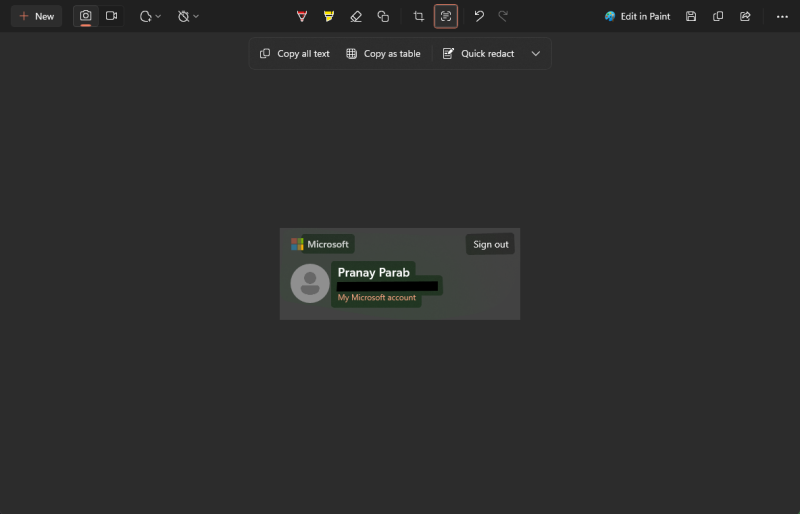
L'outil Capture d'écran propose une fonctionnalité très pratique qui permet de masquer automatiquement les informations sensibles des captures d'écran avant de les partager. Cette fonctionnalité garantit votre confidentialité et vous évite d'avoir à les modifier manuellement. Pour l'utiliser, après avoir effectué une capture d'écran, recherchez l'option « Masquer le texte » ou « Masquer les informations sensibles » (le nom peut légèrement varier selon la version) parmi les outils d'édition de l'application. Une fois activée, l'outil analysera l'image, identifiera toute information potentiellement sensible, comme une adresse e-mail ou un numéro de téléphone, et la masquera automatiquement.
L'outil Capture d'écran vous permet d'effectuer des retouches d'image basiques, notamment de masquer automatiquement les informations sensibles. Pour ce faire, ouvrez une capture d'écran dans l'outil Capture d'écran et cliquez sur Analyser le texte. Une fois l'analyse terminée, un menu contextuel apparaît. Vous pouvez alors choisir Masquer rapidement pour masquer automatiquement tous les numéros de téléphone et adresses e-mail. Cette fonction est très discrète : elle place une barre noire sur les informations sensibles, ce qui est bien plus sûr qu'un simple floutage.
Comment prendre des captures d'écran différées avec l'outil Capture d'écran sous Windows 11 ?
Vous pouvez facilement programmer un délai pour réaliser des captures d'écran complexes avec l'outil Capture d'écran, ce qui vous laisse suffisamment de temps pour organiser votre écran avant la capture. Configurer une capture d'écran détaillée sur votre ordinateur est souvent frustrant, car l'outil Capture d'écran capture l'image instantanément par défaut. Dans ce cas, vous pouvez définir un délai de trois à dix secondes avant la capture. Si l'outil Capture d'écran est ouvert, faites un clic droit sur son icône dans la barre des tâches pour effectuer rapidement une capture d'écran avec délai. Trois boutons apparaissent, vous permettant de prendre une capture d'écran après trois, cinq ou dix secondes. Vous pouvez également configurer l'outil Capture d'écran pour qu'un délai soit systématiquement ajouté avant la capture. Ouvrez l'application et cliquez sur l'icône d'appareil photo dans la barre d'outils. Cliquez ensuite sur l'icône de minuteur et choisissez le délai souhaité.
Comment enregistrer son écran avec du son (Screencast) à l'aide de l'outil Capture d'écran pour aider les autres ?
Vous pouvez utiliser l'outil Capture d'écran pour enregistrer des tutoriels vidéo avec voix off et aider ainsi vos proches à résoudre facilement leurs problèmes techniques. Lorsque des amis ou des membres de ma famille me demandent de l'aide pour des problèmes techniques, je leur envoie souvent un enregistrement d'écran commenté expliquant la solution. Dans l'outil Capture d'écran, vous pouvez activer une option pour inclure l'audio du microphone par défaut lors de l'enregistrement de votre écran. Cela me permet d'enregistrer ma voix tout en montrant comment résoudre le problème, et j'utilise le pointeur de ma souris pour indiquer où cliquer. Une fois que vous avez configuré l'outil Capture d'écran pour enregistrer l'audio par défaut lors de vos enregistrements d'écran, le processus est très rapide. Ouvrez l'outil Capture d'écran sur votre ordinateur et cliquez sur l'icône à trois points en haut à droite. Sélectionnez Paramètres , puis activez « Inclure l'entrée du microphone par défaut au démarrage d'un enregistrement d'écran ».
Comment ajouter des bordures aux captures d'écran dans l'outil Capture d'écran pour les préparer à la publication sur les réseaux sociaux ?
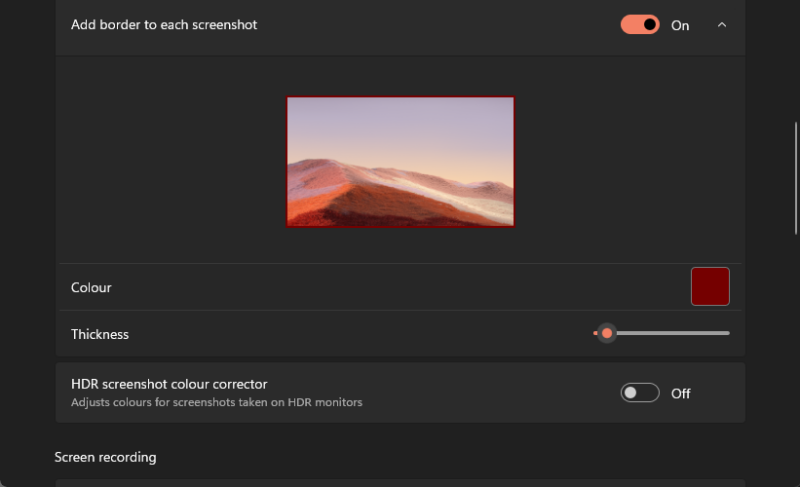
Vous pouvez configurer l'outil Capture d'écran pour qu'il ajoute automatiquement une bordure unie à chaque capture d'écran, ce qui est idéal pour publier sur les réseaux sociaux avec un rendu professionnel et harmonieux. Lors de la prise de captures d'écran, vous pouvez configurer l'outil Capture d'écran pour qu'il ajoute automatiquement une bordure unie à chaque image. Cette fonctionnalité est parfaite pour les publications sur les réseaux sociaux, car elle uniformise l'apparence des captures d'écran et les harmonise avec votre style. Accédez aux paramètres de l'outil Capture d'écran et activez l'option « Ajouter une bordure à chaque capture d'écran ». Sélectionnez la couleur de bordure souhaitée dans le champ Couleur , puis utilisez le curseur Épaisseur pour ajuster la largeur de la bordure.
Comment capturer des captures d'écran de formes libres et irrégulières à l'aide de l'outil Recadrage
L'outil Capture d'écran vous permet d'utiliser l'outil Forme libre pour dessiner une zone spécifique à l'écran, puis de capturer une capture d'écran de tout ce qui se trouve dans cette zone. Vous pouvez dessiner n'importe quelle forme, et l'outil comblera automatiquement les petits espaces pour compléter la capture d'écran. L'avantage de l'outil Forme libre est sa capacité à lisser les formes imparfaites, ce qui signifie que vous n'avez pas forcément besoin d'une main stable pour prendre des captures d'écran réussies. Pour utiliser cet outil, ouvrez l'outil Capture d'écran, puis cliquez sur l'icône d'appareil photo dans la barre d'outils. Ensuite, sélectionnez l'icône rectangle et choisissez Forme libre . Lors de la prochaine capture d'écran, l'outil Capture d'écran vous permettra de dessiner une forme irrégulière à l'écran.
Désactivez l'enregistrement automatique des captures d'écran dans l'outil Capture d'écran pour éviter l'encombrement.
Désactiver l'enregistrement automatique des captures d'écran dans l'outil Capture d'écran permet de les copier directement dans le presse-papiers au lieu de les enregistrer comme fichiers. Vous pouvez ainsi effectuer les modifications nécessaires, puis les envoyer à l'application de votre choix, ou simplement cliquer sur le bouton Enregistrer pour ne conserver que les captures d'écran modifiées. Cela évite l'accumulation de captures d'écran et l'encombrement inutile de votre disque dur. Personnellement, je n'ai besoin d'enregistrer qu'une capture d'écran sur dix, ce qui rend cette fonctionnalité très pratique. Pour l'essayer, accédez aux paramètres de l'outil Capture d'écran et désactivez l' option « Enregistrer automatiquement les captures d'écran originales ».
Masquez les visages et les informations sensibles dans les captures d'écran à l'aide de l'outil de recadrage.
L'outil Recadrage inclut une option Formes spécialement conçue pour masquer les visages ou les informations sensibles sur les photos et captures d'écran. Voici comment l'utiliser : une fois l'image ouverte dans l'outil Recadrage, une série d'outils d'édition apparaît dans la barre d'outils. Sélectionnez l' outil Formes , situé à côté de l' outil Gomme ; plusieurs options s'affichent alors. Choisissez l' outil Émoji pour ajouter un émoji sur les visages. Vous pouvez également sélectionner les outils Carré ou Ovale , mais veillez à utiliser l'option Remplissage pour masquer complètement les informations sensibles. Sélectionnez Remplissage et choisissez une couleur. Vous pouvez désactiver l'option Contour si vous le souhaitez, car elle ajoute une bordure à la forme dessinée sur la capture d'écran. Dessinez ensuite un rectangle, un carré, un cercle ou un ovale sur la capture d'écran : un bloc de couleur unie masquera efficacement les informations sensibles.
Recherche d'image inversée dans l'outil de recadrage pour identifier les objets et les emplacements
L'outil Capture d'écran intègre une recherche d'images inversée, qui utilise le moteur de recherche Bing pour identifier des objets, des lieux ou des éléments dans vos captures d'écran ou photos. Vous pouvez ainsi identifier des sujets dans une image ou vérifier si une photo de profil a été copiée. Pour l'utiliser, ouvrez une image dans l'outil Capture d'écran, puis appuyez sur les trois points en haut à droite de l'application. Sélectionnez « Recherche visuelle avec Bing », et les résultats de la recherche d'images inversée de Bing s'ouvriront dans votre navigateur par défaut.
Les commentaires sont fermés.