
10 astuces photo essentielles pour tous les utilisateurs d'iPhone
Envie de photos de qualité professionnelle ? Découvrez 10 astuces photo incroyables pour votre iPhone ! Améliorez vos clichés et révélez des fonctionnalités cachées. Touchez pour en savoir plus.

💡 Points clés (Résumé)
- Tirez pleinement parti des capacités de l'appareil photo de votre iPhone.
- Contrôlez manuellement l'éclairage et la mise au point pour des photos de qualité professionnelle.
- Utilisez toujours la lumière naturelle pour une qualité optimale.
📌 Table des matières
- Réglez les paramètres vidéo pour obtenir la meilleure qualité d'enregistrement possible.
- Prenez des photos au format ProRAW pour obtenir des tirages grand format de haute qualité.
- Modifiez vos paramètres pour empêcher l'ouverture accidentelle de l'appareil photo sur votre iPhone.
- Modifier l'application appareil photo par défaut lors de l'utilisation du bouton de commande de l'appareil photo
- Utilisez un trépied pour de meilleures photos en mode nuit.
- Utilisez la caméra frontale grand angle de votre iPhone pour de meilleurs selfies de groupe.
- Utilisez l’option « Conserver les paramètres » pour éviter la réinitialisation de la caméra lorsque vous fermez l’application.
- Utilisez l’option « Plus compatible » pour faciliter le partage de photos et de vidéos.
- Utilisez la grille intégrée de l'iPhone pour vous aider à cadrer vos photos.
- Connectez un disque dur externe pour enregistrer des séquences vidéo professionnelles en direct, sans utiliser votre iPhone.
On dit souvent que le meilleur appareil photo est celui qu'on possède. Si les avis divergent quant au smartphone offrant les meilleures performances photo ou à l'intérêt d'investir dans un reflex numérique professionnel , votre iPhone est sans conteste votre fidèle compagnon photographe. Toujours à portée de main, il prend d'excellentes photos dès sa sortie de l'emballage et facilite le stockage et le partage de vos clichés. Mais rien ne vous empêche d'améliorer encore votre expérience.
Au fil des ans, j'ai exploré l'application Appareil photo de mon iPhone pour en exploiter tout le potentiel, dans le but d'obtenir des photos et des vidéos de la meilleure qualité possible. Si vous souhaitez faire de même, voici 10 conseils, astuces et techniques pour tirer le meilleur parti de l'appareil photo de votre iPhone :
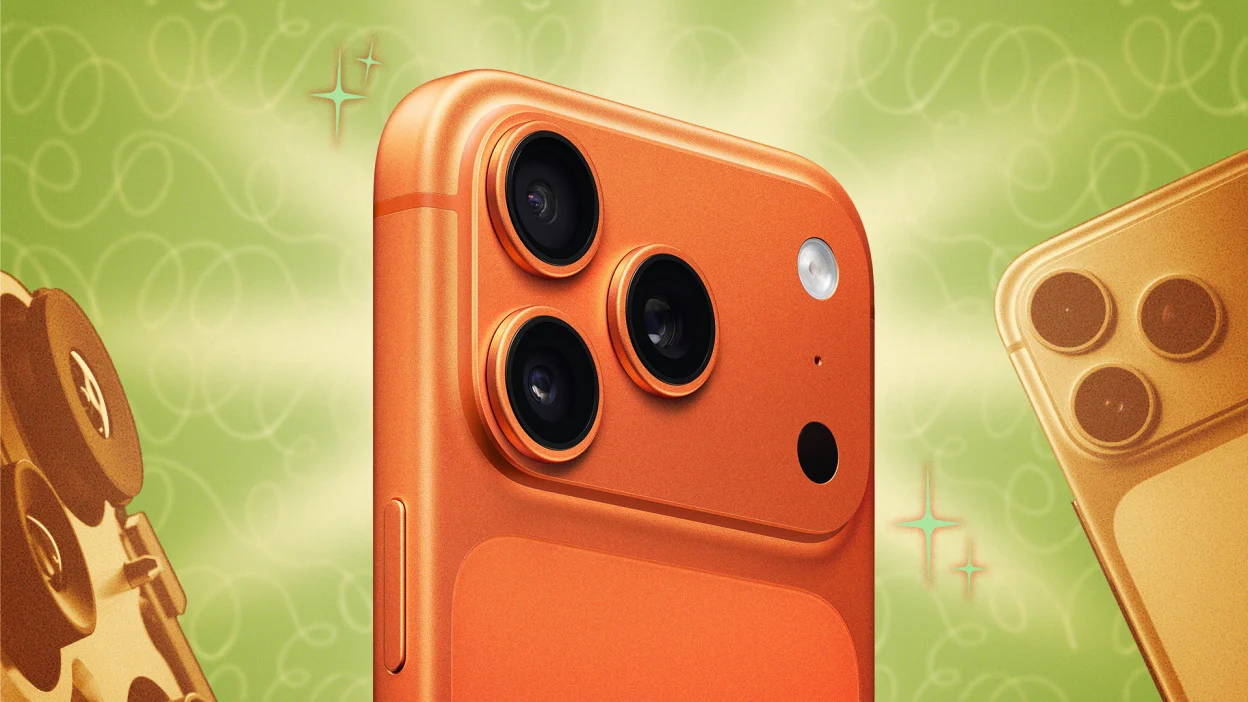
Si vous suivez les dernières rumeurs concernant Apple et souhaitez tenter de gagner la nouvelle Apple Watch , participez au « Grand Jeu des Pronostics » de Lifehacker . Le groupe CNET invite ses lecteurs à soumettre leurs prédictions sur les annonces d'Apple prévues pour la fin de l'année. Le jeu en est actuellement à sa deuxième phase.
Réglez les paramètres vidéo pour obtenir la meilleure qualité d'enregistrement possible.
Pour obtenir la meilleure qualité vidéo possible avec votre iPhone , vous devriez modifier les réglages vidéo par défaut. Bien que les iPhones prennent en charge l'enregistrement vidéo 4K depuis 2015, Apple privilégie la résolution 1080p par défaut afin d'économiser de l'espace de stockage. Ceci s'applique également aux vidéos au ralenti si votre iPhone prend en charge la 4K dans ce format. Si l'espace de stockage est plus important pour vous que la qualité vidéo, vous pouvez laisser les réglages tels quels. En revanche, si vous souhaitez enregistrer dans la meilleure qualité possible, vous devriez modifier ce réglage.
Pour ce faire, accédez à Réglages > Appareil photo , puis sélectionnez « Enregistrer une vidéo ». Choisissez ensuite la 4K à la fréquence d’images souhaitée : 24 images par seconde ( ips ), la fréquence utilisée pour les films, occupe le moins d’espace de stockage, tandis que la 4K à 120 ips en occupe le plus. Personnellement, je préfère désactiver certaines options : je n’apprécie pas la « Stabilisation améliorée » car elle recadre légèrement l’image pour la stabiliser, et la « Vidéo HDR » me semble étrangement lumineuse. Revenez à la page précédente, puis sélectionnez « Enregistrer au ralenti » pour ajuster ce paramètre. Vous pouvez également modifier la résolution et la fréquence d’images directement dans l’application Appareil photo en touchant le menu en haut à gauche (ou en bas à gauche si vous tenez votre iPhone à l’horizontale).
Prenez des photos ProRAW Pour des impressions grand format et de haute qualité
Pour des tirages grand format de haute qualité, privilégiez le format ProRAW . Apple s'efforce d'ailleurs d'optimiser la qualité d'image tout en réduisant l'espace de stockage nécessaire dans ses réglages photo par défaut. De ce fait, l'appareil photo de votre iPhone ne capture probablement pas des images de la qualité maximale, surtout s'il prend en charge le format ProRAW . ProRAW est le format RAW propriétaire d' Apple , qui préserve davantage d'informations sur chaque cliché par rapport au format JPG standard . Cela améliore non seulement la qualité de vos photos, mais offre également plus de détails pour la retouche ou l'impression en grand format.
Si vous possédez un iPhone 12 Pro ou un modèle ultérieur, vous pouvez photographier au format ProRAW. Avec un iPhone 14 Pro ou un modèle ultérieur, vous pouvez photographier au format ProRAW Max, qui contient encore plus d'informations détaillées. Vous pouvez ainsi capturer des images jusqu'à 48 mégapixels par prise de vue, ce qui vous offre une quantité considérable de données, mais au prix d'un espace de stockage important. Apple indique que les images ProRAW sont 10 à 12 fois plus volumineuses que les images JPG standard, et leur taille augmente encore à 48 mégapixels. Tenez-en compte si vous décidez de photographier dans ce format plus grand.
Pour essayer le mode ProRAW, accédez à Réglages > Appareil photo > Formats , puis sélectionnez « ProRAW et contrôle de la résolution ». Si vous possédez un iPhone 14 Pro ou un modèle ultérieur, vous pouvez modifier le réglage des mégapixels directement depuis l’application Appareil photo en touchant le bouton Format situé en haut à gauche (ou en bas à gauche). Sur les autres iPhone compatibles, vous trouverez ces options dans ce panneau de réglages.
Modifiez vos paramètres pour empêcher l'ouverture accidentelle de l'appareil photo sur votre iPhone.
Pour éviter d'ouvrir accidentellement l'appareil photo de votre iPhone, vous pouvez modifier les paramètres par défaut. iOS propose plusieurs façons de lancer l'application Appareil photo, ce qui peut entraîner une consommation excessive de batterie ou la prise de photos involontaires. Par exemple, sur l'iPhone 17 Pro Max (mentionné dans le texte original), Apple propose cinq méthodes différentes par défaut : ouvrir l'application depuis l'écran d'accueil, la lancer depuis le Centre de contrôle, appuyer longuement sur le raccourci de l'écran verrouillé, glisser vers la gauche sur l'écran verrouillé ou appuyer sur le bouton Appareil photo situé sur le côté de l'iPhone. Vous pouvez également demander de l'aide à Siri. Ces multiples méthodes peuvent faciliter l'ouverture accidentelle de l'appareil photo, surtout lorsque votre téléphone est dans votre poche.
Voici donc toutes les façons de désactiver chacune de ces options, si vous souhaitez réduire les risques de décharge de la batterie en allumant accidentellement l'appareil photo :
- Application d'écran d'accueilAppuyez longuement sur l'icône de l'application et sélectionnez « Supprimer l'app », puis « Supprimer de l'écran d'accueil ».
- icône du centre de contrôleOuvrez le Centre de contrôle, appuyez sur le signe (+) dans le coin supérieur gauche, puis appuyez sur le signe moins (-) à côté de l'icône de l'appareil photo.
- raccourci de l'écran de verrouillageDéverrouillez votre écran, puis appuyez longuement sur un espace vide pour ouvrir le mode Édition. Appuyez sur Personnaliser, puis sur le signe moins (-) à côté du raccourci Appareil photo. Vous pouvez remplacer ce raccourci par une autre application ou fonction, ou enregistrer les paramètres pour conserver l'espace vide.
- Balayez l'écran de verrouillage (Balayage de l'écran de verrouillage): Ouvert Paramètres > Appareil photoFaites défiler vers le bas et désactivez l'option « Glisser l'écran de verrouillage pour ouvrir l'appareil photo ».
- Contrôle de la caméra: Ouvert Paramètres > Appareil photo > Commandes de l'appareil photoSélectionnez ensuite « Aucun ».
Modifier l'application appareil photo par défaut lors de l'utilisation du bouton de commande de l'appareil photo
Pour modifier l'application appareil photo par défaut qui s'ouvre lorsque vous appuyez sur le bouton de contrôle de l'appareil photo, vous pouvez ajuster les paramètres de contrôle de l'appareil photo sur votre iPhone. Si vous avez suivi les conseils précédents, vous avez peut-être remarqué une chose intéressante dans le panneau des réglages de contrôle de l'appareil photo : en plus de l'application Appareil photo native, toutes les autres applications appareil photo installées sur votre iPhone apparaissent également. En effet, ce réglage vous permet de choisir l'application appareil photo qui s'ouvrira lorsque vous utiliserez le bouton de contrôle de l'appareil photo latéral.
Bien que l'application Appareil photo par défaut de l'iPhone prenne d'excellentes photos, elle n'est pas idéale pour les utilisateurs souhaitant un contrôle total sur leurs images. Heureusement, de nombreuses applications photo tierces professionnelles offrent des réglages avancés non disponibles par défaut sur iOS, comme la vitesse d'obturation, la sensibilité ISO et la balance des blancs, parmi bien d'autres options. Personnellement, j'utilise parfois Halide lorsque je souhaite prendre des photos de qualité plus « professionnelle », mais je l'ai achetée avant son passage à un modèle d'abonnement ; votre expérience peut donc différer. Vous pouvez également configurer les paramètres de votre appareil photo pour inclure les applications de réseaux sociaux dotées d'un appareil photo intégré, comme Instagram ou Snapchat, si cela correspond à votre style.
Utilisez un trépied pour de meilleures photos en mode nuit.
Le mode Nuit s'est fait attendre sur iPhone, mais l'attente en valait la peine. Cette fonctionnalité permet de prendre des photos nettes et exploitables en basse lumière sans flash, et les résultats sont généralement impressionnants. Par défaut, le mode Nuit a tendance à réduire le temps d'exposition. Le système prend en compte la luminosité ambiante et la stabilité de l'iPhone, car tout tremblement excessif peut entraîner des images floues. Ainsi, si vous tenez votre iPhone à la main, iOS peut choisir de prendre une photo plus rapide en mode Nuit, ce qui risque de ne pas fournir le niveau de détail souhaité. Et même s'il est possible d'allonger manuellement le temps d'exposition en mode Nuit, vous n'atteindrez probablement pas les 30 secondes maximales à moins que votre iPhone ne soit parfaitement immobile.
Au lieu de tenir votre iPhone à la main pour prendre une photo en mode Nuit, utilisez un trépied . En assurant une parfaite stabilité à votre iPhone, iOS activera le minuteur de 30 secondes, vous permettant ainsi de capturer un maximum de détails. Voici la marche à suivre : une fois dans un endroit sombre, l’icône du mode Nuit apparaît en haut à droite. Appuyez longuement sur l’icône, puis sélectionnez « Max (30 s) » à côté de « MODE NUIT ». Prenez ensuite votre photo et patientez 30 secondes.
Qu'en pensez-vous jusqu'à présent ?
Utilisez la caméra frontale grand angle de votre iPhone pour de meilleurs selfies de groupe.
Depuis des années, on prend des selfies de groupe toujours de la même façon : quelqu’un tend le bras au maximum et tourne son téléphone sur le côté pour essayer de faire rentrer tout le monde dans le cadre. C’est devenu une habitude bien ancrée, et vous le faites probablement encore, même avec le dernier iPhone. Mais vous n’êtes plus obligé de faire comme ça.
Si vous possédez un des derniers iPhone d' Apple , vous pouvez prendre des selfies grand angle en tenant votre téléphone verticalement. Cette fonctionnalité est, à mon avis, l'un des atouts majeurs de la gamme iPhone 17. Pour l'utiliser, ouvrez l'application Appareil photo et activez la caméra frontale (caméra selfie), puis touchez l'icône représentant une personne dans le cadre qui apparaît au-dessus du déclencheur. Vous remarquerez que le cadre s'élargit automatiquement, comme si vous aviez fait pivoter l'iPhone horizontalement, sans que vous ayez à le déplacer. À moins que votre groupe ne soit très important, vous n'aurez probablement pas besoin d'ajuster la position du téléphone pour inclure tout le monde dans la photo. Cette fonctionnalité est également compatible avec les vidéos, transformant votre iPhone en une excellente caméra pour les vlogs au format 16:9.
Utilisez l’option « Conserver les paramètres » pour éviter la réinitialisation de la caméra lorsque vous fermez l’application.
La fonction « Conserver les réglages » de l’iPhone vous permet de conserver vos réglages d’appareil photo préférés, tels que le mode de prise de vue ou le filtre, même après avoir fermé et rouvert l’application appareil photo , vous évitant ainsi d’avoir à les réinitialiser à chaque fois.
Si les réglages de votre appareil photo iPhone reviennent à leurs valeurs par défaut à chaque ouverture de l'application, c'est que l'option « Conserver les réglages » est activée ou désactivée. Cette option vous permet de conserver certains réglages après les avoir modifiés, au lieu de les faire revenir aux réglages iOS par défaut lorsque vous fermez l'application Appareil photo. Vous la trouverez dans Réglages > Appareil photo > Conserver les réglages , avec les options permettant de conserver les réglages suivants :
- Mode caméra
- Style photographique
- Contrôles créatifs
- Contrôle de profondeur
- Contrôle macro
- Réglage de l'exposition
- Mode nuit
- Zoom portrait
- Mode d'action
- ProRAW et contrôle de la résolution
- Apple ProRes
- Photos en direct
Utilisez l’option « Plus compatible » pour faciliter le partage de photos et de vidéos.
Pour éviter les problèmes de compatibilité lors du partage de photos et de vidéos, utilisez l'option « Compatibilité maximale » dans les réglages de votre appareil photo. Si vous rencontrez des difficultés pour ouvrir des photos ou des vidéos prises avec votre iPhone sur d'autres appareils, cela est probablement dû à une incompatibilité de format. Par défaut, les iPhone d'Apple enregistrent les photos au format HEIC et les vidéos au format HEVC . Ces formats, très performants, permettent d'économiser de l'espace de stockage, mais peuvent engendrer des problèmes de compatibilité avec certains matériels ou logiciels. Bien que ce problème soit moins fréquent qu'auparavant, il est toujours bon d'y penser si quelqu'un ne parvient pas à ouvrir vos photos ou vidéos.
Pour modifier ces paramètres, accédez à Réglages > Appareil photo > Formats , puis appuyez sur « Plus compatible » pour désactiver « Haute efficacité ». Notez que la taille de vos fichiers augmentera probablement et que certains paramètres vidéo forceront le retour à « Haute efficacité », notamment la vidéo cinématique, la vidéo 4K à 60 images par seconde ou plus et lors de l’enregistrement de vidéos HDR.
Utilisez le réseau iPhone Conçu pour vous aider à cadrer vos photos
Pour améliorer le cadrage de vos photos, activez la grille intégrée de l'appareil photo de votre iPhone . La photographie repose en grande partie sur un bon cadrage, mais il peut être difficile de l'apprécier à l'œil nu sur un écran de 6.7 pouces. Pour vous aider, activez la grille intégrée de votre iPhone : elle vous permettra d'aligner votre prise de vue et de placer les objets exactement où vous le souhaitez dans le cadre. Pour l'activer, accédez à Réglages > Appareil photo , puis faites défiler jusqu'à Composition. Activez ensuite Grille. Vous pouvez également sélectionner Niveau pour équilibrer vos photos.
Connectez un disque dur externe pour enregistrer des séquences vidéo professionnelles en direct, en contournant iPhone Votre
Pour enregistrer des vidéos de haute qualité, dignes d'un professionnel, sans saturer la mémoire de votre iPhone , vous pouvez connecter un disque dur externe. Les iPhones capturent généralement d' excellentes vidéos, mais selon votre modèle, vous disposez presque d'une mini caméra de cinéma. Les derniers modèles d'iPhone Pro d' Apple peuvent filmer en ProRes , un format d'encodage vidéo professionnel, ainsi qu'en Log, offrant aux monteurs une plage dynamique plus étendue pour l'étalonnage des couleurs. (Notez que les séquences brutes peuvent paraître délavées, mais les informations de couleur sont conservées dans le fichier vidéo.)
Choisir le meilleur format d'enregistrement possible sur votre iPhone Pro peut donner des résultats impressionnants, mais cela a un inconvénient majeur : les fichiers sont assez volumineux . Lorsque vous passez au ProRes Log , par exemple, une notification « Libération de ressources » s'affiche sur votre iPhone afin de vous laisser suffisamment d'espace de stockage pour enregistrer quelques minutes de vidéo. Ce format n'est pas conçu pour l'enregistrement vidéo classique, c'est pourquoi Apple ne l'a pas défini comme format par défaut.
Si vous souhaitez filmer des vidéos de qualité professionnelle avec votre iPhone, dites adieu aux limitations du stockage interne. La solution idéale ? Un SSD externe . Vous pouvez désormais connecter ces disques directement à votre iPhone 15 Pro ou modèle ultérieur via USB-C, ce qui vous permet d’enregistrer toutes vos vidéos directement sur le disque externe. Non seulement vous libérez de l’espace sur votre appareil, mais cela simplifie aussi considérablement le montage : vous pouvez connecter le SSD directement à votre ordinateur pour le montage sans vous soucier du transfert de fichiers. Surtout, c’est le seul moyen de filmer en 4K ProRes sur les iPhone 15 Pro dotés de 128 Go de stockage. Apple fournit des instructions spécifiques pour la configuration du disque externe, ainsi que ses caractéristiques techniques ; assurez-vous de les consulter avant tout achat.
Les commentaires sont fermés.