
10 conseils essentiels pour les utilisateurs de Signal
Améliorez votre confidentialité et votre sécurité sur Signal ! Découvrez 10 astuces secrètes et avancées pour optimiser votre expérience et utiliser l’application plus efficacement. Lisez la suite !

Les choses les plus importantes que vous devez savoir
- Vous pouvez masquer votre numéro de téléphone à tous les utilisateurs de Signal après votre inscription, via les paramètres de confidentialité, afin d'empêcher les autres de le voir ou de l'utiliser pour vous trouver.
- Activez le « verrouillage de l’enregistrement » dans les paramètres de votre compte pour protéger ce dernier contre les pirates informatiques, car cela empêche la configuration de votre compte sur un nouvel appareil sans code PIN supplémentaire.
- Utilisez la fonction « Vérification du numéro de sécurité » pour garantir un chiffrement de bout en bout et vous assurer que vous envoyez un message au bon contact, et non à quelqu’un d’autre.
Signal est l'une de mes applications de messagerie préférées grâce à son souci de confidentialité et de sécurité. Je l'utilise régulièrement pour garder le contact avec mes amis proches et, au fil du temps, j'ai découvert plusieurs fonctionnalités cachées que j'utilise désormais quotidiennement. De la protection de votre numéro de téléphone contre les autres utilisateurs à la prévention des piratages de votre compte, ces conseils vous aideront à tirer le meilleur parti de Signal.

Cachez votre numéro de téléphone à tout le monde
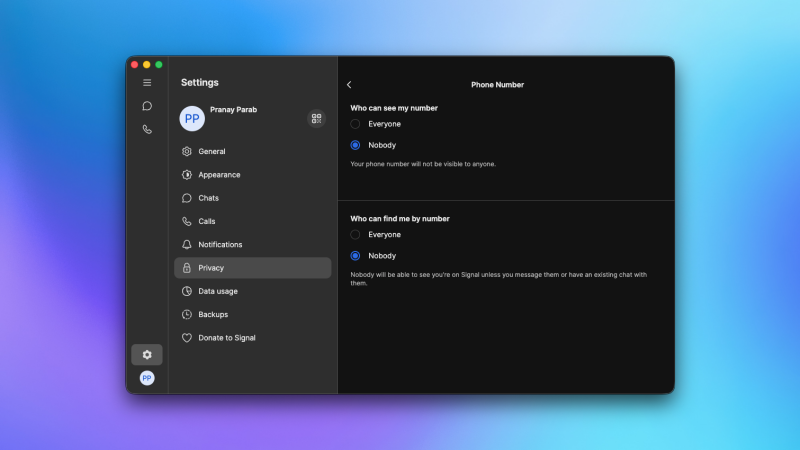
Vous pouvez utiliser Signal sans révéler votre numéro de téléphone à personne. Pour vous inscrire, vous devrez fournir un numéro de téléphone ; cette mesure permet à l'entreprise d'empêcher les spams. Une fois votre compte créé, ouvrez Signal sur votre téléphone, appuyez sur l'icône de profil en haut à gauche, puis accédez aux Paramètres . Sélectionnez ensuite Confidentialité > Numéro de téléphone > Personne dans les deux options. Ainsi, personne ne pourra voir votre numéro de téléphone ni l'utiliser pour vous trouver sur Signal.
Configurez un « verrouillage d’enregistrement » pour protéger votre compte contre les pirates informatiques.
Pour renforcer la sécurité de votre compte Signal, vous pouvez activer le verrouillage d'enregistrement dans l'application. Cela empêchera toute personne de configurer votre compte Signal sur un nouvel appareil sans un code PIN supplémentaire. En cas de vol ou de compromission de votre carte SIM, les pirates informatiques ne pourront pas accéder à votre compte Signal sans ce code PIN. Pour activer cette option, rendez-vous dans les paramètres Signal > Compte et activez le verrouillage d'enregistrement . Cette option est uniquement disponible dans les applications mobiles Signal.
Utilisez la fonction « Protection de l’écran » pour bloquer les captures d’écran dans votre application Signal.
Signal a ajouté une fonctionnalité pratique qui désactive les captures d'écran des applications sous Windows 11. Cette fonctionnalité a été ajoutée en réponse à la fonctionnalité controversée « Rappel Windows » de Microsoft, empêchant ainsi l'enregistrement de vos messages Signal sans votre consentement explicite. C'est également un outil utile pour empêcher toute personne de prendre des captures d'écran de vos conversations Signal. Vous pouvez vérifier si cette fonctionnalité est activée en accédant aux paramètres de Signal > Confidentialité > Sécurité de l'écran dans l'application Windows.
Si vous utilisez principalement Signal sur votre téléphone mobile, vous pouvez également protéger vos conversations autrement. Accédez aux paramètres de Signal > Confidentialité et activez « Masquer l'écran dans le sélecteur d'applications » sur iPhone ou « Sécurité de l'écran » sur Android. Vos messages Signal seront ainsi masqués lorsque vous utilisez le sélecteur d'applications, empêchant les autres de voir vos conversations pendant que vous passez d'une application à l'autre. (Pour en savoir plus, consultez nos 15 conseils de confidentialité pour les utilisateurs d'iPhone .)
Utilisez le verrouillage d'écran pour protéger vos conversations Signal par reconnaissance faciale.
Le verrouillage de l'écran vous permet de garantir que vous seul pouvez ouvrir votre application Signal. Cela nécessite une authentification biométrique supplémentaire pour accéder à Signal et réduit les risques d'écoute clandestine de vos conversations. Vous pouvez activer cette fonctionnalité dans les paramètres de Signal, sous Confidentialité > Verrouillage de l'écran, dans l'application mobile.
Créez des profils de notification dans Signal pour bloquer les expéditeurs à des moments précis.
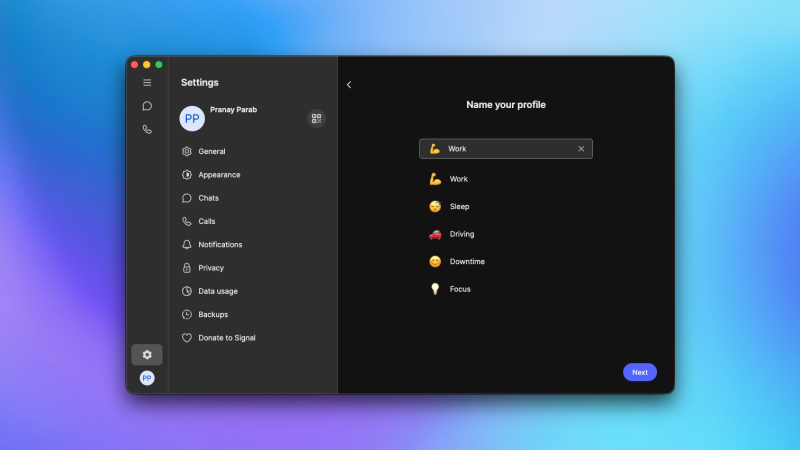
Les profils de notification vous permettent de désactiver les notifications de certains contacts à des heures précises. Par exemple, vous pouvez bloquer les alertes de vos collègues en dehors des heures de travail. Cette fonctionnalité vous permet également d'autoriser ou de bloquer les notifications certains jours de la semaine. Vous pouvez configurer ces profils dans les applications de bureau Signal en cliquant sur l'icône d'engrenage dans le volet de gauche, puis en accédant à Notifications > Profils de notification > Configurer.
Une fois cette étape franchie, vous pouvez intégrer cette fonctionnalité à vos dossiers de discussion afin de conserver les notifications de différents contacts dans des onglets distincts au sein de Signal. Dans les paramètres de Signal pour ordinateur, accédez à Discussions > Dossiers de discussion > Configurer.
Utilisez la fonction « Messages éphémères » pour supprimer automatiquement les messages.
Signal vous permet également de programmer la suppression automatique des messages, une fonction appelée « Messages éphémères ». Une fois activée, tous les messages seront automatiquement supprimés après la période définie. Pour activer cette fonction pour toutes vos conversations, accédez aux paramètres de Signal > Confidentialité > Messages éphémères et choisissez la durée souhaitée. Vous pouvez également l'activer pour des conversations spécifiques. Ouvrez simplement une conversation dans Signal, appuyez sur le nom du contact en haut, puis sélectionnez Messages éphémères pour activer la fonction.
Vous pouvez désactiver complètement les « Stories » dans Signal.
Pour une raison qui m'échappe, Signal permet de publier des « Stories ». Si vous êtes comme moi, votre intérêt pour les stories se limite aux applications comme Snapchat, conçues spécifiquement pour les publications éphémères. Heureusement, Signal permet de désactiver complètement cette fonctionnalité ; c'est d'ailleurs ce que j'ai fait dès que j'ai trouvé l'option. Pour cela, rendez-vous dans les paramètres de Signal > Stories .
Utiliser le format « Spoiler » pour envoyer des messages à l’« encre invisible »
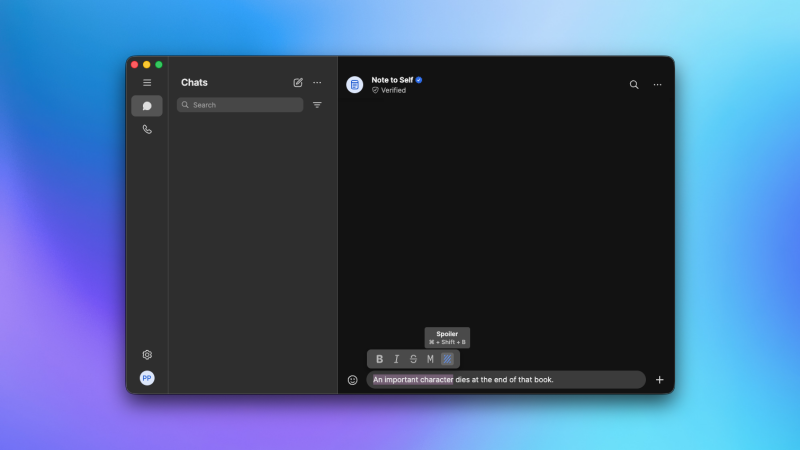
Si vous connaissez les effets de texte d'iMessage, vous savez sans doute que la fonction « Encre invisible » masque votre texte jusqu'à ce que le destinataire clique sur le message. Signal propose une fonction similaire, appelée « Format spoiler », qui vous permet de masquer les spoilers lors de discussions sur des livres, des films, des jeux ou des séries. Pour l'utiliser, saisissez un message dans une conversation Signal, puis sélectionnez une partie du texte. Ensuite, allez dans Format > Spoiler : le texte sélectionné est alors masqué. (Sur ordinateur, l'option « Spoiler » est disponible une fois le texte sélectionné.)
Acheminement des appels via les serveurs Signal
Pour éviter de révéler votre adresse IP lors de vos appels vocaux ou vidéo avec Signal, vous pouvez les faire transiter par les serveurs de Signal. Cette option se trouve dans les paramètres de Signal : Confidentialité > Avancé > Toujours relayer les appels . L'activation de cette option réduit légèrement la qualité des appels, mais elle protège votre confidentialité.
Utilisez la fonction « Vérifier le numéro de sécurité » pour vous assurer que vous envoyez un message au bon contact.
Pour garantir le bon fonctionnement du chiffrement de bout en bout de Signal, vous pouvez utiliser la fonction « Vérifier le numéro de sécurité ». Cette fonction vous assure que vous envoyez bien un message à la personne prévue et non à quelqu'un d'autre connecté à son compte Signal. Le numéro de sécurité ne change que lorsque l'utilisateur réinstalle Signal ou se connecte depuis un nouvel appareil. Pour afficher le numéro de sécurité, ouvrez une conversation Signal, appuyez sur le nom du contact en haut, puis sélectionnez « Afficher le numéro de sécurité » . Si vous rencontrez votre contact en personne, vous pouvez scanner le code QR sur cette page ou simplement vérifier que le numéro de sécurité correspond. Vous pouvez également vérifier les numéros de sécurité lors d'un appel téléphonique pour garantir la confidentialité de votre conversation.
Une fois cette étape effectuée, appuyez sur « Marquer comme vérifié » . Signal vous avertira en cas de changement du code de sécurité. Vous devrez alors le vérifier à nouveau auprès de votre contact avant de poursuivre la conversation. Signal propose un article de blog expliquant en détail le fonctionnement de cette fonctionnalité.
Les commentaires sont fermés.