
10 astuces ingénieuses pour les utilisateurs de Peloton
Pour tous les utilisateurs de Peloton : découvrez 10 astuces ingénieuses et innovantes pour optimiser votre entraînement, booster vos performances et tirer le meilleur parti de chaque séance. Ne manquez pas ces conseils essentiels !

Les choses les plus importantes que vous devez savoir
- Vous pouvez élargir les options de cours de Peloton pour inclure des cours en allemand et en espagnol, avec des traductions anglaises souvent disponibles, en modifiant vos préférences de langue de cours dans votre compte.
- Pour afficher vos données de fréquence cardiaque Peloton, vous pouvez utiliser n'importe quel moniteur Bluetooth compatible, comme le Polar H10 ou le Coospo H6, sans avoir besoin d'acheter un appareil Peloton spécifique.
- Vous pouvez réinitialiser vos meilleurs scores personnels (RP) sur Peloton sans supprimer vos données en définissant une nouvelle date de début dans les paramètres de votre profil, ce qui vous aide à vous motiver après une pause.
Le vélo Peloton ressemble peut-être à n'importe quel autre vélo d'appartement, mais il offre bien plus que du simple pédalage sur place. Voici 10 de mes astuces préférées, toutes valables si vous possédez le Peloton original (la plupart s'appliquent également à d'autres modèles, comme le Bike+ et le vélo de cross-training ).

Découvrez des leçons d'allemand et d'espagnol cachées
Les cours de Peloton ne sont pas uniquement en anglais ; plusieurs sont également proposés en espagnol et en allemand. Ne les écartez pas simplement parce que vous ne parlez pas ces langues ! Les cours sont généralement bien structurés et ne nécessitent pas beaucoup d'explications audio, et des sous-titres en anglais sont généralement disponibles.
J'adore cette option car certains de mes instructeurs préférés proposent leurs cours uniquement (ou principalement) dans d'autres langues que l'anglais. J'apprécie beaucoup les cours d'allemand d'Eric, par exemple. Il conçoit d'excellents entraînements et j'adore la musique qu'il passe, alors je participe à ces séances, qu'elles soient sous-titrées ou non. L'indicateur de zone de puissance ou de tempo/résistance s'affiche toujours en bas de l'écran pour la plupart des cours, vous ne manquerez donc pas grand-chose. Et qui sait, vous apprendrez peut-être même quelques mots dans une autre langue ! Je sais maintenant que le mot allemand pour genou est « knie », et je sais compter à rebours à partir de cinq !
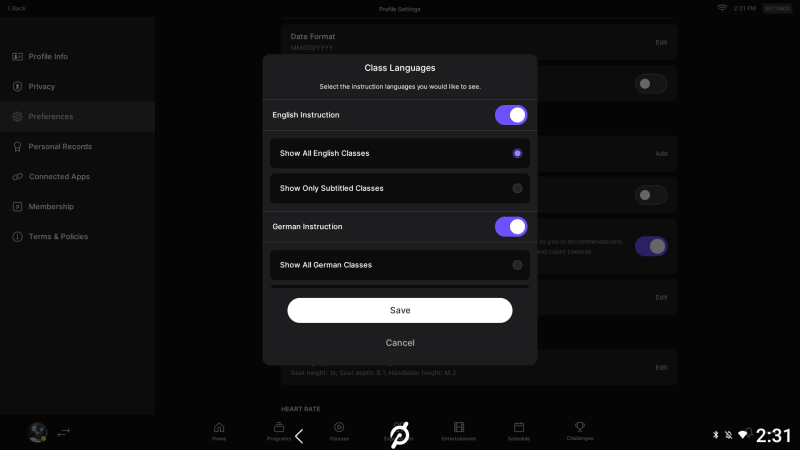
Pour ajouter des leçons dans d'autres langues, rendez-vous dans les Préférences de votre compte. Vous n'avez pas besoin de modifier la langue de votre compte ; faites défiler vers le bas jusqu'à Langues des cours . Ajoutez des leçons en allemand et/ou en espagnol, et indiquez si vous souhaitez qu'elles apparaissent dans vos résultats même sans sous-titres en anglais.
Prenez une capture d'écran pendant votre entraînement.
L'astuce précédente vous a plu ? Malin, non ? La fonction de capture d'écran de Peloton est un secret bien gardé, et il vous faudra un appareil Android pour transférer la capture d'écran depuis votre tablette Peloton.
Voici comment:
- Appuyez simultanément sur le bouton marche/arrêt et le bouton de réduction du volume. (Il se peut que vous deviez maintenir les deux boutons enfoncés pendant une seconde.)
- Un message apparaîtra en bas à gauche vous demandant si vous souhaitez partager la capture d'écran. Appuyez dessus. Share (partage).
- Sur l'écran suivant, sélectionnez l'appareil Android le plus proche. (Les iPhones peuvent apparaître ici, mais je n'ai jamais réussi à partager une capture d'écran vers un iPhone.)
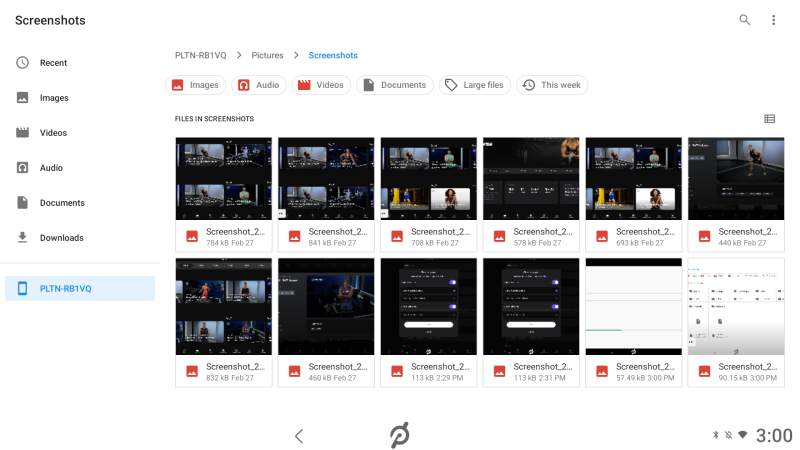
Pour partager vos captures d'écran ultérieurement, accédez au menu à trois points situé en bas à droite de l'écran d'accueil, puis à Paramètres de l'appareil , Stockage , Fichiers (même si la section semble vide), Images et enfin Captures d'écran . Vous pourrez alors visualiser, sélectionner et partager vos captures d'écran en suivant les instructions ci-dessus.
Consultez vos données de fréquence cardiaque sur l'écran de votre Peloton.
Votre appareil Peloton peut enregistrer et afficher votre fréquence cardiaque, à condition de lui fournir des données. Inutile d'acheter un cardiofréquencemètre Peloton : n'importe quel appareil Bluetooth fera l'affaire.
Vous pourriez donc, par exemple, vous procurer la ceinture pectorale Polar H10 , opter pour ma Coospo H6 , plus abordable , ou utiliser une montre de fitness si vous en possédez déjà une : Garmin, Whoop, Fitbit et Amazfit font partie des marques qui proposent une option de « diffusion de la fréquence cardiaque » sur certains ou tous leurs appareils. (Il n’est pas nécessaire d’enregistrer votre entraînement deux fois pour cela ; consultez mon article sur la synchronisation des données Peloton et Garmin pour en savoir plus .)
Une fois que votre appareil commence à diffuser votre fréquence cardiaque, le jumelage avec votre vélo Peloton (ou tout autre appareil) est simple. Appuyez sur « Paramètres » en haut à droite de n’importe quel écran (même pendant un entraînement), puis sur « Fréquence cardiaque » . Vous verrez alors la liste des appareils Bluetooth jumelés et disponibles ; vous pourrez y sélectionner votre montre ou votre ceinture pectorale. Par la suite, la connexion se fera automatiquement, mais vous pouvez toujours revenir à cet écran pour déconnecter un appareil ou en jumeler un nouveau.
Affrontez-vous dans une course contre vous-même
Pendant une session Peloton, un classement affiche tous les autres participants. Vous savez peut-être qu'il est possible de filtrer ce classement pour afficher des groupes de personnes spécifiques ou pour voir tous ceux qui ont déjà participé à la session.
Mais si vous avez déjà participé à cette session, votre performance précédente figure également au classement. Mesurez-vous à vous-même en filtrant le classement sur « Tous les temps » et « Moi uniquement ». Si vous avez participé plusieurs fois à la session, vous aurez plusieurs performances enregistrées. Le système augmentera progressivement leur score de performance de 0 jusqu'aux kilojoules (kJ) que vous avez dépensés pour terminer la session. Cela signifie que leur vitesse ne variera pas forcément lors de vos entraînements fractionnés, mais si vous terminez la session avant l'un d'eux, cela signifie que vous avez progressé.
Réinitialisez vos numéros personnels (RP) sans perdre aucune donnée
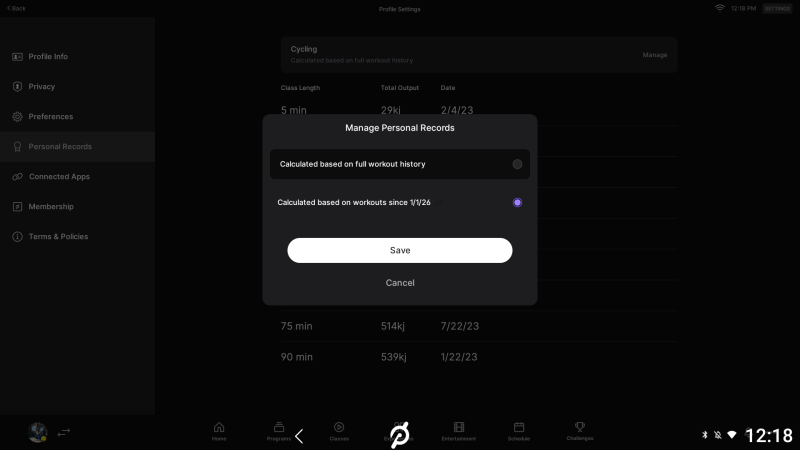
Peloton enregistre vos meilleures performances sur des séances d'entraînement de différentes durées. C'est vraiment motivant de battre ses records personnels quand tout se passe bien. Mais si vous reprenez l'entraînement après une pause, ou si vous êtes malade ou blessé, ces anciens records peuvent devenir un fardeau plutôt qu'une source de motivation.
Heureusement, vous pouvez réinitialiser vos records personnels sans les supprimer. Dans le menu à trois points en bas à droite de l'écran d'accueil Peloton, sélectionnez « Paramètres du profil » , puis « Records personnels » et enfin « Gérer » . Vous pouvez ici définir une date de début pour vos records personnels. Par défaut, Peloton comptabilise tous vos efforts. Mais vous pouvez choisir de ne comptabiliser vos records personnels qu'à partir d'une date précise. Appuyez sur cette option, et un sélecteur de date apparaîtra. Certains utilisateurs réinitialisent leurs records personnels chaque année. La réinitialisation ne supprime aucune donnée ; vous pouvez donc toujours revenir à l'option « Tous les temps » ou à la date de votre choix.
Analysez vos données à l'aide de Pedaltrak ou d'autres applications.
Si vous souhaitez sérieusement améliorer vos performances à vélo, vous aurez peut-être besoin de plus de données que celles fournies par l'interface Peloton. Vous pouvez synchroniser vos données avec l'une des nombreuses applications et services tiers capables de collecter et d'analyser vos résultats d'entraînement. Aucune de ces applications n'est directement affiliée à Peloton, mais elles sont toutes compatibles avec les données Peloton.
- Pedaltrak Il s'agit d'une application Peloton dédiée qui suit votre condition physique au fil du temps, fournit des commentaires sur chaque entraînement et comprend des jeux amusants comme le Bingo de l'instructeur.
- Impulsion mPaceline Il s'agit d'une autre application de suivi des données Peloton, qui peut également se connecter à un appareil non-Peloton via Bluetooth pour vous fournir des données similaires à celles obtenues avec Peloton.
- Intervalles.icu C'est une plateforme populaire auprès des cyclistes et des coureurs. Elle permet de calculer votre charge d'entraînement, d'estimer votre FTP, de comparer vos activités, et bien plus encore.
Trouvez des amis en dehors des applications officielles Peloton
Au fil des ans, Peloton Plus et Plus ont intégré des fonctionnalités sociales, permettant de rechercher des amis par leur nom ou de rejoindre des équipes axées sur des objectifs précis . Cependant, la méthode traditionnelle pour trouver des partenaires d'entraînement reste incontestablement la meilleure. L'astuce ? Le faire ailleurs que sur la plateforme Peloton.
L'interface de Peloton propose uniquement une fonction « tape-m'en cinq » entre amis ; pour discuter et échanger, il vous faudra vous tourner vers d'autres plateformes. Par exemple, vous pouvez vous connecter au forum r/pelotoncycle sur Reddit , participer à une sortie de groupe (ou à un cours de yoga, de musculation, etc.), ou découvrir les derniers programmes Power Zone . Vous pouvez également rejoindre le Power Zone Pack , un groupe d'entraînement Peloton nécessitant un abonnement payant.
Il existe de nombreux groupes Peloton sur Facebook et sur presque toutes les autres plateformes en ligne. Cherchez des groupes dans votre ville ou liés à vos loisirs ou objectifs sportifs. HomeFitnessBuddy propose une liste des plus importants de ces groupes ici , ainsi que les comptes Instagram d'équipes de coachs spécifiques.
Appuyez deux fois sur l'écran pour masquer toutes les statistiques.
Pendant votre entraînement, l'écran affiche une multitude de données utiles : classement, temps restant, résistance, cadence, etc. Cette quantité d'informations peut parfois être déroutante ; voici donc une astuce simple : appuyez deux fois rapidement au centre de l'écran pour tout faire disparaître.
Vous pouvez rétablir chaque élément individuellement si vous constatez qu'il manque quelque chose : il suffit de toucher la zone correspondante à l'écran, et une icône apparaîtra ; touchez-la pour le rétablir. Vous pouvez ainsi rétablir le rythme et la résistance, tout en masquant le classement, la fonction « tape-m'en cinq » et le chronomètre.
Filtrez, prévisualisez et suivez les actions de Power Zone
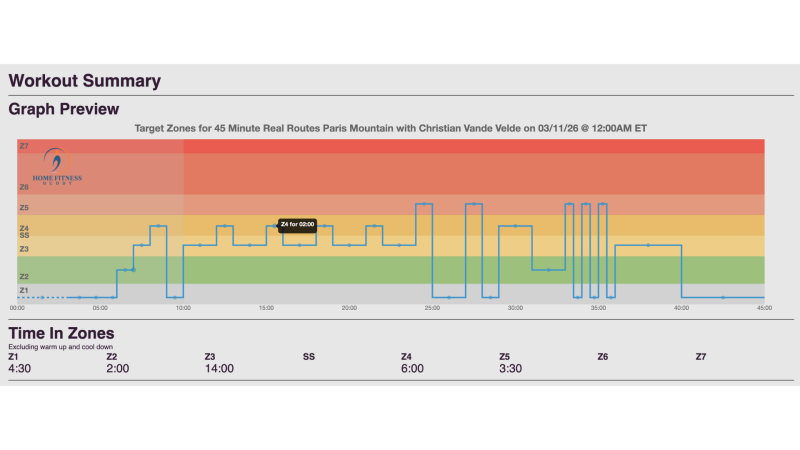
Les cours Power Zone sont les cours structurés que je préfère . On peut choisir des cours adaptés à son entraînement – endurance certains jours, entraînement intensif d'autres – mais Peloton ne propose pas de moyen simple de les parcourir en fonction de leur structure ou de leur niveau de difficulté.
L'outil Power Zone de HomeFitnessBuddy est idéal pour cela. Les cours étant ajoutés par lots, les plus récents ne sont pas forcément disponibles. Cet outil reste néanmoins une ressource précieuse pour choisir l' entraînement idéal . Vous pouvez effectuer une recherche ou filtrer les cours par zones et par TSS (score de stress d'entraînement). Plus le TSS est élevé, plus l'entraînement est intense. Cliquez sur un entraînement pour afficher un graphique de toutes les zones, avec la durée de chaque zone. Ces informations sont également disponibles via la recherche Peloton, mais elles sont plus difficiles à trouver et à interpréter. Cliquez sur le lien du cours et, si vous êtes connecté à votre compte Peloton, vous pouvez l'ajouter à vos favoris ou à votre file d'attente.
Une autre fonctionnalité géniale de cet outil est le minuteur qui permet de suivre les intervalles de temps pendant votre entraînement. C'est vraiment pratique quand on est à mi-chemin d'une séance de cinq minutes en Zone 4 et qu'on ne sait plus exactement quand on a commencé. On peut soit espérer que le coach nous indique le temps restant, soit simplement regarder le minuteur de HomeFitnessBuddy. Et comme on n'a plus besoin du coach pour changer de zone, on peut couper son micro et écouter sa propre playlist. On peut même faire une balade à vélo au lieu de l'entraînement, et faire le même exercice sans s'entraîner du tout, si on préfère.
Diffusez votre entraînement sur votre téléviseur.
Si vous souhaitez participer à un cours de musculation ou de yoga, vous n'êtes pas obligé de le regarder sur l'écran de votre vélo. Bien qu'il existe une version mobile de l'application Peloton, vous n'êtes pas limité au petit écran de votre téléphone. L'application mobile et votre vélo (ou tout autre appareil Peloton) peuvent diffuser les cours sur les téléviseurs compatibles. Voici les instructions de Peloton pour afficher le contenu depuis l'application mobile ou directement depuis votre vélo.
Les commentaires sont fermés.