
10 astuces ingénieuses pour tous les utilisateurs d'Amazon Fire TV
Découvrez 10 astuces exceptionnelles pour optimiser votre expérience Amazon Fire TV. Exploitez pleinement le potentiel de votre appareil, débloquez des fonctionnalités cachées et améliorez ses performances. Cliquez pour en savoir plus !

Les choses les plus importantes que vous devez savoir
- Redémarrez rapidement votre Fire TV Stick en appuyant simultanément sur les boutons Cercle et Lecture/Pause pendant cinq secondes.
- Utilisez l'application Amazon Fire TV sur votre téléphone comme télécommande, ce qui vous permet de taper avec le clavier de votre téléphone au lieu de sélectionner manuellement les lettres.
- Connectez vos écouteurs sans fil via Bluetooth dans les paramètres pour écouter du contenu en privé sans déranger les autres.
La première chose à comprendre concernant les appareils Amazon Fire, c'est que Fire TV et Fire TV Stick sont deux choses différentes. Certaines astuces fonctionnent uniquement sur les appareils Fire TV, d'autres uniquement sur les Fire TV Stick, et d'autres encore sur les deux. Vous pouvez posséder une Google TV (ou tout autre type de téléviseur) et y connecter votre Fire TV Stick. Si vous ne possédez pas d'appareil Fire TV, sachez qu'il existe une solution simple à 30 $ pour résoudre ce problème. J'utilise Fire OS depuis de nombreuses années et, même si ce n'est pas mon système d'exploitation préféré, il offre des fonctionnalités très pratiques, introuvables sur d'autres systèmes. Découvrez 5 fonctionnalités utiles du Fire TV Stick.
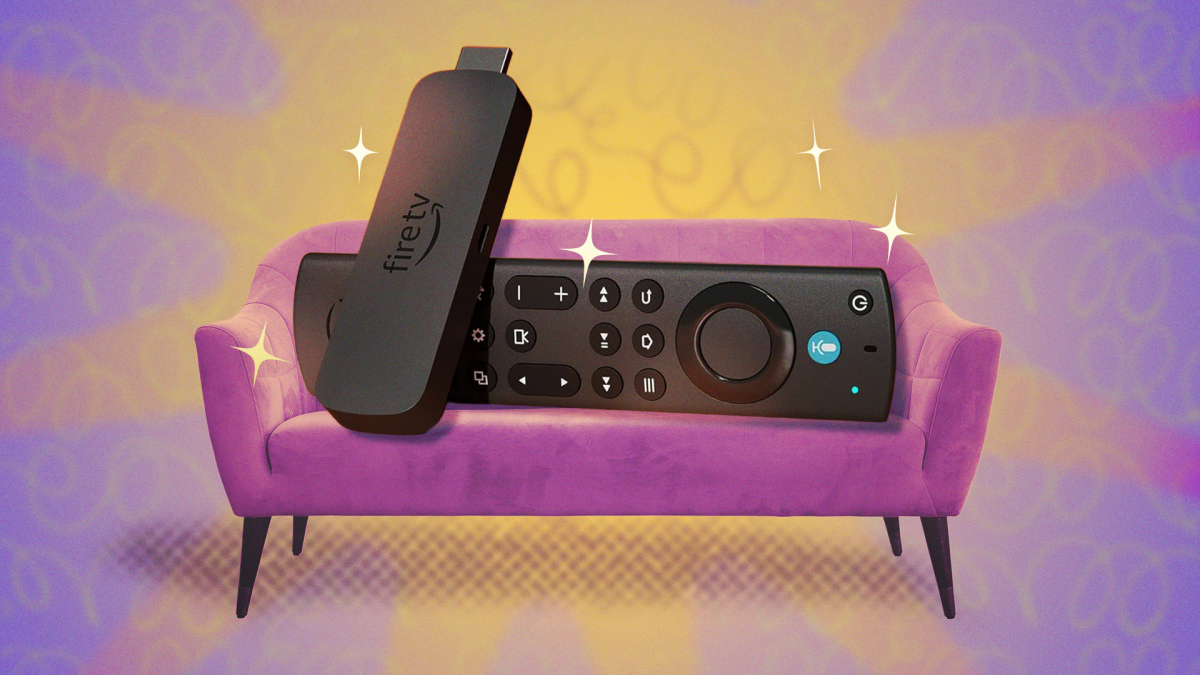
Rendre la navigation dans les menus plus détaillée.
Si vous maintenez enfoncés simultanément les boutons Avance rapide et Retour rapide pendant deux secondes, vous activerez la fonction Bannière de texte dans le menu de navigation. Cette fonction affiche une zone blanche en bas de l'écran contenant des informations supplémentaires sur l'élément sélectionné : notes IMDb, durée du film ou de la série, année de sortie, synopsis, etc. Utilisez la flèche Avance rapide pour accéder à ces informations. Vous pouvez également accéder à un menu plus avancé en appuyant sur le bouton Menu , qui propose diverses options. Vous pouvez ajouter des séries ou des films à votre liste de visionnage ou consulter les plateformes de streaming disponibles. Découvrez les paramètres de base pour une expérience optimale.
Redémarrez rapidement votre Fire TV Stick
Si vous cherchez une méthode rapide pour redémarrer votre Fire TV Stick, voici une astuce simple. Découvrez 8 façons de réinitialiser votre FireStick ou Fire TV.
Les Fire TV Sticks et les appareils Fire TV sont en réalité des mini-ordinateurs ; il peut donc arriver qu'ils rencontrent des dysfonctionnements et nécessitent un redémarrage. Pour redémarrer rapidement et facilement votre appareil, maintenez enfoncés simultanément les boutons Cercle et Lecture/Pause pendant cinq secondes. Votre Fire Stick redémarrera instantanément, ce qui est bien plus simple que de chercher une option de redémarrage dans les menus ou de débrancher manuellement l'appareil. (Si vous rencontrez des problèmes récurrents, consultez notre article « 8 façons de réinitialiser votre Fire Stick ou Fire TV ».)
Diffusez l'écran de votre iPhone sur Fire TV.
Si Fire TV et Fire TV Stick peuvent diffuser sans fil l'écran d'un téléphone Android sans problème, la procédure avec un iPhone nécessite quelques étapes supplémentaires. Rassurez-vous, ce n'est pas impossible ! Il vous faudra télécharger une application payante comme Screen Mirroring pour Fire TV . (D'autres alternatives gratuites existent, telles qu'AirScreen, DoCast et LetsView, mais elles imposent souvent des limitations, comme l'affichage de publicités ou une période d'utilisation limitée avant de devoir payer.) Pour commencer, après avoir choisi l'application appropriée, maintenez le bouton Accueil enfoncé pendant cinq secondes et sélectionnez l'option « Diffusion ». Ouvrez ensuite l'application de diffusion sans fil et assurez-vous d'être connecté au même réseau que votre Fire TV. Enfin, suivez les instructions à l'écran.
Vous n'avez pas besoin d'une télécommande Fire TV pour faire fonctionner votre appareil.
Perdre sa télécommande (ou acheter une télé d'occasion sans télécommande) ne signifie pas que vous êtes coincé. Il existe une solution simple et gratuite : téléchargez l' application Amazon Fire TV , qui transforme votre téléphone en télécommande pour votre Fire TV et offre souvent plus de fonctionnalités. Pour la configurer, assurez-vous que votre téléphone est connecté au même réseau que votre téléviseur. L'un des principaux avantages de cette application par rapport à une télécommande physique est la possibilité de saisir directement le texte recherché sur le clavier de votre téléphone, au lieu de sélectionner chaque lettre individuellement. C'est l'une des fonctionnalités pratiques du Fire TV Stick que beaucoup ignorent.
Regardez presque tout gratuitement grâce à Kodi
Kodi est un système multimédia gratuit et open source qui vous permet de diffuser en toute fiabilité l'intégralité de votre collection multimédia sur n'importe quel appareil local, comme votre Fire TV Stick. Son seul inconvénient est que sa configuration peut prendre un certain temps, mais pas d'inquiétude ! J'ai détaillé chaque étape dans ce guide pour simplifier l'installation. Kodi est une excellente solution pour bénéficier gratuitement d'un service de streaming performant . Plex et Jellyfin sont également de bonnes alternatives, faciles à télécharger depuis l'Amazon Appstore (mais vous pouvez consulter notre comparatif des avantages et inconvénients de chacun).
Utilisez votre ordinateur comme un appareil Fire TV
Si vous souhaitez regarder vos contenus Fire TV en déplacement ou si vous n'avez pas de téléviseur, les visionner sur votre ordinateur (Mac ou PC) est très pratique, surtout si Kodi est déjà installé sur votre Fire TV Stick. Pour cela, vous devrez installer un logiciel libre comme OBS Studio afin d'activer cette fonctionnalité. Vous disposerez ainsi d'une option supplémentaire pour regarder vos séries et films.
Utilisez votre Fire TV Stick comme un ordinateur
Vous pouvez naviguer sur Internet avec votre Fire TV ou Fire TV Stick, et c'est plus simple qu'il n'y paraît. Téléchargez simplement l' application Amazon Silk sur votre appareil pour consulter vos e-mails, vos réseaux sociaux, ou faire tout ce que vous faites habituellement sur un navigateur, mais directement sur votre écran de télévision. Si l'utilisation de la télécommande vous gêne, pensez à l'application Amazon Fire TV mentionnée précédemment, ou procurez-vous une télécommande ergonomique à petit prix . Une fois la prise en main effectuée, vous pourrez créer des raccourcis vers vos sites web favoris sur votre écran d'accueil, comme pour les applications.
Utilisez votre enceinte Alexa comme télécommande mains libres
Il arrive qu'on ait les mains prises ou qu'on ne trouve pas la télécommande ou son téléphone à temps avant que la bande-annonce de l'épisode suivant ne gâche tout. Si vous avez une enceinte Alexa à proximité, il suffit d'utiliser les commandes vocales pour demander à Alexa, par exemple, de « mettre la télé en pause ».
Écoutez la télévision avec un casque sans fil (Bluetooth).
Nombreux sont ceux qui remarquent la fonction Bluetooth sur les téléviseurs connectés sans en percevoir toute la puissance et la polyvalence. Cette fonction fait partie des paramètres essentiels qui optimisent l'expérience visuelle sur votre Fire TV Stick. Vous pouvez connecter un clavier sans fil pour une saisie facilitée, des manettes de jeu, ou encore des enceintes surround ou portables. L'utilisation la plus pratique est sans doute la connexion d'un casque Bluetooth pour écouter vos programmes préférés sans déranger les autres occupants de la maison. Pour ce faire, accédez à Paramètres > Manettes et périphériques Bluetooth > Autres périphériques Bluetooth > Ajouter ; l'appareil détectera alors tous les périphériques compatibles.
Regardez en direct sur votre téléviseur depuis votre porte.
Si vous possédez une caméra compatible avec Alexa, vous pouvez diffuser son flux vidéo directement sur votre Fire TV . C'est l'une des nombreuses fonctionnalités pratiques du Fire TV Stick. Parmi les marques compatibles, on trouve Nest, Arlo, Blink, Wyze, Logitech, Ecobee, TP-Link, Aqara, Honeywell, Kami, Reolink, Zmodo, Amcrest, Canary, Vivint et SwitchBot. Les options et fonctionnalités affichées à l'écran varient d'une caméra à l'autre ; il est donc conseillé de vérifier les capacités de votre modèle sur Fire TV et la procédure de configuration.
Les commentaires sont fermés.