
15 conseils essentiels pour les utilisateurs d'iPhone
Exploitez pleinement la puissance de votre iPhone ! Découvrez 15 astuces pratiques pour améliorer votre quotidien, gagner du temps et explorer des fonctionnalités insoupçonnées. Lancez-vous dès maintenant !

Les choses les plus importantes que vous devez savoir
- Utilisez la fonction « Isolation vocale » pour bloquer les bruits de fond pendant les appels et activez-la depuis le Centre de contrôle pour améliorer la qualité sonore.
- Personnalisez l'apparence et les fonctionnalités de votre écran d'accueil à l'aide de modèles de focus pour déterminer quelles notifications et applications s'affichent en fonction de votre localisation ou de votre activité.
- Copiez du texte et effectuez des actions directement à partir de photos ou de l'appareil photo grâce à la technologie Live Text intégrée, comme appeler un numéro de téléphone ou ouvrir une adresse.
La WWDC 2026 est diffusée en direct et Apple s'apprête à annoncer des nouveautés majeures. Suivez notre couverture en direct d'iOS 27, d'une Siri améliorée grâce à l'IA et des nouvelles fonctionnalités Apple Intelligence sur iPhone et Mac. Retrouvez toutes les annonces en direct sur notre blog dédié à la WWDC d'Apple.
Je suis toujours impressionné par la quantité de technologies qu'Apple a réussi à intégrer dans l'iPhone que je tiens dans la paume de ma main. Plus étonnant encore, tout ce qui reste invisible. Il existe des façons plus rapides et plus efficaces d'utiliser le clavier, et une méthode plus rapide pour marquer les e-mails non lus à archiver. Il existe de meilleures façons de naviguer sur le Web que l'expérience Safari standard, et les appareils photo de l'iPhone Pro permettent de prendre des photos bien meilleures que celles offertes par l'application Appareil photo par défaut.
L'iPhone est devenu tellement indispensable à notre quotidien qu'on l'utilise souvent sans y penser. C'est un excellent moyen de rester en contact avec ses amis et collègues, d'immortaliser des moments et de surfer sur Internet pendant des heures. Mais si vous prenez le temps de l'explorer, vous découvrirez une toute nouvelle expérience iPhone qui transformera radicalement l'apparence et le fonctionnement de votre appareil.
Automatisez les petites tâches répétitives sur votre iPhone grâce à Raccourcis.
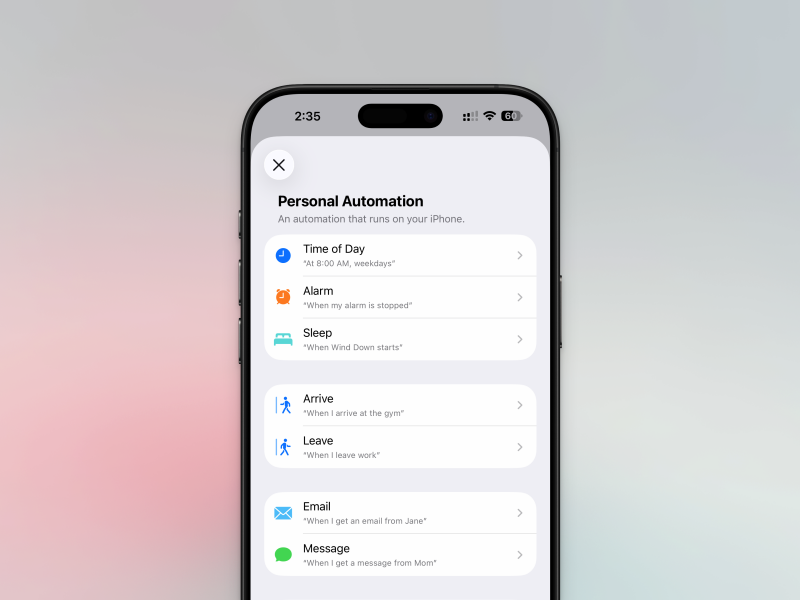
Apple préinstalle l'application Raccourcis sur tous ses appareils et propose même des automatisations prêtes à l'emploi que vous pouvez installer depuis la Galerie. Mais le véritable intérêt commence lorsque vous explorez la communauté en ligne très active de Raccourcis et que vous intégrez les automatisations à votre quotidien.
L'application Raccourcis d'Apple vous permet de créer des automatisations qui suivent automatiquement des étapes prédéfinies. Vous pouvez ainsi redimensionner des images, compresser des fichiers, convertir des données et même contrôler certaines fonctions de votre smartphone. Par exemple, vous pouvez créer une automatisation qui active automatiquement votre VPN lorsque vous quittez votre domicile ou qui envoie un message à votre partenaire lorsque vous quittez le travail. Envie de vous lancer ? Voici une liste de sept automatisations que je recommande à tous les utilisateurs d'iPhone.
Ajoutez un widget personnalisé à l'écran d'accueil de votre iPhone
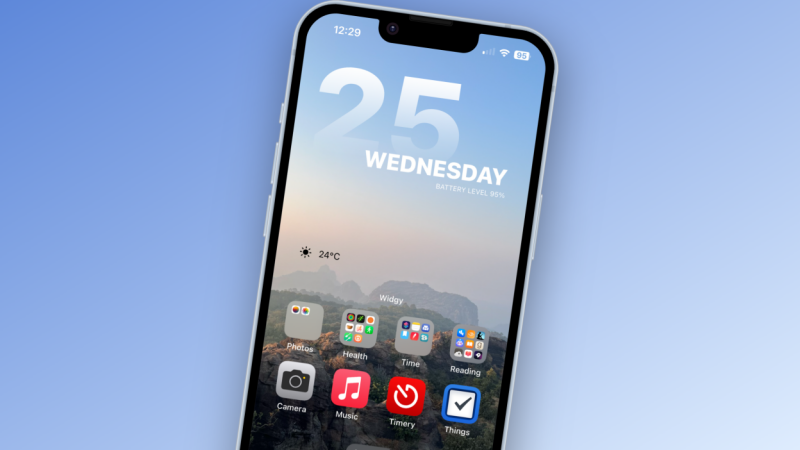
Je suis un grand fan des widgets personnalisés. Dès que quelqu'un prend mon iPhone en main, la réaction est souvent : « Ton iPhone est unique ! » C'est grâce aux widgets personnalisés qui affichent l'heure, la date, mes rendez-vous, la météo, mes tâches, et bien plus encore. L'univers des widgets iPhone personnalisés est immense, et si vous souhaitez vous y initier, je vous suggère de commencer par Widgetsmith , qui permet de personnaliser plusieurs widgets avec le même style et les mêmes polices. Globalement, c'est plutôt sympa et esthétique. Quand vous serez prêt, vous pourrez aller plus loin avec Widgy , qui vous permettra d'importer et de personnaliser des milliers de widgets interactifs.
Masquez les pages de l'écran d'accueil pour désencombrer rapidement votre iPhone.
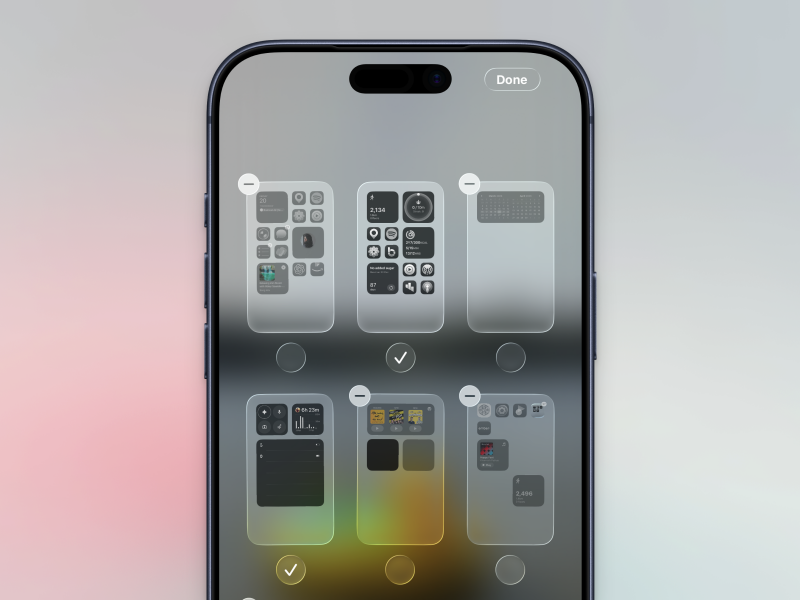
En parlant de l'écran d'accueil, voici une autre astuce pour gagner du temps. Si vous utilisez votre iPhone depuis des années, il est probablement encombré d'applications. Vous pouvez accéder à Réglages > Écran d'accueil et bibliothèque d'apps et sélectionner l' option Bibliothèque d'apps uniquement dans la section Applications récemment téléchargées pour que les applications récemment téléchargées n'apparaissent pas par défaut sur votre écran d'accueil.
Mais qu’en est-il des dizaines d’applications déjà installées ? Eh bien, vous pouvez les masquer rapidement et en masse. Votre iPhone dispose d’un Gestionnaire de pages d’accueil caché. Appuyez longuement sur un espace vide de votre écran d’accueil, puis appuyez sur le bouton Modifier en haut à gauche et choisissez Modifier les pages . Vous verrez alors la liste de toutes vos pages d’accueil. Désélectionnez simplement les pages que vous souhaitez masquer. Si vous souhaitez supprimer une page (ainsi que toutes ses applications et widgets), appuyez sur le bouton moins en haut à gauche de l’écran d’aperçu, puis, dans la fenêtre contextuelle, appuyez sur Supprimer . Appuyez ensuite sur OK pour enregistrer vos modifications. C’est beaucoup plus clair, non ?
Accédez rapidement aux fonctionnalités grâce au geste caché « Toucher le dos » de votre iPhone
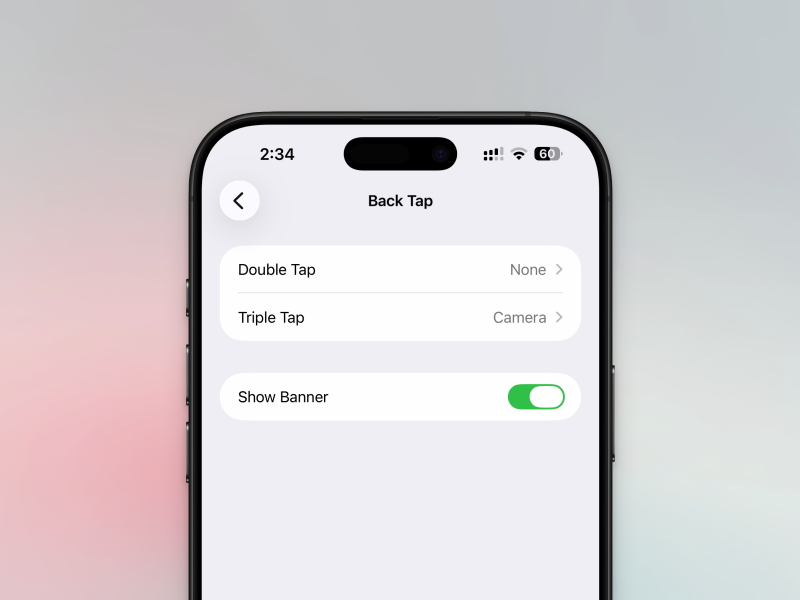
L'iPhone possède un bouton caché à l'arrière. Il s'agit d'une fonction d'accessibilité accessible via Réglages > Accessibilité > Toucher > Toucher l'arrière . Vous pouvez ensuite associer une application, un raccourci ou une action à un double ou triple tapotement. C'est très pratique pour automatiser des raccourcis ou simplement ouvrir la caméra frontale. Personnellement, je trouve le double tapotement parfois peu fiable, et le triple tapotement encore plus.
Utilisez l'isolation vocale pour bloquer les bruits de fond pendant les appels sur votre iPhone.
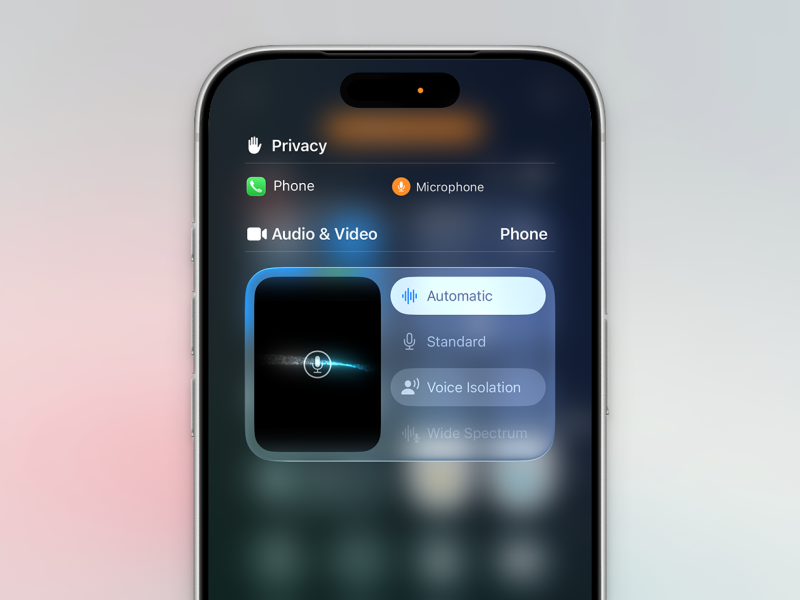
Si vous vivez dans une ville bruyante ou si vous passez des appels pendant vos trajets, vous apprécierez cette fonctionnalité discrète. L’isolation vocale fait partie de ces options qu’Apple choisit de mettre de côté alors qu’elle mériterait d’être plus visible. Comme son nom l’indique, l’isolation vocale fonctionne en arrière-plan pendant les appels (et lors de l’enregistrement audio dans Dictaphone et certaines applications tierces), en supprimant systématiquement les bruits de fond et les sons ambiants parasites. Elle peut éliminer le bruit des travaux ou le bourdonnement aigu d’un climatiseur. Compatible avec tous les iPhone à partir de l’iPhone X, elle offre une expérience optimale avec des AirPods. L’association de la réduction du bruit et de l’isolation vocale améliorée garantit une qualité d’appel optimale, notamment lors d’un appel FaceTime Audio.
Pendant un appel, ouvrez le Centre de contrôle et appuyez sur le bouton Commandes du téléphone en haut pour afficher toutes les options. Ensuite, passez en mode Isolation vocale.
Améliorez votre navigateur Safari sur iPhone grâce aux extensions
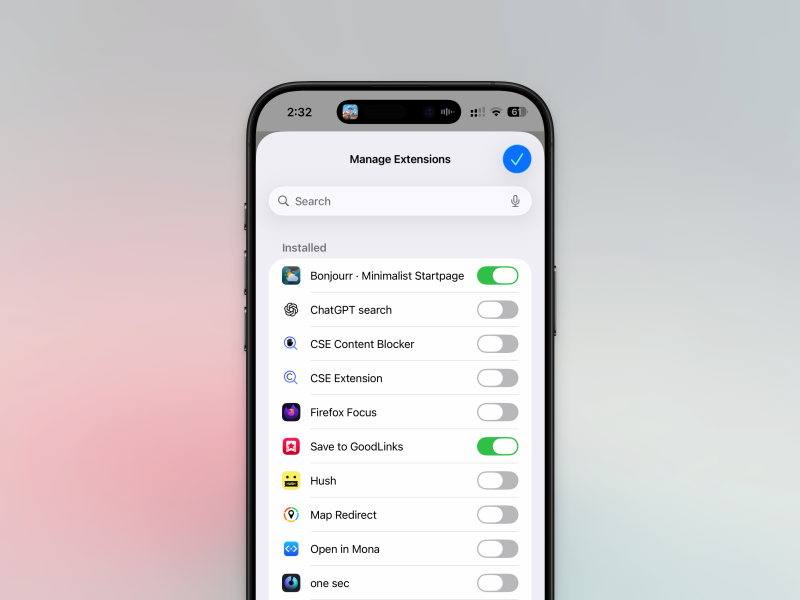
Si vous n'utilisez pas les extensions Safari, vous passez à côté d'une multitude de possibilités. Tout comme sur Mac, Safari sur iPhone prend également en charge les extensions. Celles-ci vous permettent de réaliser des choses vraiment incroyables, comme bloquer toutes les publicités et les traqueurs (évidemment !) , et forcer le mode sombre sur tous les sites web , en permanence. Vous trouverez aussi des extensions pour améliorer votre expérience de navigation sur Reddit et vous offrir un contrôle total sur tous les éléments des sites que vous utilisez le plus souvent.
Utilisez ce geste pour glisser-déposer des éléments entre les applications iPhone.
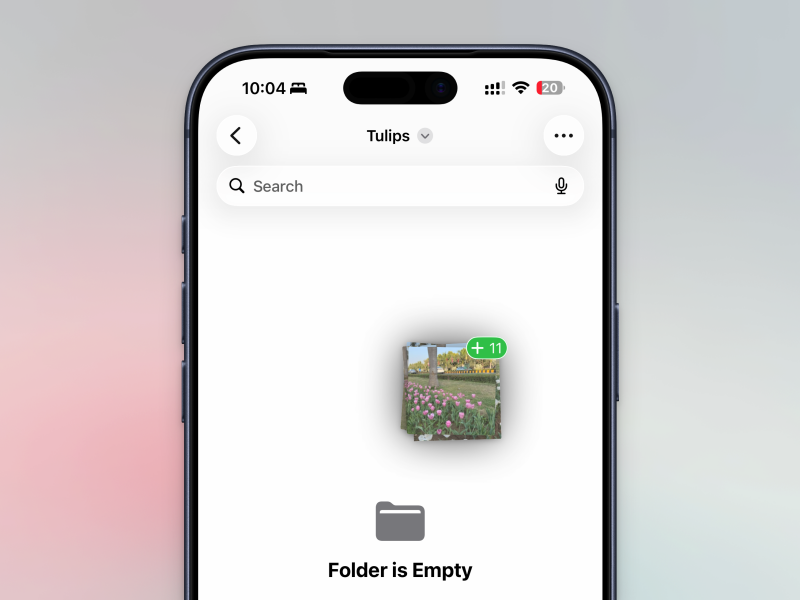
Le geste glisser-déposer a gagné en popularité grâce à l'iPad, permettant de déplacer plusieurs éléments d'une application à une autre d'un simple glissement de doigt. Mais ce geste n'est pas réservé à l'iPad. Bien qu'il soit impossible d'ouvrir deux applications simultanément sur iPhone, vous pouvez tout de même utiliser ses fonctionnalités multitâches intelligentes pour glisser-déposer des éléments entre deux applications. Cette fonctionnalité est particulièrement pratique pour ajouter plusieurs photos à l'application Fichiers ou à un e-mail. Commencez par sélectionner les fichiers ou photos souhaités. Choisissez-en un et faites glisser votre doigt pour le sélectionner. Ensuite, utilisez un autre doigt pour ajouter d'autres fichiers ou photos au groupe. Ils resteront épinglés sous votre doigt. Ne relâchez pas encore votre doigt. Utilisez votre autre main pour revenir à l'écran d'accueil et ouvrez l'application dans laquelle vous souhaitez déposer les fichiers. Ouvrez l'application E-mail ou Notes, puis relâchez simplement votre doigt. Les données apparaîtront à l'endroit précis où vous avez relâché votre doigt.
Passer à un navigateur tiers sur iPhone
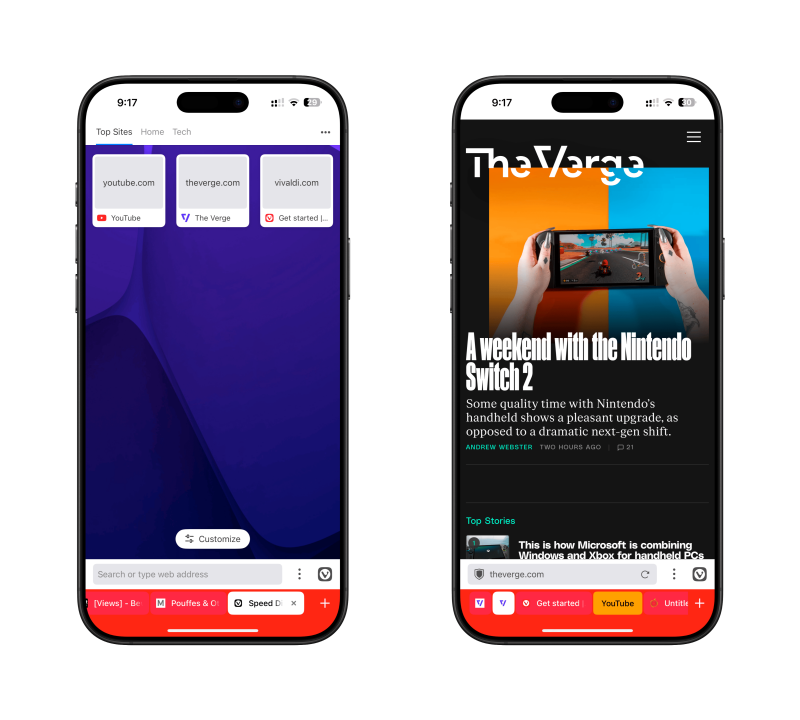
Utiliser un navigateur tiers , comme Vivaldi, représente une avancée pour les utilisateurs confirmés. Tous les navigateurs tiers sur iOS sont essentiellement des variantes de Safari, car Apple exige des développeurs qu'ils conçoivent leurs navigateurs sur la plateforme WebKit de Safari. Cependant, ces navigateurs peuvent offrir des fonctionnalités uniques absentes de Safari. Par exemple, Vivaldi propose une navigation par onglets similaire à celle d'un ordinateur, avec notamment les groupes d'onglets et les onglets épinglés. Il y a aussi Orion , qui permet d'exécuter des extensions destinées aux ordinateurs depuis les boutiques en ligne Firefox et Chrome sur votre iPhone (ce que Safari ne permet pas). Et si vous n'appréciez pas la nouvelle interface de Safari, vous pouvez essayer Quiche, un navigateur entièrement personnalisable.
Utilisez les motifs de mise au point de l'iPhone pour modifier l'apparence et les fonctionnalités de votre téléphone en fonction de votre emplacement.
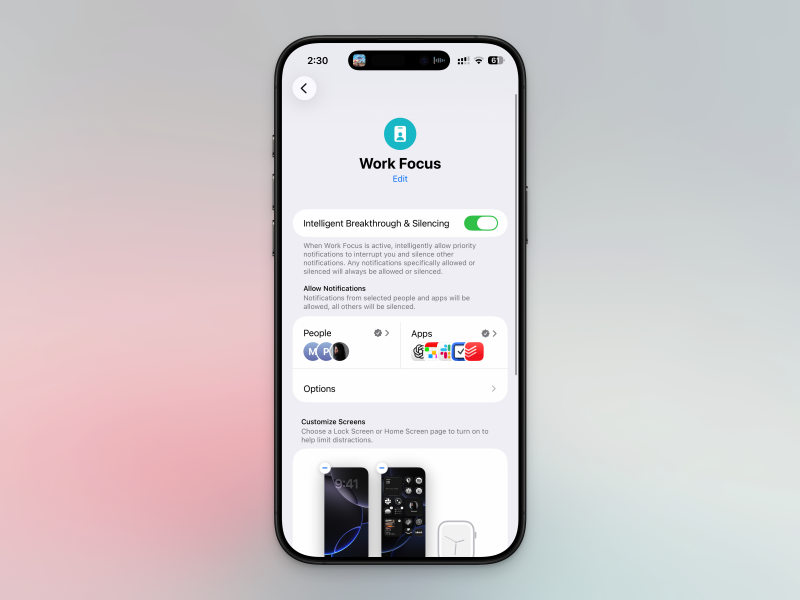
Les modes Focus transforment l'apparence et le fonctionnement de votre iPhone selon votre localisation, l'heure ou la tâche en cours. Il est temps de passer au mode « Ne pas déranger » et de profiter pleinement des modes Focus d'Apple.
Il est judicieux de configurer des modes Focus pour le travail, les loisirs et le sommeil. Dans chaque mode Focus, vous pouvez choisir les applications autorisées à envoyer des notifications et les personnes autorisées à vous contacter. Vous pouvez même sélectionner des écrans d’accueil spécifiques pour chaque mode Focus, en masquant certains widgets et applications (par exemple, aucun contenu professionnel n’apparaît en mode Focus Loisirs). Focus s’intègre également aux Raccourcis et aux Automatisations : vous pouvez ainsi activer un mode Focus spécifique lorsque vous lancez un appel vidéo sur votre Mac ou lorsque vous arrivez à un endroit précis (comme votre lieu de travail). Pour commencer, accédez à Réglages > Focus.
Copiez du texte et effectuez des actions directement à partir de photos ou de l'application appareil photo de l'iPhone.
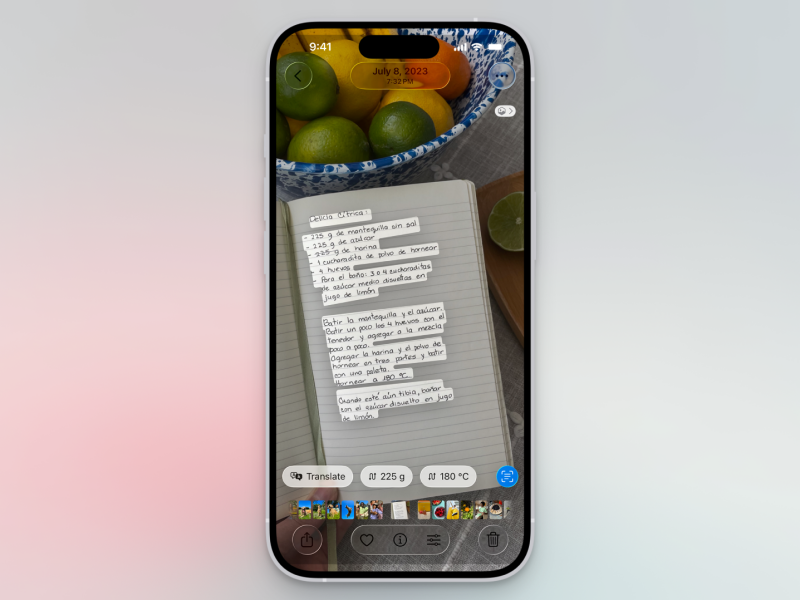
L’iPhone intègre une technologie de reconnaissance optique de caractères (OCR), appelée Live Text par Apple, qui permet de copier du texte à partir d’images. Vous pouvez également l’utiliser pour interagir directement avec ce texte, qu’il provienne d’une photo, d’une vidéo ou du monde réel. Lorsque vous visualisez une image contenant du texte dans l’application Photos, une petite icône « Texte » apparaît en bas à droite. Touchez-la pour sélectionner tout le texte. S’il s’agit d’un numéro de téléphone ou d’une adresse, vous pouvez toucher le texte pour appeler ou ouvrir le lieu dans Plans. Cette fonctionnalité est également disponible dans l’application Appareil photo : il suffit de pointer l’appareil photo vers le texte et de toucher le bouton « Texte » en bas à droite.
Utilisez les gestes de balayage cachés partout sur votre iPhone
Vous connaissez peut-être déjà les gestes de l'iPhone, comme glisser vers le haut depuis la barre d'accueil ou toucher le bord supérieur de votre iPhone pour faire défiler instantanément vers le haut. Mais votre iPhone possède de nombreux gestes cachés qui peuvent considérablement accélérer son utilisation, et ils fonctionnent dans tout le système d'exploitation. Si vous rencontrez une longue liste, essayez de glisser vers le bas avec deux doigts pour commencer instantanément à sélectionner des éléments. Cette fonctionnalité fonctionne parfaitement dans des applications comme Mail, Téléphone et d'autres applications Apple, et elle est également prise en charge par des applications tierces. De plus, dans iOS 26, Apple a ajouté la prise en charge du geste de retour : il suffit de glisser depuis n'importe où sur le bord gauche de l'écran pour revenir rapidement en arrière. Vous pouvez également couper, copier et coller à l'aide d'un geste à trois doigts. Pour copier un élément, pincez-le avec trois doigts. Pour couper, répétez le geste deux fois. Pour coller un élément, utilisez le geste d'écartement des trois doigts (l'inverse du pincement).
Utilisez les raccourcis clavier pour accélérer votre frappe sur le clavier de votre iPhone.
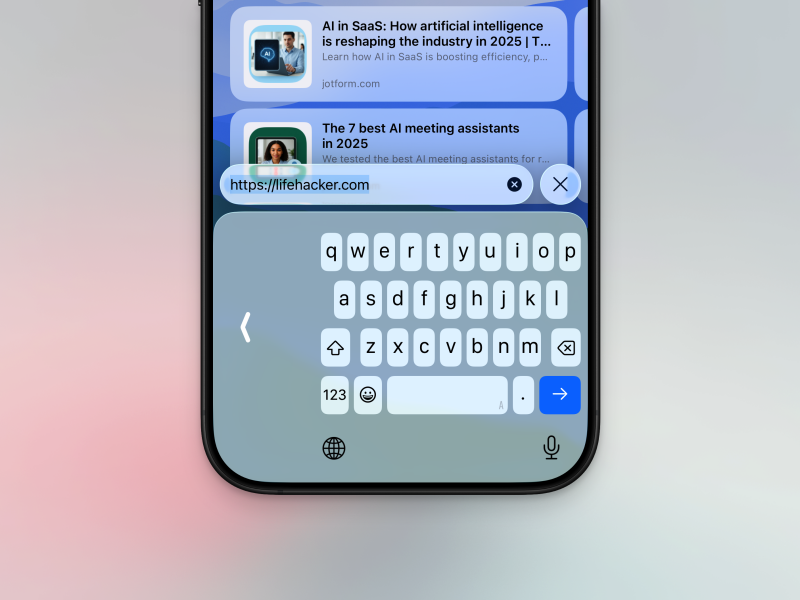
Le clavier de l'iPhone recèle des fonctionnalités puissantes, notamment la saisie par glissement qui permet de taper des mots en faisant glisser son doigt sur les touches. Cette fonction est particulièrement pratique lorsqu'on utilise le téléphone d'une seule main. Un pavé tactile virtuel est également disponible : il suffit d'appuyer longuement sur la barre d'espace et de déplacer son doigt pour déplacer le curseur.
Si vous trouvez le clavier trop grand pour la saisie, vous pouvez activer le mode clavier à une main via le bouton Paramètres du clavier (en appuyant longuement sur l' icône Globe ). Vous pourrez ensuite accéder aux Paramètres du clavier pour essayer la fonction Remplacement de texte , qui vous permet de créer des raccourcis pour développer des extraits de texte fréquemment utilisés. Par exemple, vous pouvez saisir « adrs » pour afficher votre adresse postale complète. Vous pouvez configurer ce type de raccourcis pour toute expression que vous saisissez souvent ; par exemple, vous pouvez configurer « @@@ » pour que votre adresse e-mail s'affiche automatiquement.
Utilisez la fonctionnalité cachée de l'application Fichiers pour numériser des documents sans avoir besoin d'une application externe.
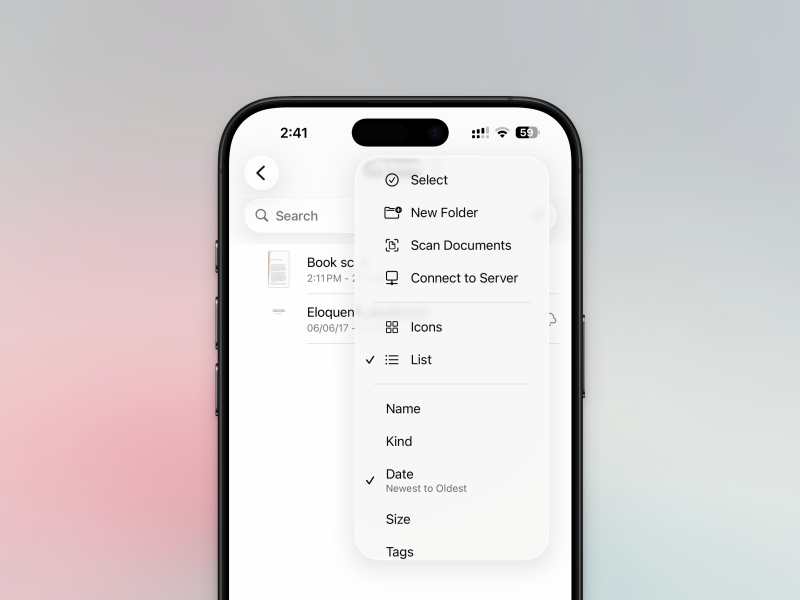
Si vous utilisez des applications tierces pour numériser des documents, sachez que les applications Notes et Fichiers de votre iPhone intègrent un scanner. Je préfère utiliser l'application Fichiers, car elle me permet d'enregistrer rapidement un PDF directement dans le dossier de mon choix. Voici comment procéder : ouvrez l' application Fichiers , accédez à un dossier, appuyez sur l' icône de menu (trois points) et sélectionnez « Numériser des documents » . La fonction « Obturateur automatique », activée par défaut, numérise automatiquement chaque nouvelle page placée devant l'objectif (vous pouvez la désactiver si vous le souhaitez). Numérisez autant de pages que vous le souhaitez, puis appuyez sur « Terminé » . Donnez ensuite un nom au document ; il sera enregistré au format PDF dans le dossier. Vous pourrez alors l'envoyer où vous le souhaitez ou le sauvegarder sur iCloud Drive.
Utilisez l’accès guidé pour verrouiller vos applications iPhone
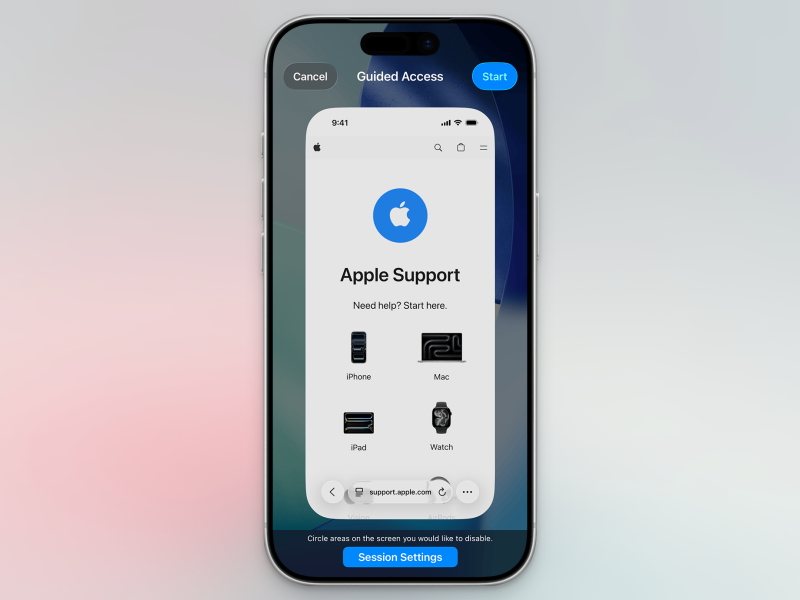
Si vous prêtez votre iPhone à un proche pour jouer ou regarder YouTube, vous ne souhaitez probablement pas qu'il accède à vos autres applications. Vous pouvez l'empêcher grâce à l'Accès guidé. Une fois activée, cette fonction verrouille l'utilisateur dans l'application ouverte, sauf si vous appuyez trois fois sur le bouton latéral et saisissez votre code.
Pour configurer cette fonctionnalité, accédez à Réglages > Accessibilité > Accès guidé et activez l' option Accès guidé en haut de l'écran. Dans Réglages du code , vous pouvez activer le verrouillage par Face ID ou définir un code personnalisé. Une fois la fonctionnalité activée, ouvrez l'application à verrouiller et appuyez trois fois sur le bouton latéral . Dans la fenêtre contextuelle, sélectionnez Accès guidé . Vous pouvez dessiner sur une partie de l'écran pour désactiver cette fonctionnalité. Le bouton Réglages de session vous permet de désactiver l'accès au clavier, à l'écran tactile ou aux boutons de volume. Vous pouvez également définir une limite de temps automatique. Lorsque vous êtes prêt, appuyez sur Démarrer et saisissez votre code. Vous pouvez désormais confier votre téléphone à n'importe qui sans vous soucier de vos données personnelles. Pour désactiver la fonctionnalité, appuyez trois fois sur le bouton latéral et saisissez votre code.
Améliorez la qualité de vos photos et vidéos sur iPhone Pro
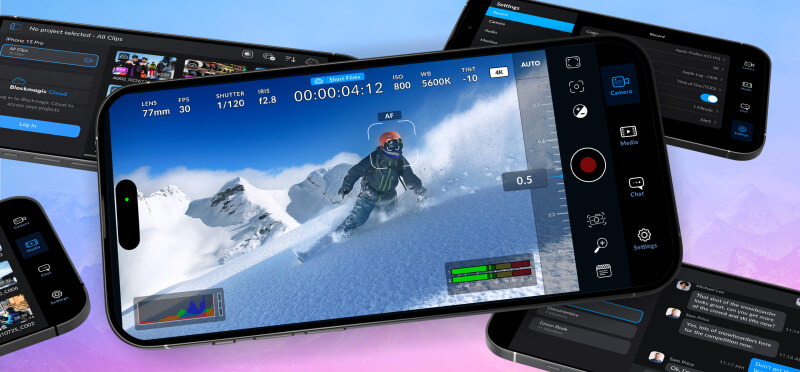
Les appareils photo des iPhone Pro sont vraiment excellents, mais l'application Appareil photo par défaut laisse à désirer. Personnellement, je trouve qu'elle effectue beaucoup de retouches photo et peine à faire une mise au point précise, surtout pour les petits sujets. De plus, les appareils photo Pro peuvent enregistrer au format Log en ProRes, et pour contrôler pleinement la qualité d'image sur votre iPhone, vous devrez quitter l'application Appareil photo par défaut.
Pour filmer dans des conditions d'éclairage optimales, l' application Blackmagic est idéale. Elle offre un contrôle manuel complet sur les photos et les vidéos, avec des préréglages de qualité cinématographique (et la possibilité de créer vos propres réglages personnalisés).
Si le résultat vous paraît un peu trop professionnel, essayez une application tierce pour obtenir des photos de bien meilleure qualité. Mon collègue Pranay a mis en avant d'excellentes options , et Halide Mark II arrive en tête (et je partage son avis). Halide vous offre un contrôle bien plus précis sur l'apparence de vos photos. Il y a aussi la fonction Process Zero, qui supprime tous les traitements informatiques d'Apple appliqués à vos images.
Les commentaires sont fermés.