
15 conseils de confidentialité pour les utilisateurs d'iPhone
Utilisateurs d'iPhone : 15 astuces essentielles pour protéger votre vie privée ! Protégez vos données et informations personnelles contre le suivi et le piratage. Découvrez-les dès aujourd'hui !

Les choses les plus importantes que vous devez savoir
- Refusez les autorisations inutiles des applications, telles que les notifications, la localisation, l'appareil photo, le microphone et l'accès aux contacts et aux photos. Vous pouvez limiter l'accès à certaines d'entre elles dans les paramètres.
- Utilisez la fonction « Masquer mon adresse e-mail » d’Apple, disponible pour les abonnés iCloud, pour créer des pseudonymes d’adresse e-mail lors de votre inscription sur des sites web et des applications et protéger ainsi votre véritable adresse.
- Chiffrez vos sauvegardes iCloud et créez une sauvegarde hors ligne chiffrée sur votre Mac ou PC, en enregistrant le mot de passe dans un bon gestionnaire de mots de passe.
Avec l'utilisation constante d'appareils connectés à Internet, il peut être difficile de protéger pleinement sa vie privée. Heureusement, il existe plusieurs astuces efficaces pour renforcer la confidentialité de votre iPhone et ainsi compliquer la tâche des traqueurs et des espions qui tentent de collecter vos données et d'espionner vos informations. Des solutions intégrées, comme la modification des autorisations des applications, à l'achat de protections d'écran de confidentialité, voici 10 conseils que tout utilisateur d'iPhone devrait prendre en compte pour protéger sa vie privée.
Procurez-vous un protecteur d'écran de confidentialité
Aucun logiciel ne peut vous empêcher de regarder votre écran pour enregistrer votre mot de passe ou observer ce que vous faites. En revanche, un film protecteur d'écran de confidentialité peut vous protéger . J'en ai fait l'expérience moi-même : une amie a récemment essayé de me montrer quelque chose sur son iPhone, et je me suis rendu compte que je ne voyais absolument rien tant que son téléphone n'était pas juste devant moi.
Ces protections d'écran facilitent l'utilisation de votre téléphone en public sans vous soucier des regards indiscrets. Cependant, elles présentent quelques inconvénients. Fabriquées en plastique, elles n'offrent pas la même sensation tactile agréable que l'écran d'un iPhone. De plus, elles réduisent la luminosité. Personnellement, cela ne me dérange pas, mais cela peut s'avérer problématique en plein soleil. Si ces inconvénients ne vous posent pas de problème, c'est une solution économique pour préserver votre confidentialité, à considérer sans hésiter.
Empêchez autant que possible Apple de collecter vos données.
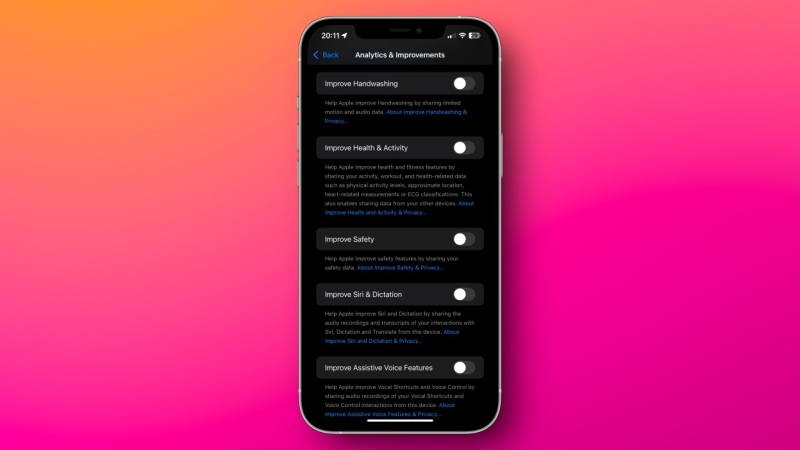
Apple est réputée pour sa politique de confidentialité stricte, mais ces dernières années, cette rigueur semble s'être quelque peu relâchée. L'entreprise insère des publicités dans ses applications et notifications, et incite fortement les utilisateurs d'iPhone à souscrire à ses services. Bien qu'il soit difficile de bloquer directement les publicités d'Apple, il est judicieux de modifier certains paramètres pour limiter la publicité de l'entreprise. Cela inclut également de réduire la collecte de données par Apple. La plupart de ces options sont disponibles dans Réglages > Confidentialité et sécurité sur votre iPhone. Sur cette page, vous pouvez accéder aux sections suivantes pour désactiver une grande partie du suivi :
- Analyses et améliorations
- Publicité Apple
- Services de localisation > Services système
Examiner attentivement toutes les options présentées sur ces pages et désactiver les fonctionnalités inutiles contribue grandement à limiter la collecte de données par Apple.
Refuser (ou limiter) les autorisations des applications chaque fois que possible
Auparavant, j'accordais toutes les autorisations demandées par une application dès son ouverture. Mais avec le temps, je me suis rendu compte que cela entraînait une avalanche de notifications intempestives, une collecte de données inutile et une consommation excessive de batterie si l'application me géolocalisait. J'ai donc adopté une nouvelle stratégie : refuser toutes les autorisations, sauf si l'application en a absolument besoin. En général, je refuse presque systématiquement les autorisations suivantes : notifications, accès aux contacts, localisation, appareil photo, microphone et photos.
Les versions récentes d'iOS permettent de partager un nombre limité de contacts ou de photos, et même de restreindre l'accès GPS à une position approximative. Toutes ces options sont disponibles dans Réglages > Confidentialité et sécurité, au cas où vous les auriez manquées lors de la configuration d'une application.
Envisagez de supprimer les applications connues pour vous suivre à la trace.
Bien que l'option « Transparence du suivi des applications » de votre iPhone réduise la collecte de données par de nombreuses applications, elle n'est pas infaillible. En général, les applications ont accès à beaucoup plus de données que leurs versions web. Essayez donc de privilégier les sites web optimisés pour mobile dès que possible. Si vous supprimez des applications comme Instagram, Facebook ou TikTok et que vous vous connectez via Safari, vous fournirez beaucoup moins de données. De plus, certaines données que vous pourriez partager avec les applications web seront bloquées ou supprimées par les paramètres de confidentialité de Safari, ce qui renforcera la protection de vos données. Autre avantage : les applications web offrant généralement une expérience moins agréable que les applications dédiées, vous serez moins tenté de faire défiler votre fil d'actualité indéfiniment. J'ai utilisé cette méthode avec succès pour les réseaux sociaux, mais il n'est pas toujours possible de supprimer certaines applications comme WhatsApp.
Installez un bloqueur de publicités (ou utilisez un meilleur DNS).
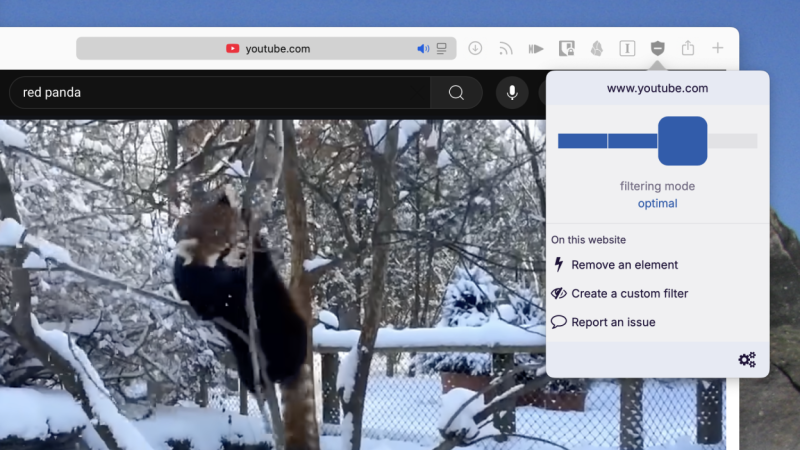
Installer un bloqueur de publicités et une application DNS peut considérablement améliorer la confidentialité de votre iPhone. Les bloqueurs de publicités comme uBlock Origin sont efficaces pour bloquer le suivi intrusif sur votre iPhone, mais leur action se limite à Safari. Pour renforcer la confidentialité de votre trafic internet, il est conseillé d'installer une application DNS chiffrée comme NextDNS , AdGuard DNS ou ControlD . Ces outils bloquent les publicités et les traqueurs dans la plupart des applications de votre iPhone et vous protègent également contre certains types de menaces de sécurité en ligne.
Utilisez un VPN pour masquer votre adresse IP.
Un bon VPN protège votre navigation web en acheminant votre trafic via un réseau chiffré, masquant ainsi l'adresse IP de votre appareil. Cela facilite grandement la navigation anonyme et complique considérablement le suivi de votre activité par les sites web et les fournisseurs d'accès à Internet.
Bien que les VPN soient un excellent outil pour la confidentialité et la sécurité, leur utilisation requiert une certaine prudence. Si l'entreprise qui propose le service VPN est digne de confiance, vos données ne seront pas suivies. Dans le cas contraire, elle pourrait enregistrer toutes vos données et les vendre à des annonceurs ou à des courtiers en données. Bien qu'il existe des services VPN gratuits et fiables, je recommande toujours de souscrire à un service VPN payant pour une confidentialité optimale. Mullvad VPN figure parmi les meilleurs VPN payants disponibles ; il vous permet de créer un compte sans adresse e-mail. Vous pouvez également régler l'abonnement mensuel de 5 € (5.80 $) par des moyens de paiement anonymes, comme en espèces, ce qui fait de Mullvad l'un des meilleurs VPN pour la confidentialité et l'anonymat.
Si vous êtes abonné aux services iCloud d'Apple, il est conseillé d'activer iCloud Private Relay pour renforcer la confidentialité de votre navigation sur Safari. iCloud Private Relay ne fonctionne pas avec le trafic provenant d'autres applications, ce qui le rend moins utile qu'un VPN. Toutefois, si vous souhaitez simplement limiter le suivi de vos données de navigation par les annonceurs et votre fournisseur d'accès à Internet, il est suffisant.
La fonction de contrôle de sécurité est essentielle et indispensable.
Tout le monde devrait utiliser la fonction Vérification de sécurité sur son iPhone. Cette fonction vous permet de décider instantanément avec qui vous partagez quoi, notamment vos mots de passe, vos données d'activité physique, votre position, vos calendriers, vos notes et autres données. Pour l'activer, accédez à Réglages > Confidentialité et sécurité > Vérification de sécurité > Gérer le partage et l'accès . Vous pouvez suivre les instructions pour vérifier les autorisations des applications et configurer un contact d'urgence, garantissant ainsi la sécurité de vos données (et la vôtre). Bien que vous puissiez accéder manuellement à toutes ces options dans l'application Réglages, l'invite de Vérification de sécurité vous permet de trouver toutes les fonctionnalités sans avoir à parcourir plusieurs pages, ce qui vous fait gagner un temps précieux.
Utilisez Hide My Email pour protéger votre adresse e-mail.
Lorsque vous vous connectez à un site web, vous communiquez votre véritable adresse e-mail. Si le site est compromis, votre adresse e-mail est exposée et peut être ciblée par des pirates informatiques. Pour la protéger, utilisez un alias différent pour chaque site web. Ainsi, si un site est compromis, vous pouvez simplement désactiver cet alias ou rester vigilant face aux tentatives d'hameçonnage le ciblant spécifiquement.
Il existe plusieurs façons de créer un alias d'adresse e-mail, mais peu sont aussi simples que la fonctionnalité « Masquer mon adresse e-mail » d'Apple. Cette fonctionnalité est disponible pour tous les abonnés iCloud. Sur votre iPhone, accédez à Réglages > [Votre nom] > iCloud > Masquer mon adresse e-mail pour créer un nouvel alias. Lors de la création d'un compte sur certains sites web ou applications, une invite vous proposera également d'utiliser « Masquer mon adresse e-mail » au-dessus du clavier, vous permettant ainsi de créer un alias d'adresse e-mail d'un simple geste.
Un gestionnaire de mots de passe est un excellent outil de confidentialité
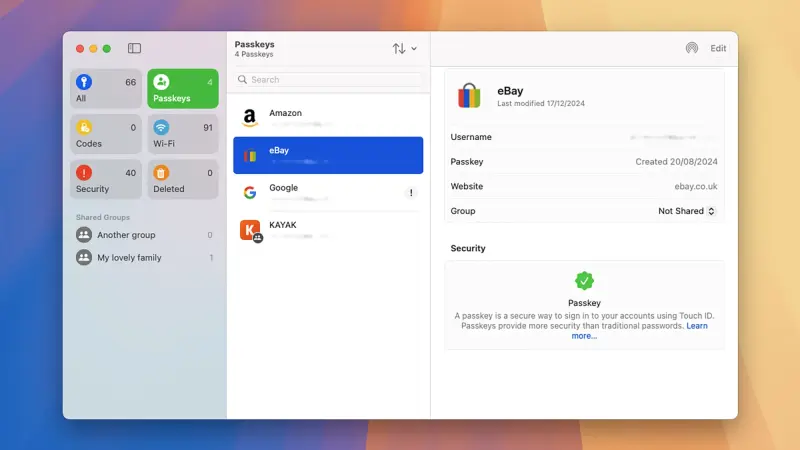
Un bon gestionnaire de mots de passe est indispensable. Les gestionnaires de mots de passe gratuits, comme l'application Mots de passe intégrée ou Bitwarden , vous permettent de créer des mots de passe uniques et robustes pour chaque site web, réduisant ainsi considérablement le risque que vos comptes soient piratés. Vous pouvez également utiliser ces applications pour stocker vos codes d'authentification à deux facteurs et bénéficier d'une sécurité renforcée.
Mieux encore, ces applications peuvent gérer des clés d'accès pour vous aider à vous connecter à vos comptes en ligne. Les clés d'accès vous dispensent de mémoriser des mots de passe et offrent une meilleure protection contre les attaques de phishing susceptibles de compromettre vos comptes. Pour plus d'informations sur les clés d'accès, consultez notre guide complet ici.
Chiffrez vos sauvegardes pour protéger vos données contre le piratage.
Sauvegarder vos données importantes est essentiel, mais la manière dont cette sauvegarde est effectuée l'est tout autant. C'est pourquoi ces sauvegardes doivent être chiffrées autant que possible. Cela inclut les sauvegardes iCloud et celles des applications de messagerie comme Telegram ou WhatsApp. Le chiffrement rend extrêmement difficile la lecture du contenu de votre iPhone par une personne non autorisée, car les données sont complètement brouillées sans la clé – qui, dans ce cas, est votre mot de passe ou votre code PIN. Cependant, c'est aussi là que réside le risque. Si vous oubliez votre mot de passe de sauvegarde, vous ne pourrez même pas y accéder pour restaurer vos données en cas de besoin. Utilisez donc un gestionnaire de mots de passe pour les stocker et ne jamais les oublier.
Pour plus de sécurité, conservez une sauvegarde de vos données en dehors du cloud.
Il est toujours conseillé de conserver au moins deux sauvegardes de vos données. En cas de panne d'iCloud ou si Apple bloque votre accès à votre compte pour quelque raison que ce soit, vous ne pourrez récupérer aucune donnée stockée sur les serveurs de l'entreprise. En revanche, une sauvegarde hors ligne chiffrée de vos données vous permet d'y accéder même sans connexion Internet. Pour cela, vous aurez besoin d'un ordinateur portable ou de bureau fonctionnant sous Windows ou macOS.
Vous pouvez connecter votre iPhone à votre Mac et ouvrir le Finder pour lancer la sauvegarde. Sélectionnez votre iPhone dans le volet de gauche, puis choisissez « Sauvegarder toutes les données de votre iPhone sur ce Mac » dans le volet de droite. Assurez -vous que l'option « Chiffrer la sauvegarde locale » est cochée , ajoutez un mot de passe et enregistrez-le dans un gestionnaire de mots de passe sécurisé. Attention : si vous perdez ce mot de passe, vous ne pourrez plus accéder à votre sauvegarde. Sous Windows, vous pouvez télécharger iTunes et suivre les mêmes étapes, ou utiliser l'application Appareils Apple intégrée.
Suppression des informations d'identification sur les photos publiées sur les réseaux sociaux
Ce conseil n'est pas spécifiquement lié à l'iPhone, mais il est important de le mentionner. De nos jours, les traqueurs et les pirates informatiques utilisent activement les publications, photos et vidéos sur les réseaux sociaux pour établir des profils vous concernant. Bien qu'il existe de nombreuses mesures pour limiter les données que vous partagez sur les réseaux sociaux, vous ignorez peut-être qu'il est possible de supprimer les métadonnées des photos que vous publiez en ligne. Les données Exif contiennent diverses statistiques sur l'appareil ayant pris la photo, notamment le modèle et le type d'appareil, la vitesse d'obturation, la focale et, surtout, la géolocalisation. Cependant, vous n'avez pas besoin d'éviter de partager vos photos pour protéger ces données : il vous suffit de supprimer les données Exif avant de les publier.
Utilisez des applications de messagerie cryptées pour protéger vos conversations.
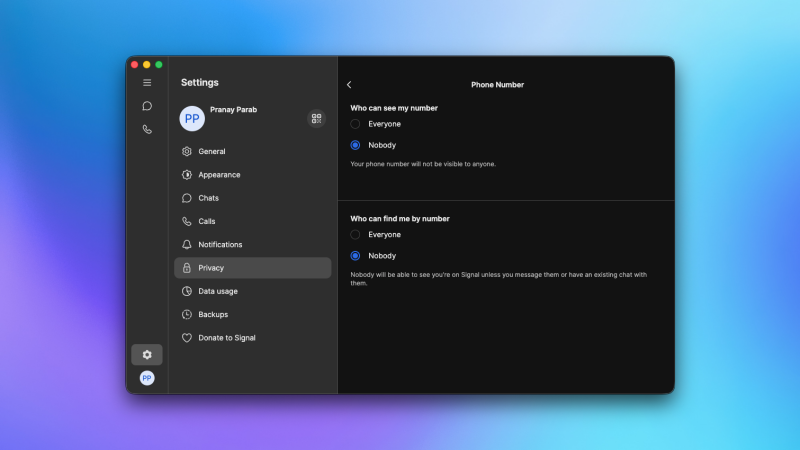
Pour vos messages privés sur iPhone, utilisez uniquement des applications offrant un chiffrement de bout en bout. Ainsi, seuls vous et le destinataire prévu pourrez lire vos messages. Parmi les applications de messagerie les plus populaires compatibles avec le chiffrement de bout en bout, on trouve WhatsApp et Signal, bien que le protocole iMessage d'Apple soit également chiffré de bout en bout. Cependant, si vous n'utilisez pas l'application Messages pour envoyer des messages à un autre iPhone, vos messages ne seront pas chiffrés, car ni les SMS ni le RCS ne sont actuellement des protocoles chiffrés sur iPhone. Mais cela va bientôt changer, du moins pour le RCS : Apple ajoutera la prise en charge du chiffrement RCS avec iOS 26.4. Vos SMS seront donc également chiffrés dès que la mise à jour sera disponible.
Utilisez l'accès guidé pour empêcher les intrus d'espionner votre iPhone.
Lorsque vous autorisez quelqu'un à utiliser brièvement votre iPhone, activez l'Accès guidé pour éviter qu'il ne consulte vos données. L'Accès guidé empêche l'utilisateur de quitter l'application actuellement ouverte. Ainsi, si vous autorisez quelqu'un à utiliser l'application Google sur votre téléphone, il ne pourra pas accéder à vos messages ni à vos photos. Accédez à Réglages > Accessibilité > Accès guidé et activez la fonctionnalité. Vous pouvez utiliser votre code ou Face ID pour démarrer ou terminer une session d'Accès guidé.
La prochaine fois que vous prêtez votre iPhone, ouvrez l'application à laquelle la personne souhaite accéder, puis appuyez rapidement trois fois sur le bouton latéral pour activer l'Accès guidé. Vous pourrez alors désactiver les interactions tactiles sur certaines parties de l'écran, définir une limite de temps d'utilisation et désactiver le clavier, entre autres options. Une fois la configuration terminée, vous pourrez prêter votre téléphone en toute sécurité. Vous pouvez désactiver l'Accès guidé en saisissant votre code ou en utilisant Face ID. Si vous souhaitez garder certaines applications privées, vous pouvez les verrouiller individuellement avec Face ID.
Utilisez le mode de verrouillage pour empêcher les attaques graves sur votre iPhone.
La plupart des utilisateurs n'auront jamais besoin du mode Verrouillage, car il est conçu pour protéger vos données en cas de surveillance ou d'espionnage gouvernemental. Toutefois, il est toujours utile de connaître cet outil si vous subissez une cyberattaque ou si vous soupçonnez votre iPhone d'être infecté par un logiciel espion. Le mode Verrouillage désactive les pièces jointes, les liens et leurs aperçus, la plupart des appels FaceTime entrants, de nombreux services Apple, certaines technologies web et polices dans Safari, ainsi que plusieurs autres fonctionnalités que les pirates pourraient exploiter pour accéder à vos données privées.
Je le répète, ce niveau de protection maximal est inutile pour la plupart des gens, mais si vous en avez besoin, vous pouvez l' activer dans Paramètres > Confidentialité et sécurité > Mode de verrouillage .
Les commentaires sont fermés.